Bemærk
Adgang til denne side kræver godkendelse. Du kan prøve at logge på eller ændre mapper.
Adgang til denne side kræver godkendelse. Du kan prøve at ændre mapper.
Du kan forbinde dine Fabric User datafunktioner til understøttede Fabric-datakilder direkte fra Fabric-portalen. Fabric håndterer autentificering for dig, så din brugerdata-funktionskode behøver kun at referere til et forbindelsesalias i stedet for at gemme legitimationsoplysninger eller forbindelsesdetaljer.
I denne artikel lærer du, hvordan du:
- Opret en ny forbindelse til elementet med brugerdatafunktioner.
- Brug din nye forbindelse i funktionskoden.
- Rediger eller slet dataforbindelsen.
Understøttede datakilder i Fabric-brugerdatafunktioner
Følgende datakilder understøttes i øjeblikket for Fabric User-datafunktioner:
- Fabric SQL-databaser til læse-/skrivehandlinger
- Fabric warehouses til læse-/skrivehandlinger
- Fabric lakehouses til læse-/skrivehandlinger for Lakehouse-filer og skrivebeskyttede handlinger for SQL-slutpunktet.
- Strukturspejlede databaser til skrivebeskyttede handlinger
Seddel
Du kan også forbinde til Fabric-variabelbiblioteket for at få adgang til konfigurationsindstillinger som variable i dine funktioner. For at lære, hvordan du bruger variabelbiblioteksvariabler i din funktionskode, se Få variabler fra Fabric-variabelbiblioteker.
Forudsætninger
Før du kan forbinde til datakilder, skal du:
- Et Fabric User Data Functions-element i dit arbejdsområde
- Skrivetilladelser for User Data Functions-elementet til at administrere forbindelser
- Mindst én af de understøttede datakilder (SQL-database, lager, lakehouse eller spejlet database) i et tilgængeligt arbejdsområde
- Læsetilladelser (eller højere) for den datakilde, du ønsker at forbinde til
Tilføj en forbindelse i Fabric-portalen
For at få adgang til data fra dine funktioner skal du oprette en forbindelse til din datakilde. Denne forbindelse håndterer autentificering og autorisation automatisk, så du behøver ikke at administrere forbindelsesstrenge eller legitimationsoplysninger i din kode. Når du opretter en forbindelse, genererer den et alias, som du kan referere til fra enhver funktion i dit user data functions-element.
For at tilføje en forbindelse:
I Fabric-portalen kan du finde og åbne dit user data functions-element.
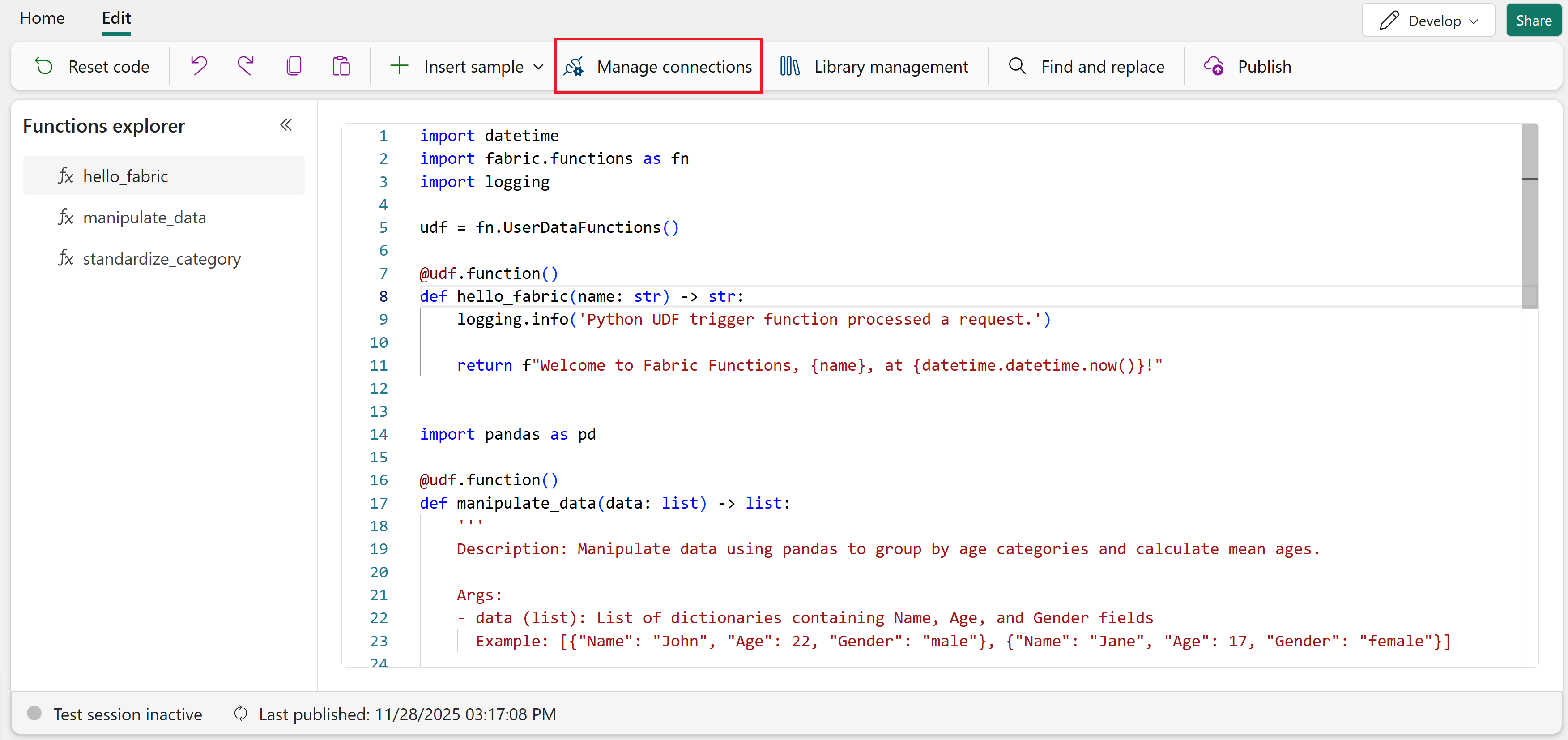
Vælg Administrer forbindelser i båndet i brugerdatafunktionseditoren.
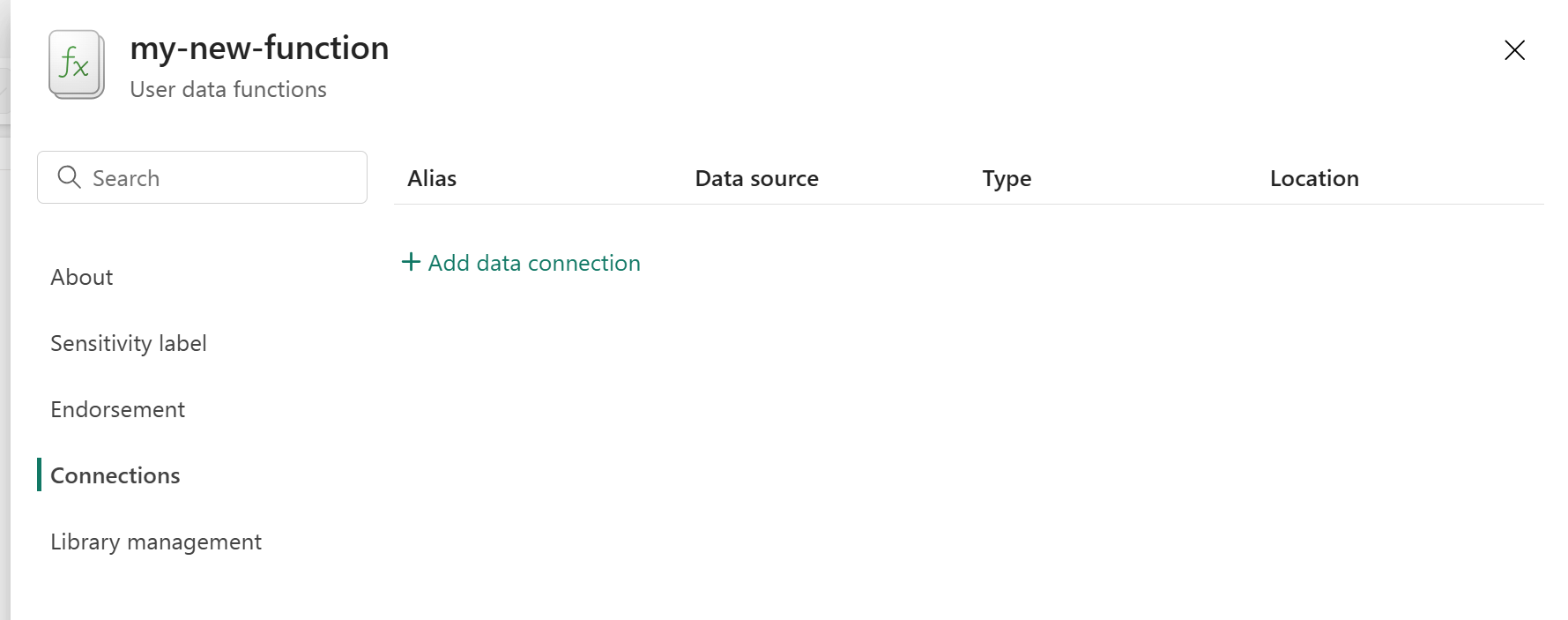
I det åbne panel vælger du Tilføj dataforbindelse.
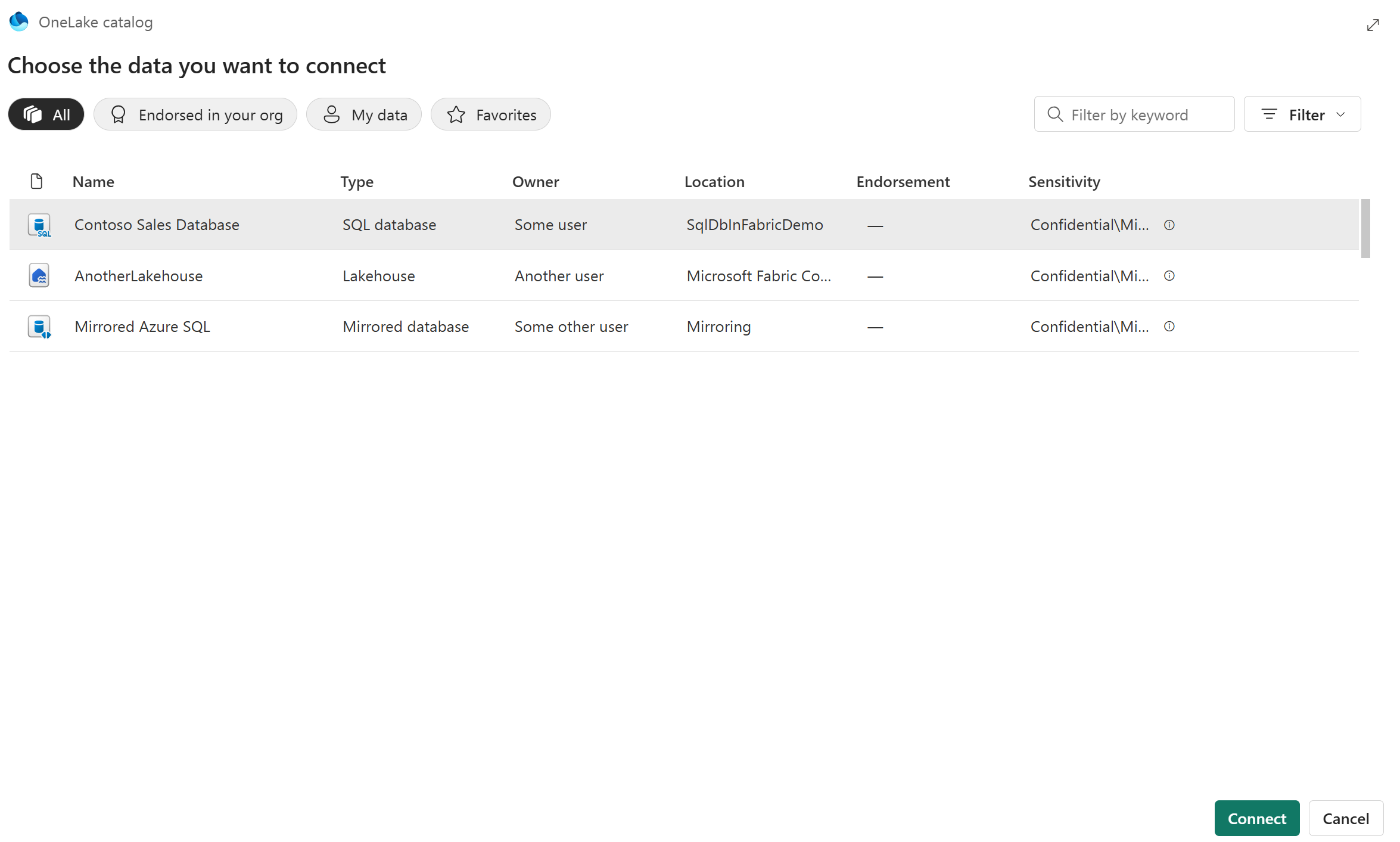
Når OneLake-kataloget åbner, gennemse listen over datakilder.
Seddel
Listen er filtreret, så den kun inkluderer understøttede datakilder, som din brugerkonto har adgang til. Datakilder kan være i andre arbejdsområder. Hvis du ikke kan finde den datakilde, du leder efter, skal du sørge for, at du har de rette tilladelser til at oprette forbindelse til den.
Vælg din datakilde, og vælg derefter Opret forbindelse.
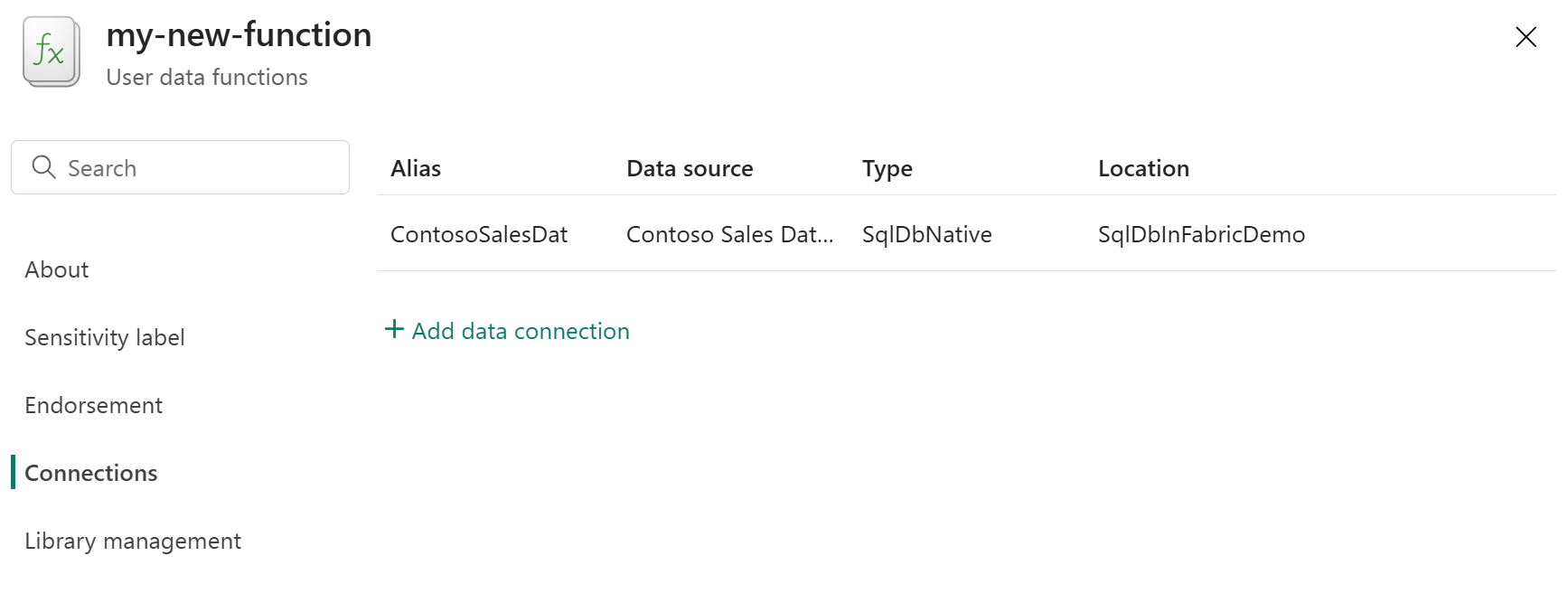
Når forbindelsen er oprettet, vises den i sidepanelet under fanen Forbindelser . Bemærk det Alias-navn , der blev genereret til den. Du har brug for dette alias til at referere forbindelsen fra funktionerne i dit brugerdata-funktionsobjekt.
Brug din forbindelse i din funktionskode
Efter du har oprettet en forbindelse, kan du referere til den i din funktionskode ved hjælp af forbindelsens alias. Alias genereres automatisk baseret på navnet på den datakilde, du har forbundet til. Du tilføjer dette alias til dekoratøren @udf.connection i din funktion, og forbindelsen håndterer autentificering, når din funktion kører.
Selvom du kan tilføje forbindelseskode til enhver funktion, du skriver fra bunden, giver brugen af et eksempel et udgangspunkt med forbindelseskoden allerede skrevet. Du skal bare ændre aliaset, så det matcher din forbindelse.
For at bruge forbindelsen i din kode:
Hvis du ikke allerede er i editoren, åbn dit element for brugerdatafunktioner og vælg Udvikletilstand, og vælg derefter fanen Rediger .
På båndet skal du vælge Indsæt prøve.
Fra rullemenuen vælger du SQL Database>Read data fra en tabel i SQL Database.
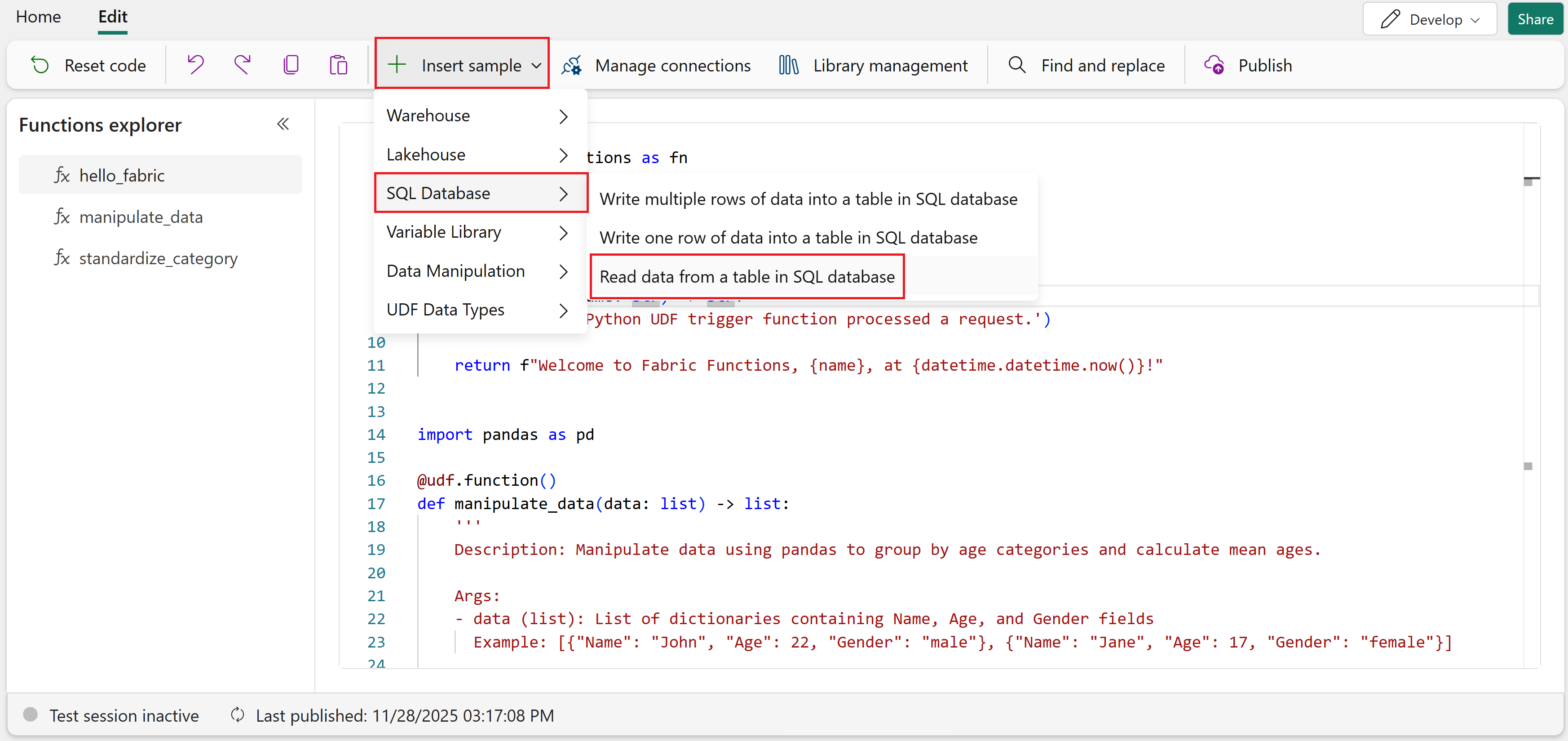
Eksemplet indsætter følgende kode, der læser data fra en SQL-databasetabel:
@udf.connection(argName="sqlDB",alias="<alias for sql database>")
@udf.function()
def read_from_sql_db(sqlDB: fn.FabricSqlConnection)-> list:
    # Replace with the query you want to run
    query = "SELECT * FROM (VALUES ('John Smith', 31), ('Kayla Jones', 33)) AS Employee(EmpName, DepID);"

    # Establish a connection to the SQL database
    connection = sqlDB.connect()
    cursor = connection.cursor()

    query.capitalize()

    # Execute the query
    cursor.execute(query)

    # Fetch all results
    results = []
    for row in cursor.fetchall():
        results.append(row)

    # Close the connection
    cursor.close()
    connection.close()

    return results
Seddel
Denne eksempelforespørgsel genererer testdata inline ved hjælp af klausulen
VALUES, så du kan teste din forbindelse, selvom din database endnu ikke har nogen tabeller. Når du er klar til at forespørge dine egne data, erstatter forespørgslen med en, der refererer til dine faktiske tabeller.Erstat
<alias for sql database>i dekoratøren@udf.connectionmed aliaset fra forbindelsen, du oprettede i det forrige afsnit.For eksempel, hvis dit forbindelsesalias er
ContosoSalesDat, ville dekoratøren se sådan ud:@udf.connection(argName="sqlDB",alias="ContosoSalesDat") @udf.function() def read_from_sql_db(sqlDB: fn.FabricSqlConnection)-> list: [...]Test din funktion for at sikre, at forbindelsen fungerer korrekt.
Efter du har testet din funktion med forbindelsen, kan du udgive og køre den. For mere information, se Test dine brugerdatafunktioner.
Ændr eller slet en forbindelse
Du kan ændre eller slette eksisterende forbindelser fra panelet Administrer forbindelser . Vær dog opmærksom på effekten på dine funktioner, før du foretager ændringer.
Ændr et forbindelsesalias
For at ændre aliaset for en eksisterende forbindelse:
I Fabric-portalen åbner du dit user data functions-element.
Vælg Administrer forbindelser i båndet.
I panelet Administrer forbindelser finder du den forbindelse, du vil ændre, og vælger ikonet Rediger forbindelse (blyant).
Ind kommer det nye aliasnavn.
Vælg Opdater for at gemme dine ændringer.
Vigtige oplysninger
Når du ændrer en forbindelses alias, fejler enhver funktion, der bruger det gamle alias, ved kørsel. Du skal opdatere al funktionskode, der refererer til det gamle alias, for at bruge det nye aliasnavn. For at forbinde til en anden datakilde, opret en ny forbindelse i stedet for at ændre en eksisterende.
Slet en forbindelse
For at slette en forbindelse:
I Fabric-portalen åbner du dit user data functions-element.
Vælg Administrer forbindelser i båndet.
I panelet Administrer forbindelser finder du den forbindelse, du vil slette, og vælger ikonet Slet forbindelse (skraldespand).
Bekræft sletningen.
Advarsel!
Hvis du sletter en forbindelse, der refereres til i din funktionskode, fejler de funktioner under kørsel med en forbindelsesfejl. Før du sletter en forbindelse, skal du sikre dig, at ingen funktioner bruger den, eller opdatere din funktionskode for at fjerne referencer til det slettede forbindelsesalias.