Bemærk
Adgang til denne side kræver godkendelse. Du kan prøve at logge på eller ændre mapper.
Adgang til denne side kræver godkendelse. Du kan prøve at ændre mapper.
Note
Denne artikel beskriver funktioner, der anvendes i agenter eller agentstrømme, drevet af standardledningsnettet.
Værktøjer er byggesten, der lader din agent interagere med eksterne systemer. Værktøjer udvider, hvad din agent kan gøre, og din agent kan udføre forskellige handlinger som svar på brugeranmodninger eller autonome triggere. Hvert værktøj repræsenterer en bestemt egenskab, som din agent kan udføre. For eksempel kan du udstyre din agent med værktøjer, der udfører opgaver som:
- Send e-mails ved at bruge Office 365 Outlook-connectoren
- Kontrollér de aktuelle vejrforhold og prognoser
- Læs og skriv data fra Dataverse
- Læs og send meddelelser til Teams
Mekanismer til at tilføje værktøjer til agenter
Note
Hvis et værktøj, du forventer, ikke er tilgængeligt i panelet Tilføj et værktøj , kan din organisations politikker begrænse de tilgængelige værktøjer. Kontakt administratoren for at få hjælp.
Du kan udvide egenskaberne for din brugerdefinerede agent ved at tilføje et eller flere værktøjer. Din agent kan bruge værktøjer til at svare brugerne automatisk ved hjælp af generativ orkestrering. Du kan også kalde værktøjer eksplicit fra et emne.
Ved at bruge generativ orkestrering (aktiv som standard) kan din agent automatisk vælge det mest passende værktøj eller emne, eller søge på tværs af viden, for at svare en bruger. Denne orkestreringstilstand skaber en mere dynamisk og intelligent samtaleoplevelse.
I klassisk tilstand (generativ orkestrering slået fra) kan en agent kun bruge emner til at svare brugeren. Du kan dog stadig designe din agent til at kalde værktøjer eksplicit fra emner.
Du kan bruge følgende mekanismer til at tilføje værktøjer til din agent:
-
Connector: Forbind til proprietære API'er og tjenester ved at bruge Power Platform Connectors til at hente data eller udføre handlinger.
- Færdigbygget connector: Vælg mellem et udvalg af forudindstillede forbindelser til tusindvis af populære API'er fra både Microsoft- og ikke-Microsoft-tjenester.
- Custom connector: Definer en forbindelse til en brugerdefineret service eller system for at aktivere brugerdefinerede værktøjsmuligheder ved hjælp af Power Platform Connectors. Connectoren skal have visnings- og delingstilladelser til organisationen, for at agenten kan bruge connectoren.
- Agentflow: Definer et agent-flow, herunder en eller flere handlinger, der skal udføres.
- Prompt: Modelbaseret prompt med én drejning, der kan referere til viden, du angiver, og generere kode til analyse af data.
- REST API: Definer en forbindelse til en REST API, og vælg et eller flere API-slutpunkter og -metoder, der skal tilføjes som værktøjer.
- Modelkontekstprotokol: Opret forbindelse til en MCP-server for at få adgang til værktøjer og ressourcer.
- Computerbrug: Gør det muligt for din agent at interagere med et hvilket som helst system, der har en grafisk brugergrænseflade, til websteder og skrivebordsapps, vælge knapper, vælge menuer og angive tekst i felter på skærmen.
Du kan også bruge følgende mekanismer til at tilføje værktøjslignende adfærd til din agent:
- Azure Bot Service færdigheder: Beholder til et sæt relaterede værktøjer, som gøres tilgængelige gennem Azure Bot Service.
- Klientværktøjer: Send en hændelsesaktivitet til klienten, så klienten udfører en handling og returnerer et svar.
Note
Færdigheder i konteksten af agenter, der drives af standard harness, er ikke de samme som de færdigheder til agentbaseret arbejde, der bruges i kodeagenter. Du kan kun tilføje agentic-færdigheder til agenter, der drives af GitHub Copilot-harnesset.
Opret og tilføj et nyt værktøj på agentniveau
Oprettelse af nye værktøjer direkte i Copilot Studio strømliner udviklingsprocessen og sikrer korrekt integration med din agent. Værktøjer, der føjes til en agent, er tilgængelige til automatisk orkestrering under din agents samtaler.
Åbn din agent ved at vælge Agenter i venstre navigationsrude og vælge din agent på listen.
Gå til siden Funktioner for agenten.
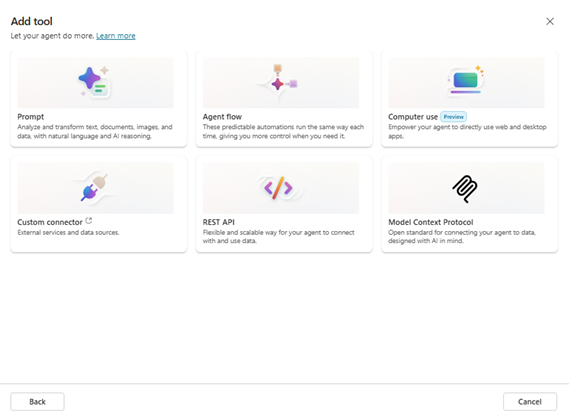
Vælg Tilføj et værktøj.
Vælg den type værktøj, du vil tilføje fra listen:
- Agentflow
- Lynhurtig
- Modelkontekstprotokol
- Computerbrug
For at vise den fulde liste, vælg Se alle. Flere muligheder dukker op:
- Rest API
- Brugerdefineret connector
Se alle ændringer til Se mindre.
Note
Hvis din organisation har blokeret et værktøj på grund af datapolitikker, kan du ikke vælge det. Læs mere i Værktøjer, der er blokeret af din organisations politikker.
Udfør konfigurationstrinnene, der er specifikke for den type værktøj, du har valgt. For eksempel, hvis du vælger Prompt, udfør følgende trin:
- Definér promptinstruktionerne
- Vælg en model
- Angiv inputparametre (ved at vælge + Tilføj indhold)
Du kan også få hjælp ved at skrive i feltet Prompt assistant .
Som et alternativ kan du bruge en foruddefineret skabelon til at oprette en prompt ved at vælge prompt-skabelon.
Vælg Gem for at oprette det nye værktøj.
Vælg Tilføj og konfigurer. Værktøjet føjes til din agent. Konfigurationssiden for værktøjet vises. Se og foretag ændringer i din værktøjskonfiguration her.
Dit nye værktøj vises på Tools-siden for agenten.
Værktøjer blokeret af din organisations politikker
Din organisation kan bruge governance-politikker til at begrænse, hvilke værktøjer og connectors der er tilgængelige i Copilot Studio.
Når en datapolitik blokerer et værktøj, vises værktøjet deaktiveret i Tilføj værktøjspanel , og du kan ikke vælge det. Vælg  ved siden af det deaktiverede værktøj for at se, hvorfor værktøjet ikke er tilgængeligt.
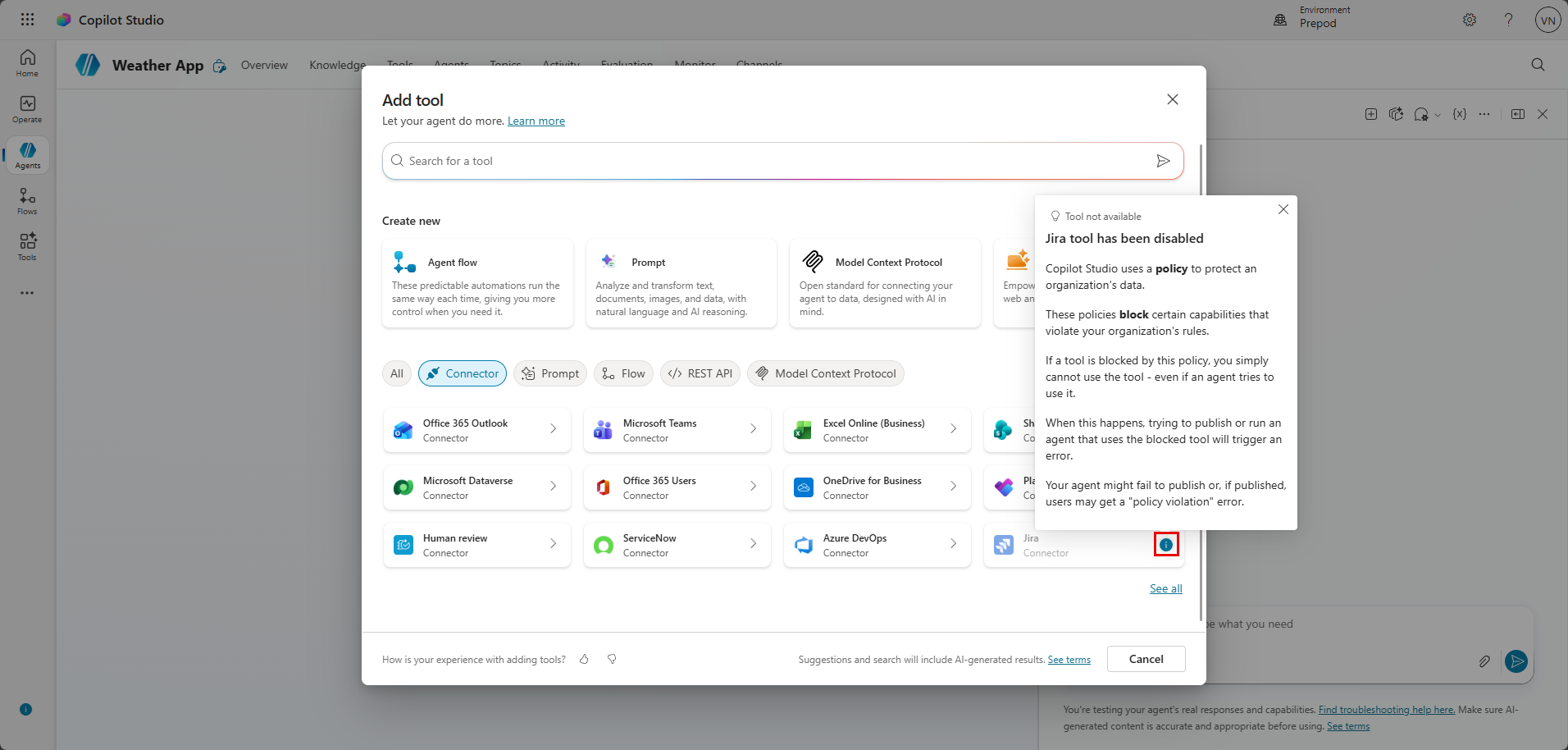
Beskeden identificerer den policybegrænsning, der forhindrer værktøjet i at blive brugt. Hvis du har brug for adgang til et blokeret værktøj, kontakt din administrator.
Få mere at vide under Konfigurer datapolitikker for agenter.
Se og foretag ændringer i din værktøjskonfiguration.
Du kan se og redigere konfigurationen af dit værktøj når som helst. Gå til siden Værktøjer for din agent, og vælg værktøjet fra listen over værktøjer.
Konfigurationssiden for værktøjet åbnes. Oplysningerne vises i tre afsnit:
- Detaljer
- Indgange
- Fuldførelse
For MCP-servere, der er forbundet som agentværktøjer, er konfigurationssiden forskellig fra andre værktøjstyper. Afsnittet Detaljer er ens, men i stedet for Input og Fuldførelse er der afsnit med værktøjer og ressourcer med oplysninger om tilgængelige værktøjer og ressourcer til MCP-serveren. Du kan få flere oplysninger under Få vist værktøjer og ressourcer på en eksisterende MCP-server.
Detaljer
Brug Details-sektionen til at konfigurere grundlæggende detaljer om dit værktøj.
Se og opdater følgende information:
Navn: Navnet på værktøjet. Dette navn vises på listen over værktøjer til din agent. Vælg et navn, der tydeligt angiver værktøjets funktion.
Beskrivelse: En beskrivelse af værktøjet. Generativ orkestrering er afhængig af denne beskrivelse for at bestemme, hvornår din agent skal bruge værktøjet. Skriv tydelige, specifikke beskrivelser, herunder hvad værktøjet gør, og hvornår det skal bruges.
Flere oplysninger:
- Tillad agenten dynamisk at beslutte, hvornår værktøjet skal bruges: Når du vælger denne mulighed, kan agenten bruge generativ orkestrering til at bestemme, hvornår værktøjet skal bruges. Hvis du ikke vælger denne mulighed, bruger agenten kun værktøjet, når det eksplicit kaldes fra et emne. Denne indstilling er som standard valgt, når generativ orkestrering er aktiveret.
- Spørg slutbrugeren, før du kører: I slutbrugerens chatoplevelse skal du bede agenten om bekræftelse, før du kører værktøjet. Denne indstilling er som standard angivet til Nej .
- Godkendelse: Vælg, om du vil bruge brugerens (slutbrugerens) eller opretterens (maker-provided) legitimationsoplysninger til værktøjet. Brugergodkendelse gælder som standard.
- Beskrivelse: Eventuelt kan du tilføje en beskrivelse af det værktøj, agenten viser brugeren, når den ønsker at køre værktøjet. Denne beskrivelse giver brugeren besked om, hvad vedkommende bliver bedt om at godkende.
Indgange
Se og konfigurer inputtene til dit værktøj. Brug inputtene til at indsamle information fra brugeren for at udfylde de nødvendige input til værktøjet. Informationen vises som en tabel med én linje for hvert input.
Som standard er Udfyld ved hjælp af kolonneværdien for hvert input angivet til Dynamisk udfyldning med KUNSTIG INTELLIGENS. Agenten forsøger at udtrække værdien fra den tilgængelige kontekst, f.eks. fra brugerens meddelelse. Hvis agenten ikke finder en passende værdi, genererer den et spørgsmål, som brugeren kan stille om en værdi. Vælg Tilpas for at få adgang til mere detaljerede tilpasninger til indsamling og udfyldning af input:
- Vist navn og beskrivelse: Sådan vises inputtet for brugeren.
- Identificer som: Hvordan brugerens svar fortolkes, f.eks. som tekststreng eller knyttet til en foruddefineret enhed.
- Forsøg logik igen: Hvis agenten ikke identificerer en enhed i brugerens sætning, kan den stille spørgsmålet igen.
- Inputvalidering: Konfigurer ekstra valideringsfunktionsmåde for brugerens input ud over standarden for objekttypen.
Du kan også vælge at tilsidesætte et input med en eksplicit værdi i stedet for at lade agenten udtrække det. Hvis du vil indstille en tilsidesættelse, skal du sætte Fill vha til Brugerdefineret værdi og indtaste en værdi, vælge en variabel eller bruge en Power Fx-formel. Hvis du tilsidesætter et input, beder agenten ikke brugeren om en værdi.
Note
Efter du har opdateret en stikhandling, kan dens outputtype forblive uafklaret, indtil du indtaster alle nødvendige stikindgange. Indtast de nødvendige værdier, gem emnet, og tjek derefter outputvariablerne igen.
Fuldførelse
Vælg det, du vil have til at ske, når værktøjet er færdigt med at køre.
Du kan få agenten til automatisk at generere et kontekstafhængigt svar for en bruger baseret på brugerens forespørgsel og resultatet af værktøjet.
Du kan også vælge at oprette et bestemt, formateret svar, som værktøjet skal returnere. Brug variabelvælgeren til at indsætte referencer til outputvariabler fra værktøjet. Du kan også bruge Power Fx-formler til at formatere svaret.
Under Efter kørsel vælges hvordan værktøjet skal reagere på brugeren efter at værktøjet er kørt:
- Svar ikke (standard): Agenten indarbejder værktøjets output i sit svar.
- Skriv svaret med generativ AI: AI skaber et kontekstuelt svar ved hjælp af værktøjets output.
- Send specifikt svar: Skriv et skabelonbaseret svar med variabelindsættelse.
- Send et adaptivt kort: Skab rige, interaktive svar med knapper og handlinger.
Konfigurer hvilke outputvariabler, der skal gøres tilgængelige for agenten og andre værktøjer.
Valg af værktøj og inputsamling
Når du definerer et værktøj i Copilot Studio, angiver du også oplysninger, der beskriver formålet. Disse oplysninger hjælper agenten med at identificere, hvornår værktøjet skal bruges. Værktøjsbeskrivelsen hjælper også orkestreringen med at bruge generativ AI til at generere spørgsmål efter behov for at indsamle input. Din agent kan bruge spørgsmål til at indsamle oplysninger for at udfylde de input, der er nødvendige for at bruge værktøjet. Det betyder, at du ikke behøver at oprette spørgsmålsnoder manuelt for at indsamle alle nødvendige input, f.eks. input i et flow. Agentorkestratoren håndterer indsamlingen af input for dig under kørslen.
Agenten overvejer flere faktorer for at bestemme valg af værktøj:
- Værktøjets navn og beskrivelse
- Sammenhæng for aktuel samtale
- Brugerhensigt, der er afledt af deres meddelelse
- Tilgængeligt input og output
- Tidligere værktøjsforbrug i samtalen
Når man bruger generativ tilstand, returnerer værktøjerne som standard deres information tilbage til agenten. Med værktøjssvaret kan agenten generere et kontekstafhængigt svar på brugerens forespørgsel. Alternativt kan du instruere dit værktøj til altid at svare med det samme, enten ved at generere en meddelelse eller oprette en eksplicit meddelelse.
Tips
Når du bruger genererede spørgsmål fra et værktøj, skal du informere dine brugere om, at AI genererede noget af samtalen.
Tilføj f.eks. en ekstra meddelelse i emnet Samtalestartsystem . Dette emne bestemmer den meddelelse, der vises for dine brugere, når en ny samtale starter.
Kald et eksisterende værktøj inde fra et emne
Du kan kalde et værktøj direkte fra et emne. Afhængigt af dit brugsscenarie kan du bruge dit værktøj som en del af et bredere emne, der bruger flere noder. Eller, som i det følgende eksempel, kan det være alt, hvad du behøver at tilføje en enkelt handling (værktøjs-)node til et emne.
Sådan kalder du et værktøj fra et emne:
I Copilot Studio skal du gå til siden Topics for den agent, du vil redigere.
Opret et nyt emne, og giv det et navn, for eksempel Få vejret.
Tilføj relevante udløserudtryk. Hvis du vil fortsætte med det samme vejreksempel fra det forrige trin, kan udløserudtryk omfatte:
- kommer der regn
- vejrudsigten for i dag
- hent vejrudsigt
- hvordan er vejret
Vælg Tilføj node (+), og vælg derefter Tilføj et værktøj.
Vælg værktøjet fra de tilgængelige værktøjer. Tre faner viser forskellige typer værktøjer:
- Grundlæggende værktøjer
- Connector
- Værktøj
Din handlingsnode føjes nu til dit emne.
Vælg Gem.
OPLYSNINGER OM MCP-connector
For MCP-stikket kan du se navne og beskrivelser af MCP-værktøjer og ressourcer, som MCP-stikket stiller til rådighed. Informationen om værktøjerne og ressourcerne vises i en tabel med én linje for hvert værktøj.
Godkendelsesovervejelser i forbindelse med værktøjer
Nogle værktøjer kræver autentificering for at fungere korrekt, såsom Dynamic Prompt eller andre værktøjer, der kalder et Dataverse API. Korrekt godkendelseskonfiguration sikrer sikkerhed, samtidig med at du bevarer en problemfri brugeroplevelse.
Agenten kører værktøjer i sin runtime i brugerkonteksten. Du kan ikke køre værktøjer, medmindre autentificering er aktiveret. Agenten understøtter to typer autentificeringsmetoder:
- Slutbrugerens legitimationsoplysninger: Agenten bruger brugerens legitimationsoplysninger til at autentificere sig med tjenesten. Denne metode sikrer, at brugerne kun får adgang til data, som de har tilladelse til at se.
- Udviklers legitimationsoplysninger: Agenten bruger forfatterens legitimationsoplysninger til at godkende med tjenesten. Brug denne godkendelsestilstand til delte ressourcer, eller når brugerne ikke skal have individuel adgang.
Test dit værktøj
Ved at bruge generativ orkestrering vælger orkestratoren dit værktøj, når den anser det for relevant for en brugerforespørgsel.
Du kan også kalde et eksisterende værktøj inde fra et emne.
Slå et værktøj til eller fra i din agent
Du kan slå et værktøj til eller fra for din agent fra siden til konfiguration af værktøjet. Hvis du slår et værktøj fra, blokerer det agenten fra at bruge værktøjet, men værktøjet er stadig forbundet til agenten og kan tændes igen senere. Når du tilføjer et værktøj til en agent, er værktøjet aktiveret som standard.
Sådan slår du et værktøj fra i en agent:
- Gå til din agent, og vælg siden Værktøj for din agent.
- Vælg værktøjet for at gå til siden til konfiguration af værktøjet.
- Øverst på konfigurationssiden skal du slå værktøjet fra ved at bruge knappen Aktiveret .
- Vælg Gem for at anvende ændringen.
Værktøjet vises stadig på listen over agentværktøjer, men er ikke længere aktiveret.
Slet et værktøj fra din agent
Hvis du slår et værktøj fra, blokeres værktøjet fra brug, men du får også fleksibiliteten til at slå det til igen senere. Du kan også fjerne et værktøj mere permanent fra din agent. Slet et værktøj fra din agent:
- Gå til din agent, og vælg siden Værktøj for din agent.
- Find værktøjet på listen over værktøjer, og hold markøren over værktøjsnavnet. Vælg de tre prikker (...).
- Vælg Slet. Et bekræftelsesvindue vises.
- Vælg Slet for at fjerne værktøjet.
Værktøjet forsvinder fra listen over agentværktøjer.
Note
Du kan kun slette værktøjer fra siden agentværktøjer. Du kan ikke slette værktøjer fra hovedsiden Copilot Studio Tools.
Begrænsninger på værktøjer i agenter
- Når du bruger generativ orkestrering, understøtter orkestratoren op til 128 værktøjer pr. agent. For bedst mulig ydeevne og resultater, begræns antallet af værktøjer i din mægler til 25 til 30.
- Når du bruger multi-agent orkestrering med child agents, har hver child agent sin egen orkestrering og kan administrere sit eget sæt på op til 128 værktøjer.