Bemærk
Adgang til denne side kræver godkendelse. Du kan prøve at logge på eller ændre mapper.
Adgang til denne side kræver godkendelse. Du kan prøve at ændre mapper.
Notat
Denne artikel beskriver funktioner, der anvendes i agenter eller agentstrømme, drevet af standardledningsnettet.
Du kan uploade individuelle dokumenter til brug som videnskilde på agentniveau. Din agent bruger disse dokumenter til at generere svar med generativ AI.
Notat
Brug muligheden for at tilføje ustrukturerede data som videnskilde til at uploade SharePoint- og OneDrive-filer.
Når du uploader dokumenter på denne måde, kan din agent få adgang til dokumenterne på alle niveauer. Du kan dog også uploade dokumenter i generative svar-noder. Denne anden mulighed giver dig mere kontrol til at specificere individuelle generative svar-noder, der ikke bør bruge uploadede dokumenter.
Videnkilden med dokumenter i connectoren i Copilot Studio styrer lokale filuploads.
Brug filgrupper-muligheden til at uploade grupper af filer. Lær mere i Opret filgrupper.
Copilot Studio-agenter kræver Dataverse-søgning for at bruge denne videnkilde. Hvis du ikke kan føje Dataverse-filer til en agent, skal du bede administratoren aktivere Dataverse-søgning i dit miljø. Få mere at vide i Hvad er Dataverse-søgning og Konfigurer Dataverse-søgning efter dit miljø.
Lær mere om at tillade brugere at uploade filer, mens de interagerer med agenter i Allow file input from users.
Når en agentbruger stiller et spørgsmål, og agenten ikke har et defineret emne at bruge, genererer agenten et svar ud fra dine uploadede dokumenter. Agenten bruger generativ kunstig intelligens til at besvare brugerens spørgsmål og giver et svar i en samtalestil.
Uploadede dokumenter opbevares sikkert i Dataverse. Antallet af dokumenter, du kan uploade, er begrænset af det tilgængelige fillager til dit Dataverse-miljø.
Udfør følgende trin for at uploade individuelle filer som en videnskilde:
Åbn agenten.
Vælg Tilføj viden fra siden Oversigt eller Viden eller fra Egenskaber for en generativ svarnode.
Upload filen enten ved at trække og slippe eller ved at bladre til filens placering.
Tilføj et navn. Filens navn bruges som standard.
Tilføj en detaljeret beskrivelse, især hvis generativ AI er aktiveret, fordi det hjælper med generativ orkestrering.
Vælg Føj til agent for at afslutte tilføjelsen af videnkilden.
Understøttede dokumenttyper
- Word (doc, docx)
- Excel (xls, xlsx)
- PowerPoint (ppt, pptx)
- PDF (pdf)
- Tekst (.txt, .md, .log)
- HTML (html, htm)
- CSV (csv)
- XML (xml)
- OpenDocument (odt, ods, odp)
- EPUB (epub)
- RTF-format (rtf)
- Apple iWork (sider, nøgle, tal)
- JSON (json)
- YAML (yml, yaml)
- LaTeX (tex)
Understøttelse af anmærkede billeder
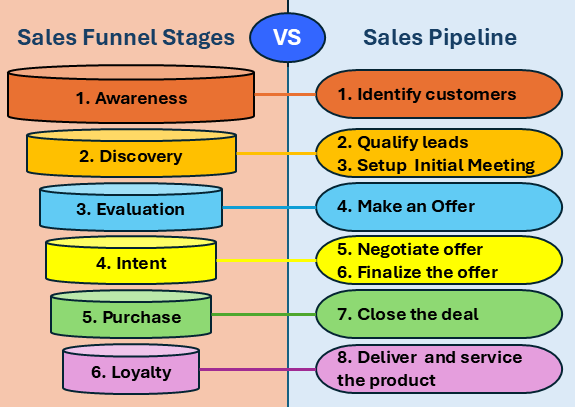
Systemet understøtter også annoterede billeder indlejret i PDF-filer. En annotation, også kaldet alt-tekst, er en tekstuel beskrivelse af billedet. Du opnår de bedste resultater ved at angive detaljerede oplysninger om det integrerede billede i den alternative tekst.
Brugere kan stille spørgsmål og modtage svar fra oplysningerne i de anmærkede billeder. Følgende billede, der er integreret i en PDF-fil, indeholder f.eks. oplysninger om en salgstragt og salgspipelinefaser. Brugere af agenten, der indeholder dette integrerede billede som videnkilde, kan stille spørgsmål som f.eks. "Hvad er faserne i en salgstragt?" Agenten kan derefter returnere et svar baseret på oplysningerne i det kommenterede billede.
Vigtigt!
Du kan ikke uploade billed-, video-, eksekverbare filer eller lydfiler.
Systemet understøtter kun billeder indlejret i PDF-filer.
Systemet understøtter indlejrede billeder i alle sprog.
Systemet understøtter ikke ikoner.
Systemet understøtter ikke filer større end 512 MB.
Systemet understøtter ikke filer med kryptering, såsom følsomhedsetiketter eller adgangskodebeskyttelse.
En agent kan inkludere op til 500 filer som viden.