Hinweis
Für den Zugriff auf diese Seite ist eine Autorisierung erforderlich. Sie können versuchen, sich anzumelden oder das Verzeichnis zu wechseln.
Für den Zugriff auf diese Seite ist eine Autorisierung erforderlich. Sie können versuchen, das Verzeichnis zu wechseln.
Azure DevOps Services | Azure DevOps Server | Azure DevOps Server 2022
Important
Das Azure DevOps Office-Integrations-Add-Ins wird nicht mehr unterstützt und funktioniert möglicherweise nicht mit aktuellen Versionen von Office oder Browsern. Microsoft stellt keine Updates oder Korrekturen für dieses Add-In bereit. Verwenden Sie für Massenvorgänge von Arbeitselementen die CSV-Import-/Exportfunktion, die als empfohlene und unterstützte Vorgehensweise gilt.
Um Ihre Arbeitsverfolgungsbemühungen zu unterstützen, können Sie Microsoft Excel verwenden. Sie können entweder im Onlinemodus arbeiten, in dem Sie entweder mit Azure Boards oder Azure DevOps Server verbunden sind. Alternativ arbeiten Sie im Offlinemodus, wobei Sie auf den lokalen Computer und das Dokument zugreifen.
Tip
Verwenden Sie zum Massenimport oder zum Aktualisieren von Arbeitsaufgaben das Webportal oder CSV-Import.
Unterstützte Office-Clients und Azure DevOps-Versionen
In der folgenden Tabelle sind die Office-Clients aufgeführt, die für jede Azure DevOps Version unterstützt werden.
macOS wird nicht unterstützt. Auch wenn Sie Visual Studio für Mac installiert haben, wird die Verbindung mit Azure DevOps von Excel oder einem anderen Office-Client nicht unterstützt.
| Azure DevOps/Visual Studio-Version | Excel | Projekt1 | PowerPoint Storyboarding2 |
|---|---|---|---|
| Azure DevOps Services Azure DevOps Server 2020 Visual Studio 2022 Visual Studio 2019 Azure DevOps Office Integration 2019 |
✔️ | ||
| Visual Studio 2017 | ✔️ | ✔️ | ✔️ |
Note
- Die Unterstützung für die Project-Integration und der TFSFieldMapping-Befehl ist veraltet. Möglicherweise finden Sie Unterstützung bei einer der Marketplace-Erweiterungen.
- Die Unterstützung für das Verknüpfen PowerPoint Dateien mit Arbeitsaufgaben aus PowerPoint ist ab Visual Studio 2019 und Azure DevOps Office Integration 2019 veraltet. Sie können weiterhin eine Verknüpfung mit PowerPoint mithilfe des Storyboardlinks innerhalb einer Arbeitsaufgabe herstellen. Außerdem ist der Visual Studio Gallery für PowerPoint Storyboarding veraltet.
Prerequisites
| Kategorie | Anforderungen |
|---|---|
| Software | – Office Excel 2010 oder höher, einschließlich Office Excel 365 - Visual Studio oder die kostenlose Azure DevOps Office Integration 2019 (siehe folgende Installationsnotiz) – Azure DevOps Office-Integrations-Plug-In (installiert mit Visual Studio oder Azure DevOps Office-Integration) |
| Erlaubnisse | - Project-Mitglied Zugriff auf die Verbindung mit einem Azure Boards Projekt |
| Projekt | - Wenn Sie noch kein Azure Boards Projekt haben, können Sie create one |
| Kategorie | Anforderungen |
|---|---|
| Software | – Office Excel 2010 oder höher, einschließlich Microsoft 365 - Visual Studio oder die kostenlose Azure DevOps Office Integration 2019 (siehe folgende Installationsnotiz) - Team Foundation-Plug-In (mit Visual Studio oder Azure DevOps Office Integration 2019 installiert) |
| Erlaubnisse | - Project-Mitglied Zugriff auf die Verbindung mit einem Azure Boards Projekt |
| Projekt | - Wenn Sie noch kein Azure Boards Projekt haben, können Sie create one |
Note
To download Azure DevOps Office Integration 2019:
- Wechseln Sie zu Visual Studio Downloads
- Scrollen Sie nach unten zu "Alle Downloads".
- Weitere Tools, Frameworks und Verteilertools erweitern
- Suchen Sie nach Azure DevOps Office Integration 2019 und wählen Sie Download
Wenn Sie den Download nicht finden oder keinen Zugriff haben, müssen Sie sich möglicherweise mit einem Microsoft-Konto anmelden oder sich an Ihren Administrator wenden, um Zugriffsberechtigungen zu erhalten.
Informationen zu Kompatibilitätsanforderungen finden Sie unter Azure DevOps Clientkompatibilität.
Important
Möglicherweise wird die folgende Fehlermeldung angezeigt, wenn Sie Microsoft Office 2010 auf demselben Computer wie eine frühere Version von Office installieren.
Team Foundation-Fehler, Schnittstelle nicht registriert (Ausnahme von HRESULT: 0x80040155)
Diesen Fehler können Sie möglicherweise beheben, indem Sie Office reparieren. Greifen Sie auf die Option "Reparieren" zu, indem Sie die Systemsteuerung öffnen, Programm deinstallieren oder ändern auswählen, das Kontextmenü für Office 2010 öffnen und dann Ändern auswählen. Weitere Informationen finden Sie unter Resolve Azure DevOps- und Office-Integrationsprobleme.
Veröffentlichen oder Aktualisieren von Arbeitselementen
Wenn Sie Arbeitselemente von Excel hinzufügen oder aktualisieren, werden lokale Kopien der Arbeitselemente erstellt. Um die Daten synchron zu halten, sollten Sie Ihre lokale Datei beim Öffnen aktualisieren und während einer langen Onlinesitzung immer wieder Veröffentlichungs- und Aktualisierungsvorgänge ausführen.
Zunächst entsprechen die Daten im lokalen Dokument den Daten in der Datenbank. Sie oder andere Teammitglieder können die Daten jedoch über Arbeitselemente ändern, was dazu führt, dass sie sich unterscheiden. Um die aktuellen Änderungen aus der Datenbank anzuzeigen, müssen Sie das Dokument aktualisieren. Bei der Aktualisierung werden die aktuellen Werte im Datenspeicher in das lokale Dokument heruntergeladen. Um Änderungen aus dem Dokument in die Datenbank zu schreiben, müssen Sie die Änderungen veröffentlichen. Durch das Veröffentlichen werden die Änderungen hochgeladen, die Sie im Datenspeicher für die Arbeitselementnachverfolgung vorgenommen haben.
Um Arbeitsaufgaben aus Ihrem lokalen Datenspeicher und Azure Boards zu synchronisieren, veröffentlichen und aktualisieren Sie sie häufig.
Azure DevOps und Excel

Informationen zum Arbeiten in Excel finden Sie unter Massenhinzufügen von Arbeitselementen mit Excel.
Verbinden eines Azure DevOps Projekts mit Excel
Um Arbeitselemente mithilfe von Excel hinzuzufügen oder zu ändern, verbinden Sie Ihr Arbeitsblatt mit einem Projekt. Richten Sie diese Verbindung ein, um das Dokument an das Azure DevOps Projekt zu binden, um Informationen auszutauschen.
Note
- In diesem Abschnitt wird veranschaulicht, wie Excel mit einem Azure Boards Projekt verbunden wird. Die Schritte zum Herstellen einer Verbindung mit PowerPoint sind ähnlich.
- Wenn Sie eine Verbindung mit Azure Boards in der Cloud herstellen, wird die Team Project Collection automatisch ausgewählt, da nur eine Sammlung ihrer Azure DevOps Services-Organisation zugeordnet ist. Wenn Sie eine Verbindung mit Azure Boards auf einem lokalen Server herstellen, wählen Sie die Team Project Collection aus, bevor Sie das Projekt auswählen.
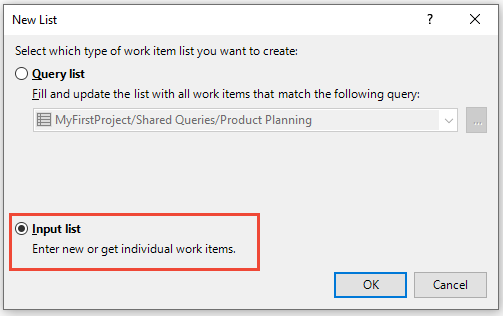
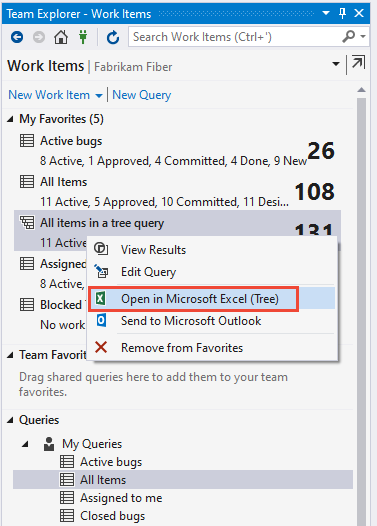
Sie können mit der Arbeit über das Webportal, Excel oder Visual Studio/Team Explorer beginnen. Ihr Arbeitsblatt ist entweder einer Liste von Arbeitselementen oder einer Arbeitselementabfrage zugeordnet.
- Öffnen einer Abfrage in Excel (Webportal)
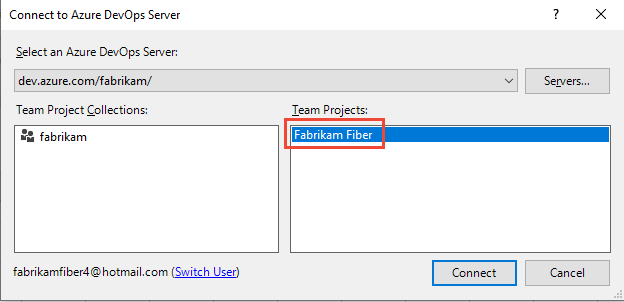
- Verbinden von Client zu Azure Boards
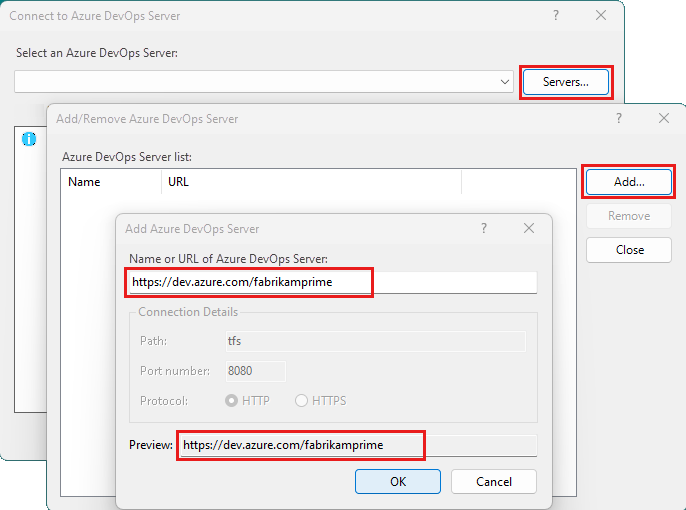
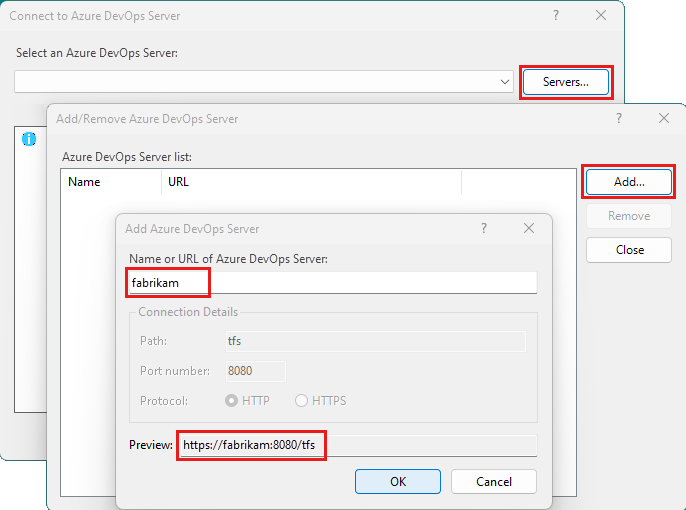
- Client mit Azure DevOps lokal verbinden
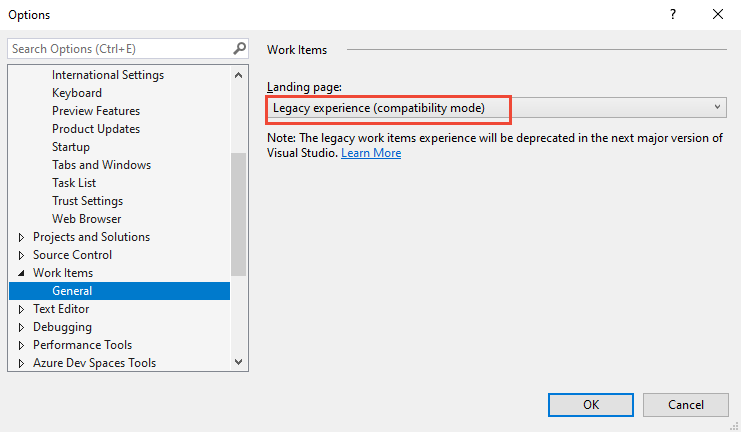
- Excel aus Visual Studio öffnen
Für diese Verbindungsmethode müssen Sie Azure DevOps Open in Excel installieren. Außerdem ist Visual Studio Version 2017 oder höher erforderlich.
Vergewissern Sie sich in Ihrem Webbrowser, dass Sie das richtige Projekt ausgewählt haben. Wählen Sie dann Boards>Abfragen und anschließend Alle aus.
Das Screenshot zeigt, wie „Boards“ und dann „Abfragen“ ausgewählt werden.
Wählen Sie die Abfrage aus, die Sie in Excel öffnen möchten.
Wählen Sie auf der Registerkarte Ergebnisse das
 -Aktionensymbol aus.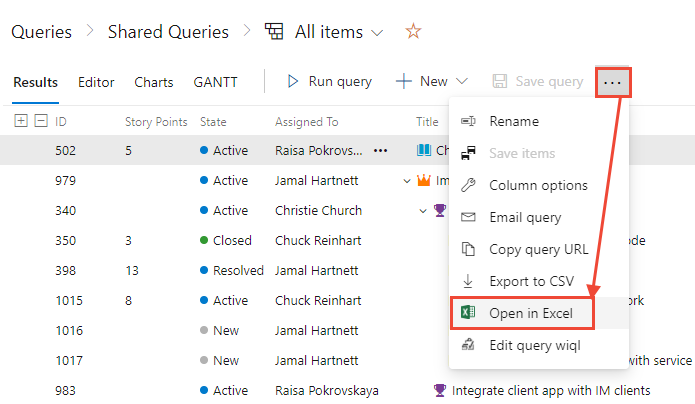
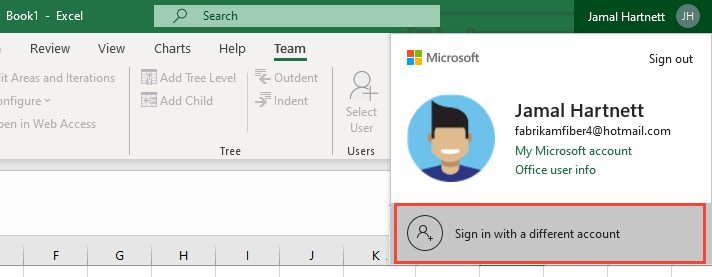
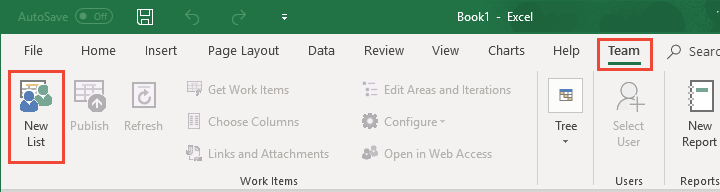
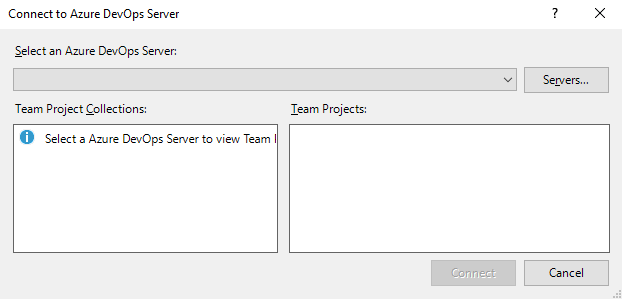
Weitere Informationen finden Sie unter Massenhinzufügen von Arbeitselementen mit Excel.
Tip
Sie können mehrere Arbeitsblätter in einer Excel-Arbeitsmappe verwenden, um mit verschiedenen Eingabe- oder Abfragelisten zu arbeiten. Sie können pro Arbeitsmappe jeweils nur eine Verbindung mit einem Projekt herstellen.
Wenn Sie Ihr Azure DevOps Projekt in eine andere Projektsammlung in derselben Instanz von Azure DevOps verschieben, werden die Dokumente automatisch erneut verbunden. Wenn das Projekt zu einer anderen Instanz von Azure DevOps wechselt, müssen Sie Ihre Dokumente manuell erneut mit dem neuen Server verbinden.
Offline arbeiten und sich wieder mit Azure Boards verbinden
Ein Vorteil der Arbeit in Excel ist, dass Sie offline arbeiten und Arbeitselemente hinzufügen oder ändern können. Die folgenden Verfahren zeigen, wie Sie eine Excel-Arbeitsaufgabenliste von Azure Boards trennen. Sie können dann später erneut eine Verbindung herstellen, um das Dokument mit der Arbeitselementdatenbank zu synchronisieren.
Note
Wenn das Projekt, das Arbeitsaufgaben für Ihr Excel-Dokument enthält, in eine andere Organisation oder Azure DevOps Server Instanz verschoben wird, müssen Sie den Server neu konfigurieren, mit dem das Dokument eine Verbindung herstellt. Weitere Informationen finden Sie weiter oben in diesem Artikel unter Verbinden Azure DevOps Projekt mit Excel.
Trennen einer Dokumentdatei vom Netzwerk
So trennen Sie eine Excel-Dokumentdatei vom Netzwerk:
Öffnen Sie das Dokument, das Sie ändern möchten, während Sie offline arbeiten.
Aktualisieren Sie die Arbeitselementliste, um die aktuellen Informationen aus der Arbeitselementdatenbank abzurufen. Wählen Sie in Excel im Team-Menüband in der Gruppe Arbeitselemente den Eintrag Aktualisieren.
Fügen Sie der Arbeitselementliste die Spalten für alle Felder hinzu, die Sie ändern möchten. Sie können keine Spalten hinzufügen, wenn die Arbeitselementliste vom Server getrennt ist.
Trennen Sie die Verbindung des Computers mit dem Netzwerk, oder speichern Sie die Arbeitselementlisten-Datei, und kopieren Sie diese auf einen anderen Computer.
Möglicherweise wird eine Fehlermeldung angezeigt, die Besagt, dass das Office-Programm keine Verbindung mit einem Azure DevOps Server herstellen konnte.
Ändern oder aktualisieren Sie die Arbeitselementliste nach Bedarf.
Sie können die meisten Linktypen zwischen Arbeitselementen nicht erstellen, wenn das Arbeitselementdokument vom System getrennt ist. Eine Ausnahme bilden die Parent-Child-Verknüpfungen in einer Excel-Baumliste.
Datei erneut mit Azure Boards verbinden
So verbinden Sie eine Excel-Dokumentdatei erneut:
Verbinden Sie Ihren Computer erneut mit dem Netzwerk, oder kopieren Sie die Datei auf einen Computer, der mit Azure Boards verbunden ist.
Wenn Sie das Dokument offline geändert haben, wählen Sie in Excel im Team-Menüband in der Gruppe Arbeitselemente den Eintrag Veröffentlichen.
Wenn Sie das Dokument nicht offline geändert haben, wählen Sie in Excel im Team-Menüband in der Gruppe Arbeitselemente den Eintrag Aktualisieren.
Beheben Sie alle auftretenden Datenvalidierungsfehler oder Konflikte.
Marketplace-Erweiterungen
Die folgenden Marketplace-Erweiterungen unterstützen die Integration zwischen Azure DevOps und Office-Produkten.
- Azure DevOps In Excel öffnen: Öffnet eine ausgewählte Abfrage in Excel.
- Office 365 Integration: Verschiebt Benachrichtigungen über konfigurierbare Azure DevOps Ereignisse an eine Office 365 Gruppe.