Hinweis
Für den Zugriff auf diese Seite ist eine Autorisierung erforderlich. Sie können versuchen, sich anzumelden oder das Verzeichnis zu wechseln.
Für den Zugriff auf diese Seite ist eine Autorisierung erforderlich. Sie können versuchen, das Verzeichnis zu wechseln.
Das Startmodul vereint Verknüpfungen zu Quellen und anderen Verbindungsoptionen. Beginnen Sie hier, wenn Sie eine Quelle auswählen möchten, ohne zuerst die vollständige Connectorliste zu durchsuchen.
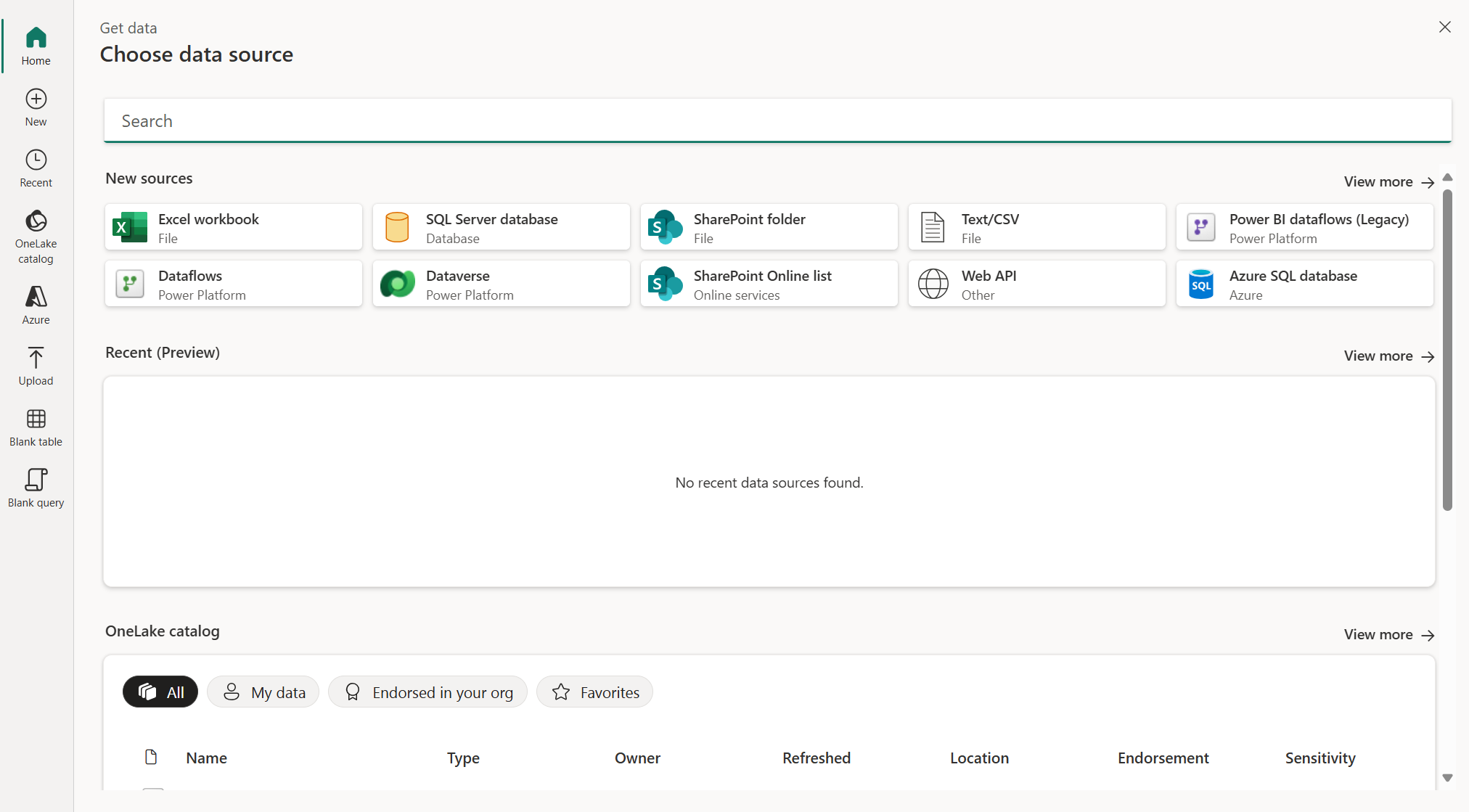
Wählen Sie einen Quellkurzbefehl aus, um den Verbindungsworkflow zu starten. Wenn ein Abschnitt Mehr anzeigen bietet, wählen Sie ihn aus, um das vollständige Modul dieses Abschnitts zu öffnen. Die verfügbaren Abschnitte und Tastenkombinationen hängen vom Host ab. Der vorherige Screenshot veranschaulicht eine Version der Oberfläche.
Start bietet Verknüpfungen, keine zusätzlichen Berechtigungen. Sie benötigen weiterhin Zugriff auf die Quelle und alle Anmeldeinformationen, die für die Verbindung erforderlich sind.
Wann soll Home verwendet werden?
Beginnen Sie mit "Start", wenn Sie wissen, wo Ihre Daten gespeichert sind, aber noch keine Verbindung ausgewählt haben, oder wenn Sie zu einer zuvor verwendeten Quelle zurückkehren möchten.
| Ihr Ziel | Erste Schritte |
|---|---|
| Herstellen einer Verbindung mit einer neuen Datenbank, Datei oder einem neuen Dienst | Wählen Sie unter Neue Quellen einen Connector aus. Wenn dies nicht angezeigt wird, wählen Sie "Mehr anzeigen" aus, um die vollständige Connectorliste zu öffnen. |
| Zurück zu einer Quelle, die Sie zuletzt verwendet haben | Suchen Sie im Abschnitt Zuletzt verwendet. Wählen Sie "Mehr anzeigen" aus, um weitere zuletzt verwendete Elemente zu durchsuchen. |
| Suchen eines vorhandenen Fabric-Datenelements | Durchsuchen Sie den OneLake-Katalogabschnitt , oder wählen Sie "Mehr anzeigen" aus, um das Katalogmodul zu öffnen. |
| Hochladen einer lokalen Datei | Öffnen Sie das Modul „Hochladen“ über die linke Navigationsleiste. |
| Starten ohne externe Datenquelle | Öffnen Sie leere Tabelle oder leere Abfrage aus der linken Navigationsleiste. |
Herstellen einer Verbindung mit einer neuen Quelle
- Wählen Sie in der Benutzeroberfläche zum Abrufen von Daten die Option Start aus.
- Wählen Sie unter Neue Quellen den Connector für Ihre Daten aus. Wählen Sie z. B. SQL Server-Datenbank aus, um eine Verbindung mit einer SQL Server-Datenbank herzustellen.
- Wenn der Connector nicht angezeigt wird, wählen Sie Weitere Anzeigen neben Neue Quellen aus. Suchen Sie im Modul „Neue Datenquelle“ nach dem Connector, oder durchsuchen Sie die Kategorie.
- Geben Sie die Verbindungseinstellungen und Anmeldeinformationen ein, die für den Connector erforderlich sind, und wählen Sie dann Ihre Daten aus.
Wenn Sie einen Konnektor auswählen, wird die Verbindungsoberfläche geöffnet; Daten werden nicht sofort importiert. Wechseln Sie für die Felder, die von einer bestimmten Quelle benötigt werden, zu Connectors in Power Query.
Kehren Sie zu den zuletzt verwendeten Daten zurück oder durchsuchen Sie den Katalog
Der Abschnitt "Zuletzt verwendet" ist nützlich, wenn Sie die Verbindung erneut herstellen möchten, ohne mit der Connectorliste zu beginnen. Wenn Keine zuletzt verwendeten Datenquellen gefunden angezeigt wird, verwenden Sie Neue Quellen, um zuerst eine Verbindung herzustellen.
Öffnen Sie bei zuletzt verwendeten Datenelementen, Favoriten und Ihrer persönlichen Abfragebibliothek "Zuletzt verwendete" und "Meine Abfragen ", anstatt zu erwarten, dass jedes Element in der Zusammenfassung "Start" angezeigt wird.
Der OneLake-Katalogabschnitt ist nützlich, wenn die Daten bereits als Fabric Element vorhanden sind, auf das Sie zugreifen können. Wählen Sie Mehr anzeigen aus, um das OneLake-Katalogmodul zu erkunden.