Myynnin nopeuttajan määrittäminen
Myynnin nopeuttajan ottaminen käyttöön ja määrittäminen luomaan sarjoja ja yhdistämään tietueita sekä näyttämään päivittäiset työluettelokohteet.
Tippi
Jos haluat kokeilla Dynamics 365 Sales -tuotetta ilmaiseksi, voit rekisteröityä 30 päivän kokeiluversioon.
Lisenssi- ja roolivaatimukset
| Vaatimustyyppi | Tarvitaan |
|---|---|
| Käyttöoikeus | Dynamics 365 Sales Premium tai Dynamics 365 Sales Enterprise Lisätietoja: Dynamics 365 Salesin hinnoittelu |
| Käyttöoikeusroolit | Järjestelmänvalvoja Lisätietoja: Salesin esimääritetyt käyttöoikeusroolit |
Myynnin nopeuttajan hyöty myyntitiimille
Myynnin nopeuttaja on vuorovaikutusympäristö, joka auttaa myyntitiimiä ymmärtämään asiakkaiden tarpeita ja reagoimaan seuraavin tavoin:
- Asiakkaiden aktivointi käyttämällä useita kanavia yhdessä työtilassa.
- Seuraavan parhaan aktivoitavan asiakkaan hakemiseen kuluvan ajan minimointi.
- Tietojen kerääminen useista lähteistä, ja myyjät voivat keskittyä siihen, miten he voivat lähestyä asiakkaitaan parhaiten.
- Älykästä myyntiä muodostamalla vahva ja priorisoitu putki, tarjoamalla sisältöä sekä tuomalla näkyviin automaattisia suosituksia koko myyntijakson ajan, mikä auttaa nopeuttamaan myyntiprosessia.
Muistiinpano
Myynnin nopeuttajan voi määrittää myös käyttämällä pika-asennusta (Dynamics 365 Sales Enterprise -käyttöoikeuden avulla). Tässä tapauksessa saat 1 500 sarjoihin yhdistettyä tietuetta kuukaudessa. Jos haluat ottaa myynnin nopeuttajan käyttöön pika-asennuksen avulla, siirry Sovelluksen asetukset -kohdassa Myynnin asetukset -sivulle. Lisätietoja: Myynnin nopeuttajan määritys
Suosituksia
Ota parhaan käyttökokemuksen varmistamiseksi myynnin kiihdyttäjälle käyttöön ennakoiva liidien pisteytys ja ennakoiva mahdollisuuksien pisteytys näyttääksesi ennakoivat pisteytykset kullekin työlistan tietueelle. Pistemäärän näyttäminen auttaa myyjiä priorisoimaan liidejä ja mahdollisuuksia sen perusteella, kuinka todennäköistä niiden muunto on.
Ensimmäisen suorituksen määritys
Myynnin nopeuttaja otetaan käyttöön antamalla käyttöoikeusroolien käyttöoikeus ja valitsemalla työluettelossa näytettävät tietuetyypit.
Muistiinpano
Myynnin nopeuttaja on oletusarvoisesti käytössä Myyntikeskus-sovelluksessa siten, että käytössä on rajoitetut toiminnot. Myyntiryhmät voivat tarkastella yhteyshenkilö-, mahdollisuus-, liidi- ja asiakastietueiden aikajanalla luotuja työluettelon kohteita. Myynnin nopeuttajan kaikki ominaisuudet saadaan käyttöön ostamalla Sales Premium -käyttöoikeuden ja määrittämällä ominaisuudet, kuten sarjat ja segmentit.
Kirjaudu Sales-sovellukseen ja valitse sivun vasemmassa alakulmassa Muuta aluetta>Sales Insights -asetukset.
Valitse Myynnin nopeuttaja -kohdassa Työtila.
Myynnin nopeuttajan työtilan määrityssivu avautuu.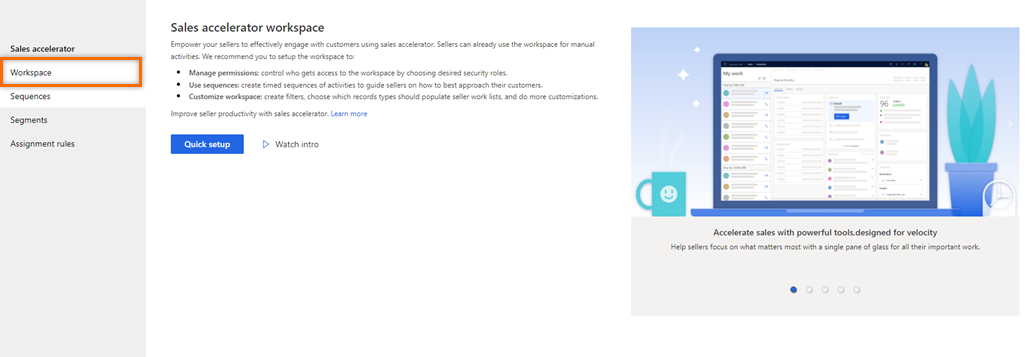
Valitse Pikamääritys.
Myynnin nopeuttajan pikamääritys -ruutu avautuu.
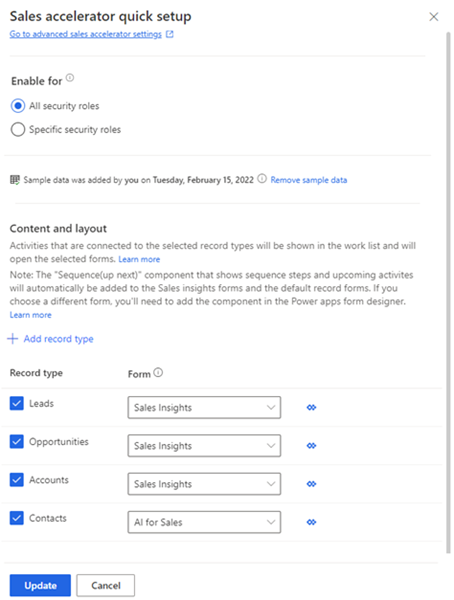
Valitse Ota käyttöön -osassa roolit, joille annetaan myynnin nopeuttajan ominaisuuksien käyttöoikeudet. Myönnä käyttöoikeudet valitsemalla jokin seuraavista vaihtoehdoista.
Käyttöoikeusroolit Kuvaus Kaikki käyttöoikeusroolit Tämän vaihtoehdon valinta antaa myynnin nopeuttajan ominaisuuksien tarkasteluoikeuden kaikille organisaation käyttöoikeusrooleille. Tietyt käyttöoikeusroolit Valitsemalla tämä vaihtoehto voidaan määrittää myynnin nopeuttajan tarkasteluoikeus vain muutamille käyttäjille. Lisää käyttöoikeusrooleja hakuruudun avulla. Muistiinpano
Oikeuksien antamiseksi muille käyttäjärooleille, jotka koskevat sarjojen luontia, muokkaamista, poistoa, yhdistämistä ja yhteyden katkaisemista, katso tietoja ohjeaiheesta Sarjojen hallinnan vaaditut oikeudet
(Valinnainen) Valitsemalla Lisää näytetiedot voidaan tutustua myynnin nopeuttajaominaisuuteen annettujen näytetietojen avulla.
Näytetietojen asentaminen koskee vain kokeiluympäristöä tai kokeiluversion ympäristöjä. Näytetietojen lisääminen voi kestää muutaman minuutin. Lisätietoja: Näytetietojen hallinta
Tärkeä
Ei-toivottujen tulosten estämiseksi näytetiedot ovat käytettävissä vain ympäristöissä, jotka eivät ole tuotantoympäristöjä.

Valitse Tietuetyyppi ja lomake -osassa organisaation tarvitsemat tietuetyypit ja niitä vastaavat liittyvät lomakkeet, joita halutaan tarkastella työluettelossa. Oletusarvoisesti valitaan liidit, mahdollisuudet, asiakkaat ja yhteyshenkilöt.
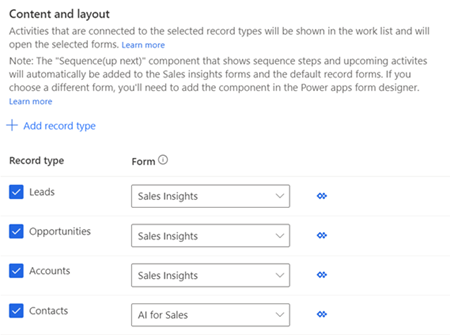
Lisää tietuetyyppi valitsemalla Lisää tietuetyyppi ja valitsemalla sitten avattavassa luettelossa lisättävät tietueet.
Muistiinpano
Organisaation omistamia tietuetyyppejä (entiteettejä) ei tueta.
Valitse avattavassa luettelossa lomake, joka halutaan lisätä Sarja (seuraavaksi) -pienoissovellukseen. Myyntipäälliköt käyttävät tietuetyyppejä määrittäen sarjan, joka määritetään sovelluksessa näytetyille tietueille.
Muistiinpano
- Mukautettuja tietuetyyppejä voidaan tarkastella luettelossa valitsemalla Asetukset>Mukautukset>Mukauta järjestelmää>Komponentit>Entiteetit. Ota käyttöön kohdan Viestintä ja yhteistyö alla vaihtoehdot Aktiviteetit, Yhteydet ja Sähköpostin lähettäminen (jos sähköpostikenttää ei ole, se luodaan).
- Lisätietoja Seuraavaksi-pienoissovelluksen lisäämisestä mukautettuun entiteettilomakkeeseen on ohjeaiheessa Seuraavaksi-pienoissovelluksen lisääminen entiteettilomakkeeseen.
Lisää enemmän tietuetyyppejä toistamalla vaiheet a ja b.
Muistiinpano
- Voit poistaa tietuetyyppejä, joihin ei tarvitse enää liittää automaattisia aktiviteetteja. Poista luettelosta valitsemalla tietuetyyppiä vastaava X-kuvake. On kuitenkin huomattava, että jos poistetun tietuetyypin tietueet on liitetty sarjaan, nämä tietueet ovat edelleen liitettyinä kyseiseen sarjaan.
- Tietoja tietueiden täyttämisestä työluettelossa on ohjeaiheessa Tietueiden tarkasteleminen työluettelon avulla.
Valitse Päivitä.
Myynnin nopeuttajan työtila on otettu käyttöön ja sitä voi käyttää organisaatiossa. Työtilaa voidaan nyt mukauttaa määrittämällä suodattimia, lajittelua ja työkohteen ulkoasua. Lisätietoja: Työtilan mukauttaminen
Myynnin nopeuttajan poistaminen käytöstä
Myynnin nopeuttajan työtila voidaan poistaa käytöstä, jos sitä ei enää tarvita organisaatiossa.
Valitse Myynnin nopeuttajan työtila -sivulla Poista käytöstä.
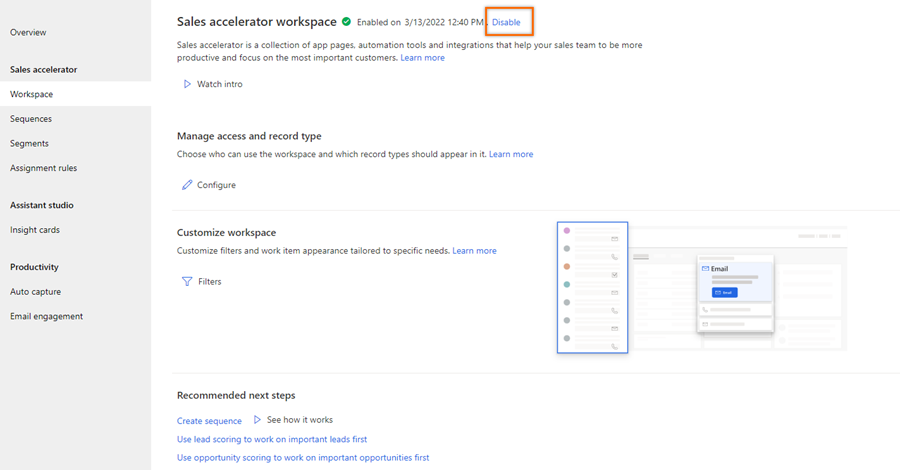
Valitse vahvistussanomassa Poista myynnin nopeuttaja käytöstä.
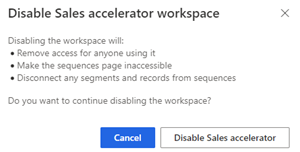
Myynnin nopeuttajan työtila on poistettu käytöstä organisaatiossa. Myyjät eivät voi myöskään nähdä sivustokartan Myynnin nopeuttaja -kohtaa Omat työt -kohdassa.
Jos haluat määrittää myynnin nopeuttajan siirry kohtaan Ensiasennus.
Mukautukset
Seuraavaksi-pienoissovellus näkyy oletusarvoisesti lomakkeissa Pääoletus ja Sales Insight. Voit lisätä Seuraavaksi-pienoissovelluksen muihin lomakkeisiin seuraavien ohjeiden mukaan: Miten lisään Seuraavaksi-pienoissovelluksen entiteettilomakkeeseen?
Lisätietoja myynnin nopeuttajan lisäämisestä mukautetun sovelluksen sivustokarttaan.
Myynnin nopeuttajan sivustokarttamerkinnän lisääminen mukautettuun sovellukseen
Muistiinpano
Ota Sales Insights käyttöön organisaatiossasi, ennen kuin lisäät sivustokartan mukautettuun sovellukseen.
Kun mukautettu mallipohjainen sovellus luodaan, sovelluksen sivustokartta voidaan luoda valitsemalla oletusratkaisu. Luettelo sisältää kuitenkin vain entiteettilomakkeisiin perustuvia ratkaisuja. Myynnin nopeuttaja -asetus perustuu URL-osoitteen mukautettuihin ohjausobjektilomakkeisiin, eivätkä ne näy ratkaisuluettelossa. Vaihtoehto on lisättävä manuaalisesti sivustokarttaan. Kun nämä vaihtoehdot on lisätty, organisaation käyttäjät näkevät ne sovelluksen sivustokartassa.
Seuraavien URL-osoitteiden avulla voit lisätä myynnin nopeuttajan sivustokartan mukautettuun sovellukseen ja suorittaa kohdan Sivustokarttamerkinnän lisääminen mukautettuun sovellukseen vaiheet:
| Ominaisuuden nimi | URL |
|---|---|
| Myynnin nopeuttaja | /main.aspx?pagetype=control&controlName=MscrmControls.AcceleratedSales.AnchorShellControl |
Etkö löydä asetuksia sovelluksesta?
Mahdollisuuksia on kolme:
- Sinulla ei ole tarvittavaa käyttöoikeutta tai roolia.
- Järjestelmänvalvojasi ei ole ottanut ominaisuutta käyttöön.
- Organisaatiosi käyttää mukautettua sovellusta. Kysy tarkemmat vaiheet järjestelmänvalvojaltasi. Tässä artikkelissa kuvatut ohjeet koskevat käyttövalmiita Myyntikeskus- ja Sales Professional -sovelluksia.
Katso myös
Mikä on myynnin nopeuttaja?
Sarjojen luonti ja hallinta
Määritä myynnin nopeuttaja myyjien mukautettavaksi
Hallitse käyttöoikeuksia ja tietuetyyppejä
Mukauta työtilaa
Palaute
Tulossa pian: Vuoden 2024 aikana poistamme asteittain GitHub Issuesin käytöstä sisällön palautemekanismina ja korvaamme sen uudella palautejärjestelmällä. Lisätietoja on täällä: https://aka.ms/ContentUserFeedback.
Lähetä ja näytä palaute kohteelle