Muistiinpano
Tämän sivun käyttö edellyttää valtuutusta. Voit yrittää kirjautua sisään tai vaihtaa hakemistoa.
Tämän sivun käyttö edellyttää valtuutusta. Voit yrittää vaihtaa hakemistoa.
Note
Tässä artikkelissa kuvataan ominaisuuksia, joita käytetään agenteissa tai agenttivirroissa, joita käytetään standardivaljastuksen voimalla.
Analytiikan avulla voit ymmärtää, miten hyvin asiakaspalvelija toimii, ja tunnistaa parannuskohteita.
Copilot Studio:n Monitor-sivu näyttää kattavat tiedot agentistasi, aina keskeisistä mittareista syvällisiin käyttöanalytiikkaan agentin komponenteille. Voit porautua kuhunkin tietoon saadaksesi lisätietoja.
Monitor-kokemus on räätälöity keskusteleville agenteille ja autonomisille agenteille.
Seuranta on saatavilla kaikilla maantieteellisillä alueilla. Monitoritiedot ovat saatavilla jopa 360 päivää. Istunnon tiedot ja tallennetiedot ovat käytettävissä viimeisten 28 päivän ajalta. Analytiikan aika- ja päivämääräleimat ovat koordinoidussa universaalissa ajassa (UTC). Aika- ja päivämääräleimat sisältävät päivän aloitus- ja päättymisajat, istuntoajat sekä muut ajanmerkit agenttisi tiedoista.
Note
Monitor-sivu ei näytä analytiikkaa toiminnasta, jonka suoritat, kun testaat agenttiasi Copilot Studio:ssa käyttämällä testipaneelia.
Rajoitetun vain tarkastelu -käyttöoikeuden myöntäminen analytiikkaan
Jos olet agentin omistaja ja haluat myöntää pääsyn vain agenttisi Monitor-sivulle , voit tehdä sen jakamalla agentin Analytics Viewer -jakamisroolin ollessa käytössä. Jos haluat, että henkilöllä, jolle jaat agentin, on oikeus käyttää keskustelutallennuksen tietoja, hänellä on myös oltava Bot Transcript Viewer -käyttöoikeusrooli.
Lue lisää agentin analytiikan jakamisesta.
Important
Agentin omistajana voit jakaa Analytiikan katselija -roolin vain henkilöille etkä käyttäjäryhmille.
Pääset agenttisi Monitor-sivulle :
- Avaa agenttisi Copilot Studio -ohjelmassa.
- Valitse Monitori ylävalikkopalkista.
Yhteenveto
Yhteenveto-alue luo Copilotilla tekoälyyhteenvedon agenttisi tärkeistä merkityksellisistä analytiikkatoiminnoista. Valitse Näytä Lisää , jos haluat nähdä koko yhteenvetoluettelon merkityksellisistä tiedoista.
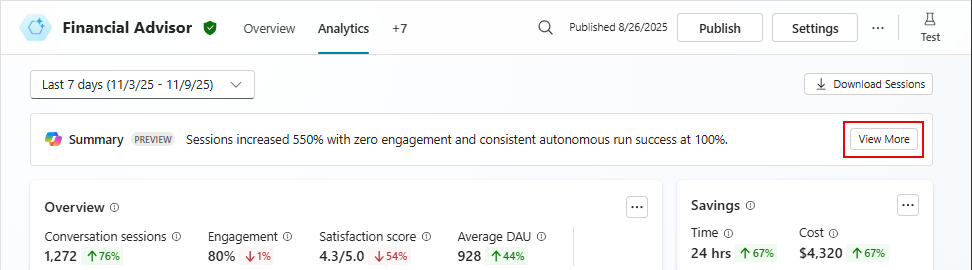
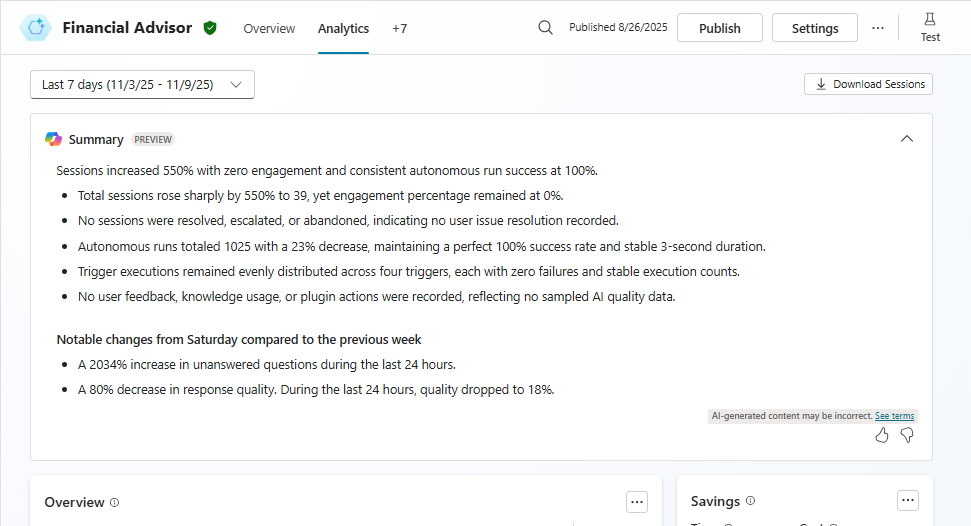
Sen avulla voit nopeasti ymmärtää yleisiä teemoja ja mittareita ja tunnistaa agentin parantamisalueet luomalla niistä yhteenvedon valitun raportointijakson luettelomerkeillä varustetusta luettelosta. Tämä voi sisältää osallistumisen arvoja, asiakkaan asennetta ja palautetta sekä trendejä edellisen raportointijakson jälkeen.
Asiakkaan kommenttien yhteenveto (esiversio) auttaa ymmärtämään korkean tason asiakastuntemuksia agentista, kuten palautetta ja kommentteja. Merkitykselliset tiedot priorisoidaan sekä liittyvien kommenttien määrän että niiden yleisen merkityksen perusteella. Vähäisiä tai epäolennaisia kommentteja suodatetaan pois ja asiaan liittyvä palaute ryhmitetään yhteen.
Voit antaa palautetta Microsoftille tästä osiosta Peukku ylös- ja Peukku alas -kuvakkeiden  avulla.
Lähetä palautetta Microsoftille -paneelin avulla voit lisätä kommentin ja jakaa siihen liittyviä tiedostoja. Antamalla tällaista kuvaavaa palautetta voimme työskennellä yhdessä parantaaksemme tuotettamme jatkuvasti.
avulla.
Lähetä palautetta Microsoftille -paneelin avulla voit lisätä kommentin ja jakaa siihen liittyviä tiedostoja. Antamalla tällaista kuvaavaa palautetta voimme työskennellä yhdessä parantaaksemme tuotettamme jatkuvasti.
- Kuvaile Lähetä palautetta Microsoftille -paneelissa luonnollisella kielellä, mistä pidät tai mistä et pidä sen mukaan, minkä kuvakkeen valitsit paneelin avaamiseksi.
- Määritä, haluatko jakaa kehotteen, luodun vastauksen, asiaankuuluvia sisältöesimerkkejä vai muita lokitiedostoja.
- Valitse Lähetä.
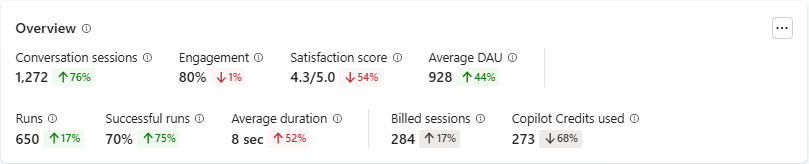
Voit myös tarkistaa korkean tason suorituskyvyn yhteenvedon Yleiskatsaus-alueella ja perehtyä sen suorituskykyyn tarkemmin.
Aktiiviset käyttäjät
Aktiiviset käyttäjätiedot antavat tietoja siitä, missä määrin keskusteleva agentti on otettu käyttöön ja miten nämä trendit ajan mittaan ovat. Aktiivinen käyttäjä on ainutlaatuinen käyttäjä, joka oli vuorovaikutuksessa keskusteluagentin kanssa vähintään kerran raportin voimassaoloaikana. Monitor-välilehti näyttää aktiivisten käyttäjien määrät kahdelta ennalta määritellyltä ajanjaksolta: päivittäiset aktiiviset käyttäjät (DAU) ja kuukausittaiset aktiiviset käyttäjät (MAU). Päivittäinen määrä alkaa ja päättyy UTC-aikavyöhykkeen täyden 24 tunnin päivän mukaan. Kuukausittainen määrä seuraa kalenterikuukautta, ja se myös alkaa ja päättyy ensimmäisenä ja viimeisenä päivänä UTC-aikavyöhykkeen mukaan.
Important
Aktiiviset käyttäjätiedot -ominaisuutta tuetaan vain, jos asetat agentin edellyttämään todentamista kohdassa Asetukset>Suojaustodentaminen>.
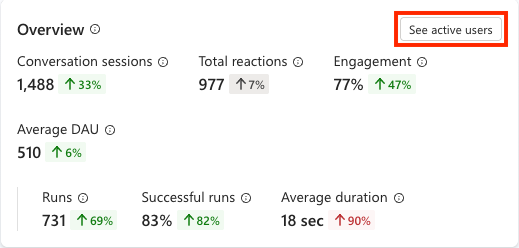
Valitun kauden keskimääräinen DAU ja sen prosenttimuutos edellisestä kaudesta näkyvät suorituskykyilmaisimena Yleiskatsaus-osassa .
Note
DAU:n lasketun keskiarvon kaava on seuraava: (sum of all full-day active user counts in the period) / (count of full days in the period).
Jos haluat lisätietoja aktiivisten käyttäjien päivittäisestä ja kuukausittaisesta lukumäärästä niiden trendinä ajan mittaan, valitse Näytä aktiiviset käyttäjät -painike yleiskatsauspaneelin oikeassa yläkulmassa.
Vain keskusteluistunnot
Analytics keskusteluagenteille Copilot Studiossa voit seurata käyttäjien sitoutumista agenttiin ja yrittää määrittää, miten hyvin agentti käsittelee käyttäjätehtäviä.
Keskusteluanalytiikassa käytetään seuraavia käsitteitä ja termejä:
Keskustelut ovat jatkuvaa vuorovaikutusta tietyn käyttäjän tai käyttäjäryhmän välillä kanavalla ja agenttisi välillä.
Keskustelut voidaan keskeyttää ja niitä voidaan jatkaa myöhemmin tai ne voidaan siirtää asiakaspalvelijalle. Keskustelu voi olla yksisuuntaista, joko asiakkaalta agentille tai agentilta asiakkaalle, mutta useammin se on edestakaista vuorovaikutusta asiakkaan ja agentin välillä.
Keskustelu aikakatkaistaan 30 minuutin käyttämättömyyden jälkeen.
Puhelinkanavalle julkaistujen agenttien kohdalla keskustelut päättyvät 3 minuuttia Keskustelun päättymisen jälkeen.
Yhdessä keskustelussa voi olla yksi tai useampi analytiikkaistunto.
Perinteisessä tilassa oleva analytiikkaistunto liittyy käyttäjän käynnistämään edelliseen mukautettuun aiheeseen. Jos istunto ei sisällä omia aiheita, se on viimeinen järjestelmäaihe, jonka käyttäjä laukaisee suoraan.
Vain tapahtuman käynnistysistuntoja
Autonominen agentti on agentti, jolla on tapahtuman käynnistin. Nämä agentit tukevat vain käynnistimiä sisältävien agenttien analysointia.
Analytiikkaistunto agenteille, joilla on käynnistimet, seuraa sitä, milloin agentti vastaanottaa tiedot käynnistimeltä minkä tahansa sellaisen toiminnon avulla, jonka agentti suorittaa vastauksessa. Nämä analytiikkaistunnot sieppaavat tiedot siitä, mihin agentti reagoi ja miten hyvin agentti suoriutuu.
Note
Jos käynnistin epäonnistuu, eikä agentti saa käynnistimen tietoja, analytiikkaistuntoa ei voi aloittaa. Analytiikka seuraa vain onnistuneesti käynnistettyjä ajokertoja.
Yhdistelmänäkymä – sekä keskusteluiden että tapahtumien käynnistämät istunnot
Kun agenttisi tiedot sisältävät istuntoja vähintään yhdestä keskustelusta ja vähintään yhdestä laukaisupohjaisesta suorituksesta raportin aikana, Monitor-sivu näyttää hybridinäkymän olennaisista mittareista sekä keskustelu- että autonomisissa istunnoissa. Tässä näkemyksessä Yleiskatsaus ja Tehokkuus -osiot näyttävät mittarit rinnakkain sekä keskustelu- että tapahtumalaukaisusessioille. Käytä-osiossa voit valita välillä Keskustelut tai Suorita, joka näyttää vain oleelliset tiedot. Kun valitset Kaikki , näet kaikki käyttöön liittyvät tiedot. Tyytyväisyys-osiossa näkyvät keskusteluistuntojen tyytyväisyysmittarit.
Saat lisätietoja seuraavista:
Näytetty keskusteluistuntoihin liittyvät mittarit, katso Seuraa keskusteluagentin tehokkuutta.
Näytetty mittarit, jotka liittyvät tapahtuman laukaiseviin istuntoihin, katso Seuraa autonomisten agenttien terveyttä.
Keskustelutranskriptioiden lataaminen
Voit ladata keskustelutranskriptit muutama minuutti keskustelun aikakatkaistua. Voit ladata minkä tahansa ajanjakson viimeisen 29 päivän aikana. Voit ladata ne Dataverse-versiossa käyttämällä Power Apps-portaalia ja session chat -tallenteita Copilot Studio -sovellusta käyttämällä. Voi kestää jopa tunnin analytiikkaistunnon päättymisen jälkeen, ennen kuin liittyvät tiedot näkyvät analytiikan koontinäytössä.
Note
Dataverse-keskustelutallenteita ei voi ladata Teamsin Copilot Studio -sovelluksesta. Jos haluat tarkastella ja viedä tallenteita Dataversessa, sinun on rekisteröidyttävä Copilot Studio -verkkosovellukseen. Voit ladata istunnon keskustelutallenteita copilot Studio -sovelluksella. Lisätietoja on kohdassa Agentti-istuntojen transkriptioiden lataaminen.
Aiheen käyttöanalytiikka
Copilot Studio aihe määrittää, miten agenttikeskustelu etenee ja edustaa osaa käyttäjän ja agentin välisestä keskustelusta. Aiheen Seurantapaneeli näyttää, miten yksittäinen aihe suoriutuu, mukaan lukien kuinka usein se laukeaa, miten istunnot, joissa se aktivoituu, ratkeavat ja kuinka tyytyväisiä käyttäjät ovat näihin istuntoihin. Näiden merkityksellisten tietojen avulla voit tunnistaa usein eskaloituja tai hylättyjä aiheita ja priorisoida niitä sitten parannuksien parantamiseksi. Saat lisätietoja aiheista ja niiden luomisesta ohjeartikkelista Aiheiden luominen ja muokkaaminen.
Note
Topic Monitor on käytettävissä vain agenteille klassisessa tilassa sekä sessioon liittyville aiheille. Jos agenttisi käyttää generatiivista orkestrointia, käytä keskustelun tuloksia ja teemojaMonitor-sivulla sen sijaan.
Aiheen Monitor-paneelin katsominen:
Siirry agenttisi Topic-sivulle Copilot Studio.
Valitse aihe, jota haluat analysoida. Jos aiheita ei ole saatavilla, lue ohjeartikkeli Aiheiden luominen ja muokkaaminen.
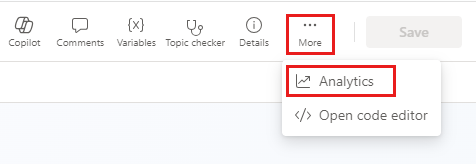
Aiheet-sivun oikeassa yläkulmassa valitse Lisää (...) >Monitori.
Aihe Monitor-paneeli näyttää:
-
Aiheen tulokset: Kaavio istunnon tuloksista,
Escalated,ResolvedjaAbandoned, istunnuksille, joissa tämä aihe käynnistettiin. Tämän kaavion avulla voit nopeasti arvioida aiheen kuntoa. Suuri määräEscalatedtaiAbandonedtulokset voivat tarkoittaa, että aihe tarvitsee parannusta. - Aiheen kokonaiskäyttö: Kaavio aiheen tulosten trendistä ajan kuluessa. Tämän avulla voit havaita regressiot, esimerkiksi piikin hylätyissä istunnoissa aiheen muokkaamisen jälkeen tai vahvistaaksesi, että viimeaikaiset muutokset paransivat ratkaisuastetta.
- Asiakastyytyväisyyspisteet: Tämä ohjeaiheeseen liittyvien istuntojen käyttäjäkyselyvastauksiin perustuva pistemäärä.
- Tyytyväisyyspisteetrendi: Kaavio, joka näyttää, miten tyytyväisyyspisteet muuttuvat ajan kuluessa. Tämän trendin avulla voit tunnistaa jaksot, joissa käyttäjien asenne laski tai parani.
Aikavälin muuttamiseksi valitse aikaväli pudotusvalikko aiheen Monitor-paneelin yläreunasta.