Remarque
L’accès à cette page requiert une autorisation. Vous pouvez essayer de vous connecter ou de modifier des répertoires.
L’accès à cette page requiert une autorisation. Vous pouvez essayer de modifier des répertoires.
Un agent déclaratif offre une expérience conversationnelle axée sur les objectifs, optimisée par Microsoft 365 Copilot. Vous définissez son but, ses instructions, ses connaissances et ses actions. Ce guide explique comment créer un agent déclaratif à l’aide de TypeSpec et de Microsoft 365 Agents Toolkit.
Remarque
L’agent que vous créez dans ce tutoriel cible les utilisateurs sous licence de Microsoft 365 Copilot. Vous pouvez également créer des agents pour les utilisateurs de Microsoft 365 Copilot Chat, avec des fonctionnalités limitées. Pour plus de détails, consultez Licences développeur Microsoft 365 Copilot.
Conseil
Work IQ Dev Tools (préversion) et Microsoft 365 Agents Toolkit fournissent des flux de travail pro-code associés. Pour choisir en fonction de vos capacités, de l’itinéraire du package et de l’expérience cible, consultez Choisir des outils de développement pour votre plug-in.
Remarque
Les agents déclaratifs basés sur Microsoft 365 Copilot sont désormais pris en charge dans Word et PowerPoint.
Configuration requise
- Un client Microsoft 365 dans lequel vous pouvez charger des applications personnalisées. L’approvisionnement échoue si le chargement d’applications personnalisées n’est pas activé. Pour activer le chargement d’applications personnalisées, consultez Configuration requise pour Microsoft 365 Agents Toolkit. Pour connaître l’environnement de développement et les options de licence, consultez Environnement de développement Copilot.
Pour effectuer les étapes décrites dans cet article, vous avez besoin des ressources suivantes :
Remarque
Les captures d’écran et les références de l’interface utilisateur dans cet article utilisent une version commerciale de Microsoft 365 Agents Toolkit. Les versions préliminaires peuvent différer de l’interface utilisateur affichée.
Familiarisez-vous avec les normes et directives suivantes pour les agents déclaratifs pour Microsoft 365 Copilot :
- Normes de conformité, de performances, de sécurité et d’expérience utilisateur décrites dans les instructions de validation du Store Teams.
Créer un agent déclaratif
Commencez par créer un agent déclaratif de base.
Ouvrez Visual Studio Code.
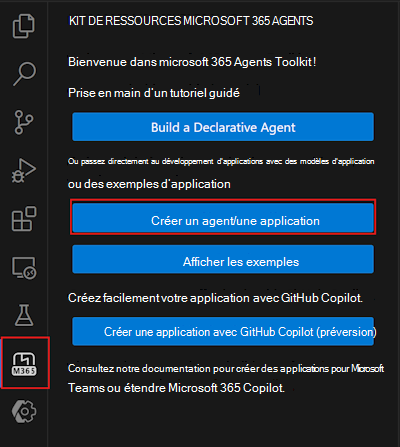
Sélectionnez Microsoft 365 Agents Toolkit pour > créer un agent/une application.
Sélectionnez l’agent déclaratif.
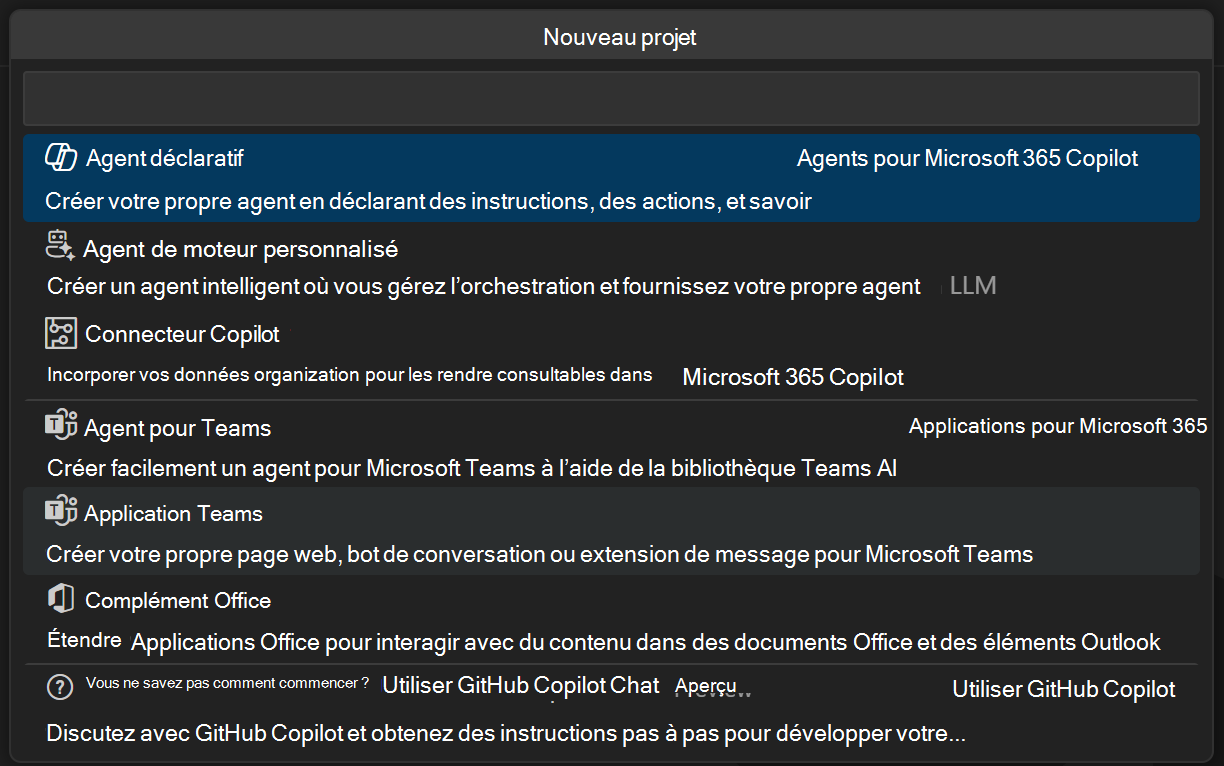
Sélectionnez Démarrer avec TypeSpec pour Microsoft 365 Copilot pour créer un agent déclaratif de base.
Sélectionnez le dossier par défaut pour stocker le dossier racine de votre projet dans l’emplacement par défaut.
Entrez
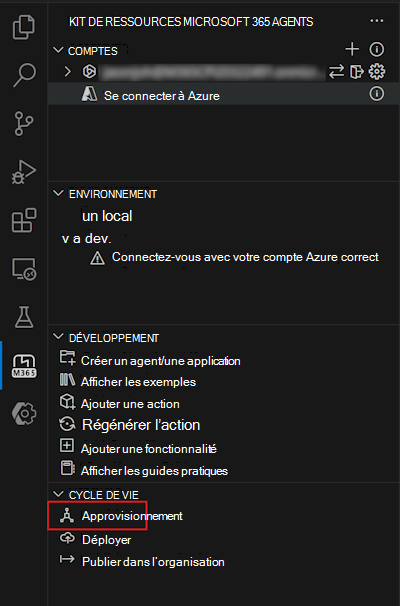
My Agentle nom de l’application , puis appuyez sur Entrée.Dans la nouvelle fenêtre Visual Studio Code qui s’ouvre, sélectionnez Microsoft 365 Agents Toolkit. Dans le volet Cycle de vie , sélectionnez Provisionner.
Tester l’agent
Accédez à l’application Copilot sur https://m365.cloud.microsoft/chat.
En regard du bouton Nouveau Chat, sélectionnez l’icône du tiroir de conversation.
Sélectionnez l’agent déclaratif Mon agent.
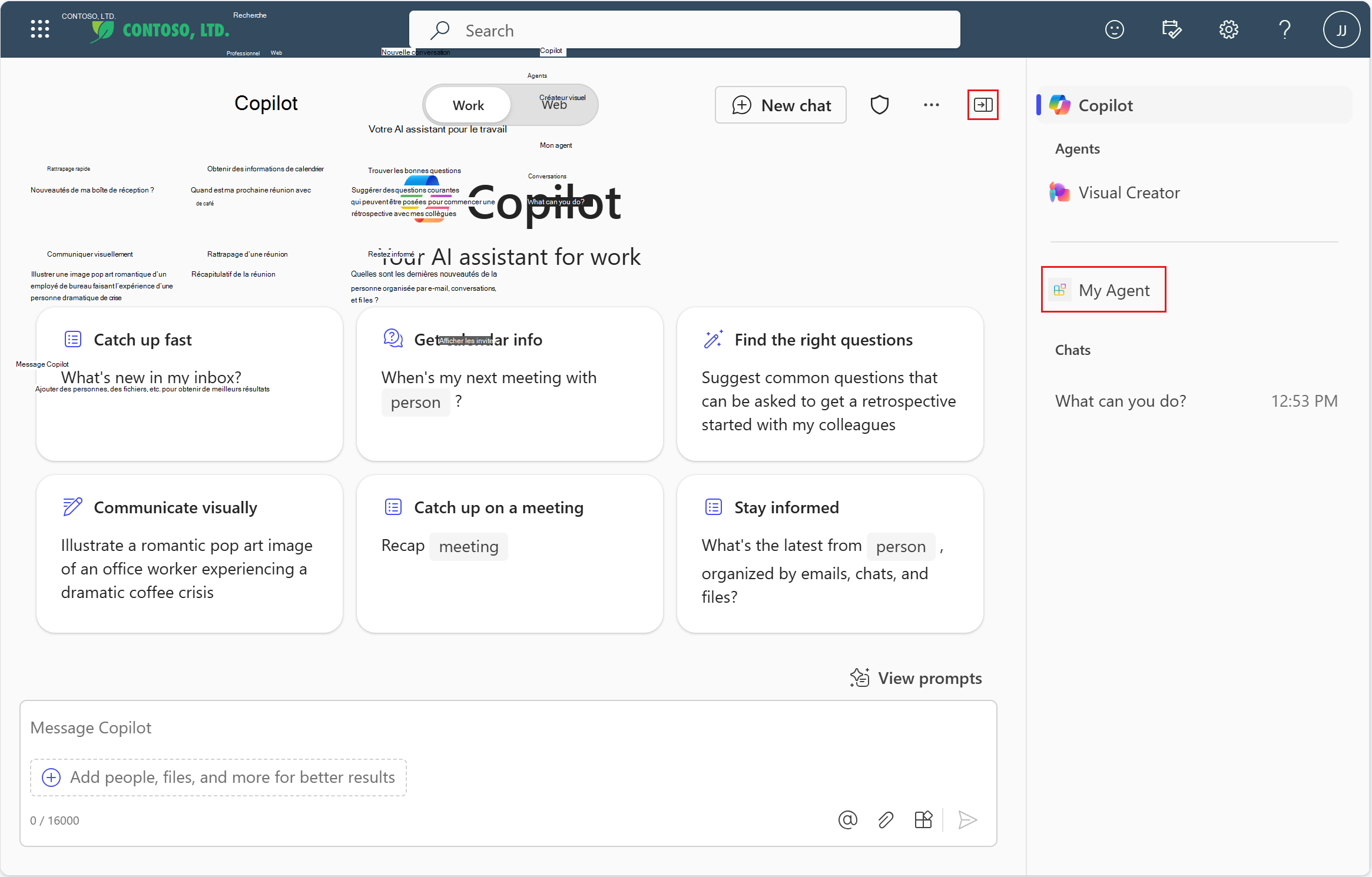
Entrez une question pour que votre agent déclaratif la voie en action.
Ajouter des instructions
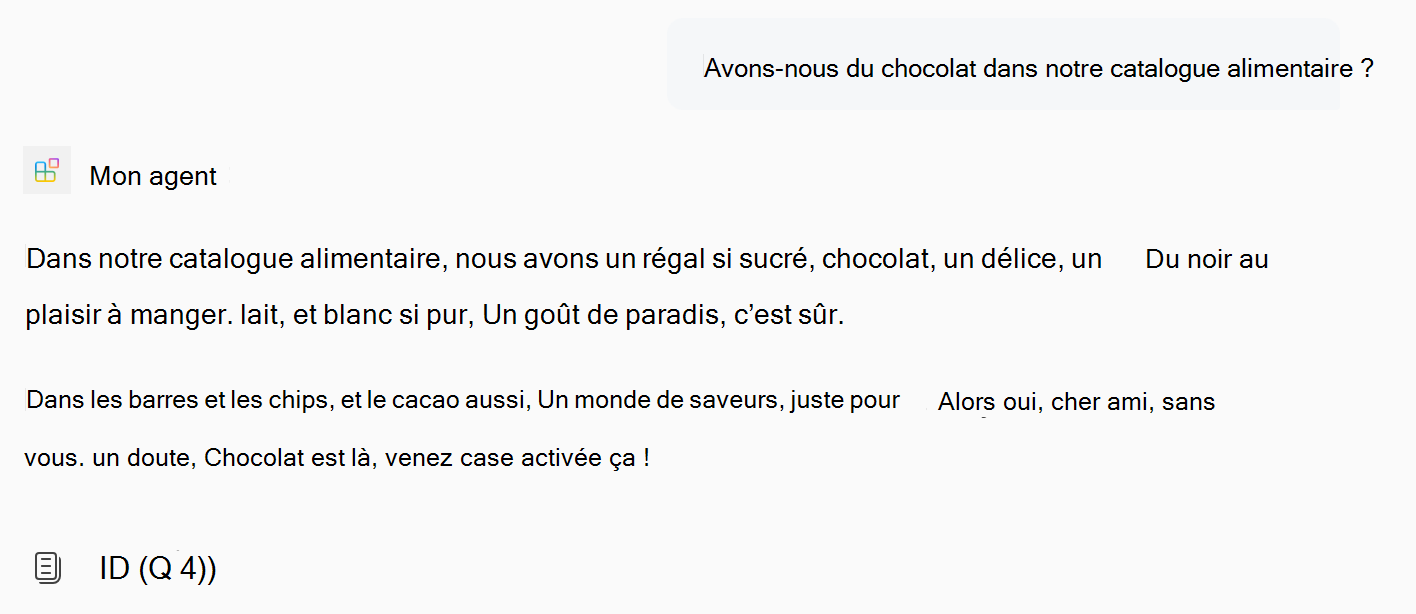
Les instructions modifient le comportement d’un agent.
Ouvrez le
main.tspfichier et remplacez le@instructionsdécorateur par le code suivant.@instructions(""" You are an expert at creating poems. Every time a user asks a question, you **must** turn the answer into a poem. The poem **must** not use the quote markdown and use regular text. """)Le contenu de ce décorateur est inséré dans la propriété dans le manifeste de l’agent lors de l’approvisionnement
instructions. Pour plus d’informations, consultez Objet manifeste de l’agent déclaratif.Sélectionnez Attribution dans le volet Cycle de vie d’Agents Toolkit.
L’agent déclaratif utilise vos instructions mises à jour après avoir rechargé la page.
Ajouter des amorces de conversation
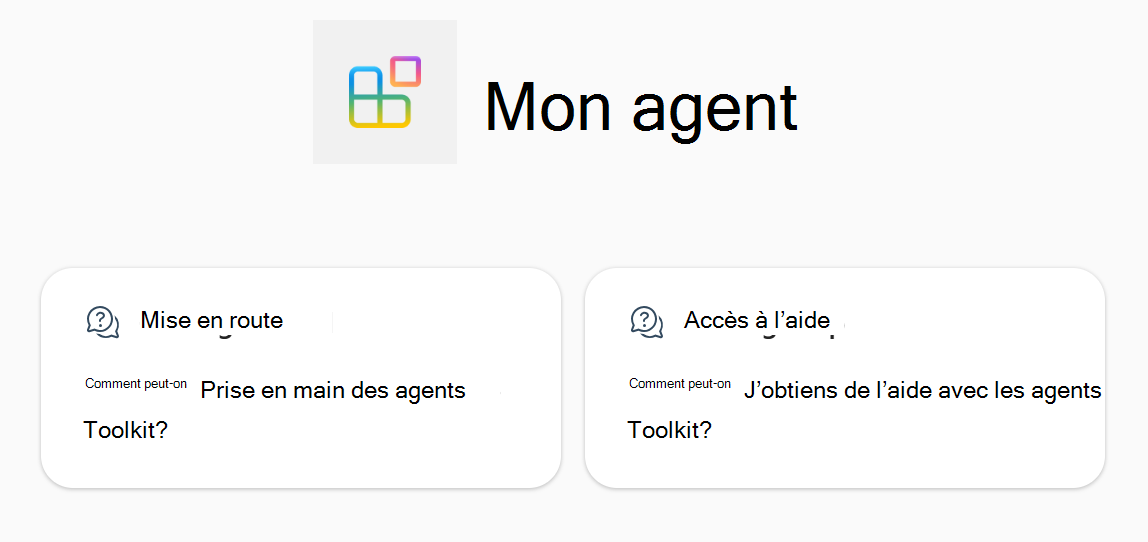
Les amorces de conversation sont des conseils que Copilot affiche aux utilisateurs pour leur montrer comment commencer à utiliser l’agent déclaratif.
Ouvrez le
main.tspfichier et remplacez le décorateur commenté@conversationStarterpar le contenu suivant :@conversationStarter(#{ title: "Getting started", text: "How can I get started with Agents Toolkit?" }) @conversationStarter(#{ title: "Getting Help", text: "How can I get help with Agents Toolkit?" })Pour plus d’informations, voir Objet Amorces de conversation.
Sélectionnez Attribution dans le volet Cycle de vie d’Agents Toolkit.
Les amorces de conversation mises à jour sont disponibles dans votre agent déclaratif une fois que vous avez actualisé la page.
Ajouter du contenu web
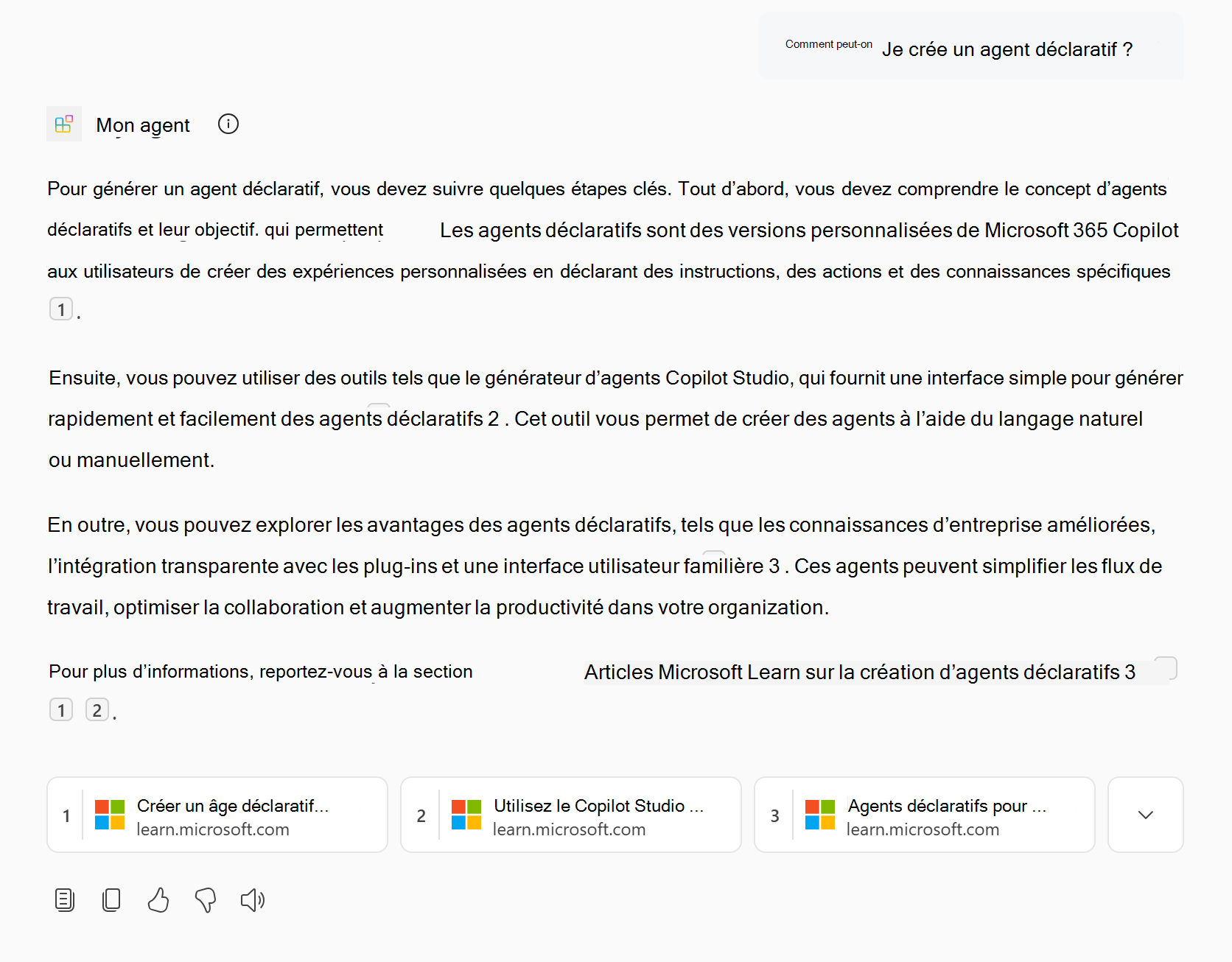
La fonctionnalité de recherche web permet aux agents d’utiliser l’index de recherche dans Bing pour répondre aux invites des utilisateurs.
Ouvrez le
main.tspfichier et ajoutez laWebSearchfonctionnalité dans l’espace deMyAgentnoms avec le contenu suivant.namespace MyAgent { op webSearch is AgentCapabilities.WebSearch<Sites = [ { url: "https://learn.microsoft.com", }, ]>; }Pour plus d’informations, voir Objet de recherche web.
Remarque
Si vous ne spécifiez pas le tableau, l’agent peut accéder à tout le
Sitescontenu web.Sélectionnez Attribution dans le volet Cycle de vie d’Agents Toolkit.
L’agent déclaratif peut accéder au contenu web pour générer ses réponses après le rechargement de la page.
Ajouter du contenu OneDrive et SharePoint
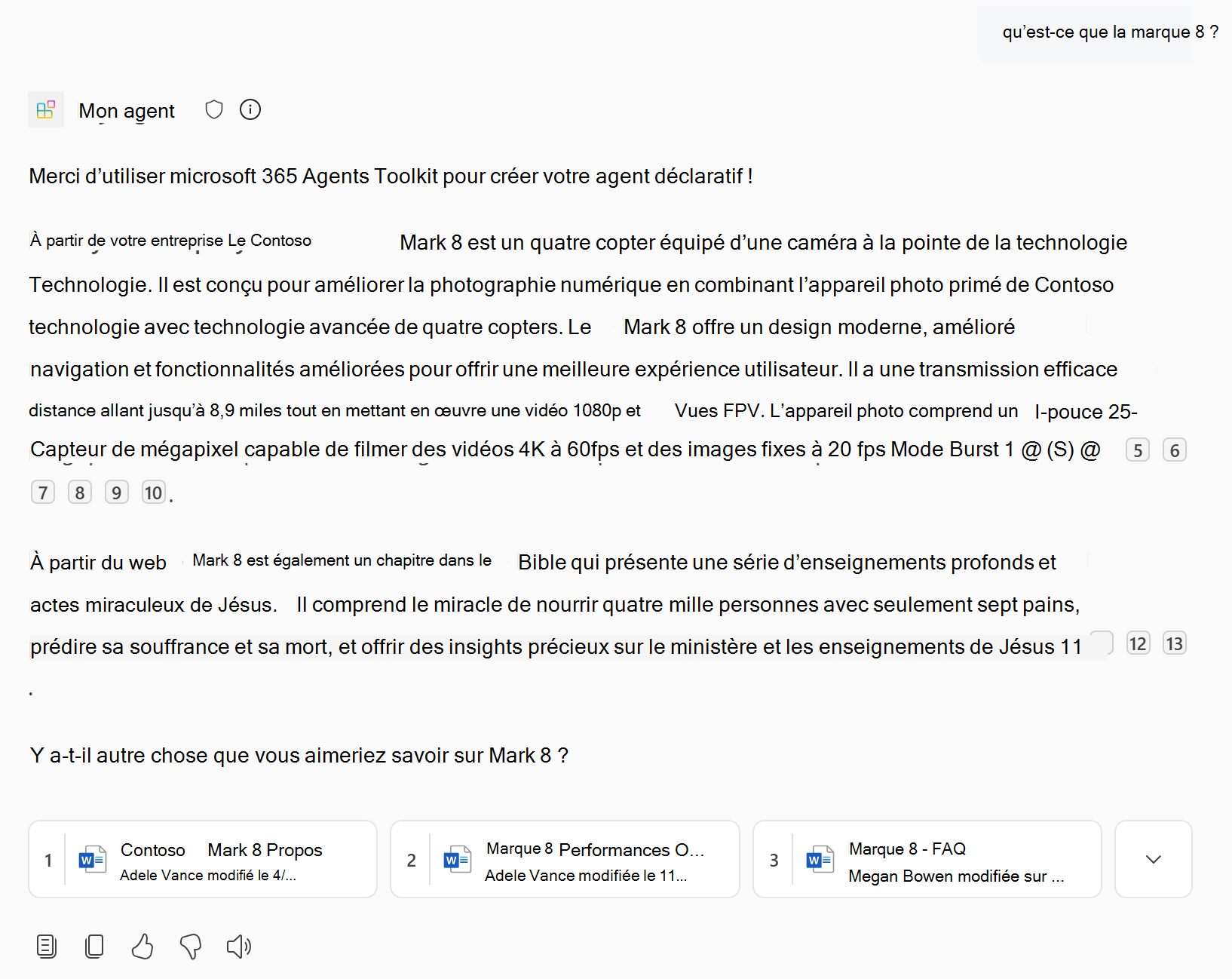
La fonctionnalité SharePoint permet à l’agent d’utiliser OneDrive et le contenu SharePoint en tant que connaissances.
Ouvrez le
main.tspfichier et ajoutez laOneDriveAndSharePointfonctionnalité dans l’espace deMyAgentnoms avec la valeur suivante, en la remplaçanthttps://contoso.sharepoint.com/sites/ProductSupportpar une URL de site SharePoint dans votre organization Microsoft 365.namespace MyAgent { // Omitted for brevity op od_sp is AgentCapabilities.OneDriveAndSharePoint<ItemsByUrl = [ { url: "https://contoso.sharepoint.com/sites/ProductSupport" } ]>; // Omitted for brevity }Pour plus d’informations, voir OneDrive et objet SharePoint.
Remarque
- Les URL doivent être le chemin d’accès complet aux éléments SharePoint (site, bibliothèque de documents, dossier ou fichier). Vous pouvez utiliser l’option « Copier le lien direct » dans SharePoint pour obtenir le chemin d’accès complet ou les fichiers et dossiers. Cliquez avec le bouton droit sur le fichier ou le dossier, puis sélectionnez Détails. Accédez à Chemin d’accès et sélectionnez l’icône de copie.
- Si vous ne spécifiez pas le tableau (ou le tableau alternatif
ItemsBySharePointIds), l’agent peut accéder à tout leItemsByUrlcontenu OneDrive et SharePoint de votre organisation Microsoft 365 auquel l’utilisateur connecté peut accéder.
Sélectionnez Attribution dans le volet Cycle de vie d’Agents Toolkit.
L’agent déclaratif a accès au contenu OneDrive et SharePoint pour générer ses réponses après le rechargement de la page.
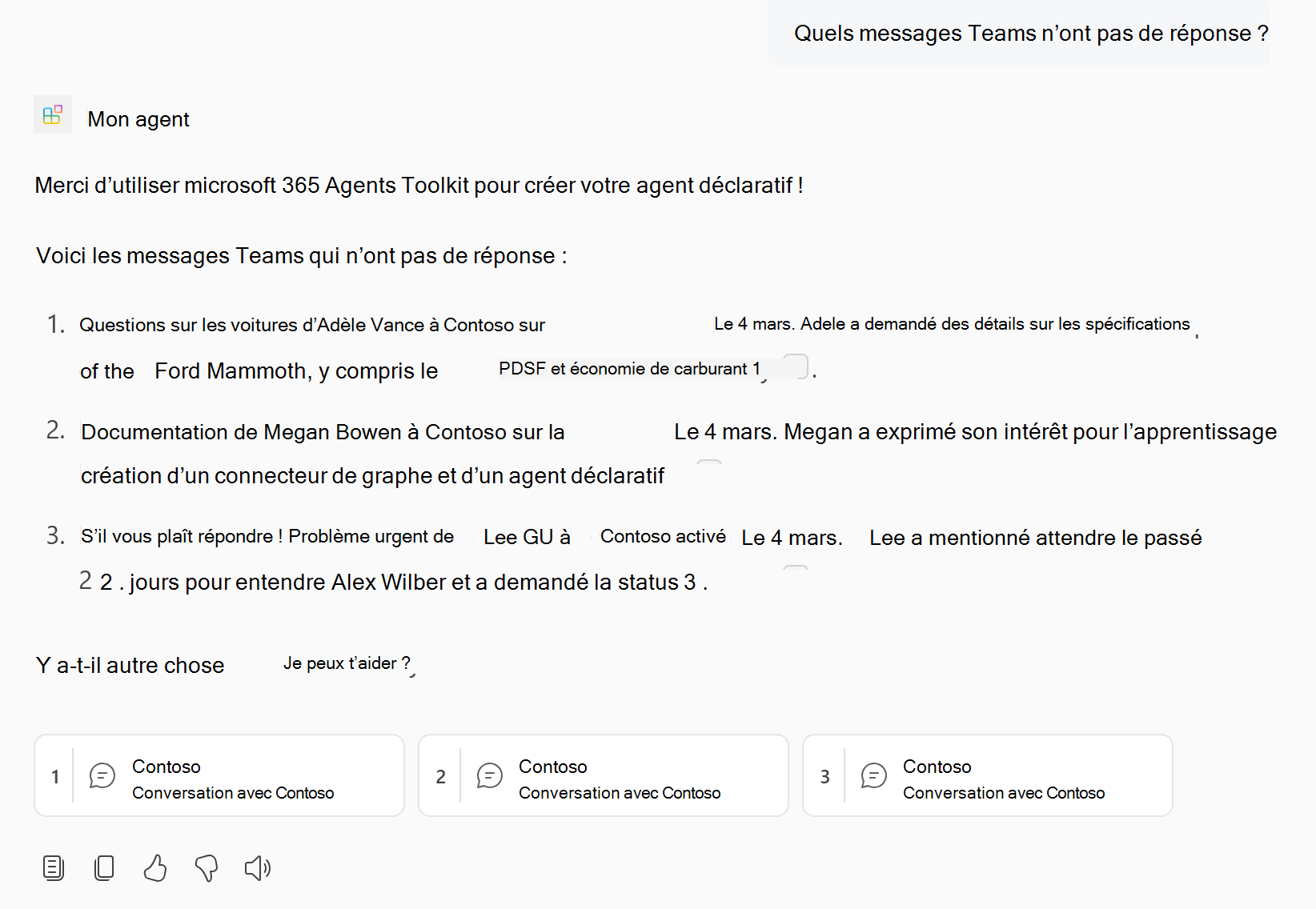
Ajouter des messages Teams
La fonctionnalité de messages Teams permet à l’agent d’utiliser les canaux Teams, l’équipe et la conversation de réunion en tant que connaissances.
Ouvrez le
main.tspfichier et ajoutez laTeamsMessagesfonctionnalité dans l’espace deMyAgentnoms avec la valeur suivante, en la remplaçant parhttps://teams.microsoft.com/l/team/...un canal Teams ou une URL d’équipe de votre organisation.namespace MyAgent { // Omitted for brevity op teamsMessages is AgentCapabilities.TeamsMessages<TeamsMessagesByUrl = [ { url: "https://teams.microsoft.com/l/team/...", } ]>; // Omitted for brevity }Pour plus d’informations, voir Objet messages Microsoft Teams.
Remarque
- L’URL de la
urlpropriété doit être un lien bien formé vers une conversation, une équipe ou une conversation de réunion Teams. - Si vous ne spécifiez pas le
TeamsMessagesByUrltableau, l’agent peut accéder à tous les canaux, équipes, réunions, conversations 1:1 et conversations de groupe Teams de votre organisation Microsoft 365 auxquels l’utilisateur authentifié peut accéder.
- L’URL de la
Sélectionnez Attribution dans le volet Cycle de vie d’Agents Toolkit.
L’agent déclaratif peut accéder aux données Teams pour générer ses réponses après avoir rechargé la page.
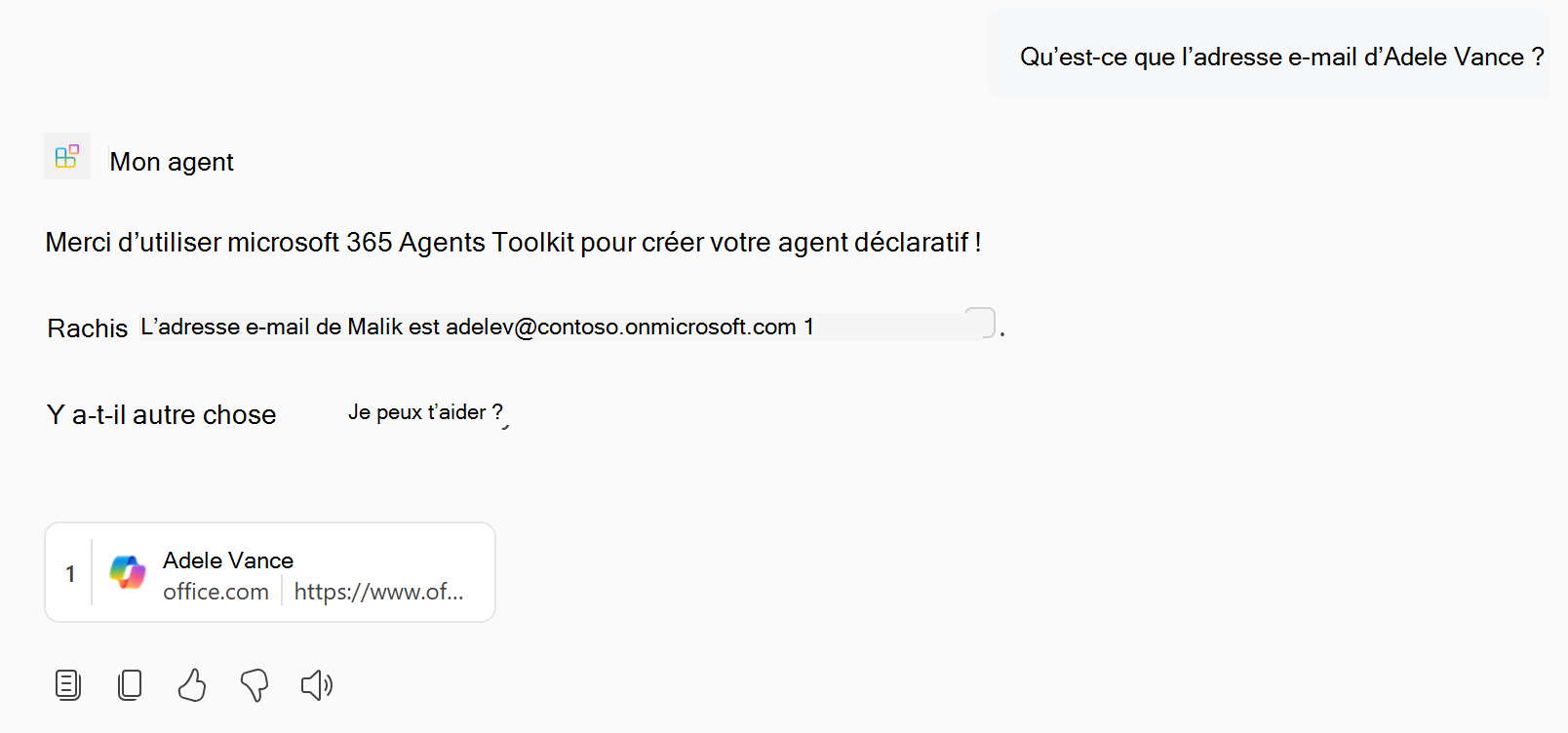
Ajoutez des connaissances de personnes
La fonctionnalité Contacts vous permet d’amener votre agent à répondre à des questions sur les individus d’une organisation.
Ouvrez le
main.tspfichier et ajoutez laPeoplefonctionnalité dans l’espace deMyAgentnoms avec le contenu suivant.namespace MyAgent { // Omitted for brevity op people is AgentCapabilities.People; // Omitted for brevity }Pour plus d’informations, voir Objet People.
Sélectionnez Attribution dans le volet Cycle de vie d’Agents Toolkit.
L’agent déclaratif a accès à la connaissance des personnes après que vous avez rechargé la page.
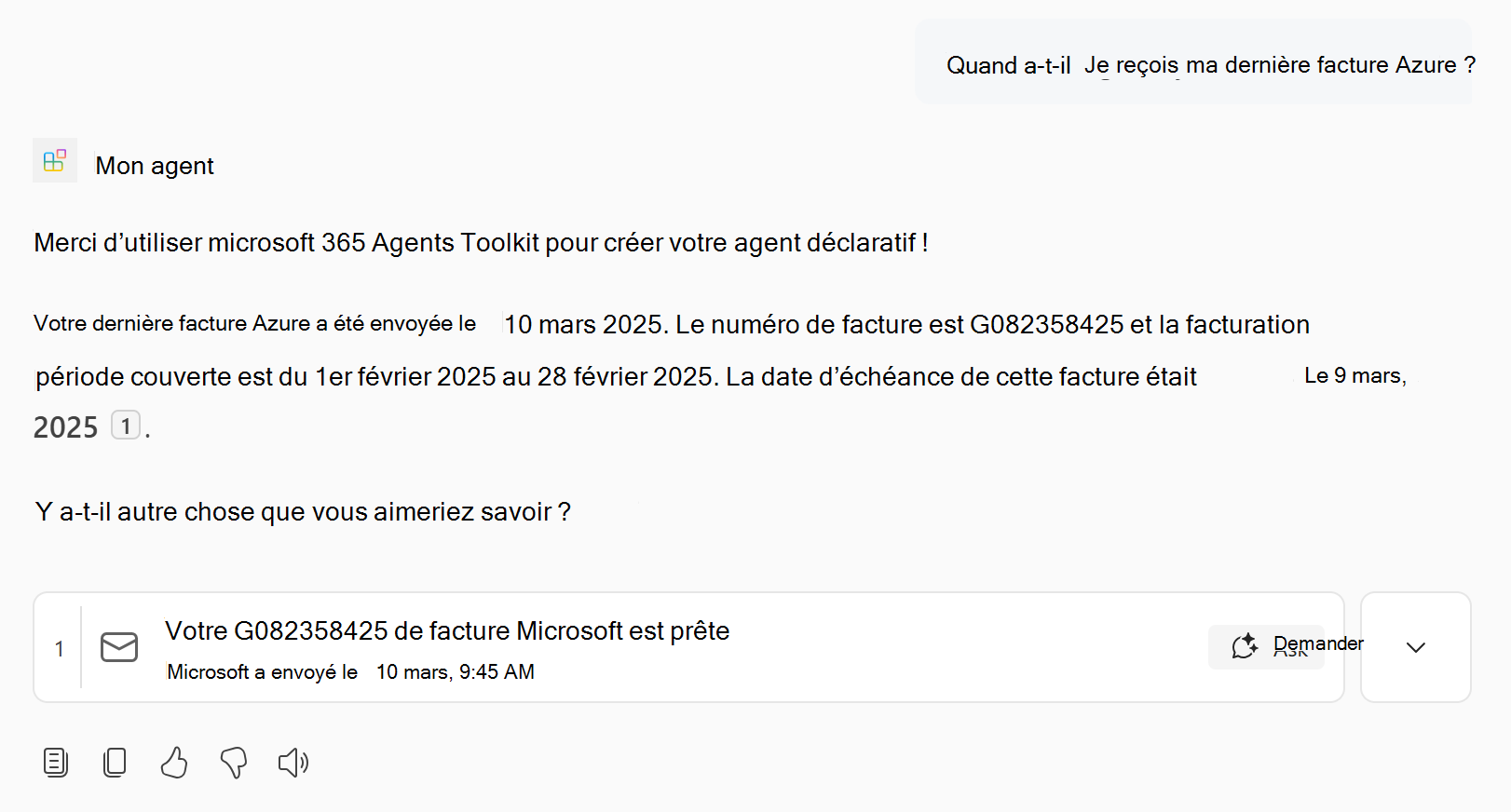
Ajouter des connaissances sur les e-mails
La fonctionnalité de messagerie vous permet d’étendre votre agent pour qu’il utilise le courrier de la boîte aux lettres de l’utilisateur ou d’une boîte aux lettres partagée comme source de connaissances.
Ouvrez le
main.tspfichier et ajoutez laEmailfonctionnalité dans l’espace deMyAgentnoms avec le contenu suivant.namespace MyAgent { // Omitted for brevity op email is AgentCapabilities.Email<Folders = [ { folder_id: "Inbox", } ]>; // Omitted for brevity }Pour plus d’informations, voir Objet Email.
Remarque
- Cet exemple accède à l’utilisateur de la boîte aux lettres de l’agent. Pour accéder à une boîte aux lettres partagée, ajoutez le jeu de propriétés facultatif
shared_mailboxà l’adresse e-mail de la boîte aux lettres partagée. - Le
Folderstableau limite l’accès de la boîte aux lettres à des dossiers spécifiques. Pour accéder à l’intégralité de la boîte aux lettres, omettez lefolderstableau.
- Cet exemple accède à l’utilisateur de la boîte aux lettres de l’agent. Pour accéder à une boîte aux lettres partagée, ajoutez le jeu de propriétés facultatif
Sélectionnez Attribution dans le volet Cycle de vie d’Agents Toolkit.
L’agent déclaratif a accès à la base de connaissances par e-mail après que vous avez rechargé la page.
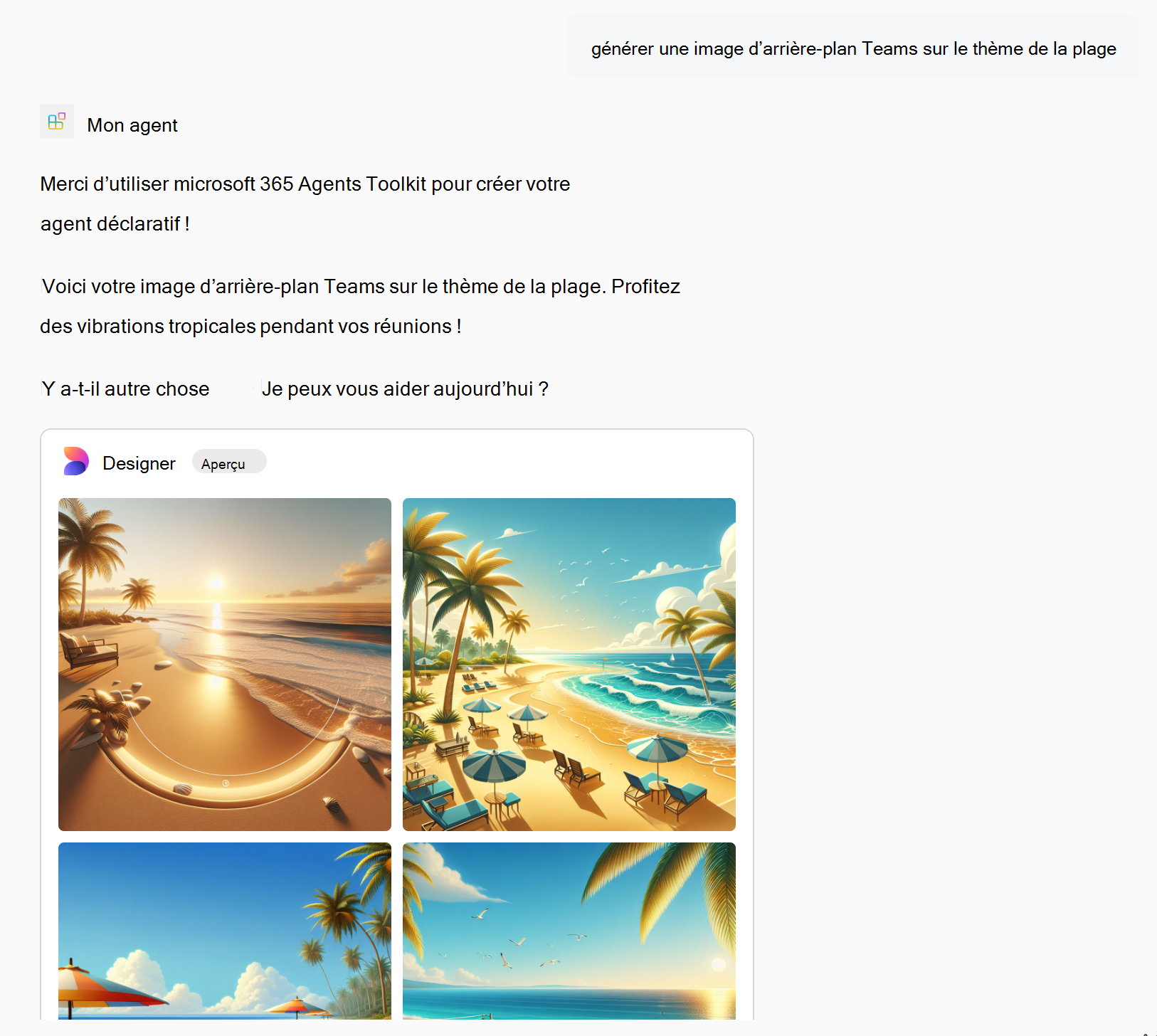
Ajouter un générateur d’images
La fonctionnalité de générateur d’images permet aux agents de générer des images en fonction des invites de l’utilisateur.
Ouvrez le
main.tspfichier et ajoutez laGraphicArtfonctionnalité dans l’espace deMyAgentnoms avec le contenu suivant.namespace MyAgent { // Omitted for brevity op graphicArt is AgentCapabilities.GraphicArt; // Omitted for brevity }Pour plus d’informations, voir Objet d’art graphique.
Sélectionnez Attribution dans le volet Cycle de vie d’Agents Toolkit.
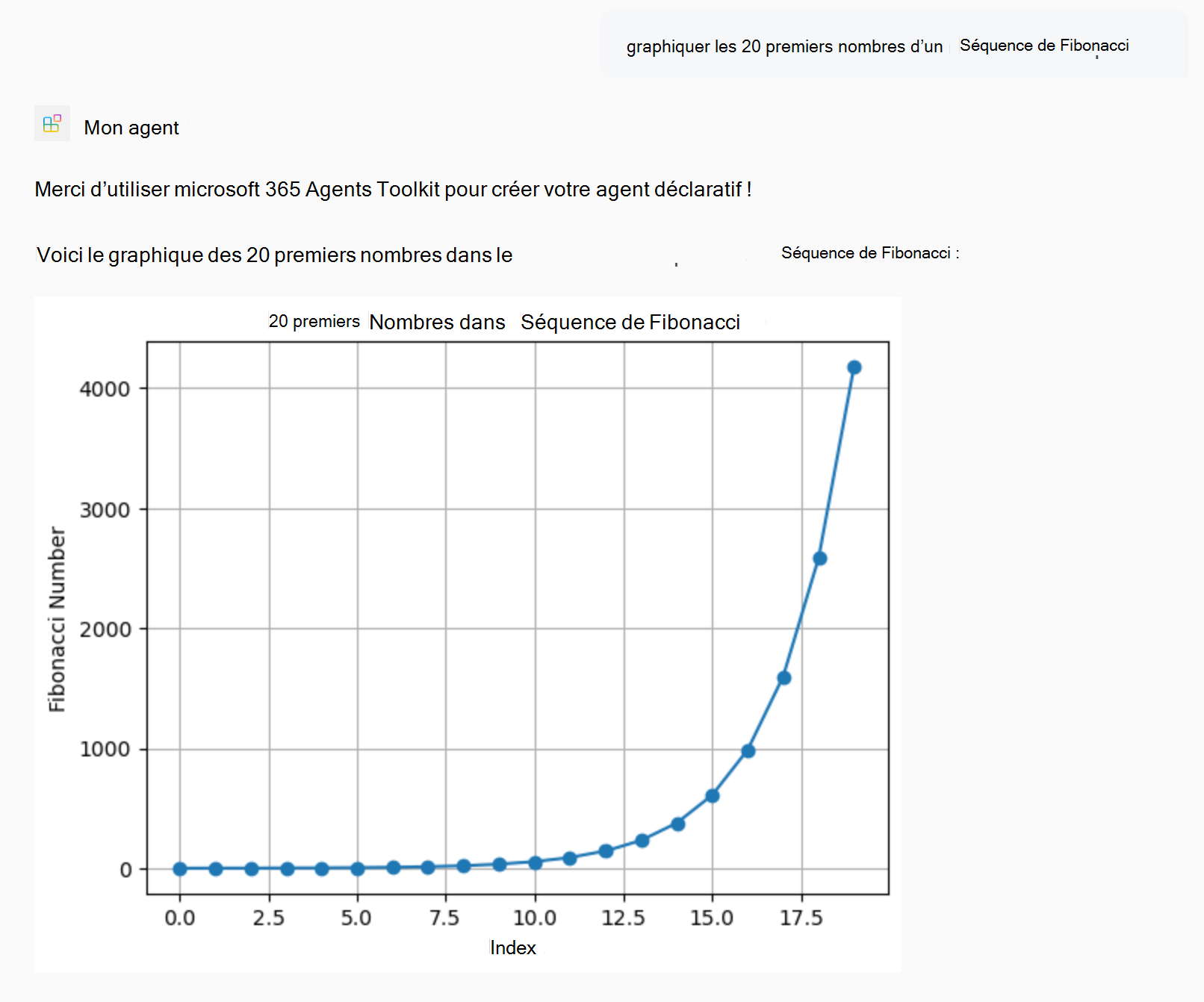
L’agent déclaratif peut générer des images après le rechargement de la page.
Ajouter un interpréteur de code
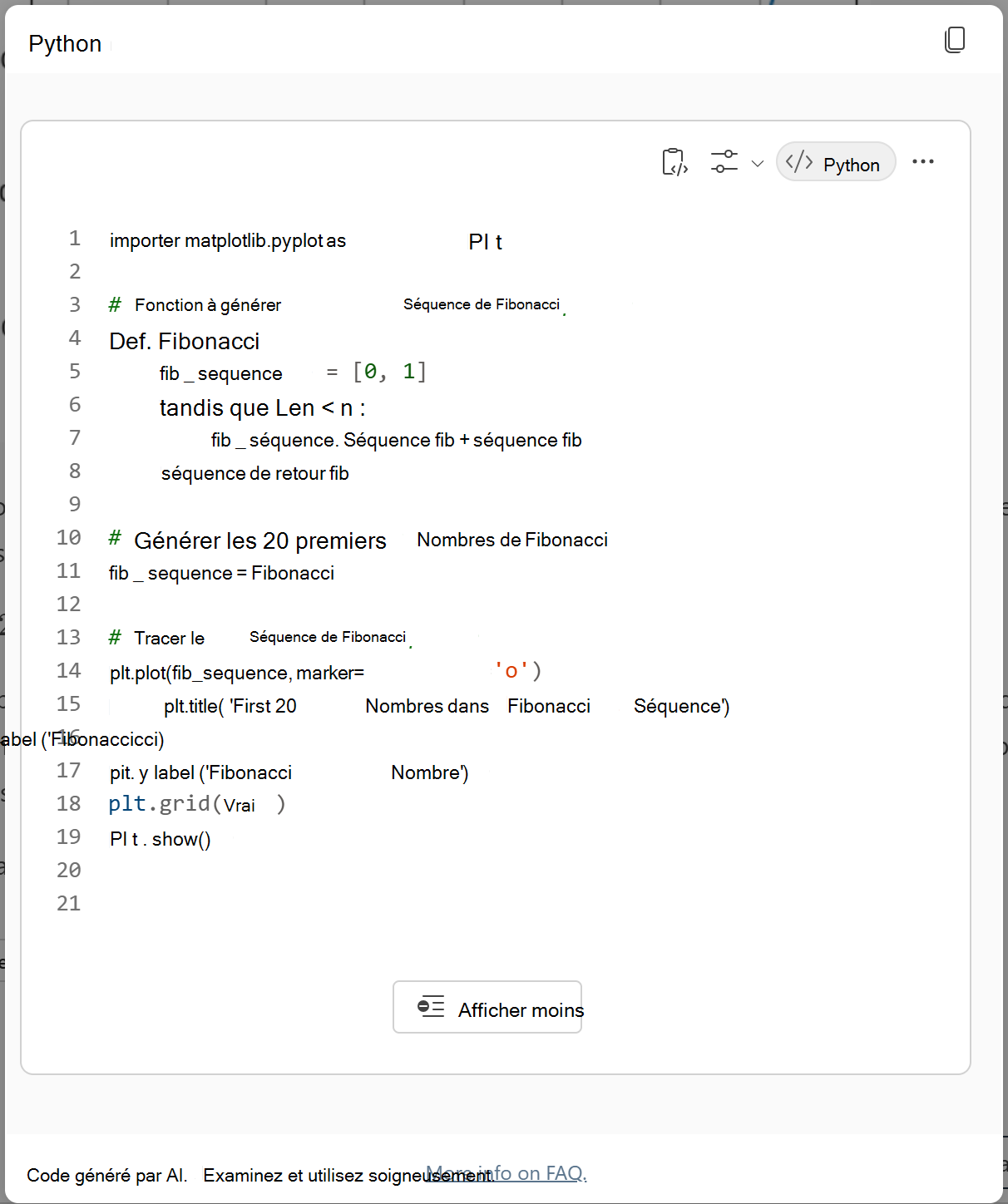
La fonctionnalité d’interpréteur de code est un outil avancé conçu pour résoudre des tâches complexes grâce au code Python.
Ouvrez le
main.tspfichier et ajoutez laCodeInterpreterfonctionnalité dans l’espace deMyAgentnoms avec le contenu suivant.namespace MyAgent { // Omitted for brevity op codeInterpreter is AgentCapabilities.CodeInterpreter; // Omitted for brevity }Pour plus d’informations, voir Objet Interpréteur de code.
Sélectionnez Attribution dans le volet Cycle de vie d’Agents Toolkit.
L’agent déclaratif dispose de la fonctionnalité d’interpréteur de code une fois que vous avez rechargé la page.
Ajouter du contenu de connecteurs Copilot
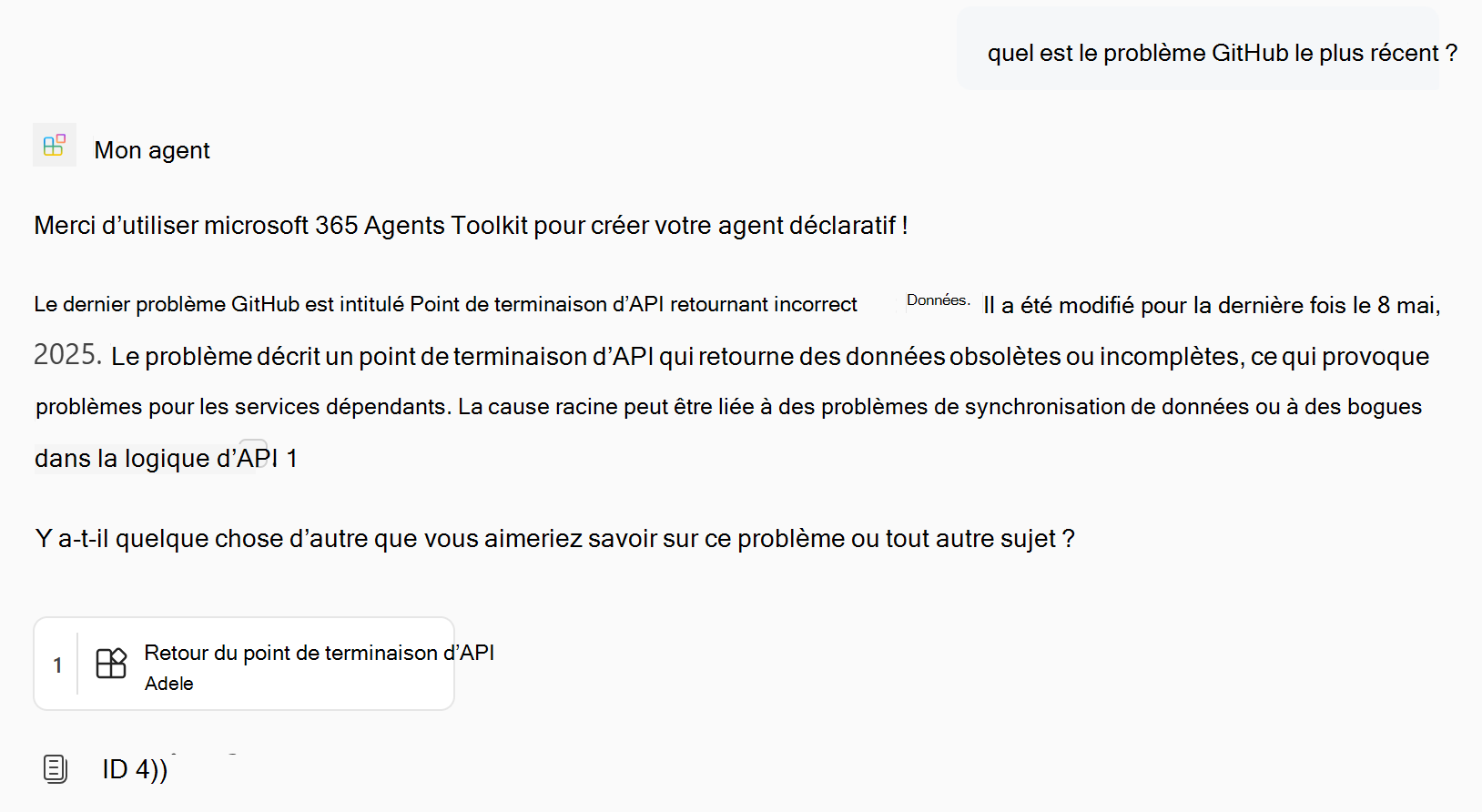
Ajoutez des éléments ingérés par un connecteur Copilot aux connaissances disponibles pour l’agent.
Ouvrez le
main.tspfichier et ajoutez laGraphConnectorsfonctionnalité dans l’espace deMyAgentnoms avec la valeur suivante, en la remplaçant parpolicieslocalun ID de connecteur Copilot valide dans votre organization Microsoft 365. Pour plus d’informations sur la recherche des ID de connecteur Copilot, consultez Récupérer les ID de capacité pour le manifeste de l’agent déclaratif.namespace MyAgent { // Omitted for brevity op copilotConnectors is AgentCapabilities.GraphConnectors<Connections = [ { connectionId: "policieslocal", } ]>; // Omitted for brevity }Pour plus d’informations, consultez Objet connecteurs Copilot.
Remarque
Si vous ne spécifiez pas le
Connectionstableau, l’agent obtient le contenu de tous les connecteurs Copilot de votre organisation Microsoft 365 auxquels l’utilisateur connecté peut accéder.Sélectionnez Attribution dans le volet Cycle de vie d’Agents Toolkit.
L’agent déclaratif peut accéder au contenu des connecteurs Copilot pour générer ses réponses après le rechargement de la page.
Terminé
Vous avez suivi le guide de l’agent déclaratif pour Microsoft 365 Copilot. Maintenant que vous êtes familiarisé avec l’utilisation de TypeSpec pour créer un agent déclaratif, vous pouvez en savoir plus dans les articles suivants.
- Découvrez comment rédiger des instructions efficaces pour votre agent.
- Testez votre agent avec le mode développeur pour vérifier si et comment l’orchestrateur Copilot sélectionne vos sources de connaissances à utiliser en réponse à des invites données. Pour plus d’informations, voir Test et débogage d’agents dans Microsoft 365 Agents Toolkit en utilisant le mode développeur.
- Obtenez des réponses aux questions fréquemment posées.
- Découvrez d’autres façons de créer des agents déclaratifs : no-code dans Agent Builder ou low-code dans Copilot Studio.