Remarque
L’accès à cette page nécessite une autorisation. Vous pouvez essayer de vous connecter ou de modifier des répertoires.
L’accès à cette page nécessite une autorisation. Vous pouvez essayer de modifier des répertoires.
Note
Cet article décrit les caractéristiques utilisées dans les agents ou flux d’agents alimentés par le faisceau standard.
Les assistants reposant sur l’environnement d’exécution standard peuvent utiliser l’orchestration générative ou classique. Par défaut, les nouveaux agents utilisent une orchestration générative. Un agent qui utilise l’orchestration générative peut choisir les meilleurs outils, connaissances, rubriques et autres agents pour répondre aux requêtes utilisateur ou répondre aux déclencheurs d’événements. L’alternative est l’orchestration classique, où un assistant répond à un utilisateur en déclenchant la rubrique dont les phrases déclencheurs correspondent le mieux à sa requête.
Important
- Si vous créez un agent à partir d’un agent prédéfini, la configuration de l’agent prédéfini détermine la méthode d’orchestration utilisée par l’agent.
- Si un administrateur désactive la possibilité d’utiliser l’orchestration générative dans un environnement, les assistants créés dans cet environnement ne peuvent utiliser que l’orchestration classique.
Le tableau suivant compare le comportement de l’assistant entre l’orchestration générative et l’orchestration classique.
| Comportement | Orchestration générative | Orchestration classique |
|---|---|---|
| Topics | L’agent sélectionne les rubriques en fonction de la description de leur objectif. | L’agent sélectionne des rubriques en fonction de la correspondance d’une requête utilisateur avec des expressions de déclencheur. |
| Assistants enfants et connectés | L’assistant sélectionne les assistants enfants et connectés en fonction de leur description. | Non applicable. |
| Outils | L’agent peut choisir d’appeler des outils en fonction de leur nom et de leur description. | Les outils ne peuvent être appelés explicitement qu’à partir d’une rubrique. |
| Connaissances | L’assistant peut choisir de rechercher de manière proactive des connaissances pour répondre à la requête d’un utilisateur. | Les connaissances peuvent être utilisées comme solution de secours lorsqu’aucune rubrique ne correspond à la requête d’un utilisateur (ou appelées explicitement à partir d’une rubrique). |
| Utilisation de plusieurs rubriques, outils, sources de connaissances | L’agent peut utiliser une combinaison de rubriques, d’outils et de connaissances. | L'agent tente de sélectionner un sujet unique pour répondre à l'utilisateur, faisant appel aux connaissances si cela est configuré. |
| Inviter les utilisateurs à saisir des données | L’assistant peut générer automatiquement des questions pour inviter les utilisateurs à fournir des informations manquantes pour remplir les entrées des rubriques et des outils. | Vous devez utiliser des nœuds de question dans les rubriques pour créer des messages invitant l’utilisateur à fournir les informations requises. |
| Répondre à un utilisateur | L’agent génère automatiquement une réponse, en utilisant les informations disponibles à partir de rubriques, d’outils, d’autres agents et des connaissances qu’il a utilisées. | Vous devez utiliser des nœuds Message dans les rubriques pour rédiger les messages répondant à l’utilisateur (ou appeler un outil d’une rubrique). |
Tip
Il existe des différences essentielles entre l’orchestration classique et l’orchestration générative, telles que la façon dont les connaissances sont recherchées et les sources de données prises en charge. Avant d’activer le mode génératif pour un agent existant, examinez les limitations connues.
Comment fonctionne l’orchestration générative ?
Déterminer comment votre assistant répond à l’aide de l’IA générative peut rendre la conversation plus naturelle et plus fluide pour l’utilisateur. Un agent qui utilise l’IA générative peut également effectuer des actions de manière autonome.
Sélection des rubriques, outils, autres agents et sources de connaissances appropriées
Note
Lorsque votre agent détermine comment répondre à un message ou à un événement utilisateur, il peut utiliser l’historique des conversations et le contexte précédents pour influencer ses décisions. Ce comportement explique que vous pouvez voir différentes réponses pour la même requête entre une nouvelle conversation et une conversation en cours. Par exemple, entre une nouvelle conversation de test dans le panneau Copilot Studio test et une conversation plus longue dans Microsoft Teams, qui contient des messages précédents. Ce comportement est attendu et permet à votre agent de répondre aux questions de suivi ou d’éviter de demander des informations qu’il a déjà.
Lorsqu’un utilisateur envoie un message, votre agent sélectionne un ou plusieurs outils, rubriques, autres agents ou sources de connaissances pour préparer sa réponse. Plusieurs facteurs déterminent la sélection. Le facteur le plus important est la description des rubriques, outils, agents et sources de connaissances. D’autres facteurs incluent le nom d’une rubrique, d’un outil, d’un agent ou d’une source de connaissances, de tous les paramètres d’entrée ou de sortie, ainsi que leurs noms et descriptions. Les descriptions permettent à votre agent d’être plus précis lorsqu’il associe l’intention de l’utilisateur à des outils, à d’autres agents et à des rubriques. Vous n’avez pas besoin de prédire toutes les façons dont un utilisateur peut indiquer ce dont il a besoin.
Lorsque vous configurez un assistant pour utiliser l’orchestration générative, il peut sélectionner un(e) ou plusieurs outils, rubriques, autres assistants ou sources de connaissances, pour gérer les requêtes utilisateur (y compris les requêtes multi-intentions) ou réagir de manière autonome aux événements. Si l’assistant sélectionne plusieurs outils, assistants ou rubriques, il les appelle dans l’ordre, après avoir généré toutes les questions pour demander à l’utilisateur les informations manquantes.
Apprenez comment les agents cherchent à travers les sources de connaissances lorsque l’orchestration générative est activée.
Répondre à une entrée utilisateur ou à des déclencheurs d’événement
L’assistant accepte les informations retournées par toutes les sources de connaissances, outils, assistants et rubriques qu’il a sélectionnés en réponse à l’entrée utilisateur ou à un déclencheur d’événement, et résume une réponse à toute requête utilisateur d’origine.
Tip
Étant donné qu’un assistant configuré avec l’orchestration générative peut utiliser des informations provenant de connaissances, d’outils, d’autres assistants et rubriques pour générer une réponse, vous pouvez rendre vos rubriques plus flexibles en n’envoyant pas leur réponse finale dans un nœud de message, mais en le retournant en tant que variable de sortie à l’assistant. Cette méthode permet à votre assistant de fournir des réponses contextuelles à vos utilisateurs. En savoir plus sur la configuration des entrées et sorties de rubrique. Lorsqu’une rubrique renvoie sa réponse en sortie, renvoyez également une sortie avec l’état « answered » afin que l’orchestrateur ne réponde pas de nouveau à la même demande. Pour le motif, voir les meilleures pratiques de conception afin d’éviter les messages en double. Pour les cas où un composant doit retourner des sorties au lieu d’écrire directement à l’utilisateur, voir Retour des résultats comme des sorties, et non des messages à l’utilisateur.
Testing
Lorsque vous testez un assistant qui utilise l’orchestration générative dans Copilot Studio, vous pouvez ouvrir la carte d’activités pour suivre la façon dont votre assistant répond.
Note
Certains comportements, y compris le fait que l’orchestrateur reformule un message déjà montré par un sujet ou un agent à l’utilisateur, dépendent du modèle que votre agent est configuré pour utiliser. Testez avec le modèle que votre agent utilise, car changer le modèle peut modifier le résultat.
Désactiver l’orchestration générative pour un assistant
Accédez à la page Paramètres pour votre assistant.
Dans la section IA générative, sous Orchestration, pour Utiliser l’orchestration de l’IA générative pour les réponses de votre assistant ?, sélectionnez Non. Votre assistant est maintenant configuré pour utiliser l’orchestration classique.
Activer l’orchestration générative pour un assistant
Accédez à la page Paramètres pour votre assistant.
Dans la section IA générative, sous Orchestration, pour Utiliser l’orchestration de l’IA générative pour les réponses de votre assistant ?, sélectionnez Oui.
Tip
Il est recommandé d’informer vos utilisateurs que certaines des conversations (par exemple, les questions générées lors de l’exécution d’un outil) peuvent être générées par l’IA. Par exemple, vous pouvez ajouter un message supplémentaire dans la rubrique systèmeDébut de la conversation, qui contrôle le message affiché à vos utilisateurs lorsqu’une nouvelle conversation est démarrée avec l’assistant.
Rédaction de descriptions
Si vous configurez un assistant pour utiliser l’orchestration générative, fournissez une description de haute qualité pour chacun de ses assistants enfants, assistants connectés, rubriques, outils et sources de connaissances. Les bonnes descriptions garantissent que l’agent sélectionne les rubriques, outils, autres agents et sources de connaissances appropriés pour répondre aux utilisateurs.
Pour les outils, rédiger une description fait partie de l’assistant de configuration utilisé pour les ajouter à l’assistant. La description est souvent préremplie pour vous, mais vous pouvez apporter les modifications nécessaires. En savoir plus dans Ajouter des outils aux agents personnalisés.
Pour les rubriques, une fois l'orchestration générative activée, L'agent choisit apparaît sur les nœuds Trigger (au lieu de L'utilisateur dit une phrase), ce qui vous permet d’ajouter ou de modifier la description de la rubrique.
Tip
Si vous activez l'orchestration générative pour un agent que vous avez créé initialement pour utiliser l'orchestration classique, Copilot Studio génère automatiquement une description par défaut pour chaque rubrique existante, en fonction des expressions de déclencheur de la rubrique. La description générée est souvent suffisamment correcte pour permettre la sélection de ces rubriques en réponse aux requêtes pertinentes des utilisateurs. Cependant, il est recommandé de suivre les conseils fournis dans cet article pour réviser les descriptions générées.
Prise en charge multilingue avec orchestration générative
Pour un assistant qui utilise l’orchestration générative, tout contenu qu’il génère se trouve dans la langue actuellement active, soit dans la langue principale de l’assistant, soit dans l’une de ses langues secondaires. L’agent détermine automatiquement la langue de l’utilisateur à partir de la langue du client ou du navigateur. Pour en savoir plus, consultez Configurer et créer des agents multilingues. Pour obtenir la liste des langues prises en charge avec l’orchestration générative, consultez Prise en charge des langues.
Bonnes pratiques
Utilisez les bonnes pratiques suivantes pour nommer des rubriques, des outils et des sources de connaissances. Utilisez-les également pour rédiger des descriptions claires, concises et pertinentes pour ces éléments.
Tip
Si plusieurs sujets ont des descriptions similaires, votre agent choisit un seul sujet à répondre plutôt que de tous les invoquer, et ce chevauchement rend cette sélection imprévisible. Pour éviter ce comportement, testez soigneusement votre assistant et modifiez les descriptions qui se chevauchent. En savoir plus dans Configurer des instructions de haute qualité pour l’orchestration générative.
Style d’écriture
Utilisez un langage simple et direct. Évitez le jargon, l’argot ou les termes techniques.
Utilisez la voix active et le présent pour les descriptions. Par exemple, écrivez « Cet outil fournit des informations météorologiques » au lieu de « Les informations météorologiques sont fournies par cet outil ».
Utilisez des listes à puces et des listes numérotées pour séparer clairement une série d’éléments, d’actions ou de considérations.
Pertinence
Utilisez des mots clés liés aux fonctionnalités de l’outil ou de la rubrique et à l’intention de l’utilisateur. Par exemple, si un outil fournit des informations météorologiques, utilisez des mots clés tels que « météo », « prévision », « température », « pluie », « neige », et ainsi de suite.
Pour la description, rédigez un résumé bref et informatif de la fonctionnalité de l’action ou de la rubrique. Limitez le résumé à une ou deux phrases. Expliquez ce que fait l’outil ou la rubrique et comment il profite à l’utilisateur.
Utilisez un nom descriptif et unique qui est une phrase courte. Évitez d’utiliser des noms génériques ou ambigus qui pourraient prêter à confusion. Par exemple, au lieu de nommer un outil « Météo », nommez-le « Météo Prévisions » ou « Rapport météo ».
Utilisez un langage spécifique pour empêcher l’ambiguïté entre des rubriques et des outils similaires.
Par exemple, si votre agent dispose déjà d’un outil qui fournit des informations sur les conditions météorologiques actuelles, mais que vous souhaitez ajouter une autre rubrique pour fournir les prévisions météorologiques pour demain, assurez-vous que les noms et descriptions de ces rubriques sont suffisamment spécifiques pour éviter toute ambiguïté. Assurez-vous que ces sujets similaires portent des noms et des descriptions différents. Il peut également être utile d’indiquer ce qu’elles ne peuvent pas faire. Voici des exemples de noms et de descriptions que vous pourriez utiliser.
Nom : météo actuelle
Description : cette rubrique fournit des prévisions météorologiques pour n’importe quel endroit dans le monde. Vous pouvez demander la météo actuelle, y compris la température et s’il pleut ou neige. Elle n’obtient pas les prévisions météorologiques pour les jours à venir.
Nom : prévisions météorologiques pour demain
Description : cette rubrique fournit des informations météorologiques pour n’importe quel endroit dans le monde pour le jour suivant. Elle fournit la température. Elle n’obtient pas la météo actuelle pour aujourd’hui.
Exemples de ce qu’il ne faut pas faire
Les exemples suivants ne suivent pas les instructions. Cet exemple est trop vague, car il ne précise pas à quels types de questions l’action peut répondre.
Nom : répondre à la question
Description : Cet outil peut répondre aux questions.
L’exemple suivant utilise du jargon. À la place, il devrait indiquer les bénéfices par action (EPS).
Nom : obtenir EPS
Description : obtient EPS pour n’importe quel symbole boursier.
Exemples d’interactions avec un assistant utilisant l’orchestration générative pour gérer les demandes des utilisateurs
Les exemples suivants sont basés sur un assistant qui comporte deux rubriques personnalisées, une pour rechercher les horaires d’ouverture du magasin et une autre pour localiser un magasin à proximité, et une action basée sur le connecteur MSN Météo prédéfini.
Exemple 1 :
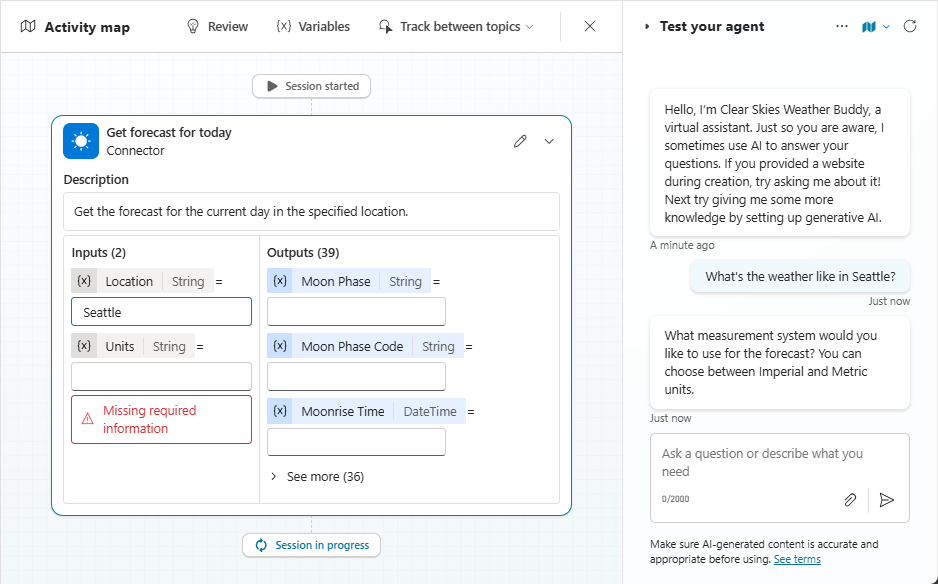
Dans cet exemple, l’utilisateur demande : "Quel temps fait-il à Seattle ?". L’agent sélectionne l’outil météo actuel et préremplit également l’entrée Emplacement avec « Seattle », qu’il reconnaît à partir de la question de l’utilisateur.
Exemple 2
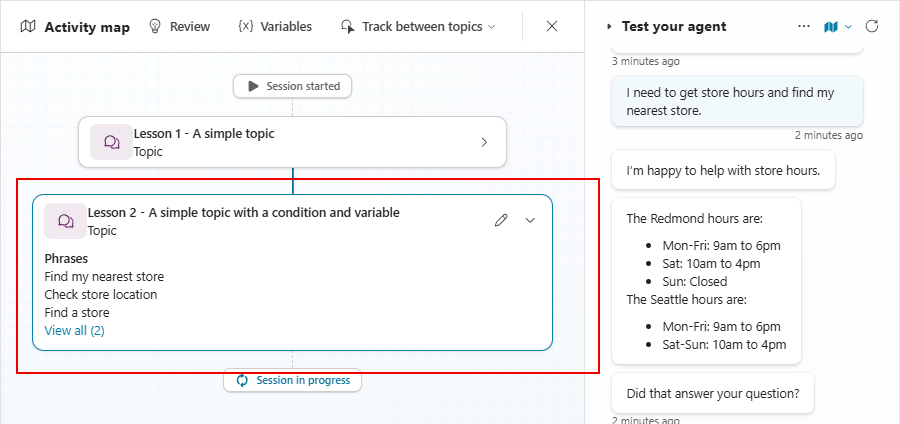
Dans cet exemple, l’utilisateur demande : « Je dois obtenir les heures d’ouverture du magasin et trouver le magasin le plus proche. » Ici, l’assistant sélectionne deux éléments, la rubrique Heures d’ouverture et la rubrique Localisateur de magasin, et les enchaîne ensemble pour répondre aux deux parties de la requête de l’utilisateur.
Exemple 3
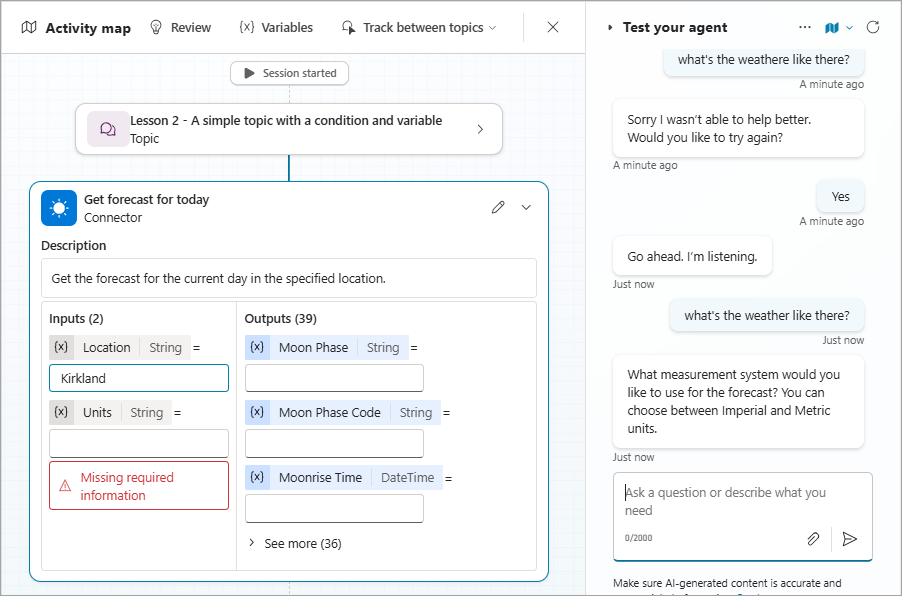
Dans cet exemple, l’utilisateur a trouvé le magasin le plus proche, identifié comme Kirkland, au début de la conversation. L’utilisateur a alors demandé : « Quel temps fait-il là-bas ? ». Ici, l'agent sélectionne l'outil météorologique actuel, mais préremplit l’emplacement avec « Kirkland », en fonction du contexte de la conversation récente.
Plus d’options de contrôle pour l’orchestration générative
Annulation du plan en cours
Vous pouvez utiliser le nœud Terminer toutes les rubriques dans une rubrique pour annuler toutes les étapes restantes planifiées par l’orchestrateur pour répondre à un utilisateur ou à un déclencheur d’événement.
Utilisation des déclencheurs de rubriques et contrôle de l’utilisation de l’historique des conversations
Utilisez l’un des déclencheurs de rubrique suivants pour déterminer le comportement d’un assistant :
- Réponse de l’IA générée, lorsque l’assistant génère une réponse à un utilisateur.
- Plan terminé, lorsqu’un plan est terminé (c’est-à-dire lorsque l’assistant a effectué toutes les étapes pour répondre à un utilisateur).
En savoir plus dans Set Topics Triggers.
Contrôle de l’historique des conversations
Les agents utilisent l’historique des conversations récent lors de la prise de décisions sur la façon de répondre à un utilisateur ou lors de l’exécution d’autres actions, telles que la génération de réponses ou le remplissage de valeurs d’entrée à partir du contexte disponible. Certains canaux, tels que Microsoft Teams, conservent un historique de conversation étendu par conception. Si vous souhaitez que votre assistant prenne en charge le redémarrage des conversations à partir de zéro, configurez-le pour effacer l’historique des conversations utilisé par le planificateur à n’importe quel moment à l’aide d’un nœud Effacer les valeurs des variables, avec l’option Historique de conversation pour la session en cours.
Note
Par défaut, la rubrique Réinitialiser le système de conversation ne efface pas l’historique des conversations. Elle efface uniquement les variables globales de la session actuelle.
Limitations connues de l’orchestration générative
Les problèmes et limitations connus suivants existent lors de l’utilisation du mode d’orchestration générative.
Connaissances
Avec l’orchestration générative activée, un assistant n’utilise pas la rubrique système de stimulation conversationnelle lorsqu’il recherche des sources de connaissances. Par conséquent, toutes les modifications que vous apportez à cette rubrique système pour personnaliser la façon dont votre assistant recherche des connaissances ne sont pas utilisées. Cette limitation s’applique également aux sources de données classiques configurées dans les nœuds de réponses génératives, y compris les sources de données personnalisées. Apprenez comment fonctionne la connaissance avec l’orchestration générative.
Support des entités personnalisées pour les paramètres de saisie de rubrique et d’outil
Les outils et rubriques ne prennent pas encore en charge les entités personnalisées (listes fermées et entités regex) comme paramètres d’entrée. Pour collecter des informations à l’aide d’une entité personnalisée, utilisez un nœud Question dans une rubrique.
Désambiguïsation
Un assistant peut ne pas parvenir à lever l’ambiguïté entre les rubriques, lorsqu’il existe plusieurs rubriques qui correspondent étroitement à l’intention d’un utilisateur. Normalement, l’agent demande à l’utilisateur de choisir entre une ou plusieurs rubriques qui correspondent à son intention via la rubrique système Multiple Topics Matched . Toutefois, les assistants qui utilisent l’orchestration générative n’appellent actuellement pas cette rubrique. Si vous laissez la rubrique système Multiple Topics Matched activée, votre agent commence à désambiguer automatiquement entre les rubriques lorsque ce problème est résolu. Si vous souhaitez empêcher votre assistant de lever automatiquement l’ambiguïté entre les rubriques à l’avenir, désactivez la rubrique système Plusieurs rubriques correspondantes. La désactivation de cette rubrique vous permet de tester votre assistant. Vous pouvez réactiver l’utilisation de la levée d’ambiguïté en réactivant la rubrique après avoir testé votre assistant.
Contexte de la conversation précédente
Un agent qui utilise l’orchestration générative a accès à la conversation récente avec l’utilisateur, qui fournit un contexte pour prendre des décisions sur les outils à appeler ou à remplir les entrées avec des valeurs. La quantité d’historique des conversations est actuellement limitée, ce qui signifie que parfois l’assistant ne peut pas voir ou utiliser les informations dans les premières parties de la conversation. Dans ces cas, il peut être nécessaire de recueillir à nouveau certaines informations auprès de l’utilisateur ou de s’assurer que les informations clés sont incluses dans la transcription à intervalles réguliers.
Liens hypertexte à partir de données de source de connaissances
Les liens hypertexte trouvés dans des sources de connaissances telles que des documents Word, des fichiers PDF ou des pages web apparaissent sous forme de texte brut dans les réponses de l’agent.