Remarque
L’accès à cette page nécessite une autorisation. Vous pouvez essayer de vous connecter ou de modifier des répertoires.
L’accès à cette page nécessite une autorisation. Vous pouvez essayer de modifier des répertoires.
 Certaines fonctionnalités décrites dans cet article nécessitent Teams Premium.
Cette référence décrit les différentes stratégies qui peuvent être utilisées dans Microsoft Teams. Cette référence organise chaque section en fonction de son domaine de stratégie connexe et inclut également les stratégies PowerShell uniquement.
Teams
Paramètres de Teams
Les paramètres Teams sont utilisés pour contrôler les fournisseurs de notification, d’étiquetage, d’intégration des e-mails et de stockage de fichiers.
Notifications et flux
Navigation : Centre d’administration Teams > Teams Paramètres de Teams >
| Paramètres | Par défaut | Description |
|---|---|---|
| Les flux suggérés peuvent apparaître dans le flux d’activité d’un utilisateur | Activé | Lorsque cette option est activée, les flux suggérés peuvent apparaître dans le flux d’activité d’un utilisateur. |
Marquage
Navigation : Centre d’administration Teams > Teams Paramètres de Teams >
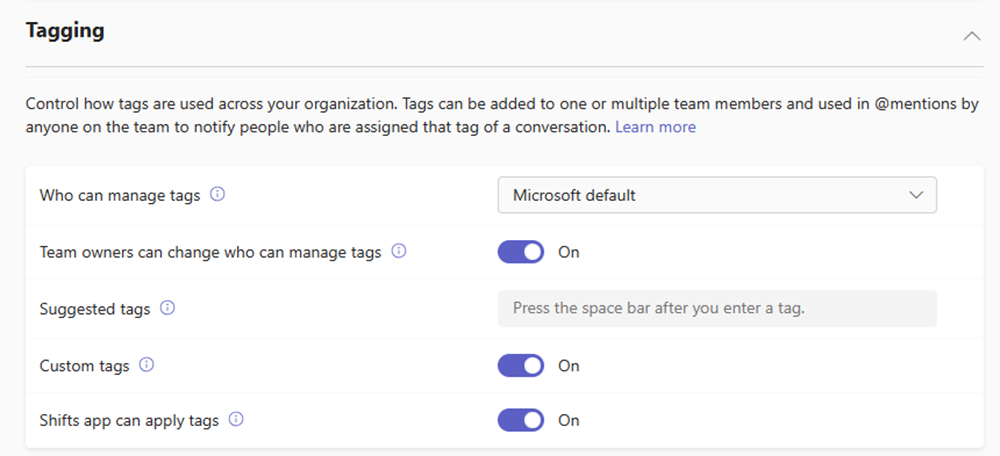
| Paramètres | Par défaut | Description |
|---|---|---|
| Qui peut gérer les balises | Microsoft par défaut | Spécifie qui peut gérer les balises dans les équipes. |
| Les propriétaires d’équipe peuvent modifier les personnes autorisées à gérer les balises | Activé | Lorsque cette option est activée, les propriétaires d’équipe peuvent modifier les personnes autorisées à gérer les balises. Lorsque cette option est désactivée, les propriétaires d’équipe ne peuvent pas modifier la valeur définie dans Qui peut gérer les balises. |
| Balises suggérées | (aucun) | Permet de spécifier les noms de balise suggérés aux propriétaires d’équipe ou aux membres qui créent des balises. |
| Étiquettes personnalisées | Activé | Lorsque cette option est activée, les propriétaires et les membres de l’équipe peuvent créer des balises personnalisées. Lorsque cette option est désactivée, seules les balises suggérées peuvent être utilisées. |
| L’application Shifts peut appliquer des balises | Activé | Lorsqu’elles sont activées, les balises sont automatiquement attribuées aux personnes qui sont en service en temps réel. |
Articles connexes pour le balisage
Gérer les balises dans Microsoft Teams
Intégration de courrier électronique
Navigation : Centre d’administration Teams > Teams Paramètres de Teams >
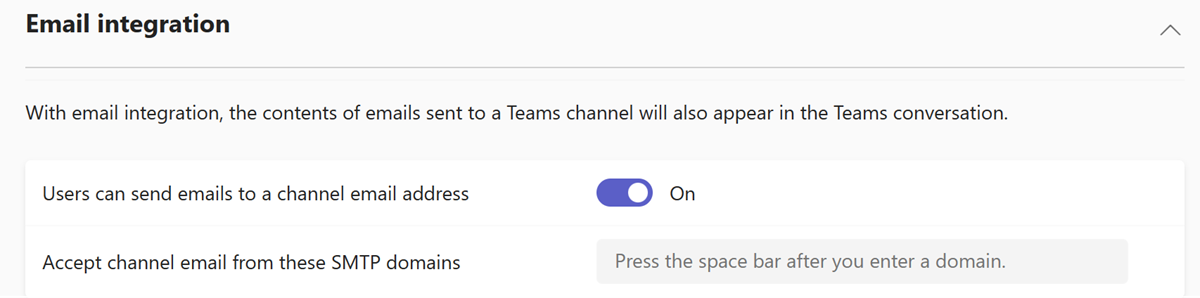
| Paramètres | Par défaut | Description |
|---|---|---|
| Les utilisateurs peuvent envoyer des e-mails à une adresse e-mail de canal | Activé | Lorsque cette option est activée, les utilisateurs peuvent envoyer des e-mails à une adresse e-mail de canal qui s’affiche dans le canal. |
| Accepter le courrier de canal à partir de ces domaines SMTP | (aucun) | Permet de limiter le domaine à partir duquel les canaux peuvent recevoir des e-mails. |
Fichiers
Navigation : Centre d’administration Teams > Teams Paramètres de Teams >
| Paramètres | Par défaut | Description |
|---|---|---|
| Fichiers Citrix | Activé | Lorsqu’il est activé, Citrix peut être ajouté en tant que service de stockage cloud dans une équipe. |
| Dépôt de conteneurs | Activé | Lorsqu’il est activé, Dropbox peut être ajouté en tant que service de stockage cloud dans une équipe. |
| Boîte de dialogue | Activé | Lorsque cette option est activée, Box peut être ajoutée en tant que service de stockage cloud dans une équipe. |
| Google Drive | Activé | Lorsqu’il est activé, Google Drive peut être ajouté en tant que service de stockage cloud dans une équipe. |
| Egnyte | Activé | Lorsque cette option est activée, Egnyte peut être ajouté en tant que service de stockage cloud dans une équipe. |
Articles connexes pour les fichiers
Ajouter un service de stockage cloud à Teams
Organisation
Navigation : Centre d’administration Teams > Teams Paramètres de Teams >
| Paramètres | Par défaut | Description |
|---|---|---|
| Afficher l’onglet de l’organisation pour les utilisateurs | Activé | Lorsque cette option est activée, les utilisateurs voient l’onglet Organisation dans leur conversation personnelle dans Teams. L’onglet Organisation affiche la hiérarchie organisationnelle telle que définie dans Microsoft Entra ID. |
Articles connexes pour Organisation
Utiliser l’onglet Organisation dans Teams
Appareils
Navigation : Centre d’administration Teams > Teams Paramètres de Teams >
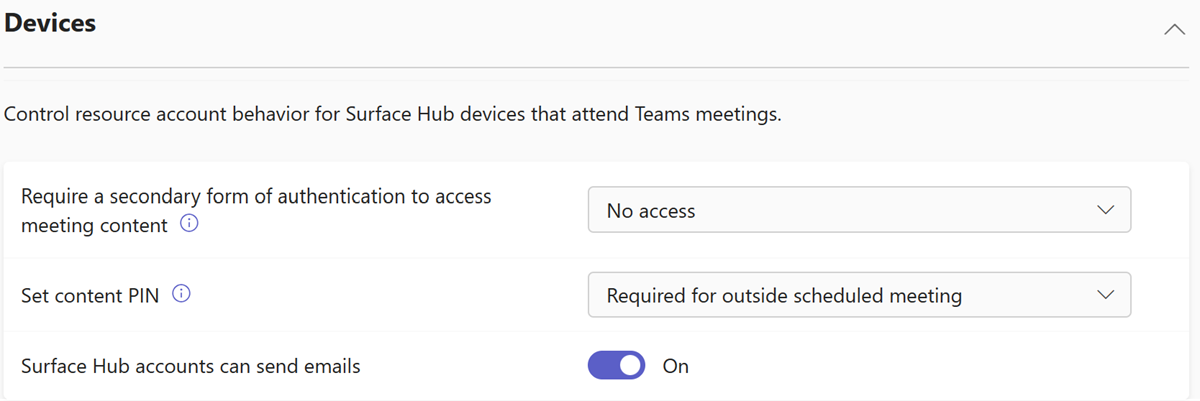
| Paramètres | Par défaut | Description |
|---|---|---|
| Exiger un seconde mode d’authentification pour accéder au contenu des réunions | Aucun accès | Les utilisateurs de Skype Entreprise ont besoin d’un seconde mode d’authentification pour accéder au contenu des réunions. |
| Définir le code confidentiel de contenu | Obligatoire pour une réunion extérieure planifiée | Spécifie si les utilisateurs de Skype Entreprise ont besoin d’un code confidentiel de contenu. |
| Les comptes Surface Hub peuvent envoyer des e-mails | Activé | Lorsqu’elle est activée, les comptes Surface Hub peuvent envoyer des e-mails. |
Articles connexes pour les appareils
Créer et tester un compte d’appareil sur Surface Hub
Recherche par nom
Navigation : Centre d’administration Teams > Teams Paramètres de Teams >
| Paramètres | Par défaut | Description |
|---|---|---|
| Limiter la recherche d’annuaire à l’aide d’une stratégie de carnet d’adresses Exchange | Désactivé | Lorsque cette option est activée, masque la zone Rechercher dans les équipes et la liste des équipes publiques dans Rejoindre ou créer une équipe dans Teams |
Articles connexes pour la recherche par nom
Sécurité et communications
Navigation : Centre d’administration Teams > Teams Paramètres de Teams >
| Paramètres | Par défaut | Description |
|---|---|---|
| Autorisations de conversation basées sur les rôles | Désactivé | Lorsqu’elle est activée, la conversation supervisée est disponible pour tous les utilisateurs. |
Articles connexes concernant la sécurité et les communications
- Conversations supervisées pour les clients de l’enseignement
- Conversations supervisées pour les clients non éducatifs
Canaux partagés
Navigation : Centre d’administration Teams > Teams Paramètres de Teams >
| Paramètres | Par défaut | Description |
|---|---|---|
| Fournir un lien vers ma page de demande de support | Désactivé | Lorsque cette option est activée, vous pouvez fournir aux utilisateurs un lien vers la page de demande de support que vous avez désignée pour bénéficier d’une assistance de collaboration externe. |
Articles connexes pour les canaux partagés
- Canaux partagés dans Microsoft Teams
- Collaborer avec des participants externes dans un canal partagé
Stratégies Teams
Navigation : Centre d’administration Teams > Équipes > Stratégies d’équipes
Les stratégies d’équipes sont utilisées pour contrôler les paramètres ou fonctionnalités disponibles pour les utilisateurs lorsqu’ils utilisent des équipes et des canaux.
| Paramètres | Par défaut | Description |
|---|---|---|
| Découvrir les équipes privées | Désactivé | Lorsqu’elle est activée, les utilisateurs peuvent rechercher des équipes privées. Lorsqu’ils trouvent une équipe privée, ils peuvent demander à la rejoindre. |
| Créer des canaux privés | Activé | Lorsque cette option est activée, les propriétaires et les membres d’une équipe peuvent créer des canaux privés contenant un sous-ensemble de membres de l’équipe. |
| Créer des canaux partagés | Activé | Lorsque cette option est activée, les propriétaires d’équipe peuvent créer des canaux partagés pour les personnes à l’intérieur et à l’extérieur de l’organisation. |
| Inviter des utilisateurs externes à rejoindre les canaux partagés | Activé | Lorsque cette option est activée, les propriétaires d’un canal partagé peuvent inviter des personnes externes d’autres organisations Microsoft Entra à rejoindre le canal, si les paramètres d’accès inter-locataires de Microsoft Entra sont configurés. |
| Rejoindre des canaux partagés externes | Activé | Lorsque cette option est activée, les utilisateurs et les équipes peuvent être invités à des canaux partagés externes, si les paramètres d’accès inter-locataires de Microsoft Entra sont configurés. |
Stratégies Teams PowerShell uniquement
| Paramètre | Par défaut | Description |
|---|---|---|
| AllowOrgWideTeamCreation | Aucun | Détermine si un utilisateur est autorisé à créer une équipe à l’échelle de l’organisation. Définissez cette valeur sur True pour autoriser ou False pour interdire. En savoir plus sur la façon dont les équipes à l’échelle de l’organisation dans Microsoft Teams aident tout le monde à collaborer. |
Articles connexes sur les stratégies Teams
- Gérer les stratégies de canal dans Microsoft Teams
- Canaux privés dans Microsoft Teams
- Canaux partagés dans Microsoft Teams
- Set-CsTeamsChannelsPolicy
- Collaborer avec des participants externes dans un canal partagé (administrateurs informatiques)
Stratégies des modèles
Navigation : Centre d’administration Teams > Stratégies relatives aux modèles Teams >
Les stratégies de modèle contrôlent ce que les utilisateurs des modèles d’équipe voient lorsqu’ils créent une nouvelle équipe. Les modèles suivants sont disponibles par défaut pour les utilisateurs :
- Gérer un projet
- Gérer un événement
- Intégrer des employés
- Adopter Office 365
- Organiser le support technique
- Réponse aux incidents
- Communications en cas de crise
- Gérer un magasin
- Agence bancaire
- Soins aux patients
- Hôpital
- Qualité et sécurité
- Vente au détail pour les gestionnaires
- Gérer les bénévoles
- Collaboration de première ligne
Articles connexes sur les stratégies de modèles
- Gérer les modèles d’équipe dans le Centre d’administration
- Utiliser des modèles d’équipe dans le Centre d’administration Teams
- Créer un modèle d’équipe personnalisé dans Microsoft Teams
- Get-CsTeamTemplate
- Get-CsTeamTemplateList
- Gérer le modèle de réunion Rendez-vous virtuel dans Microsoft Teams
Stratégies de mise à jour Teams
Navigation : Centre d’administration Teams > Stratégies de mise à jour de Teams >
Les stratégies de mise à jour permettent de gérer les utilisateurs des préversions de Teams et d’Office qui peuvent voir les fonctionnalités d’avant-version ou de préversion dans l’application Teams. La préversion publique n’est pas activée par défaut.
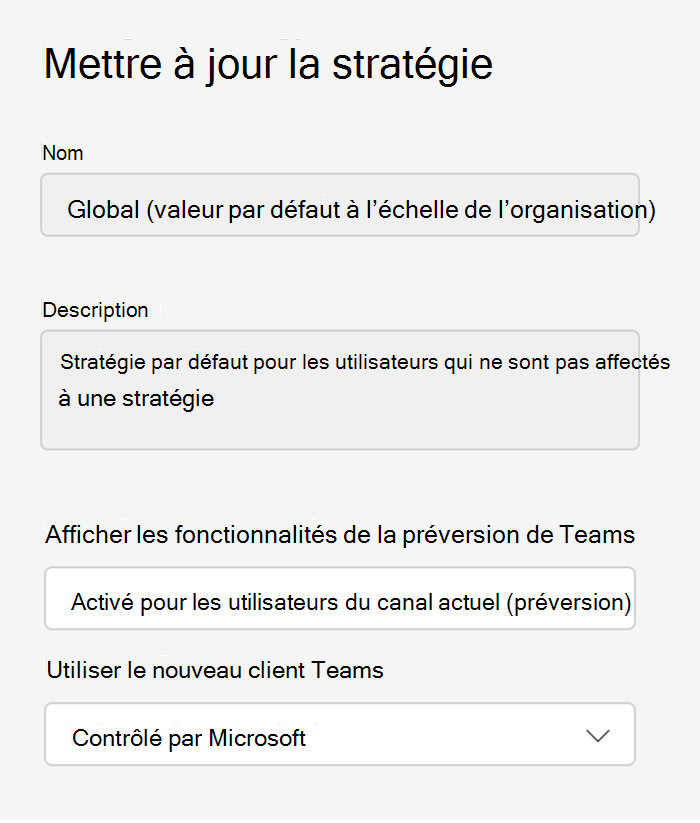
| Paramètres | Par défaut | Description |
|---|---|---|
| Afficher les fonctionnalités d’aperçu de Teams | Activé pour les utilisateurs du canal actuel (préversion) | Active les fonctionnalités de l’aperçu public de Teams pour tout utilisateur inscrit à Office Current Channel ( aperçu ). |
Vous pouvez définir la stratégie de préversion à l’aide de l’applet de commande PowerShell Set-CsTeamsUpdateManagementPolicy avec le -AllowPublicPreview paramètre.
Articles connexes pour les stratégies de mise à jour de Teams
- Préversion publique de Microsoft Teams
- Fonctionnalités de préversion publique - Microsoft Tech Community
Paramètres de mise à niveau de Teams
Les paramètres de mise à niveau de Teams vous permettent de configurer votre expérience de mise à niveau de Skype Entreprise vers Teams pour vos utilisateurs.
Mode de coexistence
Navigation : Centre d’administration Teams > Teams Paramètres de mise à niveau de Teams >
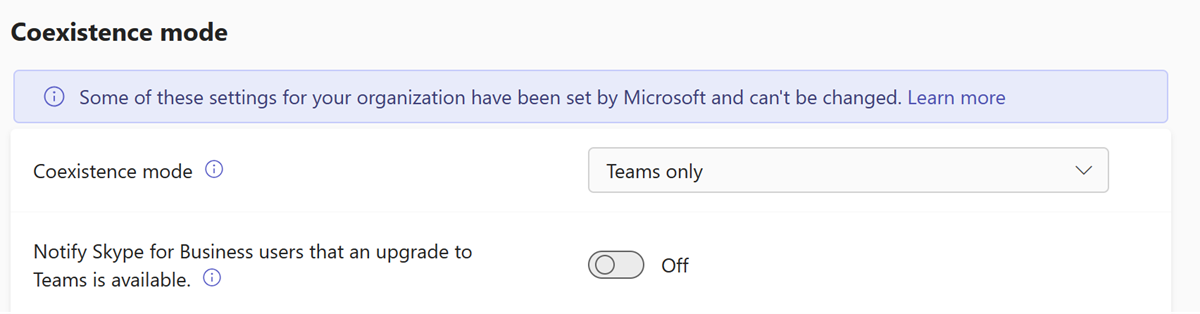
| Paramètres | Par défaut | Description |
|---|---|---|
| Mode de coexistence | Teams uniquement | Détermine à la fois le routage des appels et conversations entrants et l’application utilisée par l’utilisateur pour initialiser des conversations et appels ou pour planifier des réunions. |
| Informer les utilisateurs de Skype Entreprise qu’une mise à niveau vers Teams est disponible. | Désactivé | Lorsque cette option est activée, vos utilisateurs voient une bannière jaune dans leur application Skype Entreprise leur indiquant qu’ils seront bientôt mis à niveau vers Teams. |
Articles associés au mode de coexistence
Modes de coexistence - Référence
Préférences d’application
Navigation : Centre d’administration Teams > Teams Paramètres de mise à niveau de Teams >
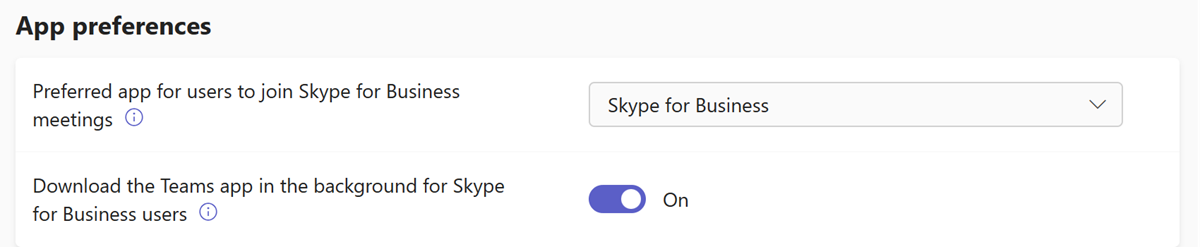
| Paramètres | Par défaut | Description |
|---|---|---|
| Application préférée des utilisateurs souhaitant participer à des réunions Skype Entreprise | Skype Entreprise | Définit l’application utilisée pour rejoindre les réunions Skype Entreprise. Ce paramètre ne dépend pas du paramètre du mode de coexistence . |
| Télécharger l’application Teams en arrière-plan pour les utilisateurs de Skype Entreprise | Activé | Lorsque cette option est activée, télécharge l’application Teams en arrière-plan pour les utilisateurs exécutant l’application Skype Entreprise sur PC Windows. Cela se produit si le mode de coexistence pour l’utilisateur est Teams uniquement, ou si une notification de mise à niveau en attente est activée dans l’application Skype Entreprise. |
Articles connexes sur les préférences d’application
Configurer l’application Réunions Skype pour qu’elle fonctionne avec Teams
Applications Teams
Stratégies d’autorisation
Navigation : Centre d’administration Teams > Applications > Teams Stratégies d’autorisation
Les stratégies d’autorisation d’application contrôlent les applications que vous souhaitez mettre à la disposition des utilisateurs Teams de votre organisation.
Toutes les organisations ne disposent pas d’une fonctionnalité de gestion centrée sur l’application. Si vous n’utilisiez pas de stratégies d’autorisation personnalisées, nous avons migré votre organisation pour utiliser cette fonctionnalité. Si vous utilisez des stratégies d’autorisation personnalisées, vous pourrez bientôt migrer vers la fonctionnalité de gestion centrée sur l’application par vous-même. Si vous voyez des stratégies sur la page des stratégies d’autorisation, continuez à utiliser les stratégies d’autorisation d’application pour contrôler l’accès des utilisateurs aux applications.
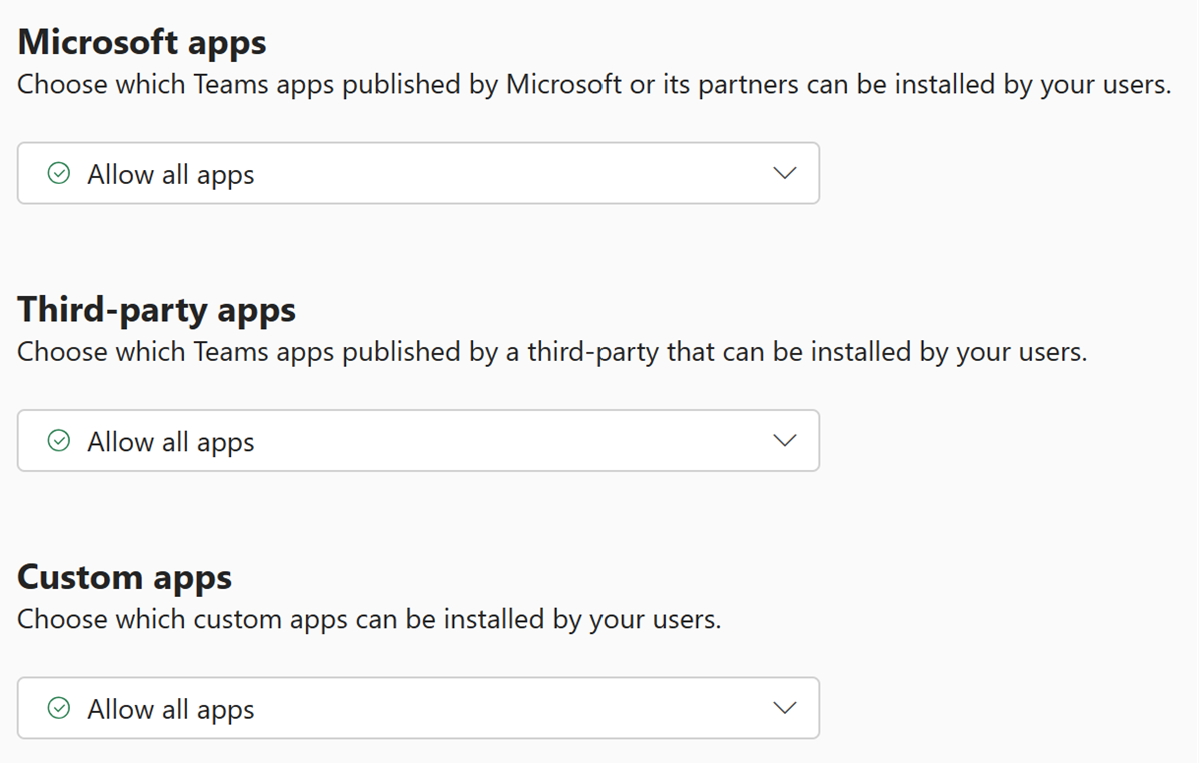
Les types d’applications à autoriser sont divisés en trois catégories : applications Microsoft, applications tierces et applications personnalisées. Chaque catégorie d’application inclut les options suivantes pour les autorisations :
- Autoriser toutes les applications : les utilisateurs peuvent installer et utiliser n’importe quelle application publiée par votre organisation dans le magasin d’applications Teams.
- Autoriser des applications spécifiques et bloquer toutes les autres : autorisez des applications spécifiques que vous souhaitez autoriser à partir de la boutique d’applications Teams et toutes les autres applications seraient bloquées.
- Bloquer des applications spécifiques et autoriser toutes les autres : ajoutez les applications que vous souhaitez bloquer de l’App Store Teams et toutes les autres applications seraient autorisées.
- Bloquer toutes les applications : les utilisateurs ne peuvent pas installer les applications publiées par votre organisation dans le magasin d’applications Teams.
Articles connexes sur les stratégies d’autorisation
- Utiliser des stratégies d’autorisation d’application pour contrôler l’accès des utilisateurs aux applications
- Vue d’ensemble de la gestion et de la gouvernance des applications dans le Centre d’administration Teams
- Informations consultées et actions effectuées par les applications, et considérations connexes relatives à l’administration
- Afficher et comprendre les autorisations d’application
- Accorder et gérer le consentement aux autorisations d’application
- Set-CsTeamsAppPermissionPolicy
Stratégies d’installation
Navigation : Centre d’administration Teams > Applications Teams > Stratégies de configuration
Les stratégies de configuration d’application contrôlent la façon dont les applications sont mises à la disposition d’un utilisateur avec l’application Teams.
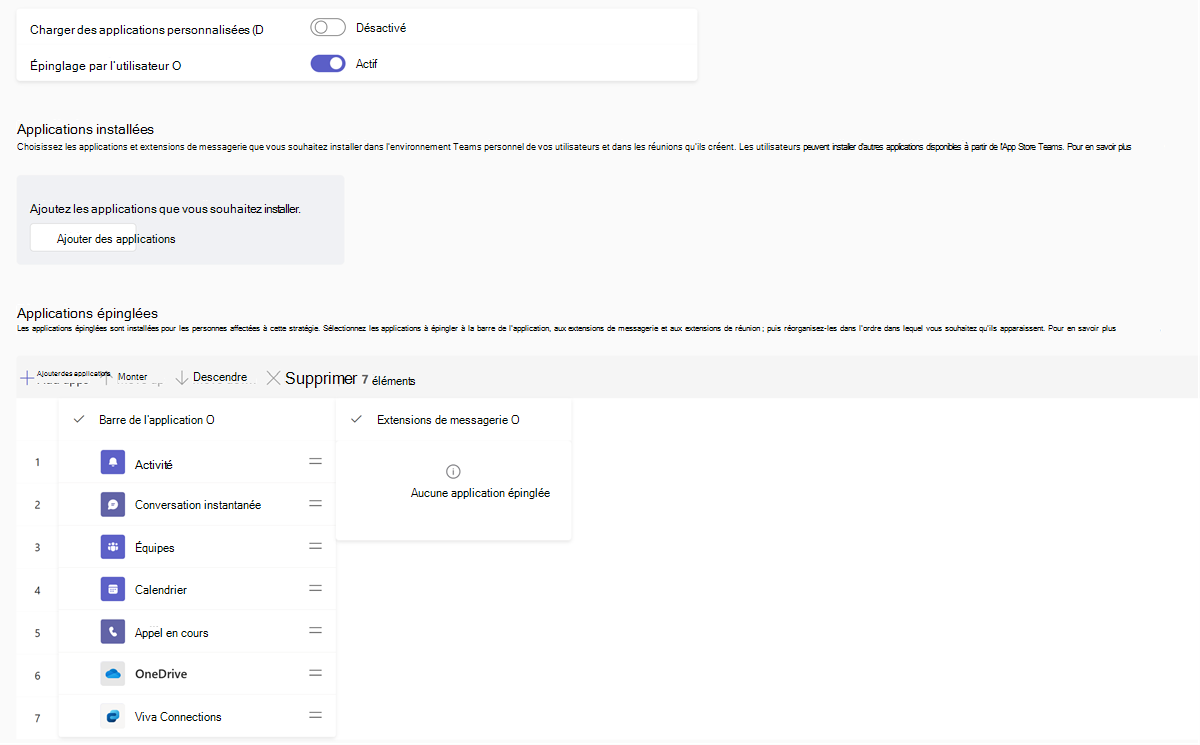
| Paramètres | Par défaut | Description |
|---|---|---|
| Charger des applications personnalisées | Désactivé | Ce paramètre détermine si un utilisateur peut charger un package d’application personnalisé dans l’application Teams. L’activer vous permet de créer ou de développer une application personnalisée à utiliser personnellement ou au sein de votre organisation sans avoir à la soumettre à l’App Store Teams. Le chargement d’une application personnalisée vous permet également de tester une application avant de la distribuer à plus grande échelle en l’attribuant uniquement à un seul utilisateur ou groupe d’utilisateurs. En savoir plus sur la gestion des applications personnalisées et chargées de manière indépendante dans le Centre d’administration Teams. |
| Épinglage par l’utilisateur | Activé | Si vous activez ce paramètre, les codes confidentiels d’application existants de l’utilisateur sont ajoutés à la liste des applications épinglées définie dans cette stratégie. Les utilisateurs peuvent réorganiser, ajouter et supprimer des épingles comme ils le souhaitent. Si vous désactivez ce paramètre, les codes confidentiels d’application existants de l’utilisateur sont supprimés avec les applications définies dans cette stratégie. |
| Applications installées | (aucun) | Choisissez les applications et les extensions de messagerie que vous souhaitez installer dans l’environnement Teams personnel de vos utilisateurs et dans les réunions qu’ils créent. Les utilisateurs peuvent installer d’autres applications disponibles à partir de l’App Store Teams. |
| Applications épinglées | Activité, Chat, Teams, Calendar, Appels, Files | Choisir l’ordre dans lequel les applications sont épinglées dans les extensions de messagerie et la barre de l’application Teams. |
Articles connexes sur les stratégies d’installation
- Utiliser des stratégies de configuration d’application pour épingler et installer automatiquement des applications dans Teams
- Utilisation des applications Teams pour les participants externes ou les invités de l’extérieur d’une organisation
- Comprendre les applications Microsoft Teams et leurs fonctionnalités
Personnaliser le magasin d’applications
Navigation : Centre d’administration Teams > Applications > Teams Personnaliser le magasin
Les paramètres du magasin de personnalisation vous permettent de personnaliser le magasin d’applications Teams avec le logo, la marque du logo et l’arrière-plan ou la couleur personnalisés de votre organisation.
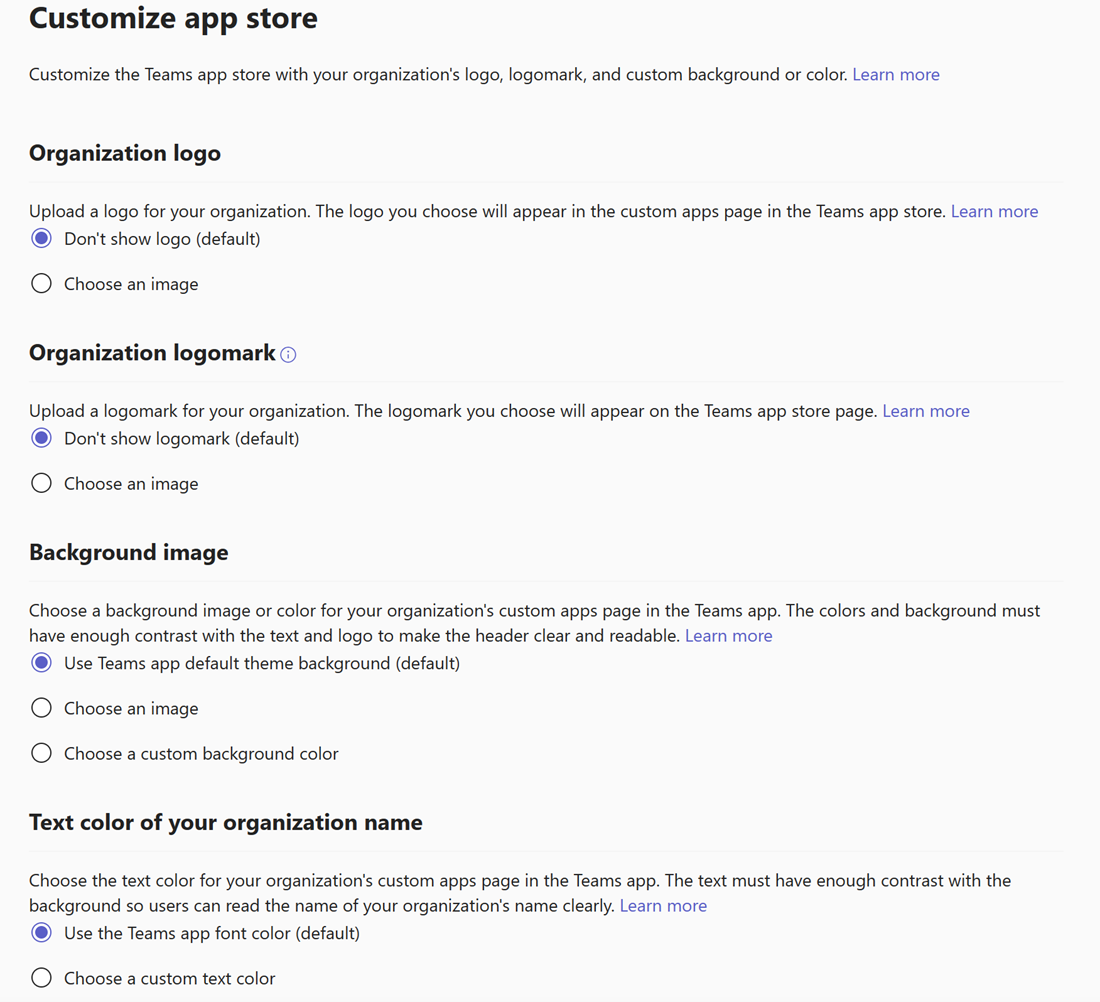
Les valeurs par défaut de toutes les options de personnalisation utilisent les arrière-plans et les couleurs par défaut de l’application Teams. Vous pouvez charger le logo de votre organisation, sa logomarque, son image d’arrière-plan et sélectionner une couleur de texte personnalisée.
Articles connexes pour personnaliser le magasin
Personnaliser le magasin d’applications de votre organisation dans Microsoft Teams
Réunions
Ponts de conférence
Navigation : Centre d’administration Teams > Réunions Ponts > de conférence
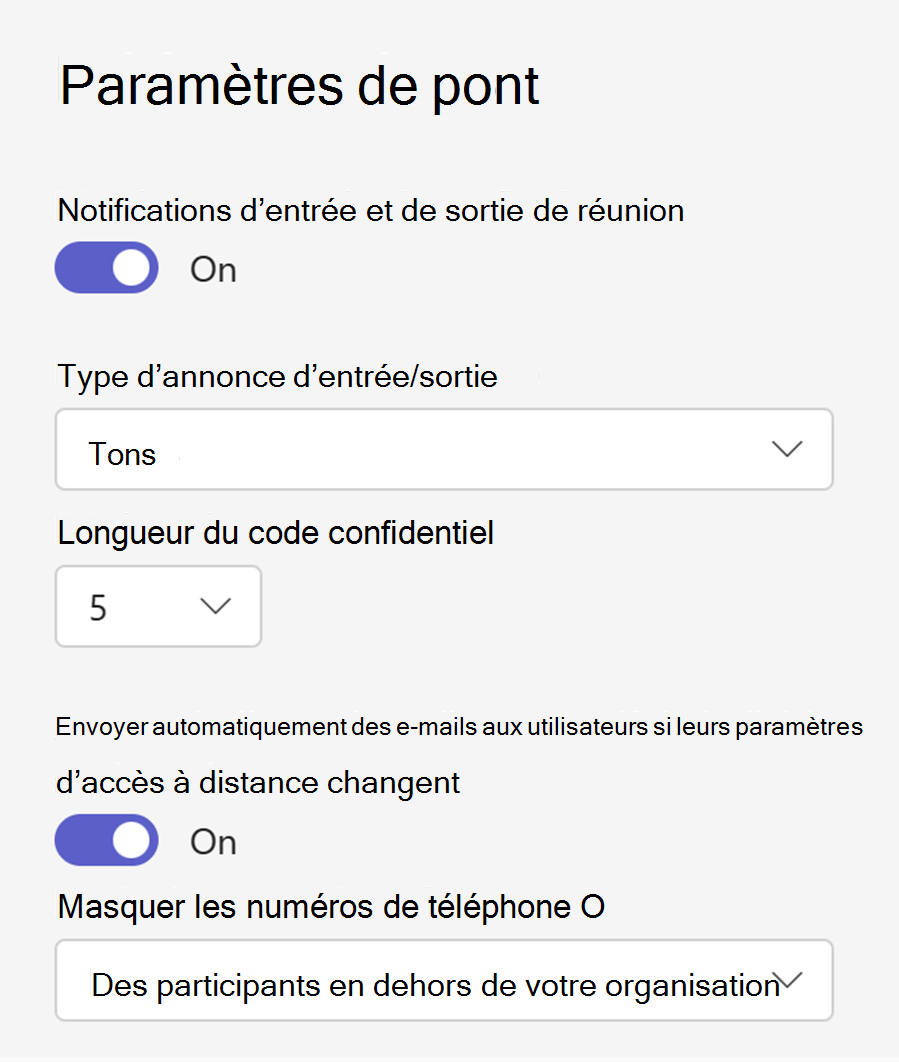
Les pont de conférence permettent aux utilisateurs d’appeler des réunions à l’aide d’un téléphone. Vous pouvez utiliser les paramètres par défaut pour un pont de conférence ou modifier les numéros de téléphone (numéro payant et numéro gratuit) et d’autres paramètres tels que le code confidentiel ou les types d’annonces d’entrée/sortie.
| Paramètres | Par défaut | Description |
|---|---|---|
| Notifications d’entrée et de sortie de réunion | Activé | Lorsque cette option est activée, les utilisateurs qui ont déjà rejoint la réunion sont avertis lorsqu’une personne entre ou quitte la réunion. |
| Type d’annonce d’accès/sortie | Tonalités | Lorsque cette option est activée, une tonalité est émise lorsqu’une personne entre ou sort de la réunion. |
| Longueur du code PIN | 5 | Lorsque cette option est activée, si les organisateurs ne peuvent pas rejoindre leur réunion à l’aide de l’application Teams, le code confidentiel qu’ils utilisent pour démarrer leur réunion est composé de cinq chiffres. |
| Envoyer automatiquement des e-mails aux utilisateurs si leurs paramètres de numérotation changent | Activé | Lorsque cette option est activée, vos utilisateurs reçoivent un message électronique lorsque : - Vous leur attribuez une licence d’audioconférence ou lorsque vous changez de fournisseur d’audioconférence pour Microsoft. - Son identifiant de conférence ou son numéro de téléphone de conférence par défaut change. -Son code PIN d’audioconférence est réinitialisé. - Leur licence est supprimée ou lorsque le fournisseur d’audioconférence passe de Microsoft à un autre fournisseur ou aucun. |
| Masquer les numéros de téléphone | De participants extérieurs à votre organisation | Lorsque cette option est activée, les participants à la réunion en dehors de l’organisation de l’organisateur de la réunion ne peuvent pas voir le numéro de téléphone complet. |
Articles associés pour les ponts de conférence
- Activer ou désactiver les annonces d'entrée et de sortie des réunions dans Microsoft Teams
- Définir la longueur du code confidentiel pour les réunions d'audioconférence dans Microsoft Teams
- Audioconférence dans Microsoft Teams
- Courriers électroniques envoyés aux utilisateurs lorsque leurs paramètres sont modifiés dans Microsoft Teams
- Masquer des numéros de téléphone dans les réunions Microsoft Teams
Audioconférence
Navigation : Centre d’administration Teams > Réunions > Audioconférence
Gérez les numéros payants et gratuits d’audioconférence à afficher dans les invitations aux réunions créées par les utilisateurs de votre organisation.
| Paramètres | Par défaut | Description |
|---|---|---|
| Inclure des numéros gratuits dans les invitations aux réunions créées par les utilisateurs de cette stratégie | Activé | Lorsqu’elle est activée, les réunions créées par les utilisateurs avec cette stratégie incluent les numéros gratuits. |
Articles connexes relatifs à l’audioconférence
Paramètres de stratégie d’audioconférence pour les numéros payants et gratuits
Stratégies de réunion
Les stratégies de réunion sont utilisées pour contrôler les fonctionnalités disponibles dans les réunions organisées par les utilisateurs auxquels la stratégie est attribuée. Les stratégies de réunion affectent également l’expérience de participation à la réunion des participants à la réunion.
Planification des réunions
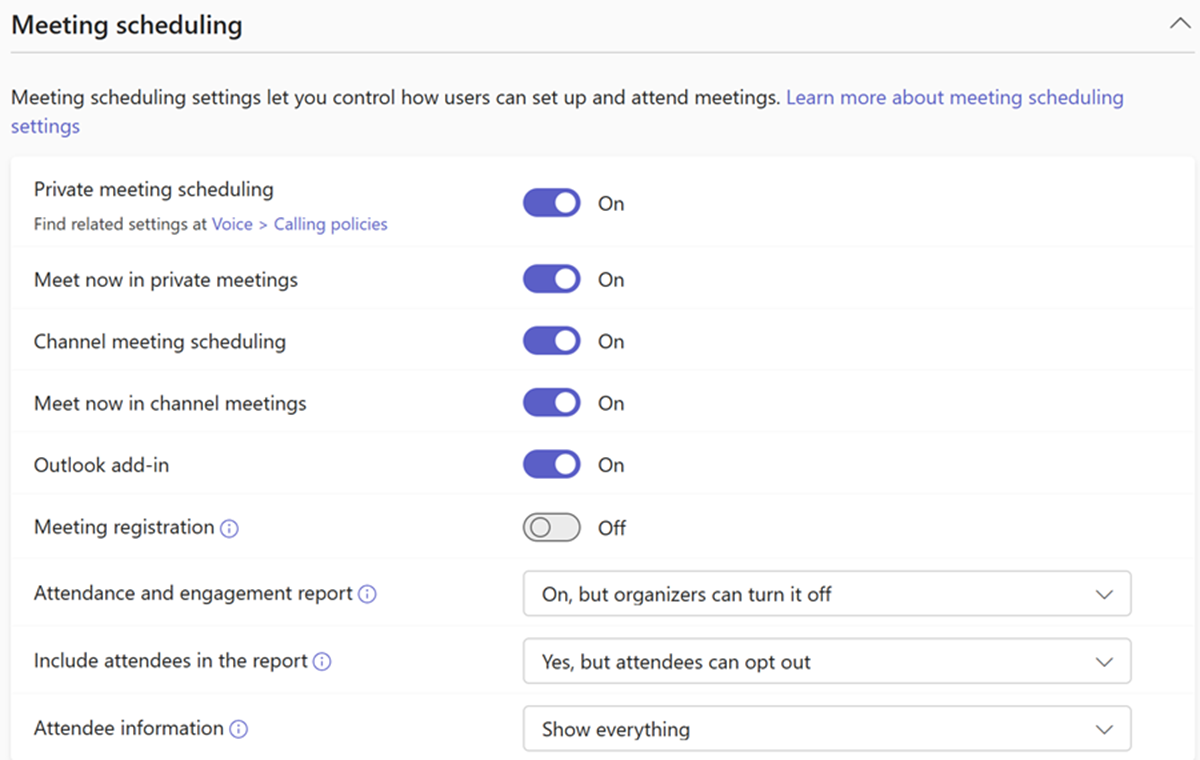
Navigation : Centre d’administration Teams > Réunions > Stratégies de réunion
| Paramètres | Par défaut | Description |
|---|---|---|
| Planification de réunions privées | Activé | Lorsqu’elle est activée, les organisateurs de réunion autorisent les utilisateurs à planifier des réunions privées. |
| Se réunir maintenant en réunion privée | Activé | Contrôle si un utilisateur peut démarrer une réunion privée instantanée. |
| Planification des réunions de canal | Activé | Lorsque cette option est activée, les organisateurs de réunion autorisent les utilisateurs à planifier des réunions de canal au sein des canaux auxquels les utilisateurs appartiennent. |
| Se réunir maintenant dans des réunions de canal | Activé | Lorsque cette option est activée, les organisateurs de réunion autorisent les utilisateurs à démarrer des réunions instantanées dans des canaux auxquels les utilisateurs appartiennent. |
| Complément Outlook | Activé | Lorsqu’elle est activée, les organisateurs de la réunion autorisent les utilisateurs à planifier des réunions privées à partir d’Outlook. En savoir plus sur le complément réunion Teams dans Outlook. |
| Inscription à la réunion | Désactivé | Lorsque cette option est activée, les organisateurs de réunion peuvent exiger une inscription pour participer à une réunion. |
| Qui peut s’inscrire ? | Tout le monde | Détermine qui peut s’inscrire aux réunions (si l’inscription à la réunion est activée) : tout le monde ou les People de mon organisation. |
| Rapport de présence et d’engagement | Activé, mais désactivé par les organisateurs | Ce paramètre permet aux organisateurs de réunions et d’événements de voir le bouton bascule qui active ou désactive les rapports de présence et d’engagement dans leurs options de réunion. |
| Inclure les participants dans le rapport | Oui, mais les participants peuvent refuser | Ce paramètre détermine si les participants à la réunion ou à l’événement peuvent choisir d’offrir ou non leurs informations de présence dans le Rapport de présence. Seul le rapport post-réunion est pris en charge. |
| Informations sur les participants | Tout afficher | Ce paramètre détermine si des informations de temps de présence, telles que les heures de participation, les heures de congé et la durée de la réunion, peuvent être incluses pour chaque participant à une réunion ou à un événement. Seul le rapport post-réunion est pris en charge. |
Articles associés à la planification de réunions
- Gérer les personnes autorisées à démarrer des réunions instantanées et planifier des réunions
- Vue d’ensemble des réunions et événements dans Microsoft Teams
- Gérer le rapport de présence et d’engagement pour les réunions et événements dans Microsoft Teams
- Le complément Réunion Teams dans Outlook
- Configurer des réunions avec inscription
Réunion rejoindre & la salle d’attente
Navigation : Centre d’administration Teams > Réunions > Stratégies de réunion
| Paramètres | Par défaut | Description |
|---|---|---|
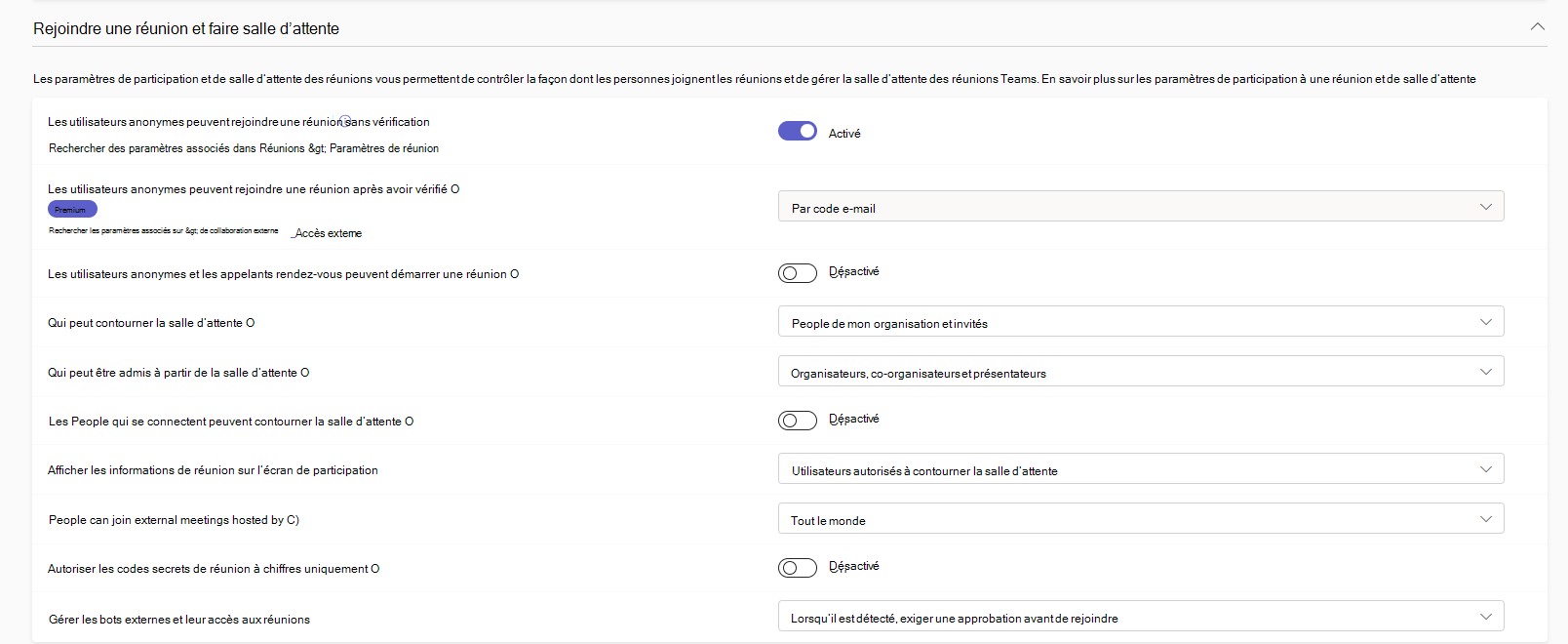
| Les utilisateurs anonymes peuvent participer à une réunion | Activé | Lorsque ce paramètre est activé, tout le monde peut participer aux réunions Teams, y compris les utilisateurs Teams d’autres organisations qui ne figurent pas dans votre liste de domaines autorisés. Si la participation anonyme est désactivée dans les paramètres de réunion à l’échelle de l’organisation, les utilisateurs anonymes ne peuvent participer à aucune réunion, quelle que soit la configuration ici. |
| Les utilisateurs anonymes et les appelants rendez-vous peuvent démarrer une réunion | Désactivé | Lorsque ce paramètre est activé, les utilisateurs anonymes et les appelants rendez-vous peuvent démarrer une réunion sans la présence d’une personne importante. Lorsque ce paramètre est désactivé, ils doivent patienter dans la salle d’attente jusqu’à ce qu’un membre de votre organization, un invité ou un utilisateur d’un organization approuvé démarre la réunion. Ce paramètre fonctionne uniquement si les utilisateurs anonymes peuvent participer à une réunion sont activés à la fois dans les paramètres de réunion à l’échelle de l’organisation et dans cette stratégie de réunion et Qui peut contourner la salle d’attente est réglé sur Tout le monde. |
| Qui peut contourner la salle d’attente | People de mon organisation et invités | Détermine qui peut rejoindre directement une réunion et qui doit attendre dans la salle d’attente jusqu’à son admission. Ce paramètre contrôle la valeur par défaut de qui peut contourner la salle d’attente dans les options de réunion ; les organisateurs et les co-organisateurs peuvent modifier ce paramètre lorsqu’ils organisent des réunions Teams. |
| Les personnes qui se connectent peuvent contourner la salle d'attente | Désactivé | Détermine si les personnes qui utilisent le téléphone rejoignent directement la réunion ou attendent dans la salle d’attente, quel que soit le paramètre Qui peut contourner la salle d’attente . Lorsque ce paramètre est désactivé, les appelants doivent attendre dans la salle d’attente jusqu’à leur admission. Ce paramètre contrôle la valeur par défaut des options de réunion ; les organisateurs et les co-organisateurs peuvent modifier ce paramètre lorsqu’ils organisent des réunions Teams. |
| People can join external meetings hosted by | Tout le monde | Ce paramètre contrôle les types de réunions Microsoft Teams externes auxquelles les utilisateurs de votre organisation peuvent participer. |
| Autoriser les codes secrets de réunion à chiffres uniquement | Désactivé | Contrôle si les réunions utilisent des codes secrets à 8 chiffres uniquement numériques. Les codes secrets à chiffres uniquement sont moins complexes et augmentent le risque d’accès non autorisé aux réunions. Lorsqu’il est activé, ce paramètre s’applique uniquement aux réunions nouvellement planifiées et n’affecte pas les réunions existantes. |
Stratégies de participation aux & de lobby d’une réunion PowerShell uniquement
| Paramètre | Par défaut | Description |
|---|---|---|
| BlockedAnonymousJoinClientTypes | (liste vide) | Ce paramètre permet aux utilisateurs de rejoindre une réunion Teams de manière anonyme à l’aide d’un client Teams ou d’une application personnalisée créée à l’aide d’Azure Communication Services. Lorsque la participation à une réunion anonyme est activée, les deux types de clients peuvent être utilisés par défaut. Ce paramètre facultatif peut être utilisé pour bloquer l’un des types de clients pouvant être utilisés. Si les deux clients sont spécifiés, cela équivaut à désactiver complètement la jointure anonyme. |
Articles connexes pour les politiques de participation aux réunions & de lobby
- Contrôler qui peut contourner la salle d’attente de réunion dans Microsoft Teams
- Gérer l’accès des participants anonymes aux réunions Teams
- Planifier des réunions avec des participants externes dans Microsoft Teams
- Empêcher les utilisateurs de rejoindre des réunions externes Microsoft Teams
- Set-CsTeamsMeetingPolicy
Engagement de réunion
Navigation : Centre d’administration Teams > Réunions > Stratégies de réunion
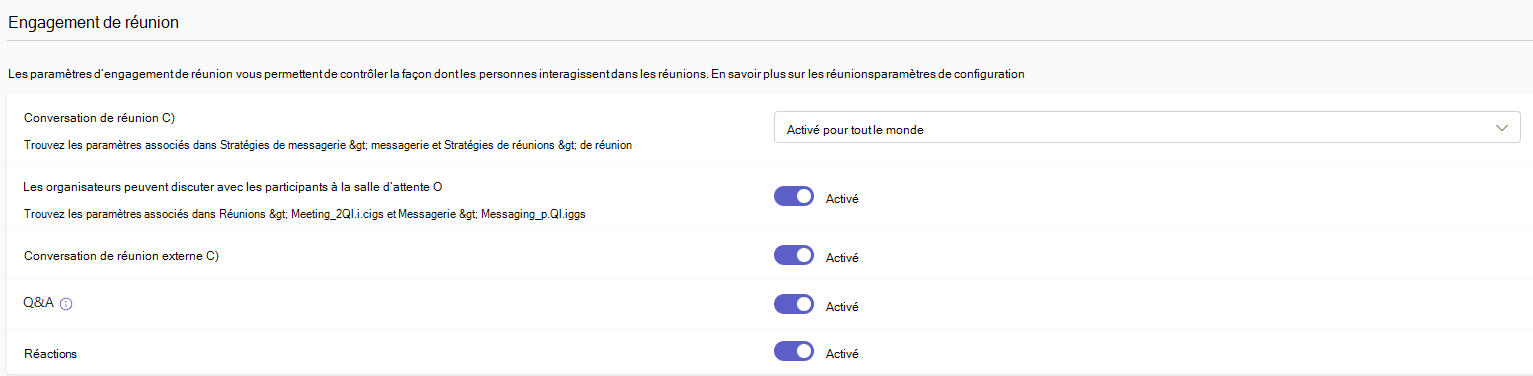
| Paramètres | Par défaut | Description |
|---|---|---|
| Conversation de la réunion | Activé pour tout le monde | Contrôle les participants à la réunion qui peuvent participer à la conversation de la réunion. Lorsqu’elle est désactivée pour les participants anonymes, ils ne peuvent pas lire la conversation ou publier des messages. En savoir plus sur la gestion de la conversation dans les réunions Microsoft Teams. |
| Les organisateurs peuvent discuter avec les participants de la salle d’attente | Activé | Lorsqu’elle est activée, les organisateurs peuvent discuter avec les participants en attente dans la salle d’attente de la réunion. Remarque : pour activer cette stratégie, la stratégie de conversation de réunion doit être définie sur Activé pour tout le monde OU Activé pour tout le monde sauf les utilisateurs anonymes |
| Conversation de réunion externe | Activé | Lorsque ce paramètre est activé, les utilisateurs de votre organisation peuvent lire ou écrire des messages de conversation dans les réunions Teams avec lesquelles vous n’avez pas de relation de confiance hôtes. |
| Q&R | Activé | Lorsqu’elle est activée, les organisateurs peuvent activer une expérience de questions et réponses pour leurs réunions. En savoir plus sur les Q&R dans les réunions Teams. |
| Réactions | Activé | Ce paramètre détermine si les utilisateurs peuvent utiliser des réactions en direct telles que J’aime, Amour, Applaudissements, Rire et Surprise dans les réunions Teams. |
Stratégies d’engagement de réunion PowerShell uniquement
| Paramètre | Par défaut | Description |
|---|---|---|
| StreamingAttendeeMode | Désactivé | Ce paramètre active le mode lecture seule pour les réunions qui dépassent la capacité de la réunion principale. En savoir plus sur l’expérience de réunion en lecture seule de Teams. |
| LimitPresenterRolePermissions | False | Réduit les autorisations de rôle de présentateur pour votre client. Pour en savoir plus, consultez Limiter les autorisations de rôle de présentateur pour votre organisation. |
| FeedbackSurveyforAnonymousUsers | Activé | Détermine si les participants anonymes reçoivent des enquêtes pour fournir des commentaires sur leur expérience de réunion. Pour en savoir plus, consultez Gérer les enquêtes de commentaires pour les participants anonymes aux réunions Microsoft Teams. |
| Masquage de l’identité des participants | Activé | Ce paramètre détermine si les organisateurs de réunions et les organisateurs d’événements comptant jusqu’à 1 000 participants peuvent masquer les noms et les photos des participants aux autres participants de la scène, de la liste et de la conversation. |
Articles connexes sur les stratégies d’engagement de réunion
Partage de contenu
Navigation : Centre d’administration Teams > Réunions > Stratégies de réunion
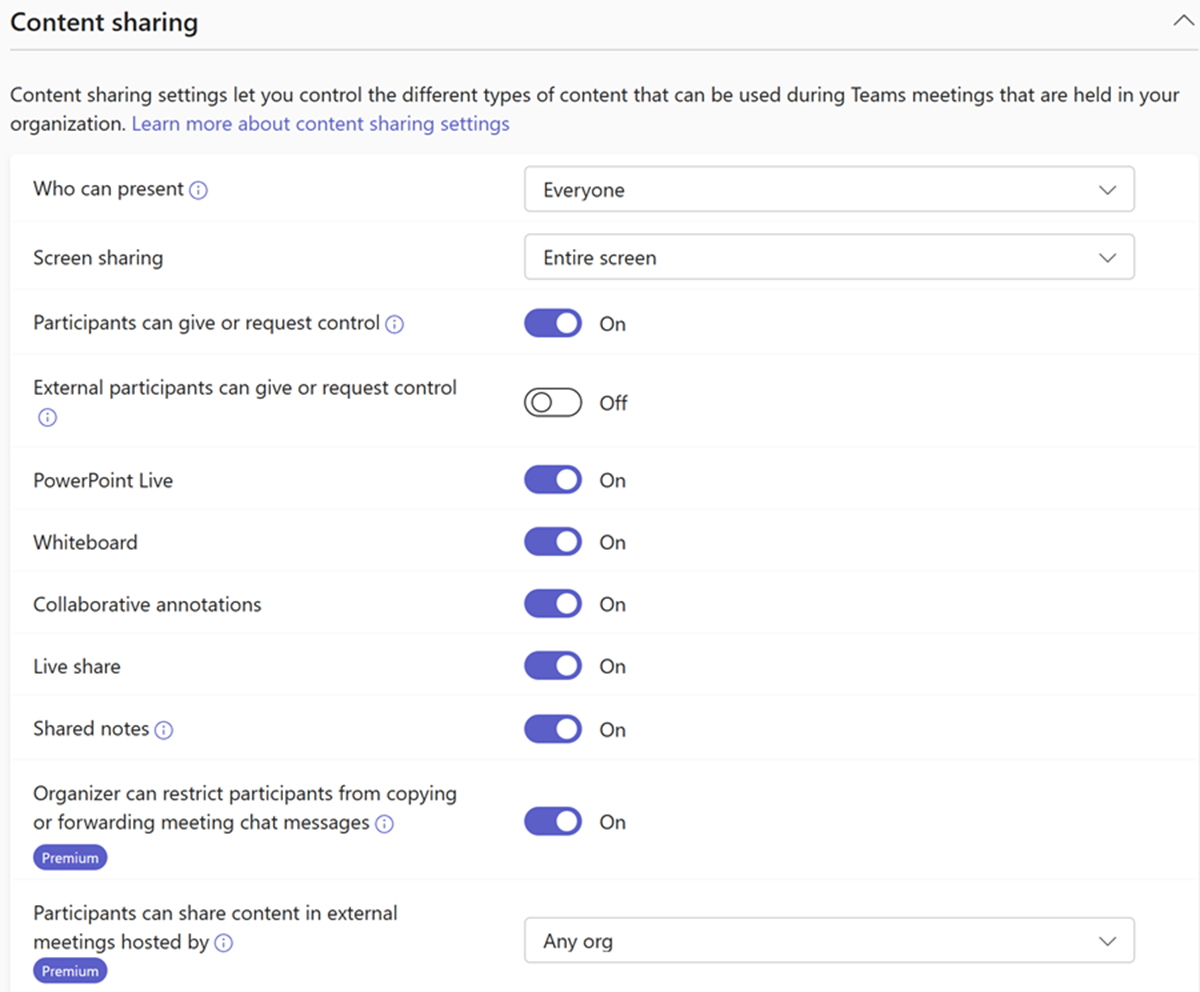
| Paramètres | Par défaut | Description |
|---|---|---|
| Qui peut présenter | Tout le monde | Détermine qui peut être présentateur dans les réunions Teams. Les organisateurs et les co-organisateurs peuvent modifier cela lorsqu’ils configurent des réunions Teams. |
| Partage d’écran | Écran entier | Contrôle si un utilisateur est autorisé à partager un bureau et une fenêtre dans une réunion Teams. En savoir plus sur la configuration du partage de bureau dans Microsoft Teams. |
| Les participants peuvent donner ou demander le contrôle | Activé | Détermine si l’utilisateur peut donner le contrôle de la fenêtre ou du Bureau partagé aux autres participants à la réunion. Ce paramètre n’est pas pris en charge si l’un des utilisateurs se trouve dans Teams dans un navigateur. |
| Les participants externes peuvent donner ou demander le contrôle | Désactivé | Ce paramètre détermine si les participants externes, les utilisateurs anonymes et les invités peuvent bénéficier ou demander le contrôle des personnes sur l’écran partagé de votre organisation pendant une réunion Teams. Ce paramètre doit être activé dans les deux organisations pour qu’un participant externe prenne le contrôle. |
| PowerPoint Live | Activé | Détermine si un utilisateur peut partager des présentations PowerPoint dans une réunion. Les participants externes, y compris les utilisateurs anonymes, invités et externes, héritent de la stratégie de l’organisateur de la réunion. |
| Whiteboard | Activé | Détermine si un utilisateur peut partager le tableau blanc pendant une réunion. Les participants externes, y compris les utilisateurs anonymes, invités et externes, héritent de la stratégie de l’organisateur de la réunion. En savoir plus sur la gestion du tableau blanc dans Microsoft Teams. |
| Annotations collaboratives | Activé | Lorsque cette option est activée, les participants peuvent collaborer tout en partageant leur écran pendant une réunion Teams. |
| Notes partagées | Activé | Lorsque cette option est activée, les participants peuvent créer des notes de réunion partagées via les détails de la réunion. |
| Live Share | Activé | Lorsque cette option est activée, les utilisateurs peuvent modifier un document à partir de la fenêtre de réunion Teams, ce qui permet la co-création en temps réel dans la réunion. |
| L’organisateur peut empêcher les participants de copier ou de transférer des messages de conversation de la réunion, des sous-titres en direct et des transcriptions | Activé | Lorsque cette option est activée, les organisateurs de la réunion ont la possibilité d’empêcher les participants de copier des messages, des liens, des sous-titres en direct, des transcriptions et des insights générés par l’IA dans les récapitulatifs de la réunion. Ce paramètre limite également le transfert et le partage de messages vers Outlook. |
| Les participants peuvent partager du contenu dans des réunions externes hébergées par | N’importe quelle organisation | Lorsque ce paramètre est défini sur N’importe quelle organisation, vos utilisateurs disposant d’une licence Teams Premium peuvent partager du contenu lorsqu’ils participent à une réunion externe. Lorsqu’il est défini sur Organisations approuvées et invités, ces utilisateurs ne peuvent partager du contenu que lorsqu’ils participent à des réunions externes avec des organisations dont les domaines sont spécifiés sur l’hôte de la page d’accès externe. |
Stratégies de partage de contenu PowerShell uniquement
| Paramètre | Par défaut | Description |
|---|---|---|
| AllowMeetingCoach | Vrai | Ce paramètre permet aux utilisateurs d’activer l’Assistant d’élocution pendant une réunion Teams. En savoir plus sur l’activation ou la désactivation de l’Assistant d’élocution. |
| AllowDocumentCollaboration | Vrai/Faux | Ce paramètre permet aux utilisateurs de modifier un document à partir de la fenêtre de réunion Teams, ce qui permet la co-création en temps réel dans la réunion. |
Articles connexes pour les stratégies de partage de contenu
- Gérer les stratégies de réunion pour le partage de contenu
- Gérer les personnes autorisées à présenter et demander le contrôle dans les réunions Teams
- Set-CsTeamsMeetingPolicy
Protection du contenu
Navigation : Centre d’administration Teams > Réunions > Stratégies de réunion
| Paramètres | Par défaut | Description |
|---|---|---|
| Vidéos en filigrane | Activé | Lorsque cette option est activée, l’organisateur de la réunion contrôle si les vidéos partagées pendant les réunions sont marquées en filigrane sur l’écran de chaque participant avec leur propre adresse e-mail. |
| Filigrane de contenu partagé | Activé | Lorsque cette option est activée, l’organisateur de la réunion contrôle si le contenu partagé pendant les réunions est marqué en filigrane sur l’écran de chaque participant avec sa propre adresse e-mail. |
Articles connexes pour la protection du contenu
- Exiger un filigrane pour les réunions Teams sensibles
- Utilisez les modèles de réunion Teams, les étiquettes de confidentialité et les stratégies d’administration ensemble pour les réunions sensibles
- Set-CsTeamsMeetingPolicy
Enregistrement & transcription
Navigation : Centre d’administration Teams > Réunions > Stratégies de réunion
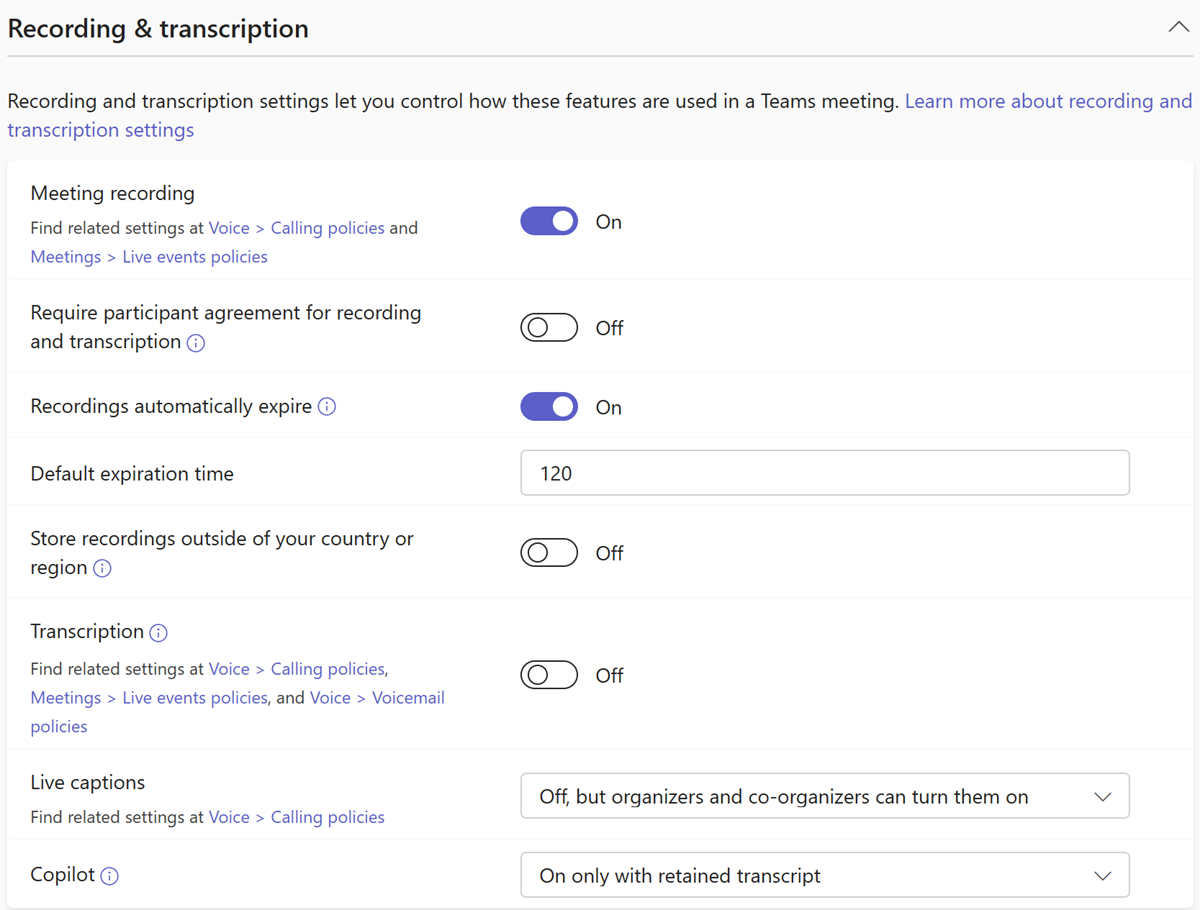
| Paramètres | Par défaut | Description |
|---|---|---|
| Enregistrement de la réunion | Activé | Lorsque cette option est activée, les utilisateurs peuvent enregistrer leurs réunions et appels de groupe Teams pour capturer les activités audio, vidéo et de partage d’écran. L’organisateur de la réunion et l’initiateur d’enregistrement doivent disposer des autorisations d’enregistrement pour enregistrer la réunion. |
| Exiger l’accord du participant pour l’enregistrement et la transcription | Désactivé | Lorsque cette option est activée, les participants doivent donner leur consentement pour être enregistrés et transcrits dans les réunions. Le partage de contenu audio, vidéo et de contenu des participants est désactivé jusqu’à ce qu’ils acceptent d’être inclus dans l’enregistrement et la transcription. |
| Les enregistrements expirent automatiquement | Activé | Lorsqu’ils sont activés, les enregistrements de réunion expirent automatiquement dans le nombre de jours indiqué dans le paramètre Délai d’expiration par défaut. |
| Délai d’expiration par défaut | 120 | Délai d’expiration par défaut pour les nouveaux enregistrements de réunion. De 1 à 99 999 jours. Les enregistrements expirent automatiquement doivent également être activés. |
| Stocker des enregistrements en dehors de votre pays/région | Désactivé | Si vous souhaitez stocker des enregistrements de réunions en dehors de votre pays/région, activez à la fois ce paramètre et l’enregistrement de réunion. Ce paramètre ne s’applique pas aux enregistrements stockés dans OneDrive ou SharePoint. |
| Transcription (en anglais) | Activé | Contrôle si les fonctionnalités de légende et de transcription sont disponibles lors de la lecture des enregistrements de réunion. La personne qui a lancé l'enregistrement doit activer ce paramètre pour que ces fonctionnalités fonctionnent avec son enregistrement. |
| Sous-titres en direct | Désactivée, mais les organisateurs et les co-organisateurs peuvent les activer | Ce paramètre est une stratégie par utilisateur qui s’applique pendant une réunion. Ce paramètre détermine si l’option Activer les légendes dynamiques est disponible pour l’utilisateur, afin d’activer et de désactiver les légendes dynamiques dans les réunions qu’elle attend. |
| Copilot | Activé avec transcription enregistrée requise | Lorsque les organisateurs disposant de cette stratégie créent des réunions, la valeur par défaut de Copilot dans leurs options de réunion est Pendant et après la réunion. Cette option est appliquée ; Les organisateurs ne peuvent pas modifier cette valeur. |
Stratégies d’enregistrement & de transcription PowerShell uniquement
| Paramètre | Par défaut | Description |
|---|---|---|
| AllowCartCaptionsScheduling | DisabledUserOverride | Ce paramètre détermine si un utilisateur peut ajouter une URL pour les sous-titres à partir d’un sous-titreur CART (Communications Access Real-Time Translation) pour fournir des sous-titres en temps réel dans les réunions. |
| ChannelRecordingDownload | Autoriser | Ce paramètre contrôle comment les enregistrements de réunion de canal sont enregistrés, autorisés et qui peut les télécharger. |
| EnrollUserOverride | Désactivé | Ce paramètre définit la capture de profil vocal, ou l’inscription, dans les paramètres Teams pour un client. |
| LiveInterpretationEnabledType | DisabledUserOverride | Ce paramètre permet aux organisateurs de la réunion de configurer une réunion pour l’interprétation de la langue et de sélectionner les participants qui deviendront interprètes. Les autres participants peuvent sélectionner et écouter la traduction en temps réel fournie par les interprètes. |
| MeetingInviteLanguages | Aucun | Ce paramètre contrôle l’affichage des informations de participation dans les invitations à une réunion en appliquant une langue commune ou en activant jusqu’à deux langues. Toutes les langues prises en charge par Teams peuvent être spécifiées à l’aide de codes de langue. |
| SpeakerAttributionMode | EnabledUserOverride | Les locuteurs sont identifiés dans la transcription. Si cette option est activée, les utilisateurs peuvent remplacer ce paramètre et choisir de ne pas être identifiés dans leurs paramètres de profil Teams. |
| RoomAttributeUserOverride | (aucun) | Ce paramètre contrôle l’identification vocale de l’utilisateur dans les salles de réunion. Ce paramètre est requis pour un compte de salles Teams. En savoir plus sur la gestion des contrôles de technologie de reconnaissance vocale pour un haut-parleur intelligent. |
Articles connexes sur les stratégies d’enregistrement & de transcription
- Enregistrement de réunion Teams
- Configurer la transcription et les légendes pour les réunions Teams
- Set-CsTeamsMeetingPolicy
- Personnaliser les invitations à des réunions (administrateurs informatiques)
Audio & vidéo
Navigation : Centre d’administration Teams > Réunions > Stratégies de réunion
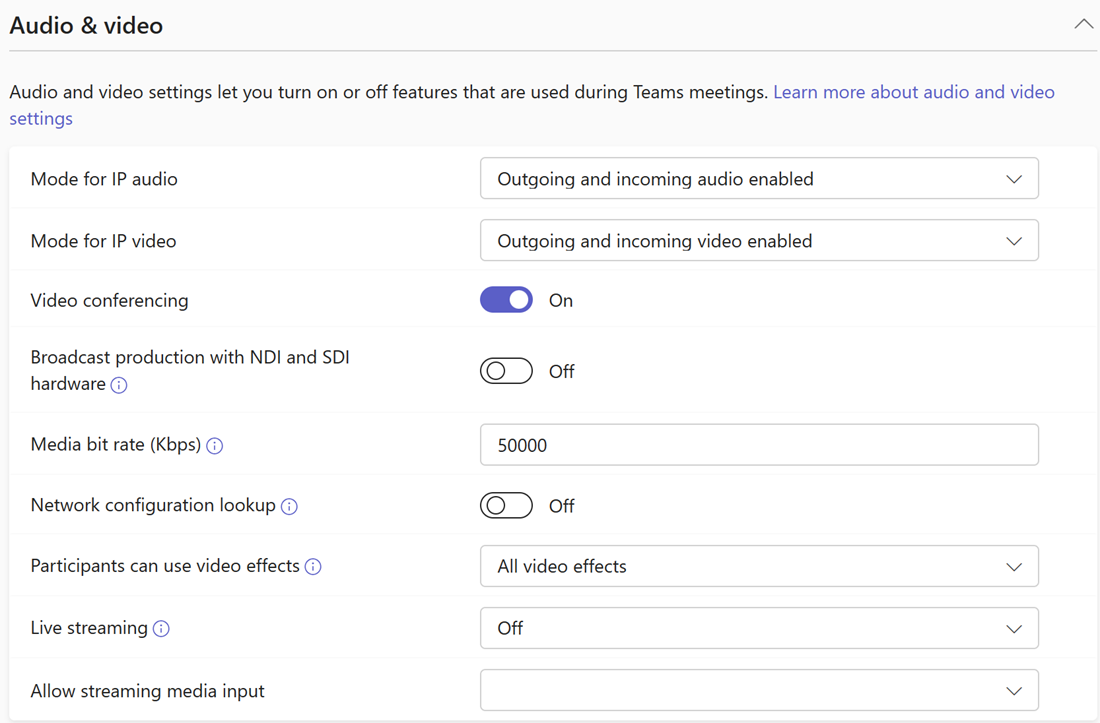
| Paramètres | Par défaut | Description |
|---|---|---|
| Mode pour l’audio sur IP | Audio sortant et entrant activé | Ce paramètre détermine si les éléments audio entrants et sortants peuvent être activés pendant les réunions et les appels de groupe. |
| Mode pour la vidéo sur IP | Vidéo sortante et entrante activée | Ce paramètre détermine si les vidéos entrantes et sortantes peuvent être activées pendant les réunions et les appels de groupe. |
| Visioconférence | Activé | Ce paramètre contrôle si la vidéo peut être activée dans les réunions organisées par un utilisateur et dans les appels en tête en tête et de groupe lancés par un utilisateur. Sur les clients mobiles Teams, ce paramètre contrôle si les utilisateurs peuvent partager des photos et des vidéos lors d’une réunion. |
| Production de diffusion avec du matériel NDI et SDI | Désactivé | Utilisez la technologie NDI ou SDI pour capturer et diffuser des fichiers audio et vidéo de qualité sur votre réseau. |
| Vitesse de transmission du média (Ko) | 50000 | Ce paramètre détermine la vitesse de transmission du média pour les transmissions de partage d’applications audio, vidéo et vidéo dans les appels et les réunions pour l’utilisateur. Il s'applique à la fois à la traversée des médias en liaison montante et descendante pour les utilisateurs lors de l'appel ou de la réunion. Ce paramètre vous permet de contrôler de façon granulaire la gestion de la bande passante au sein de votre organisation. |
| Recherche de configuration réseau | Désactivé | Lorsqu’elle est activée, les stratégies d’itinérance dans la topologie réseau sont vérifiées. |
| Les participants peuvent utiliser des effets vidéo | Tous les effets vidéo | Détermine si les participants peuvent personnaliser le flux de leur caméra avec des images d’arrière-plan vidéo et des filtres. |
| Streaming en direct | Désactivé | Détermine si vous fournissez un support à vos utilisateurs pour diffuser leurs réunions Teams vers un grand public via le protocole RTMP (Real-Time Messaging Protocol). |
| Autoriser l’entrée de médias en streaming | (vide) | Lorsque cette option est activée, les organisateurs de réunions et d’événements peuvent produire leurs réunions et événements directement à partir d’un encodeur matériel ou logiciel externe à l’aide du protocole RTMP (Real-Time Messaging Protocol). |
Stratégies de réunions audio & vidéo PowerShell uniquement
| Paramètre | Par défaut | Description |
|---|---|---|
| AllowBreakoutRooms | Vrai | Ce paramètre active la fonctionnalité Salles pour petit groupe. |
| PreferredMeetingProviderForIslandsMode | TeamsAndSfb | Détermine la disponibilité du complément de réunion Outlook pour les utilisateurs en mode d’îlots. Avec la valeur par défaut , TeamsAndSfbles utilisateurs voient les compléments Skype Entreprise et Teams. Si vous définissez cette valeur sur Teams, le complément Skype Entreprise est supprimé et seul le complément Teams est affiché. |
| TeamsCameraFarEndPTZMode | Désactivé | En savoir plus sur la configuration du contrôle de caméra distante (FECC) pour les caméras PTZ (Pan Tilt Zoom). |
| VoiceIsolation | Activé | Contrôle si les utilisateurs disposant de cette stratégie peuvent utiliser l’isolation vocale dans les appels et réunions Teams. Pour en savoir plus, consultez Gérer l’isolation vocale pour les appels et réunions Microsoft Teams de vos utilisateurs. |
| EnrollUserOverride | Activé | Contrôle si les utilisateurs disposant de cette stratégie peuvent définir la capture et l’inscription du profil vocal via l’onglet Reconnaissance dans leurs paramètres client Teams. Pour plus d’informations, consultez Vue d’ensemble de l’inscription des communications vocales et faciales. |
Articles connexes sur les stratégies de réunions audio & vidéo
- Paramètres de stratégie de réunion pour l’audio & la vidéo
- Gérer RTMP-In pour les réunions et événements Teams
- Set-CsTeamsMeetingPolicy
- Diffuser le contenu des réunions
Stratégies de personnalisation
Navigation : Centre d’administration Teams > Stratégies de personnalisation des réunions >
Utilisez des stratégies de personnalisation pour personnaliser l’apparence des réunions Teams avec le logo, les couleurs ou d’autres éléments visuels de votre organisation. Ces paramètres nécessitent une licence Teams Premium.
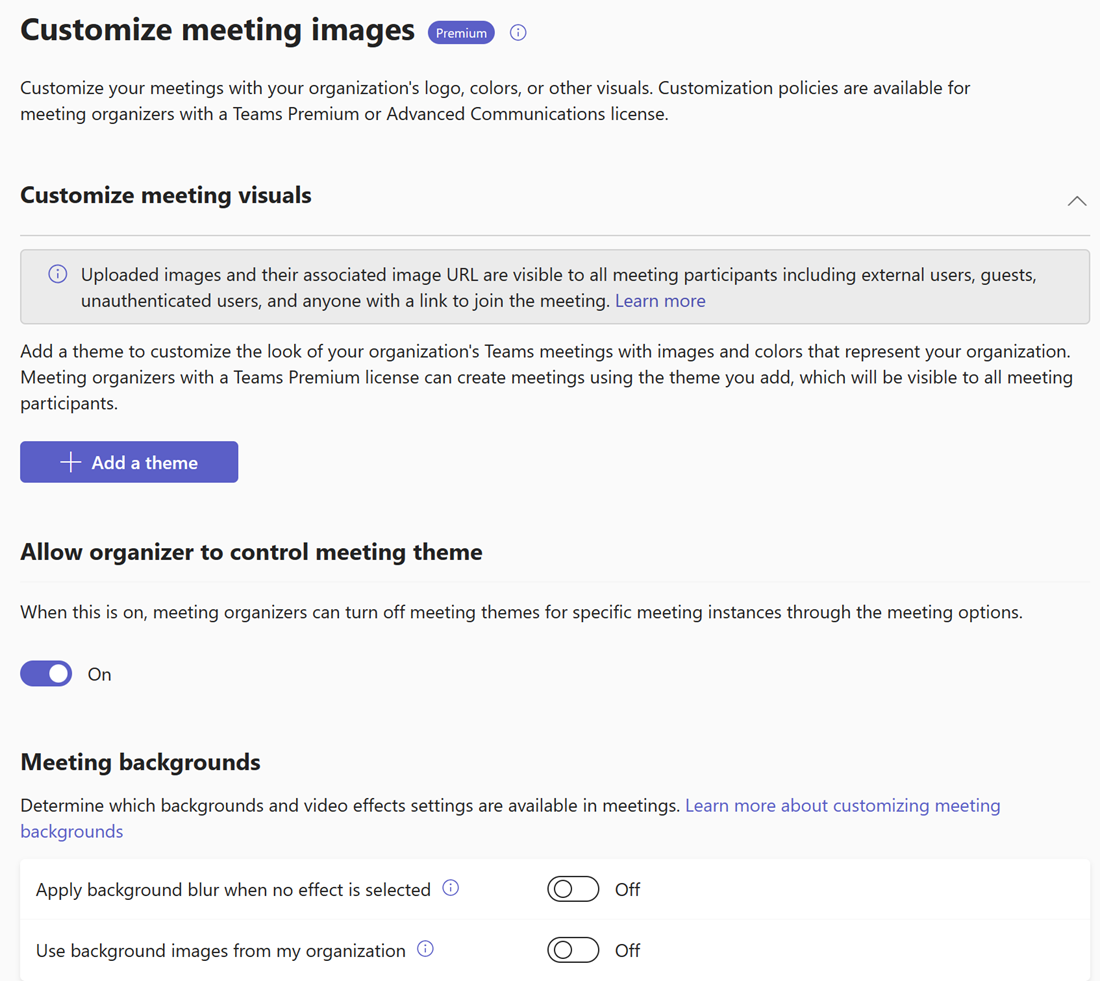
Visuels de réunion personnalisés
| Paramètres | Par défaut | Description |
|---|---|---|
| Actuellement actif | Non | Après avoir ajouté un thème, ce bouton bascule s’affiche. Ce paramètre permet aux administrateurs de définir leur personnalisation en activant un thème de réunion personnalisé. En savoir plus sur les thèmes de réunion pour les réunions Teams. |
| Autoriser l’organisateur à contrôler le thème de la réunion | Désactivé | Lorsque ce paramètre est activé, les organisateurs de réunion peuvent désactiver les thèmes de réunion pour des instances de réunion spécifiques via les options de réunion. |
| Appliquer un flou d’arrière-plan lorsqu’aucun effet n’est sélectionné | Désactivé | Lorsqu’elle est activée, vous pouvez automatiquement appliquer un flou d’arrière-plan aux utilisateurs qui n’utilisent pas d’effets vidéo ou d’images d’arrière-plan pendant les réunions. |
| Utiliser des images d’arrière-plan de mon organisation | Désactivé | Lorsque cette option est activée , vous pouvez charger des images d’arrière-plan personnalisées pour les réunions Teams qui apparaissent sur les interfaces de vos utilisateurs finaux, classées par heure de téléchargement. |
Articles connexes sur les stratégies de personnalisation
- Thèmes de réunion pour les réunions Teams
- Arrière-plans de réunion personnalisés pour les réunions Teams
- Microsoft Teams Premium - Vue d’ensemble pour les administrateurs
Paramètres de réunion
Les paramètres de réunion vous permettent de personnaliser les invitations par e-mail aux réunions et de configurer les paramètres réseau, y compris les plages de ports pour le trafic multimédia. Ces paramètres s’appliquent à toutes les réunions organisées par les utilisateurs de votre organization.
Participants
Navigation : Centre d’administration Teams > Réunions > Paramètres de réunion
| Paramètres | Par défaut | Description |
|---|---|---|
| Les utilisateurs anonymes peuvent participer à une réunion | Activé | Ce paramètre sera supprimé à l’avenir. Nous vous recommandons de laisser ce paramètre activé et d’utiliser la stratégie Les utilisateurs anonymes peuvent participer à une réunion Contrôle de stratégie de réunion au niveau de l’utilisateur pour autoriser ou empêcher la participation à une réunion anonyme à la place. |
| Les utilisateurs anonymes peuvent interagir avec les applications dans les réunions | Activé | Lorsque cette option est activée, les participants anonymes peuvent interagir avec des applications dans les réunions Teams, à condition que l’application soit activée dans une stratégie d’autorisation des applications Teams. |
Articles connexes pour les participants
Gérer l’accès des participants anonymes aux réunions Teams (administrateurs informatiques)
Réunions intercloud
Navigation : Centre d’administration Teams > Réunions > Paramètres de réunion
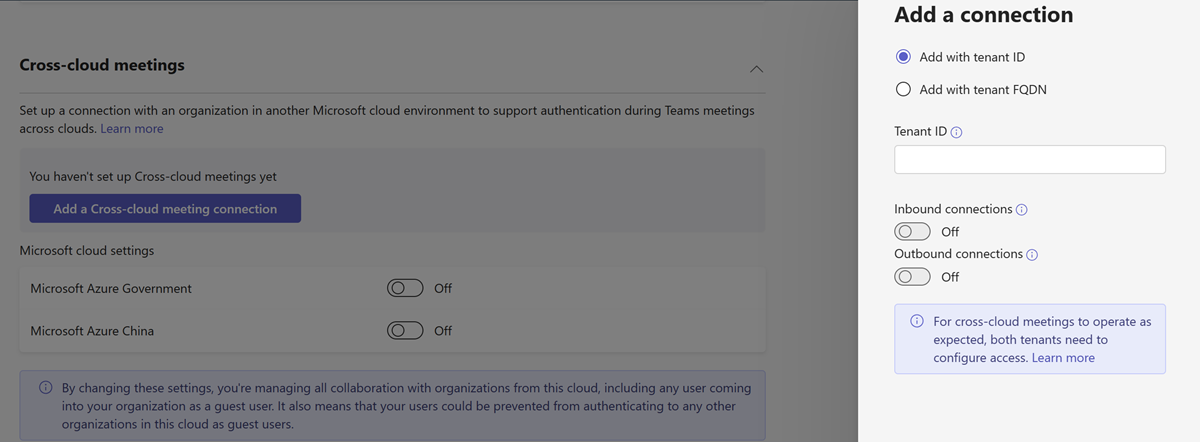
| Paramètres | Par défaut | Description |
|---|---|---|
| Microsoft Azure Government | Désactivé (si votre client n’est pas dans ce cloud) | Lorsque cette option est activée, vous pouvez autoriser les réunions entre votre organisation et une organisation dans Microsoft Azure Government. |
| Microsoft Azure Chine | Désactivé (si votre client n’est pas dans ce cloud) | Lorsqu’elle est activée, vous pouvez autoriser les réunions entre votre organisation et une organization dans Microsoft Azure Chine. |
| Microsoft Azure Commercial | Désactivé (si votre client n’est pas dans ce cloud) | Lorsque cette option est activée, vous pouvez autoriser les réunions entre votre organisation et une organisation dans Microsoft Azure Commercial. |
| Ajouter avec l’ID de locataire | Aucun | Ajoutez l’ID de locataire de l’organisation à laquelle vous voulez vous connecter. |
| Ajouter avec le nom de domaine complet du client | Aucun | Ajoutez le nom de domaine complet du client de l’organisation à laquelle vous voulez vous connecter. |
| Connexions entrantes | Désactivé | Lorsque cette option est activée, les utilisateurs d’une autre organisation dans un environnement cloud différent peuvent rejoindre les réunions hébergées par votre organisation. |
| Connexions sortantes | Désactivé | Lorsque cette option est activée, les utilisateurs de votre organisation peuvent participer à des réunions hébergées par une organisation dans un autre environnement cloud. |
Articles associés aux réunions intercloud
- Rencontrer des personnes dans d’autres environnements cloud Microsoft 365
- Configurer les paramètres cloud Microsoft pour la collaboration B2B
Invitation par email
Navigation : Centre d’administration Teams > Réunions > Paramètres de réunion
| Paramètres | Par défaut | Description |
|---|---|---|
| Logo URL | (aucun) | URL de l’emplacement du logo de votre organisation. Affiché dans les invitations aux réunions. |
| URL de confidentialité et de sécurité | (aucun) | URL du site légal de votre organisation. Affiché dans les invitations aux réunions. |
| URL d’aide | (aucun) | URL du site d’aide ou de support de votre organisation. Affiché dans les invitations aux réunions. |
| Pied de page | (aucun) | Texte du pied de page à inclure dans les invitations aux réunions. Affiché dans les invitations aux réunions. |
Articles connexes pour l’invitation par e-mail
Gérer les paramètres de réunion dans Microsoft Teams
Accès API à la transcription
Navigation : Centre d’administration Teams > Réunions > Paramètres de réunion

| Paramètres | Par défaut | Description |
|---|---|---|
| Accès à Microsoft Graph | Désactivé | Lorsque cette option est activée, les agents et les applications peuvent accéder aux transcriptions des réunions via les API Graph. |
| Inclure l’attribution de l’orateur | Désactivé | Lorsque cette option est activée, les transcriptions de réunion accessibles via les API Graph incluent l’attribution de l’orateur. Ce paramètre est uniquement disponible lorsque l’accès à Microsoft Graph est activé. |
Articles connexes sur l’accès à l’API de transcription
Gérer l’accès à l’API de transcription pour les réunions Teams
Réseau
Navigation : Centre d’administration Teams > Réunions > Paramètres de réunion
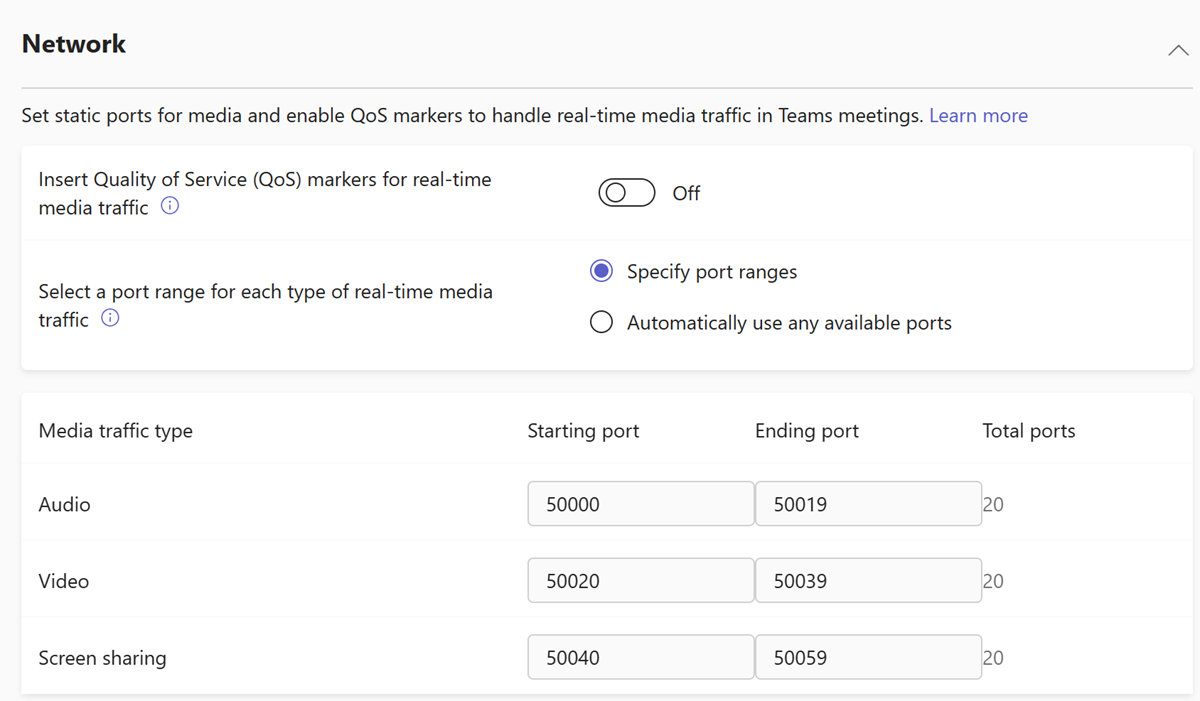
| Paramètres | Par défaut | Description |
|---|---|---|
| Insérer des marqueurs de Qualité de service (QoS) pour le trafic multimédia en temps réel | Désactivé | Lorsque cette option est activée, tout le trafic multimédia en temps réel pour les réunions est marqué de sorte que les paquets réseau puissent être classés par ordre de priorité. |
| Sélectionnez une plage de ports pour chaque type de trafic média en temps réel | Spécifier des plages de ports | Vous permet de spécifier des plages de ports pour différents types de trafic multimédia ou d’utiliser automatiquement les ports disponibles. |
| Audio | Port de départ : 50000 / Port de fin : 50019 | Ports de début et de fin pour le trafic audio. (Uniquement disponible lorsque Sélectionnez une plage de ports pour chaque type de trafic multimédia en temps réel est défini sur Spécifier des plages de ports) |
| Vidéo | Port de départ : 50020 / Port de fin : 50039 | Ports de début et de fin pour le trafic vidéo. (Uniquement disponible lorsque Sélectionnez une plage de ports pour chaque type de trafic multimédia en temps réel est défini sur Spécifier des plages de ports) |
| Partage d’écran | Port de départ : 50040 / Port de fin : 50059 | Ports de début et de fin pour le trafic de partage d’écran. (Uniquement disponible lorsque Sélectionnez une plage de ports pour chaque type de trafic multimédia en temps réel est défini sur Spécifier des plages de ports) |
Articles connexes pour le réseau
Implémenter la Qualité de service (QoS) dans Microsoft Teams
Stratégies d’événements en direct
Navigation : Centre d’administration Teams > Réunions > Stratégies d’événements en direct
Les stratégies d’événements en direct Teams permettent d’activer ou de désactiver des fonctionnalités, telles que les personnes autorisées à participer à un événement en direct, si la transcription est fournie pour les participants ou si l’enregistrement d’événements en direct est disponible pour les personnes qui planifient et organisent des événements en direct.
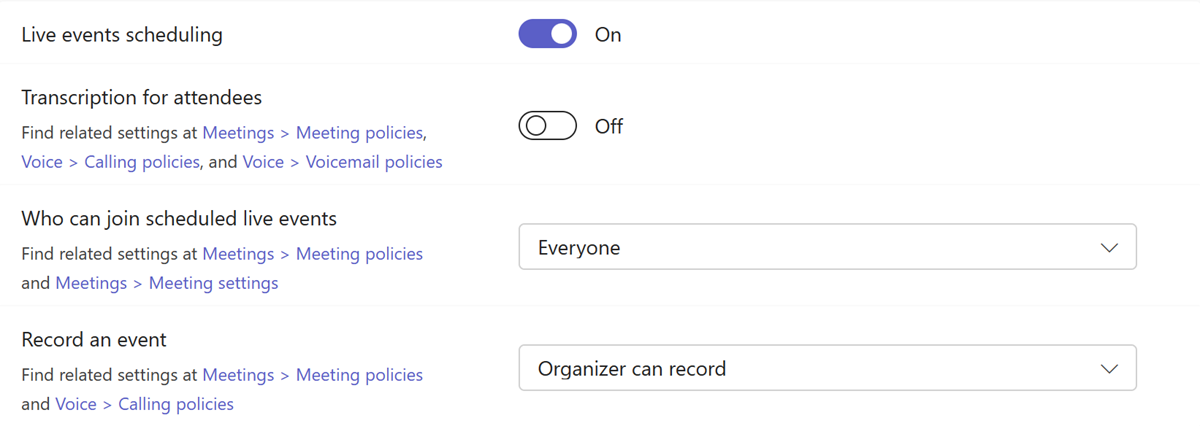
| Paramètres | Par défaut | Description |
|---|---|---|
| Planification des événements en direct | Activé | Lorsque cette option est activée, les utilisateurs de votre organisation peuvent créer et planifier des événements en direct dans Teams. |
| Transcription pour les participants | Désactivé | L’activation de ce paramètre permet aux participants à l’événement en direct de voir les légendes et sous-titres en direct pendant l’événement. Ce paramètre ne peut être appliqué qu’aux événements créés dans Teams. |
| Qui peut participer aux événements en direct planifiés | Tout le monde | Ce paramètre limite les personnes autorisées à participer à des événements en direct. Les types d’autorisations Teams sont mis à jour en fonction de la sélection. Pour PowerShell, l’applet de commande Set-CsTeamsMeetingBroadcastPolicy avec -BroadcastAttendeeVisibilityMode donne les options d’utiliser EveryoneInCompanyAndExternal également ou InvitedUsersInCompanyAndExternal. |
| Enregistrer un événement | L’organisateur peut enregistrer | Ce paramètre contrôle si l’événement est enregistré. En savoir plus sur les stratégies d’enregistrement d’événements en direct dans Microsoft Teams. |
Remarque
Les clients GCC High et DoD doivent configurer des stratégies d’événements en direct à l’aide de Windows PowerShell. Découvrez des exemples montrant comment utiliser PowerShell pour définir des stratégies d’événements en direct dans Microsoft Teams.
Articles connexes sur les stratégies de réunion des événements en direct
- Que sont les événements en direct Teams ?
- Planifier des événements en direct dans Microsoft Teams
- Événements de diffusion en continu en direct dans Microsoft Teams
- Configuration des encodeurs pour la diffusion en continu d’événements en direct dans Microsoft Teams
- Set-CsTeamsMeetingBroadcastPolicy
Paramètres des événements en direct
Les paramètres d’événements en direct Teams vous permettent de contrôler les paramètres à l’échelle de l’organisation pour tous les événements en direct planifiés dans votre organization.
Support URL
Navigation : Centre d’administration Teams > Réunions > Paramètres d’événement en direct
| Paramètres | Par défaut | Description |
|---|---|---|
| URL de prise en charge personnalisée | (aucun) | URL permettant aux participants à un événement en direct de contacter le support pendant un événement en direct. |
Fournisseurs de distribution de vidéos
Navigation : Centre d’administration Teams > Réunions > Paramètres d’événement en direct
| Paramètres | Par défaut | Description |
|---|---|---|
| Fournisseur de distribution de vidéos | Désactivé | Lorsque cette option est activée, vous pouvez sélectionner une solution de réseau défini par logiciel (SDN) ou une solution de réseau de distribution de contenu d’entreprise (eCDN). |
| Nom du fournisseur SDN | (aucun) | Fournisseur SDN que vous souhaitez utiliser pour les événements en direct. |
Remarque
Des champs supplémentaires peuvent être disponibles en fonction du fournisseur SDN sélectionné.
Articles connexes sur les paramètres d’événements en direct
Configurer les paramètres d’événements en direct dans Microsoft Teams
Modèles de réunion
Navigation : Centre d’administration Teams > Réunions Modèles > de réunion
Les modèles de réunion peuvent être utilisés pour créer des réunions disponibles pour les utilisateurs ayant des besoins communs ou un projet commun. Les modèles de réunion sont disponibles pour toutes les organisations, y compris les petites et grandes entreprises et les organisations éducatives.
Modèle de sécurité
Navigation : Centre d’administration Teams > Réunions Modèles > de réunion
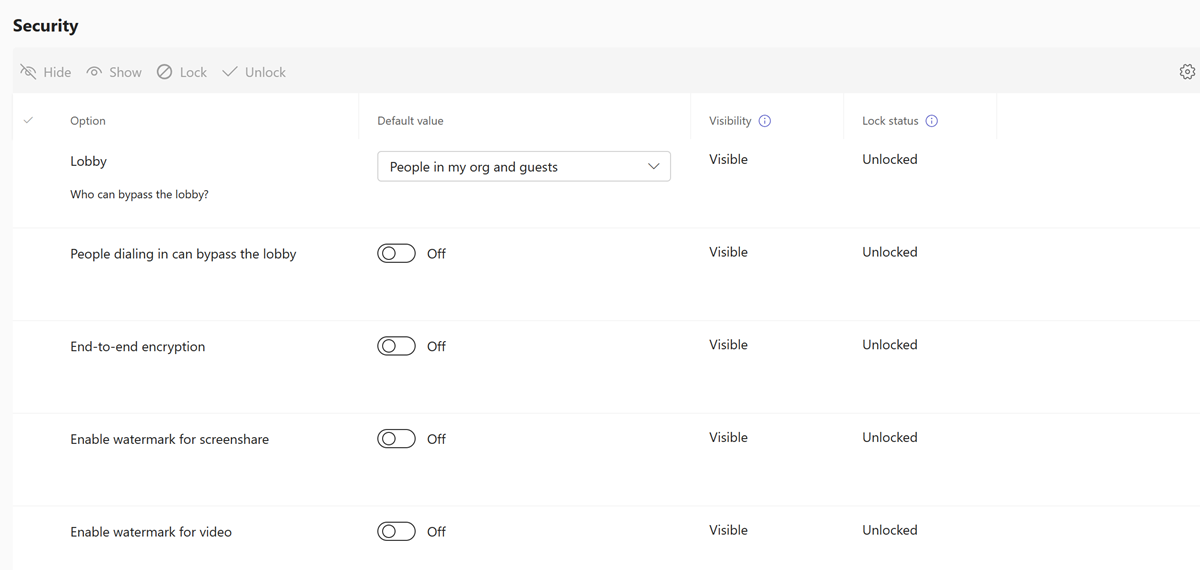
| Paramètres | Par défaut | Description |
|---|---|---|
| Appliquer l’étiquette de confidentialité | Aucun | Protégez et contrôlez l’accès au contenu organisationnel sensible créé pendant la collaboration au sein des équipes. |
| Salle d’attente | People de mon organisation et invités | Définit la valeur par défaut de qui peut contourner la salle d’attente dans les options de réunion de l’organisateur sur People in my org and guests ; les organisateurs et les co-organisateurs peuvent modifier ce paramètre lorsqu’ils organisent des réunions Teams. |
| Les personnes qui se connectent peuvent contourner la salle d'attente | Désactivé | Lorsque cette option est activée, les personnes qui utilisent le téléphone rejoignent directement la réunion ou attendent dans la salle d’attente. |
| Chiffrement de bout en bout | Désactivé | Lorsque cette option est activée, seuls les participants à la réunion peuvent entendre ou voir les communications. |
| Activer le filigrane pour le partage d’écran | Désactivé | Lorsque cette option est activée, chaque participant à la réunion voit sa propre adresse e-mail superposée au contenu partagé. |
| Activer le filigrane pour les vidéos | Désactivé | Lorsque cette option est activée, chaque participant à la réunion voit sa propre adresse e-mail superposée sur la vidéo de la réunion. |
| Empêcher les participants de copier ou de transférer des messages de conversation | Désactivé | Lorsque cette option est activée, les participants ne peuvent pas copier ou transférer des messages, ce qui inclut l’utilisation des raccourcis clavier, le clic droit ou le menu Plus d’actions pour copier ou transférer des messages. |
Modèle audio & vidéo
Navigation : Centre d’administration Microsoft > Teams Réunions > Modèles 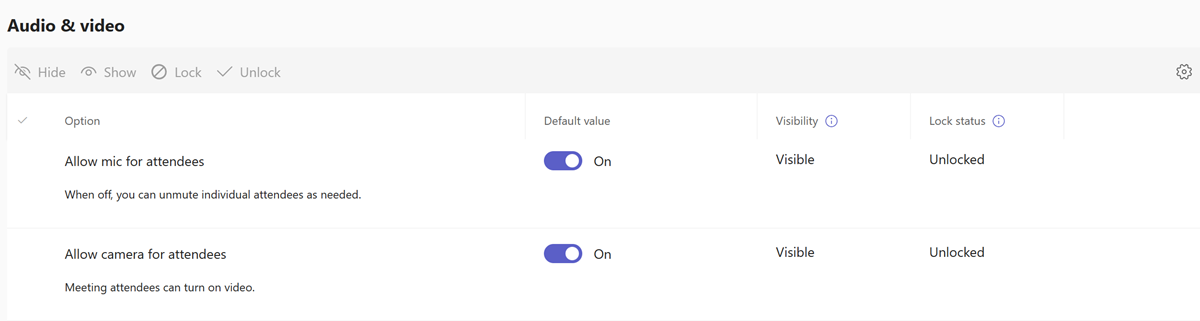
| Paramètres | Par défaut | Description |
|---|---|---|
| Autoriser le micro pour les participants | Activé | Lorsqu’il est activé, tous les participants peuvent utiliser leur microphone pendant les réunions. |
| Autoriser la caméra pour les participants | Activé | Lorsqu’elle est activée, tous les participants peuvent utiliser leur caméra pendant les réunions. |
Modèle d’enregistrement & de transcription
Navigation : Centre d’administration Teams > Réunions Modèles > de réunion
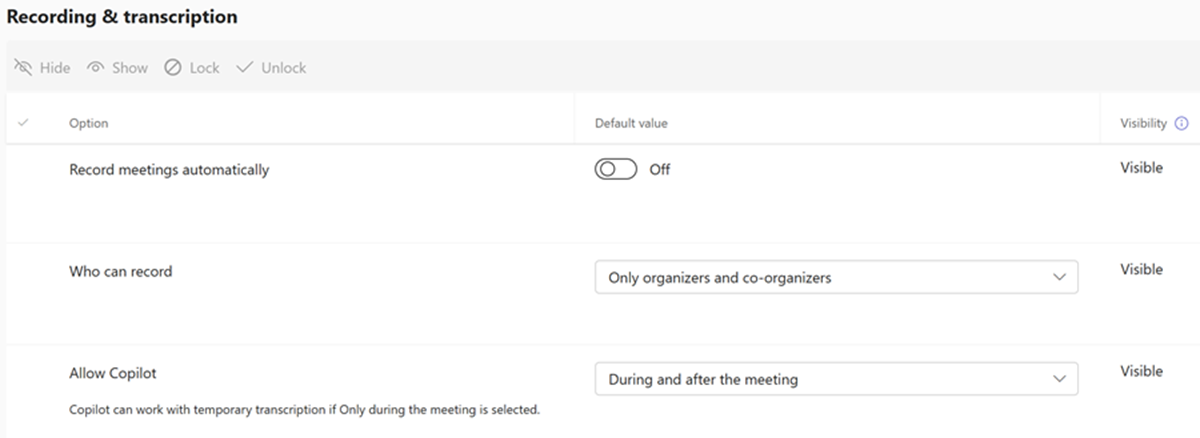
| Paramètres | Par défaut | Description |
|---|---|---|
| Enregistrer automatiquement des réunions | Désactivé | Lorsque cette option est activée, les réunions sont enregistrées automatiquement. |
| Qui peut enregistrer | Uniquement les organisateurs et les co-organisateurs | Seuls les organisateurs et les co-organisateurs peuvent enregistrer des réunions. |
| Autoriser Copilot | Pendant et après la réunion | Microsoft Copilot dans les réunions et événements Teams est activé avec une transcription persistante. |
Modèle de rôles
Navigation : Centre d’administration Teams > Réunions Modèles > de réunion

| Paramètres | Par défaut | Description |
|---|---|---|
| Annoncer quand les personnes qui se connectent rejoignent ou quittent | Désactivé | Aucune tonalité n’est émise lorsqu’une personne qui appelle un téléphone pour une réunion rejoint ou quitte. |
Modèle d’engagement de réunion
Navigation : Centre d’administration Teams > Réunions Modèles > de réunion
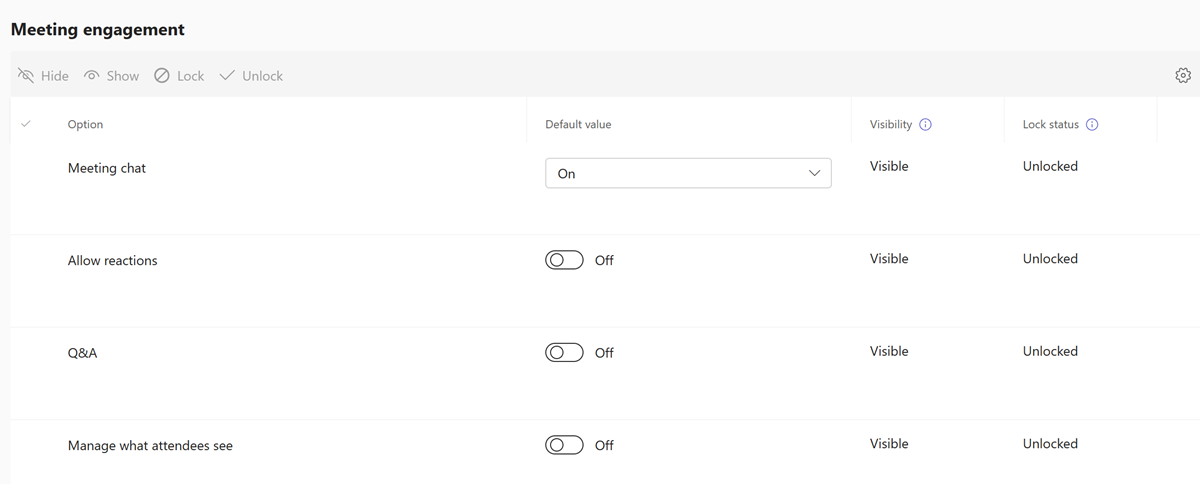
| Paramètres | Par défaut | Description |
|---|---|---|
| Conversation de la réunion | Activé | Lorsqu’elle est activée, les participants peuvent lire et écrire des messages de conversation dans une réunion. |
| Autoriser les réactions | Désactivé | Lorsque cette option est activée, les participants peuvent utiliser des réactions en direct telles que J’aime, Amour, Applaudissements, Rires et Surprise dans les réunions Teams. |
| Q&R | Désactivé | Lorsqu’elle est activée, les organisateurs peuvent activer une expérience de questions et réponses pour leurs réunions. |
| Gérer ce que les participants peuvent voir | Désactivé | Lorsque cette option est activée, les organisateurs peuvent décider qui mettre en avant pendant une réunion. |
Articles connexes sur les modèles de réunion
- Vue d’ensemble des modèles de réunion personnalisés dans Microsoft Teams
- Créer un modèle de réunion personnalisé dans Microsoft Teams
- Gérer les modèles de réunion dans Microsoft Teams
- Gérer le chiffrement de bout en bout pour les réunions Microsoft Teams et les appels en tête-à-tête
- Exiger un filigrane pour les réunions Teams sensibles
- Utilisez les modèles de réunion Teams, les étiquettes de confidentialité et les stratégies d’administration ensemble pour les réunions sensibles
- Étiquettes de confidentialité pour Microsoft Teams
- Gérer la conversation pour les réunions Teams sensibles
Rendez-vous virtuels
Vous pouvez utiliser les paramètres PowerShell suivants pour gérer les rendez-vous virtuels pour vos utilisateurs.
| Paramètre | Par défaut | Description |
|---|---|---|
| EnableSMSNotifications | Vrai | Contrôle si vos utilisateurs peuvent choisir d’envoyer des notifications par SMS à des invités externes dans les réunions qu’ils planifient à l’aide d’un modèle de réunion virtuelle. Pour en savoir plus, consultez Gérer le modèle de réunion de rendez-vous virtuel dans Microsoft Teams. |
Articles associés pour Rendez-vous virtuels
- Gérer le modèle de réunion Rendez-vous virtuel dans Microsoft Teams
- New-CsTeamsVirtualAppointmentsPolicy
- Set-CsTeamsVirtualAppointmentsPolicy
- Grant-CsTeamsVirtualAppointmentsPolicy
- Get-CsTeamsVirtualAppointmentsPolicy
- Remove-CsTeamsVirtualAppointmentsPolicy
Stratégies de modèle de réunion
Navigation : Centre d’administration Teams > Réunions > Stratégies relatives aux modèles de réunion
Les stratégies de modèles de réunion vous permettent de créer et de configurer des stratégies qui contrôlent les modèles que les membres de votre organisation peuvent voir. Les modèles de réunion personnalisés Microsoft Teams nécessitent une licence Teams Premium.
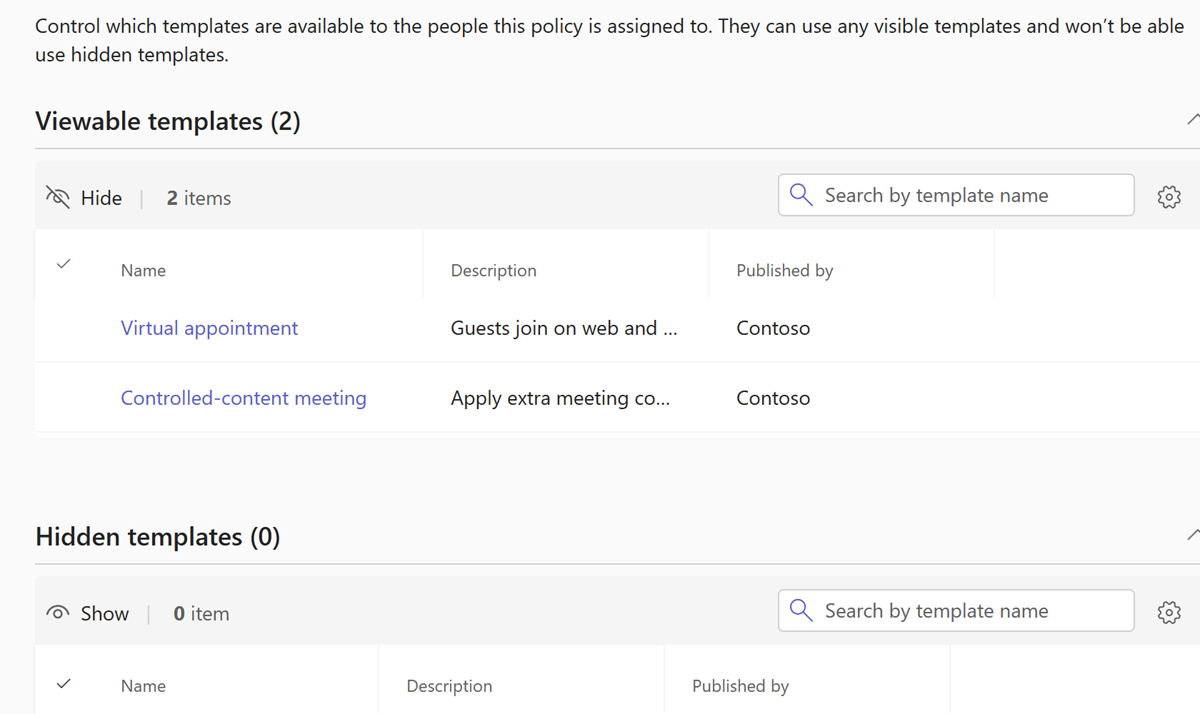
Articles connexes sur les stratégies relatives aux modèles de réunion
- Vue d’ensemble des modèles de réunion personnalisés dans Microsoft Teams
- Créer un modèle de réunion personnalisé dans Microsoft Teams
- Gérer les modèles de réunion dans Microsoft Teams
- Utilisez les modèles de réunion Teams, les étiquettes de confidentialité et les stratégies d’administration ensemble pour les réunions sensibles
Stratégies d’événements
Navigation : Centre d’administration Teams > Stratégies de réunions > /événements
Les stratégies d’événements contrôlent les fonctionnalités disponibles dans les événements organisés par les utilisateurs auxquels la stratégie est attribuée. Les stratégies d’événements affectent également l’expérience d’événement des participants.
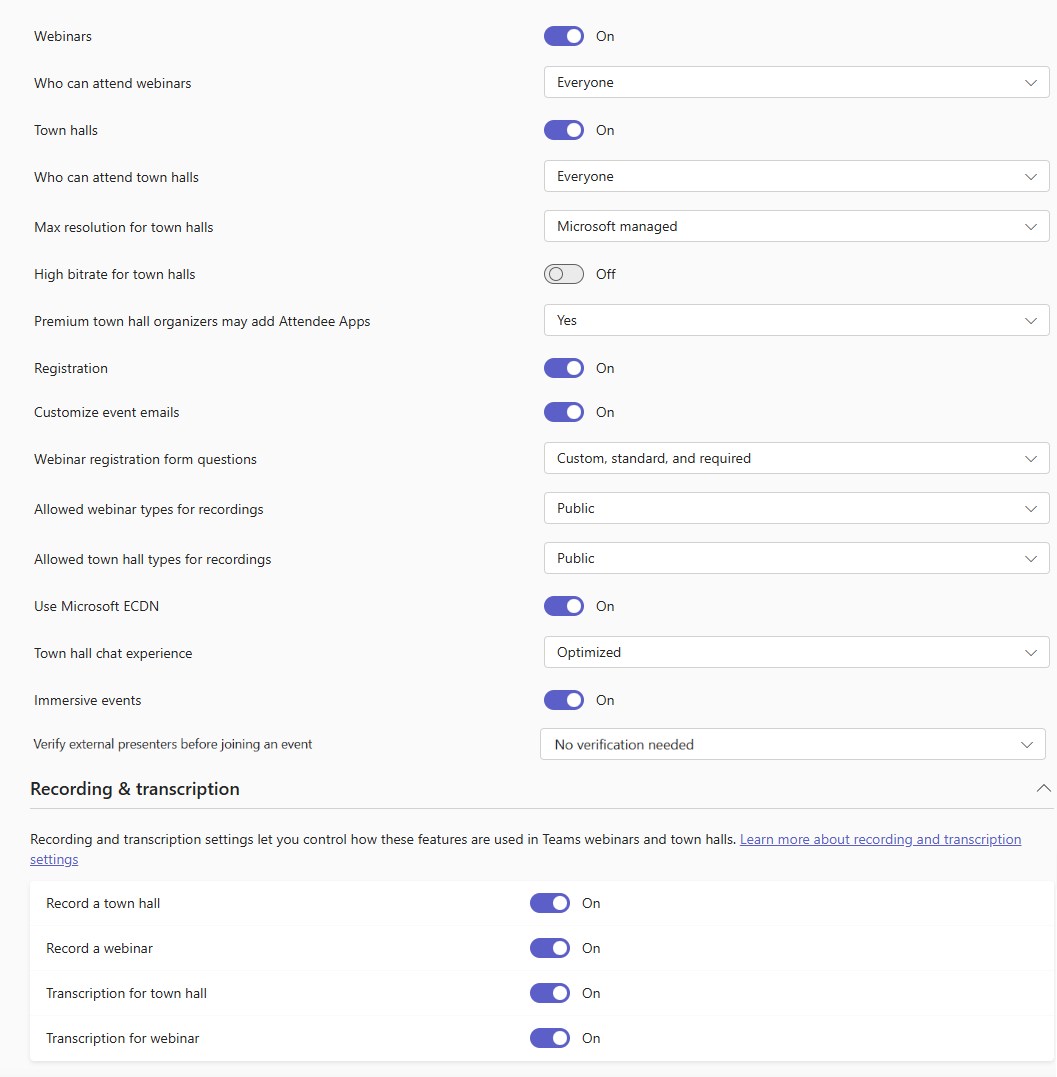
| Paramètres | Par défaut | Description |
|---|---|---|
| Webinaires | Activé | Lorsqu’elle est activée, les organisateurs peuvent créer des événements avec jusqu’à 1 000 participants. |
| Qui peut participer aux webinaires | Tout le monde | Contrôle qui peut participer aux événements avec jusqu’à 1 000 participants créés par l’organisateur. |
| Assemblée | Activé | Lorsque cette option est activée, les organisateurs peuvent créer des événements optimisés pour les grandes audiences. |
| Qui peut assister aux assemblées | Tout le monde | Contrôle les personnes autorisées à participer aux événements optimisés pour les grandes audiences créées par l’organisateur. |
| Résolution maximale pour les assemblées | Géré par Microsoft | Définit la résolution vidéo maximale que les participants reçoivent lors d’un événement optimisé pour un large public. |
| Débit élevé pour les assemblées | Désactivé | Contrôle si la diffusion en continu à haut débit est activée pour les événements optimisés pour un large public. |
| Les organisateurs de l’assemblée Premium peuvent ajouter des applications pour les participants | Oui | Contrôle si les organisateurs d’événements optimisés pour une large audience peuvent ajouter des applications auxquelles les participants peuvent accéder. |
| Enregistrement | Activé | Lorsque cette option est activée, les organisateurs peuvent activer l’inscription pour leurs événements. |
| Personnaliser les e-mails d’événement | Activé | Lorsqu’elle est activée, les organisateurs peuvent personnaliser les modèles d’e-mail d’événement pour les événements. |
| Questions sur le formulaire d’inscription au webinaire | Personnalisé, standard, obligatoire | Contrôle les types de questions auxquelles les organisateurs peuvent demander aux participants de répondre lors de l’inscription à un événement. |
| Types de webinaires autorisés pour l’enregistrement | Adresses IP publiques | Contrôle si les organisateurs peuvent publier des enregistrements pour les événements avec jusqu’à 1 000 participants et pour quels types d’événements. |
| Types d’assemblées autorisés pour l’enregistrement | Adresses IP publiques | Contrôle si les organisateurs peuvent publier des enregistrements pour des événements optimisés pour un large public, et pour quels types d’événements. |
| Utiliser Microsoft eCDN | Activé | Lorsqu’il est activé, les organisateurs utilisent Microsoft eCDN pour les événements optimisés pour un large public. Lorsqu’elle est désactivée, les organisateurs utilisent le fournisseur eCDN défini dans les stratégies d’événement en direct. |
| Expérience de conversation de l’assemblée | Optimisé | Contrôle si les organisateurs peuvent activer la conversation pour les participants dans les événements optimisés pour les grandes audiences. |
| Événements immersifs | Activé | Contrôle qui peut planifier des événements immersifs dans votre organisation. |
| Vérifier les présentateurs externes avant de rejoindre un événement | Aucune vérification nécessaire | Contrôle si les présentateurs anonymes et externes doivent être vérifiés avant de rejoindre un événement. Lorsqu’il est défini sur Aucune vérification requise, les organisateurs peuvent choisir d’exiger ou non la vérification dans leurs options de réunion, la valeur par défaut étant définie sur Aucune vérification requise. Lorsque cette option est définie sur Oui vérifier les comptes, les présentateurs externes doivent se connecter à l’aide d’un compte Microsoft personnel ou d’un compte professionnel ou scolaire, ou entrer un code secret de courrier à usage unique s’ils n’ont pas de compte. |
Enregistrement et transcription
| Paramètres | Par défaut | Description |
|---|---|---|
| Enregistrer une assemblée | Activé | Lorsque cette option est activée, les organisateurs peuvent enregistrer des événements optimisés pour une large audience. |
| Enregistrer un webinaire | Activé | Lorsqu’elle est activée, les organisateurs peuvent enregistrer des événements avec jusqu’à 1 000 participants. |
| Transcription pour l’assemblée | Activé | Lorsque cette option est activée, les utilisateurs peuvent démarrer la transcription lorsqu’ils participent à des événements optimisés pour de larges audiences, et la transcription peut être activée pour les événements qu’ils organisent |
| Transcription pour le webinaire | Activé | Lorsque cette option est activée, les utilisateurs peuvent démarrer la transcription lorsqu’ils participent à des événements pour un maximum de 1 000 participants, et la transcription peut être activée pour les événements qu’ils organisent. |
Articles connexes sur les stratégies d’événements
- Planifier des événements Teams
- Gérer les personnes autorisées à planifier et à participer à des événements dans Microsoft Teams
- Gérer les communications par e-mail pour les événements
- Gérer la vérification de participation pour les présentateurs externes dans les événements Teams
- Réseaux de distribution de contenu d’entreprise pour la diffusion en continu d’événements Microsoft Teams
Stratégies de messagerie
Navigation : Centre > d’administration Teams Stratégies de messagerie
Les stratégies de messagerie permettent de contrôler la disponibilité des fonctionnalités de conversation et de messagerie de canal pour les utilisateurs de Teams.
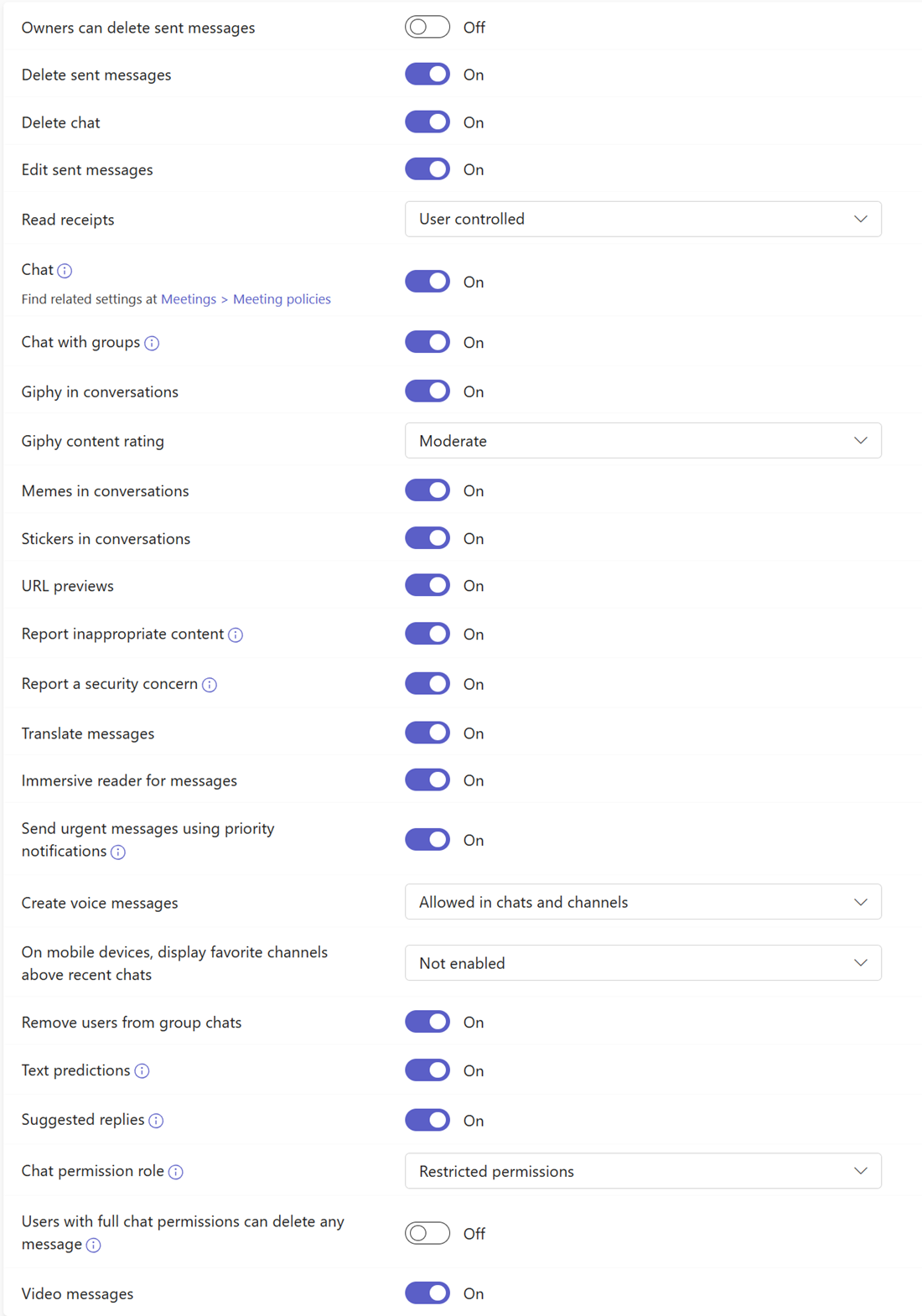
| Paramètres | Par défaut | Description |
|---|---|---|
| Les propriétaires peuvent supprimer des messages envoyés | Désactivé | Lorsque cette option est activée, les propriétaires d’équipe peuvent supprimer les messages de canal ou les publications que les utilisateurs ont envoyés. |
| Supprimer des messages envoyés | Activé | Lorsque ce paramètre est activé, les utilisateurs peuvent supprimer les messages qu’ils envoient dans la conversation. |
| Modifier des messages envoyés | Activé | Lorsque ce paramètre est activé, les utilisateurs peuvent modifier les messages qu’ils envoient dans la conversation. |
| Confirmations de lecture | Contrôlé par l’utilisateur | Lorsqu’il est défini sur Contrôlé par l’utilisateur ou Activé pour tout le monde, l’expéditeur d’un message de conversation peut être averti lorsque son message est lu par le destinataire dans des conversations en tête à tête ou de groupe de 20 personnes ou moins. |
| Conversation | Activé | Lorsque cette option est activée, les utilisateurs de votre organisation peuvent utiliser l’application Teams pour discuter avec d’autres personnes. |
| Giphy dans les conversations | Activé | Lorsque ce paramètre est activé, les utilisateurs peuvent inclure des images Giphy dans des conversations avec d’autres personnes. |
| Classification du contenu Giphy | Modéré | Ce paramètre contrôle la quantité de contenu pour adultes autorisée avec Giphys dans le chat. |
| Mèmes dans les conversations | Activé | Lorsque ce paramètre est activé, les utilisateurs peuvent inclure des mèmes dans des conversations avec d’autres personnes. |
| Autocollants dans les conversations | Activé | Lorsque ce paramètre est activé, les utilisateurs peuvent inclure des autocollants dans les conversations de conversation avec d’autres personnes. |
| Aperçus d’URL | Activé | Contrôle l’aperçu automatique des URL dans les messages. |
| Traduire des messages | Activé | Activez ce paramètre pour permettre aux utilisateurs de traduire automatiquement les messages Teams dans la langue spécifiée par leurs paramètres linguistiques personnels pour Microsoft 365 ou Office 365. En savoir plus sur la traduction incorporée des messages dans Microsoft Teams |
| Lecteur immersif pour les messages | Activé | Lorsque ce paramètre est activé, les utilisateurs peuvent afficher les messages dans le Lecteur immersif Microsoft. |
| Envoyer des messages urgents à l’aide de notifications de priorité | Activé | Si vous activez ce paramètre, les utilisateurs peuvent envoyer des messages à l’aide de notifications de priorité. Les notifications de priorité avertissent les utilisateurs toutes les 2 minutes pendant 20 minutes ou jusqu’à ce que les messages marqués comme urgents soient sélectionnés et lus par le destinataire. |
| Créer des messages vocaux | Autorisé dans les conversations et les canaux | Ce paramètre contrôle si les utilisateurs peuvent laisser des messages audio dans les conversations et les canaux. |
| Sur les appareils mobiles, affichez vos canaux favoris au-dessus des conversations récentes | Non activé | Lorsqu’il est activé, ce paramètre déplace les canaux favoris en haut de l’écran de l’appareil mobile afin qu’un utilisateur n’ait pas besoin de les faire défiler pour les trouver. |
| Supprimer des utilisateurs des conversations de groupe | Activé | Activez ce paramètre pour permettre à un utilisateur de supprimer d’autres utilisateurs d’une conversation de groupe. Cette fonctionnalité vous permet de continuer une conversation avec un plus petit groupe de personnes sans perdre l’historique de la conversation. |
| Réponses suggérées | Activé | Lorsque ce paramètre est activé, les utilisateurs obtiennent des prédictions de texte pour les messages de conversation. |
| Rôle d’autorisations de chat | Autorisations d’accès limitées | Définit le rôle de supervision de conversation d’un utilisateur. |
| Les utilisateurs disposant d’autorisations de conversation complètes peuvent supprimer n’importe quel message | Désactivé | Utilisez ce paramètre pour permettre aux utilisateurs disposant d’autorisations de conversation complètes de supprimer un message de conversation de groupe ou de réunion. |
Articles connexes sur les stratégies de messagerie
- Gérer les stratégies de messagerie dans Teams
- Gérer la conversation pour les réunions Teams sensibles
- Gérer les conversations et les réunions externes dans Microsoft Teams
- Expérience de conversation native pour les utilisateurs externes (fédérés) dans Microsoft Teams
- Set-CsTeamsMessagingPolicy
Voix
Stratégies d’appel
Navigation : Centre d’administration Teams > Stratégies d’appel vocal >
Les stratégies d’appel sont utilisées pour contrôler les fonctionnalités d’appel disponibles pour les personnes dans Teams.
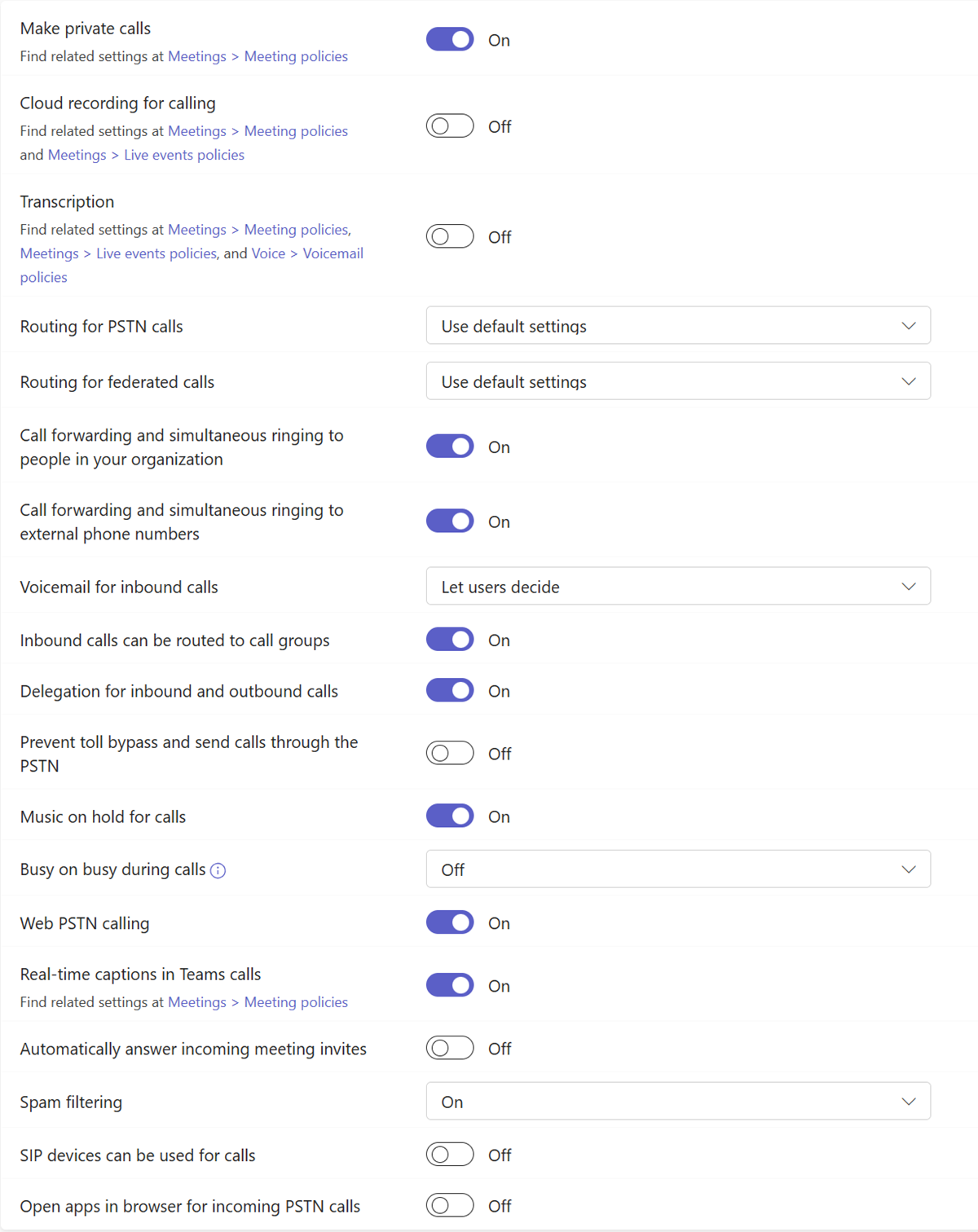
| Paramètres | Par défaut | Description |
|---|---|---|
| Passer des appels privés | Activé | Ce paramètre contrôle toutes les fonctionnalités d’appel dans Teams. Désactivez ce paramètre pour désactiver toutes les fonctionnalités d’appel dans Teams. |
| Enregistrement cloud pour les appels | Désactivé | Ce paramètre vous permet de contrôler si l’enregistrement des appels est disponible pour vos utilisateurs. |
| Transcription (en anglais) | Désactivé | Ce paramètre vous permet de contrôler si les transcriptions postérieures à l’appel sont disponibles pour vos utilisateurs. |
| Routage pour les appels RTC | Utiliser les paramètres par défaut | Ce paramètre contrôle le mode d’acheminement des appels RTC entrants. Ces appels RTC peuvent être envoyés vers une messagerie vocale, envoyés à des paramètres sans réponse, utiliser le routage des appels par défaut ou vous pouvez laisser vos utilisateurs décider. |
| Routage pour les appels fédérés | Utiliser les paramètres par défaut | Ce paramètre contrôle le routage des appels fédérés entrants. Ces appels fédérés peuvent être envoyés vers la messagerie vocale, envoyés vers des paramètres sans réponse ou utiliser le routage des appels par défaut. |
| Transfert d’appel et sonnerie simultanée vers les membres de votre organisation | Activé | Contrôle si les appels entrants peuvent être transférés à d’autres utilisateurs ou s’ils peuvent appeler une autre personne de votre organisation en même temps. |
| Transfert d’appel et sonnerie simultanée vers des numéros de téléphone externes | Activé | Contrôle si les appels entrants peuvent être transférés vers un numéro externe ou s’ils peuvent appeler un numéro externe en même temps. |
| Messagerie vocale pour les appels entrants | Laisser les utilisateurs décider | Lorsque la valeur est activée oulaissée aux utilisateurs, les appels entrants peuvent être envoyés vers la messagerie vocale. |
| Les appels entrants peuvent être acheminés vers des groupes d’appels | Activé | Ce paramètre détermine si les appels entrants peuvent être transférés vers un groupe d’appels. |
| Délégation pour les appels entrants et sortants | Activé | Ce paramètre permet d’acheminer les appels entrants vers des délégués, ce qui permet aux délégués d’effectuer des appels sortants au nom des utilisateurs pour lesquels ils ont des autorisations déléguées. |
| Empêcher le contournement du péage et envoyer des appels via le RTCP | Désactivé | Activez ce paramètre pour envoyer des appels via le RTC et engendrer des frais plutôt que de les envoyer via le réseau et de contourner les péages. |
| Musique de mise en attente pour les appels | Activé | Contrôle si la musique est jouée lorsqu’un appelant RTC est mis en attente. |
| Occupé ou occupé pendant les appels | Désactivé | Contrôle le traitement des appels entrants lorsqu’un utilisateur est déjà en cours d’appel ou de conférence ou qu’un appel est mis en attente. |
| Appels RTC web | Activé | Ce paramètre permet aux utilisateurs d’appeler des numéros PSTN à l’aide du client web Teams. |
| Sous-titres en temps réel dans les appels Teams | Activé | Ce paramètre vous permet de contrôler si les sous-titres en temps réel dans les appels Teams sont disponibles pour vos utilisateurs. |
| Répondre automatiquement aux invitations à des réunions entrantes | Désactivé | Ce paramètre détermine si les invitations aux réunions entrantes reçoivent automatiquement une réponse sur les téléphones Teams. N’oubliez pas que ce paramètre s’applique uniquement aux invitations à des réunions entrantes. Elle ne s’applique pas aux autres types d’appels. |
| Filtrage du courrier indésirable | Activé | Ce paramètre vous permet de contrôler le type de filtrage du spam disponible sur les appels entrants. |
| Les appareils SIP peuvent être utilisés pour les appels | Désactivé | Ce paramètre permet aux utilisateurs d’utiliser un appareil SIP pour passer et recevoir des appels. |
| Ouvrir les applications dans le navigateur pour les appels RTC entrants | Désactivé | Ce paramètre contrôle si les applications sont automatiquement ouvertes dans le navigateur pour les appels RTC entrants vers vos utilisateurs. Ce paramètre peut être utilisé pour transmettre le téléphone d’un appelant entrant à une application afin de trouver le dossier client associé pendant l’appel. |
| Copilot | Activé avec transcription enregistrée requise | Les utilisateurs auxquels ce paramètre est attribué dans cette stratégie ne peuvent utiliser Copilot que lorsqu’un utilisateur sous licence démarre la transcription pendant un appel. Si la transcription n’est pas activée, les utilisateurs ne peuvent pas voir l’option Copilot pour l’appel et aucune transcription n’est disponible une fois l’appel terminé. D’autres valeurs de ce paramètre peuvent également activer Copilot dans les appels Teams pour une utilisation pendant et après un appel, sans nécessiter de transcription. En savoir plus Gérer les appels de Microsoft Copilot dans Teams |
Stratégies d’appel PowerShell uniquement
| Paramètre | Par défaut | Description |
|---|---|---|
| AllowCallRedirect | Aucun | Ce paramètre permet de configurer les fonctionnalités de redirection des appels sur les téléphones Teams. Lorsque ce paramètre est activé , les utilisateurs ont la possibilité de rediriger les appels reçus. |
| CallRecordingExpirationDays | 60 | Ce paramètre contrôle l’expiration des appels 1:1 enregistrés, mesurée en jours. |
Articles connexes sur les stratégies d’appel
- Planifier votre solution vocale Teams
- Configurer les stratégies d’appel dans Microsoft Teams
- Set-CsTeamsCallingPolicy
- Gérer les appels de Microsoft Copilot dans Teams
Stratégies de mise en attente des appels
Navigation : Centre d’administration Teams > Stratégies de mise en attente des appels vocaux >
Les stratégies de mise en attente des appels vous permettent de spécifier un fichier audio personnalisé à lire lorsque les appels sont en attente. Le paramètre de musique en attente doit également être activé dans lesstratégies d’appelvocal>, sinon aucune musique ne sera jouée.
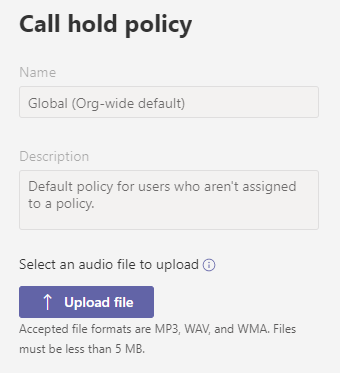
Articles connexes sur les stratégies de mise en attente des appels
Politiques de parcage d’appels
Navigation : Centre d’administration Teams > Stratégies de parcage d’appel vocal >
Le parcage d’appels permet aux utilisateurs de mettre un appel en attente et de le transférer à d’autres personnes au sein de votre organisation. Les stratégies de parcage d’appels vous permettent de contrôler quels utilisateurs sont activés pour le parcage d’appels et d’apporter d’autres modifications aux paramètres de parcage d’appels pour eux.
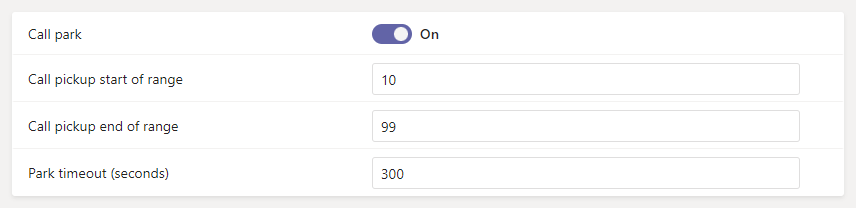
| Paramètres | Par défaut | Description |
|---|---|---|
| Parcage d'appel | Désactivé | Activez ce paramètre pour permettre à vos utilisateurs de mettre un appel en attente sur un appareil et d’y répondre sur un autre appareil. |
| Début de plage de la prise d’appel | 10 | Le premier appel parqué affiche un code de ramassage du début de plage (pour l’instance 10). L’appel parqué suivant affiche un code de prise incrémenté de 1 ; c’est-à-dire 11, et ainsi de suite, jusqu’à ce que la fin de la plage soit rendue sous forme de code de ramassage. |
| Fin de plage de la prise d’appels | 99 | Code de prise du dernier appel parqué dans la plage. Après quoi, les codes de ramassage rendus recommencent depuis le début de la plage. |
| Délai d’attente du stationnement (secondes) | 300 | Nombre de secondes d’attente avant de rappeler lorsque l’appel parqué n’a pas été répondu. La plage autorisée est de 120 à 1 800 secondes. |
Articles connexes sur les politiques de parcage d’appels
Stratégies d’identification de l’appelant
Navigation : Centre > d’administration Teams Stratégies d’identification de l’appelant vocal >
Les stratégies d’identification de l’appelant permettent de modifier ou de bloquer l’identification de l’appelant (également appelée ID de ligne appelante) pour les utilisateurs. Par défaut, le numéro de téléphone de l’utilisateur s’affiche lorsque vous appelez un numéro de téléphone PSTN tel qu’une ligne fixe ou un téléphone mobile. Vous pouvez utiliser et personnaliser la stratégie globale (par défaut à l’échelle de l’organisation), ou créer une stratégie personnalisée qui fournit un autre nombre à afficher ou qui empêche l’affichage de tout nombre.
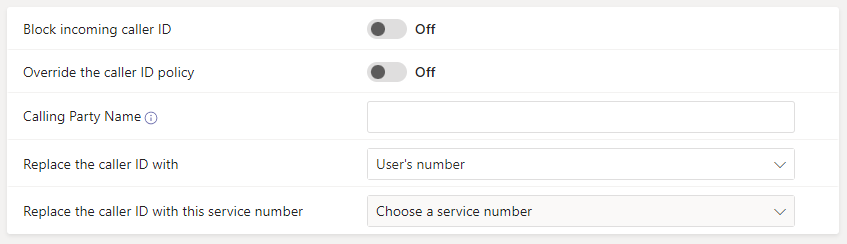
| Paramètres | Par défaut | Description |
|---|---|---|
| Bloquer l’ID d’appelant entrant | Désactivé | Activez ce paramètre pour bloquer l’affichage de l’identification de l’appelant des appels entrants. |
| Remplacer la stratégie d’identification de l’appelant | Désactivé | Activez ce paramètre pour permettre aux utilisateurs de remplacer les paramètres de la stratégie concernant l’affichage ou non de leur numéro aux personnes appelées. Les utilisateurs peuvent ensuite choisir d’afficher ou non leur ID d’appelant. |
| Nom de l’appelant | (Vide) | Nom de la personne ou de l’entité qui s’affiche à la réception d’un appel Teams. En savoir plus sur le nom de l’appelant. |
| Remplacez l’identification de l’appelant par | Numéro de l’utilisateur | Définir l’ID d’appelant à afficher pour les utilisateurs en tant que numéro d’utilisateur, anonyme ou compte de ressource |
| Remplacer l’ID de l’appelant par ce compte de ressource | (Choisir un compte de ressource) | Choisissez un compte de ressource pour remplacer l’ID d’appelant des utilisateurs. Cette option est disponible si vous avez sélectionné *Compte de ressource dans Remplacer l’ID de l’appelant par. |
Articles connexes sur les stratégies d’identification de l’appelant
- Utilisation d’un ID d’appelant dans votre organisation
- Gérer les stratégies d’ID d’appelant dans Microsoft Teams
- Définir l’ID de l’appelant pour un utilisateur
- Set-CsCallingLineIdentity
Politiques d’urgence
Navigation : Centre d’administration Teams > Stratégies d’urgence vocale >
Stratégies d’appel
Navigation : Stratégies > d’urgence Stratégies d’appel
Les stratégies d’appel d’urgence sont utilisées pour contrôler la façon dont les utilisateurs de votre organisation peuvent utiliser les fonctionnalités d’appel d’urgence dynamique.
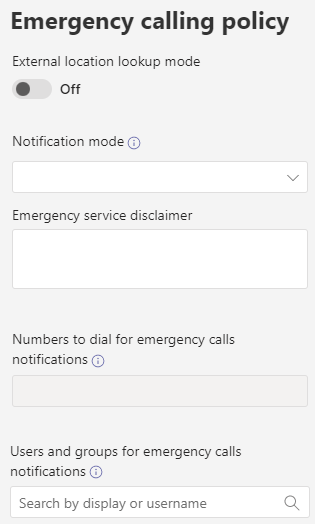
| Paramètres | Par défaut | Description |
|---|---|---|
| Mode de recherche d’emplacement externe | Désactivé | Activez ce paramètre pour permettre à vos utilisateurs finaux de configurer leur adresse d’urgence lorsqu’ils travaillent à partir d’un emplacement réseau extérieur au réseau de l’entreprise. Découvrez les adresses d’urgence pour les emplacements distants et comment ajouter, modifier ou supprimer un emplacement d’urgence ou un emplacement d’urgence pour votre organisation. |
| Mode de notification | (Vide) | Ce paramètre contrôle le type de notification envoyée à une équipe ou à un bureau de sécurité lorsqu’une personne appelle les services d’urgence. Vous pouvez le configurer pour qu’il vous envoie simplement une notification ou, s’ils le peuvent, participer à un appel d’urgence avec ou sans son activé. |
| Exclusion de responsabilité sur le service d’urgence | (Vide) | Texte affiché dans une bannière pour rappeler aux utilisateurs finaux de confirmer leur localisation d’urgence. Ce paramètre s’affiche si vous choisissez un mode de notification autre qu’Aucun. |
| Numéro à composer pour les notifications d’appels d’urgence | (Vide) | Si vous avez sélectionné l’une des conférences dans les options désactivées pour le mode Notification, vous pouvez entrer le numéro de téléphone RTC d’un utilisateur ou d’un groupe à appeler et rejoindre l’appel d’urgence. |
| Utilisateurs et groupes pour les notifications d’appels d’urgence | (Vide) | Recherchez et sélectionnez un ou plusieurs utilisateurs ou groupes, tels que le service de sécurité de votre organization, pour avertir lorsqu’un appel d’urgence est effectué. La notification peut être envoyée aux adresses e-mail des utilisateurs, des groupes de distribution et des groupes de sécurité. Un maximum de 50 utilisateurs peuvent être avertis. |
Stratégies de routage des appels
Navigation : Stratégies > d’urgence Stratégies de routage des appels
| Paramètres | Par défaut | Description |
|---|---|---|
| Appels d’urgence dynamiques | Désactivé | Si vous activez ce paramètre, les utilisateurs affectés à la stratégie peuvent utiliser les fonctionnalités de routage des appels d’urgence lorsqu’ils se déplacent d’un emplacement à un autre. En savoir plus sur la planification et la configuration des appels d’urgence dynamiques. |
Articles connexes sur les politiques d’urgence
- Gérer les appels d’urgence
- Gérer les stratégies de routage des appels d’urgence pour le routage direct
- Gérer les emplacements d’urgence pour votre organisation
- Ajouter des lieux aux emplacements d’urgence
- Conditions générales relatives aux appels d'urgence
- Set-CsTeamsEmergencyCallingPolicy
- Set-CsTeamsEmergencyCallRoutingPolicy
Politiques de mobilité
Navigation : Centre d’administration Teams > Stratégies de mobilité vocale >
Les stratégies de mobilité contrôlent les fonctionnalités Teams Phone Mobile qui sont disponibles pour les utilisateurs dans Teams.
| Paramètres | Par défaut | Description |
|---|---|---|
| Sélectionner un numéroteur mobile | Microsoft Teams | Ce paramètre gère les stratégies d’appel entrant d’un utilisateur. Les options sont Microsoft Teams, Numérotation native ou Contrôle par l’utilisateur. |
Articles connexes sur les politiques de mobilité
Stratégies d’appels partagés
Navigation : Centre d’administration Teams > Stratégies d’appels partagés vocaux >
Les stratégies d’appel partagé contrôlent la possibilité pour les utilisateurs de faire transiter les appels entrants et sortants via un standard automatique au lieu d’avoir un numéro de téléphone attribué.
| Paramètres | Par défaut | Description |
|---|---|---|
| Compte de ressource | Aucun | Ce paramètre contrôle le compte de ressource utilisé pour les appels partagés. |
| Numéro de rappel d’urgence | (Vide) | Ce paramètre contrôle le numéro de rappel utilisé pour les appels d’urgence. |
Articles connexes sur les stratégies d’appels partagés
Stratégies de routage des communications vocales
Navigation : Centre d’administration Teams > Voice > Stratégies de routage vocal
Une stratégie de routage des appels vocaux pour le routage direct est liée à un itinéraire des appels vocaux à l’aide des enregistrements d’utilisation RTPC. Vous pouvez ajouter des enregistrements d’utilisation RTC existants, modifier l’ordre de traitement des utilisations et attribuer la stratégie de routage vocal aux utilisateurs ou aux comptes de ressources.
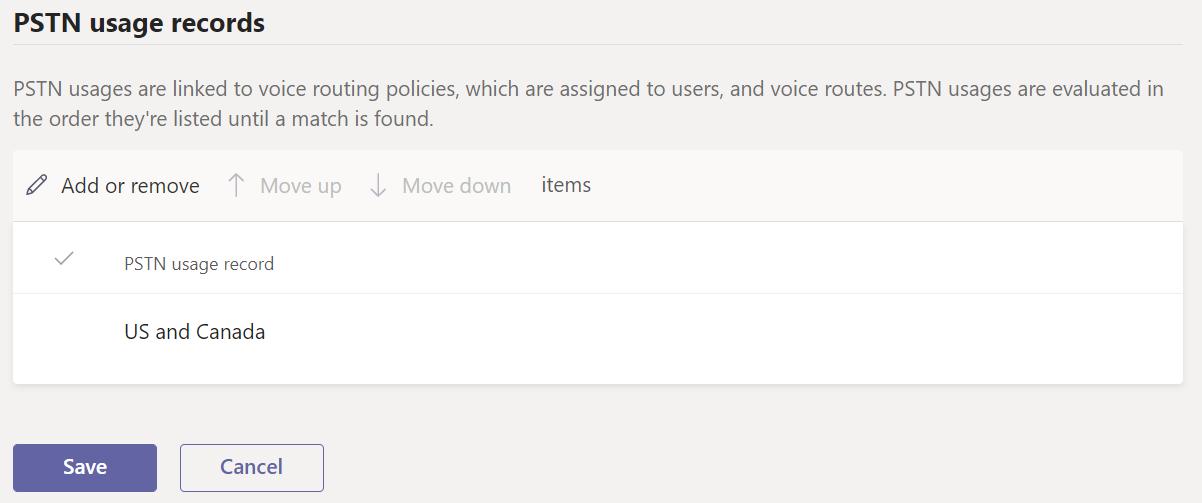
Articles connexes sur les stratégies de routage vocal
- Gérer les stratégies de routage des appels pour le routage direct
- Configurer le routage des appels pour le routage direct
- Set-CsOnlineVoiceRoutingPolicy
- Set-CsOnlineVoiceRoute
- Set-CsOnlinePstnUsage
Stratégies de messagerie vocale
Navigation : Centre d’administration Teams > Stratégies de messagerie vocale vocale >
Les stratégies de messagerie vocale contrôlent les fonctionnalités disponibles pour le service de messagerie vocale dans Teams.
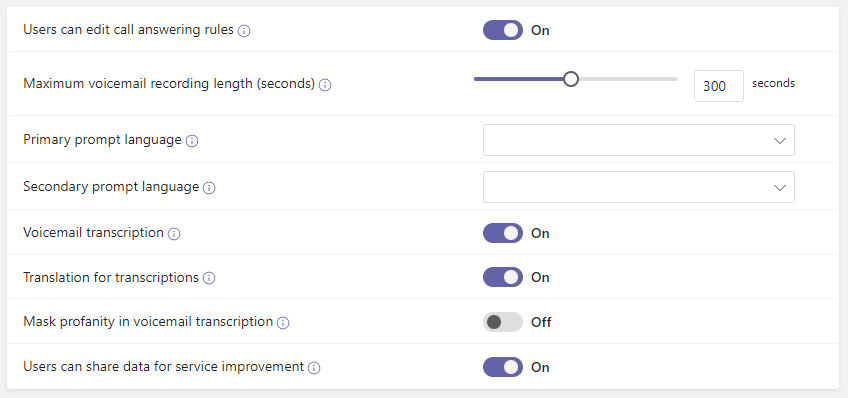
| Paramètres | Par défaut | Description |
|---|---|---|
| Les utilisateurs peuvent modifier les règles de réponse aux appels | Activé | Ce paramètre détermine si l’utilisateur est autorisé à configurer les règles de réponse aux appels vocaux dans Microsoft Teams. |
| Durée maximale de l’enregistrement d’un message vocal (secondes) | 300 | Longueur maximale d’un message vocal. Cette durée doit être comprise entre 30 et 600 secondes. |
| Langue principale de l’invite | (Vide) | La première langue utilisée pour diffuser les invites système aux appelants et la première option dans le menu de sélection de la langue. |
| Langue secondaire de l’invite | (Vide) | Deuxième langue utilisée pour diffuser les invites système aux appelants et deuxième option dans le menu de sélection de la langue. |
| Transcription de messagerie vocale | Activé | Activez ce paramètre pour activer la transcription pour les messages vocaux. |
| Traduction pour les transcriptions | Activé | Activez ce paramètre pour activer la traduction pour les transcriptions de messagerie vocale. |
| Masquer les grossièretés dans la transcription de la messagerie vocale | Désactivé | Si vous activez ce paramètre, les grossièretés sont masquées dans les transcriptions de messagerie vocale. |
| Les utilisateurs peuvent partager des données pour améliorer le service | Activé | Si vous activez ce paramètre, les utilisateurs peuvent partager des données de messagerie vocale et de transcription à des fins d’entraînement et d’amélioration de la précision. Si vous désactivez ce paramètre, les données de messagerie vocale ne sont pas partagées. |
| Avant le message d’accueil de l’utilisateur, lire le fichier audio | (aucun) | Le fichier audio à lire à l’appelant avant la lecture du message d’accueil de la messagerie vocale de l’utilisateur. |
| Après le message d’accueil de l’utilisateur, lire le fichier audio | (aucun) | Fichier audio à lire à l’appelant après la lecture du message d’accueil de la messagerie vocale de l’utilisateur et avant que l’appelant soit autorisé à laisser un message vocal. |
| Interrompre l’appel si le préambule ou le postambule ne peut pas être lu | Désactivé | Si vous activez ce paramètre, le préambule ou le postamble sera lu avant que l’appelant ne puisse laisser un message. |
Articles connexes sur les stratégies de messagerie vocale
- Gérer les stratégies de messagerie vocale de vos utilisateurs
- Modifier la langue par défaut de la messagerie vocale
- Set-CsOnlineVoicemailPolicy
- Configurer la Messagerie vocale cloud
Stratégies d’applications vocales
Navigation : Centre d’administration Teams > Stratégies des applications Voice > Voice
Les utilisateurs autorisés sont des utilisateurs autorisés à apporter des modifications à un standard automatique ou à la file d’attente des appels. Les fonctionnalités des utilisateurs sont basées sur la stratégie d’applications vocales Teams qui est affectée à l’utilisateur.
Les standards automatiques
Contrôlez les modifications que les utilisateurs autorisés peuvent apporter aux standards automatiques auxquels ils sont affectés.
| Paramètres | Par défaut | Description |
|---|---|---|
| Messages d’accueil pendant les heures d’ouverture | Désactivé | Lorsque ce paramètre est activé, les utilisateurs autorisés peuvent mettre à jour le message d’accueil des heures d’ouverture pour un standard automatique. |
| Message d’accueil en dehors des heures d’ouverture | Désactivé | Lorsque ce paramètre est activé, les utilisateurs autorisés peuvent mettre à jour le message d’accueil en dehors des heures d’ouverture pour un standard automatique. |
| Vœux de Noël | Désactivé | Lorsque ce paramètre est activé, les utilisateurs autorisés peuvent mettre à jour le message d’accueil des Fêtes pour un standard automatique. |
Files d'attente des appels
Contrôlez les modifications que les utilisateurs autorisés peuvent apporter aux files d’attente des appels auxquelles ils sont affectés.
| Paramètres | Par défaut | Description |
|---|---|---|
| Salutation de bienvenue | Désactivé | Lorsque ce paramètre est activé, les utilisateurs autorisés peuvent mettre à jour le message d’accueil pour une file d’attente des appels. |
| Musique d’attente | Désactivé | Lorsque ce paramètre est activé, les utilisateurs autorisés peuvent mettre à jour la musique d’attente d’une file d’attente des appels. |
| Message d’accueil de messagerie vocale partagé pour le débordement des appels | Désactivé | Lorsque ce paramètre est activé, les utilisateurs autorisés peuvent mettre à jour le message d’accueil de messagerie vocale partagé pour un débordement d’appels pour une file d’attente des appels. |
| Message d’accueil de messagerie vocale partagé pour le délai d’attente des appels | Désactivé | Lorsque ce paramètre est activé, les utilisateurs autorisés peuvent mettre à jour le message d’accueil de messagerie vocale partagé pour le délai d’expiration des appels pour une file d’attente des appels. |
| Message d’accueil de messagerie vocale partagé pour aucun agent | Désactivé | Lorsque ce paramètre est activé, les utilisateurs autorisés peuvent mettre à jour le message d’accueil de messagerie vocale partagé pour aucun agent pour une file d’attente des appels. |
Articles connexes sur les politiques relatives aux applications vocales
- Planifier les standards automatiques et les files d’attente des appels dans Teams
- Configurer un standard automatique Microsoft Teams
- Configurer une file d’attente des appels dans Microsoft Teams
- Référence de l’applet de commande PowerShell pour les standards automatiques et les files d’attente des appels
Stratégies de chiffrement améliorées
Chiffrement de bout en bout
Navigation : Centre d’administration Teams > Stratégies de chiffrement améliorées
Les stratégies de chiffrement amélioré permettent de contrôler si les utilisateurs de votre organisation peuvent utiliser des paramètres de chiffrement améliorés dans Teams.
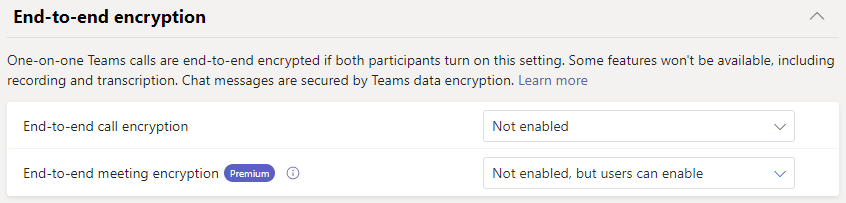
| Paramètres | Par défaut | Description |
|---|---|---|
| Chiffrement des appels de bout en bout | Non activé | Ce paramètre détermine si les appels chiffrés de bout en bout sont disponibles pour les utilisateurs. En savoir plus sur la configuration du chiffrement de bout en bout pour les appels Microsoft Teams individuels. |
| Chiffrement de bout en bout des réunions | Non activé, mais les utilisateurs peuvent activer | Ce paramètre détermine si les réunions chiffrées de bout en bout sont disponibles pour les utilisateurs. Ce paramètre nécessite une licence Teams Premium. En savoir plus sur la façon d’exiger le chiffrement de bout en bout pour les réunions Teams sensibles. |