Notes
L’accès à cette page nécessite une autorisation. Vous pouvez essayer de vous connecter ou de modifier des répertoires.
L’accès à cette page nécessite une autorisation. Vous pouvez essayer de modifier des répertoires.
Azure DevOps Services | Azure DevOps Server 2022 | Azure DevOps Server 2019
Les backlogs dans Azure DevOps sont des outils essentiels qui prennent en charge un large éventail de tâches de gestion de projet. Ils permettent aux équipes de :
- Définissez le travail à effectuer : décrivez et documentez les tâches et livrables nécessaires à l’achèvement du projet.
- Hiérarchiser le travail : classer les éléments de travail en fonction de leur importance et de leur urgence pour s’assurer que les tâches les plus critiques sont traitées en premier.
- Organiser le travail hiérarchiquement : regrouper les tâches associées en relations parent-enfant pour améliorer la structure et la clarté.
- Affecter des tâches à des itérations : allouez des tâches à des délais ou sprints spécifiques pour gérer efficacement les phases du projet.
- Travail de prévision : prédire la progression du projet et identifier les goulots d’étranglement potentiels pour maintenir la livraison en temps voulu.
Chaque backlog, qu’il s’agisse d’un backlog de produits ou de portefeuille , est une ressource partagée accessible à tous les membres de l’équipe. Lorsque vous ajoutez des éléments de backlog, définissez des priorités ou établissez des liens parent-enfant entre les éléments de travail, ces modifications sont instantanément visibles par l’ensemble de l’équipe lors de l’actualisation de leur affichage du backlog.
Pour optimiser l’efficacité de votre gestion du backlog, il est essentiel de configurer vos options d’affichage d’une manière qui s’aligne sur les exigences de flux de travail et de projet de votre équipe.
Prérequis
| Catégorie | Exigences |
|---|---|
| Accès au projet | Membre du projet. |
| Permissions | Membre du groupe des contributeurs . |
| Niveaux d’accès | - Pour réorganiser un backlog ou utiliser l'outil Prévision : un accès de base au minimum. Les utilisateurs disposant d’un accès aux parties prenantes ne peuvent pas réorganiser les éléments du backlog ou utiliser l’outil Prévision. Pour plus d’informations, consultez Référence rapide sur l’accès de partie prenante. |
| Carnets de commandes configurés | Les carnets de commandes des produits et des portefeuilles sont mis en place pour votre équipe. |
Conseil
Vous ne pouvez pas trier votre backlog directement en cliquant sur un en-tête de colonne. Pour afficher une liste triée, sélectionnez Créer une requête à partir de votre backlog. Enregistrez et ouvrez la requête, puis modifiez-la en une requête de liste plate si nécessaire pour appliquer le tri aux résultats. Pour plus d’informations sur les requêtes, consultez Utiliser l’éditeur de requêtes pour lister et gérer les requêtes.
Options de configuration du backlog
Vous pouvez personnaliser votre vue backlog à l’aide des outils suivants :
- Développer/réduire un niveau
- Options de colonne
- Sélecteur de niveau backlog
- Options d’affichage
- Barre d’outils filtre
Chaque niveau de backlog, comme les histoires, les fonctionnalités et les épopées (processus Agile) ou les éléments de backlog de produits, les fonctionnalités et les épopées (processus Scrum) a son propre ensemble d’options configurables. Ces paramètres restent en vigueur jusqu’à ce que vous décidiez de les modifier.
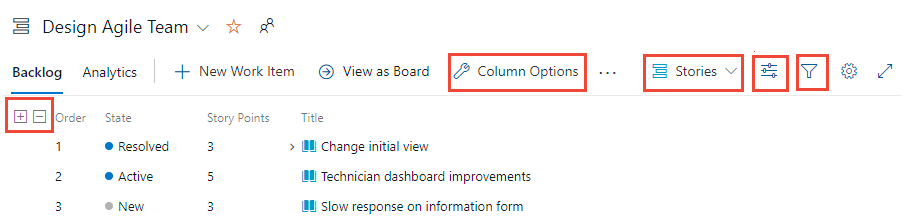
Développer et réduire la hiérarchie
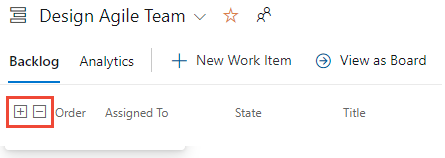
Lorsque vous sélectionnez un niveau de backlog, il est défini par défaut sur une vue réduite, affichant uniquement les éléments associés à ce niveau spécifique. Pour afficher plus de détails, utilisez les icônes et  les
les  icônes pour développer ou réduire un niveau de la hiérarchie. Cette action vous permet de parcourir la structure de l’élément de travail en fonction des besoins. Vos sélections de développement/réduction ne sont pas conservées lorsque vous basculez vers une autre page ou affichage.
Utiliser des niveaux de backlog
Le nombre de niveaux de backlog disponibles pour vous est déterminé par votre administrateur d’équipe et peut inclure des types d’éléments de travail personnalisés ou d’autres niveaux de backlog adaptés aux besoins de votre équipe. Chaque backlog applique automatiquement les filtres associés aux chemins d’accès de zone et aux chemins d’itération sélectionnés pour l’équipe.
Remarque
Avant d’utiliser les outils décrits dans cet article, nous vous recommandons de consulter les backlogs et les tableaux de votre projet pour vous assurer que vos configurations de backlog prennent en charge les exigences de votre équipe.
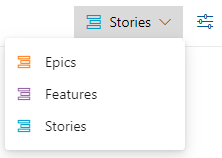
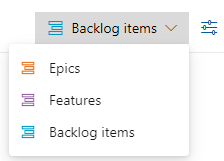
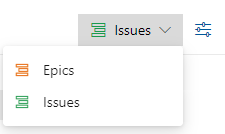
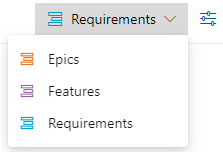
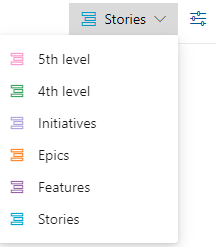
Dans la page Backlogs , vous pouvez choisir entre un backlog produit ou un backlog de portefeuille. Pour sélectionner un backlog, utilisez le sélecteur de niveau backlog situé en regard de l’icône  Options d’affichage. Les étiquettes de ce sélecteur varient en fonction du modèle de processus sélectionné pour votre projet, des personnalisations apportées à ce processus et des configurations définies par votre administrateur d’équipe, comme illustré dans les images suivantes.
Processus Agile
Processus Scrum
Processus De base
Processus CMMI
Processus personnalisé
Pour plus d’informations sur la configuration d’équipe des niveaux de backlog, consultez Sélectionner les niveaux de navigation du backlog pour votre équipe.
Utiliser le menu Options d’affichage
Le menu Options d’affichage contrôle les options suivantes.
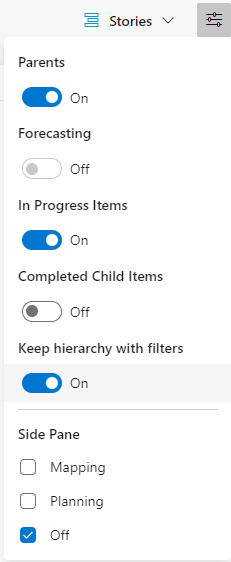
- Parents : affiche le regroupement hiérarchique des éléments de travail parent-enfant. Utile lors de l’ajout d’éléments de travail enfants, de la réattribution de parenté d’un élément de travail ou de l’affichage de colonnes de cumul.
- Prévisions : affichez l’outil de Prévision et les lignes de prévision. L’option Prévision s’affiche uniquement pour le backlog de premier niveau et dépend de l’affectation des points de l’article, de l’effort ou de la taille.
- Éléments de progression : afficher les éléments dont l’état du flux de travail correspond à une catégorie d’état de flux de travail en cours. Si vous désactivez le contrôle En cours , les éléments qui se trouvent dans les états Actifs, Validés ou Résolus ou un état de flux de travail personnalisé défini dans la catégorie État en cours n’apparaissent pas dans le backlog. Pour plus d’informations sur les états de flux de travail de catégorie, consultez Comment utiliser des états de flux de travail et des catégories d’état.
- Éléments enfants terminés : afficher les éléments enfants qui sont terminés. Activez-le généralement lors de l’examen d’une colonne de cumul.
- Conserver la hiérarchie avec des filtres : conservez la hiérarchie du backlog lors du filtrage.
- Mappage : affiche le volet Mappage pour prendre en charge la liaison glisser-déplacer d’éléments de travail vers les éléments parents. L’option Mappage n’apparaît pas lorsque vous sélectionnez le niveau de backlog le plus élevé configuré pour votre équipe.
- Planification : affiche le volet Planification pour prendre en charge le glisser-déplacer des éléments de travail vers les chemins d’itération.
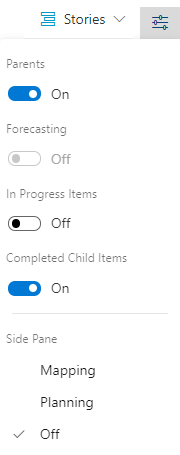
- Parents : affiche le regroupement hiérarchique des éléments de travail parent-enfant. Utile lors de l’ajout d’éléments de travail enfants, de la réattribution de parenté d’un élément de travail ou de l’affichage de colonnes de cumul.
- Prévisions : affichez l’outil de Prévision et les lignes de prévision. L’option Prévision s’affiche uniquement pour le backlog de premier niveau et dépend de l’affectation des points de l’article, de l’effort ou de la taille.
- Éléments de progression : afficher les éléments dont l’état du flux de travail correspond à une catégorie d’état de flux de travail en cours. Si vous désactivez le contrôle En cours , les éléments qui se trouvent dans les états Actifs, Validés ou Résolus ou un état de flux de travail personnalisé défini dans la catégorie État en cours n’apparaissent pas dans le backlog. Pour plus d’informations sur les états de flux de travail de catégorie, consultez Comment utiliser des états de flux de travail et des catégories d’état.
- Éléments enfants terminés : afficher les éléments enfants qui sont terminés. En règle générale, vous l’activez lors de l’examen d’une colonne de cumul.
- Mappage : affiche le volet Mappage pour prendre en charge la liaison glisser-déplacer d’éléments de travail vers les éléments parents. L’option Mappage n’apparaît pas lorsque vous sélectionnez le niveau de backlog le plus élevé configuré pour votre équipe.
- Planification : affiche le volet Planification pour prendre en charge le glisser-déplacer des éléments de travail vers les chemins d’itération.
Utiliser la barre d’outils de filtre
Activez le filtrage pour localiser des éléments de travail spécifiques en fonction de critères tels que les mots clés, les balises, les affectations ou d’autres champs configurés via les options de colonne. Pour activer la fonctionnalité de filtre, sélectionnez l’icône  Filtrer.
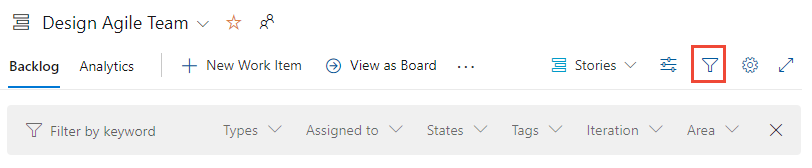
Lorsque le filtrage est actif, le backlog affiche une liste plate de tous les éléments de travail, même si les parents sont activés pour afficher les regroupements hiérarchiques. La vue hiérarchique est temporairement suspendue jusqu’à ce que vous désactiviez la barre d’outils de filtre. La barre d’outils de filtre reste visible jusqu’à ce que vous la fermez.
Pour plus d’informations, consultez Filtrer les backlogs, les tableaux et les plans.
Filtrer votre backlog et gérer la hiérarchie
Vous pouvez filtrer votre backlog et gérer la hiérarchie du travail en choisissant afficher parents et conserver la hiérarchie avec des filtres dans le menu Options d’affichage.
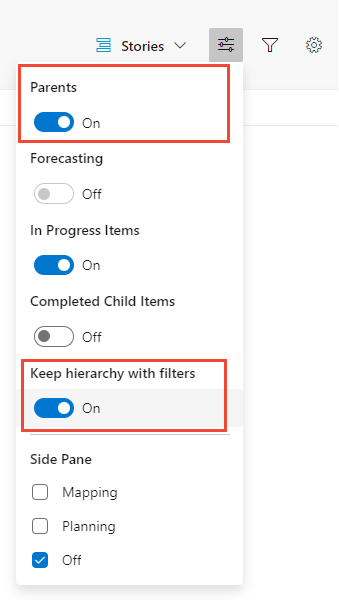
Utilisez ces options lorsque vous souhaitez afficher les éléments de travail affectés à un ou plusieurs membres de l’équipe, aux types d’éléments de travail, aux chemins d’accès de zone ou d’itération, ou à la combinaison de ces options et mots clés. La hiérarchie est conservée et les éléments de travail qui correspondent aux critères de filtre sont affichés en gras.
Ajouter rapidement des éléments de travail
L’ajout efficace d’éléments de travail vous permet de capturer rapidement les tâches et d’affiner leurs détails à mesure que d’autres informations sont disponibles. Utilisez des requêtes sur votre backlog pour trier, examiner, affiner et améliorer les éléments de travail ajoutés via votre backlog.
Choisissez le niveau de backlog dans lequel vous souhaitez ajouter de nouveaux éléments de travail.
Dans le menu Options d’affichage, basculez les curseurs pour les parents et la prévision vers désactivé, ce qui simplifie l’affichage en masquant les regroupements hiérarchiques et les outils de prévision.
(Paramètres facultatifs :)
- Éléments de progression : activez ou désactivez cette option en fonction de l’affichage des éléments en cours.
- Affichage des colonnes : réduisez le nombre de colonnes affichées sur votre backlog ou sélectionnez des champs spécifiques que vous souhaitez afficher pour simplifier votre affichage.
Ajoutez de nouveaux éléments de travail :
- Sélectionnez l’icône
 Nouvel élément de travail.
 - Entrez un titre pour l’élément de travail.
- Sélectionnez Ajouter au haut ou ajouter au bas :
- Recommandation : ajoutez des éléments au bas du backlog si votre équipe hiérarchise régulièrement les éléments du backlog.
- Sélectionnez Entrée pour ajouter l’élément de travail.
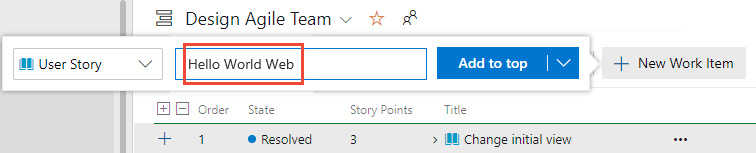
Les éléments de travail sont automatiquement affectés au chemin d’accès de zone par défaut et au chemin d’itération configurés pour l’équipe.
Remarque
Si vous avez un accès Partie prenante, vous pouvez uniquement ajouter des éléments de travail au bas du backlog. Pour plus d’informations, consultez Référence rapide sur l’accès de partie prenante.
- Sélectionnez l’icône
Pour obtenir des instructions plus détaillées, consultez les articles suivants :
Hiérarchiser votre backlog de produit
Si votre équipe suit des méthodologies Agile ou Scrum, la hiérarchisation du backlog garantit que les éléments de travail les plus importants sont traités en premier. Procédez comme suit pour hiérarchiser efficacement votre backlog :
Choisissez le niveau de backlog que vous souhaitez hiérarchiser, par exemple, Stories, Features, Epics.
Dans le menu Options d’affichage, désactivez l’optionDe vue Parents pour simplifier l’affichage en masquant les regroupements hiérarchiques.
Réorganiser les éléments de travail :
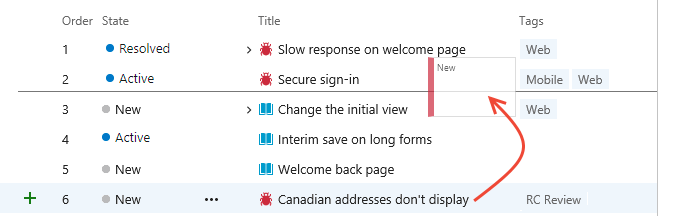
- Glisser-déplacer : sélectionnez et faites glisser les éléments de travail vers le haut ou vers le bas dans le backlog pour ajuster leur priorité.
- Raccourcis clavier : maintenez la touche Alt enfoncée et utilisez les touches de direction haut et bas pour déplacer les éléments de travail.
Remarque
Les modifications apportées à la priorité des éléments de travail affectent tous les membres de l’équipe. Lorsque d’autres actualisent leurs backlogs, les priorités mises à jour s’affichent. Un processus en arrière-plan met à jour les champs De classement Stack (Processus Agile, De base et CMMI) ou Backlog (Processus Scrum). Ces champs suivent le classement relatif des éléments dans le produit, la fonctionnalité, l’épopée ou d’autres backlogs de portefeuille. Par défaut, ces champs n’apparaissent pas dans le formulaire d’élément de travail. Le classement des priorités est attribué séparément pour chaque niveau de backlog, que vous pouvez vérifier en ajoutant le champ à un backlog et en l’affichant dans une liste hiérarchique.
Les backlogs impliqués dans la gestion de portefeuille ou contenant des éléments enfants de même type imbriqués peuvent restreindre la réorganisation des éléments. Pour plus d’informations, consultez les articles suivants :
- Backlogs, portefeuilles et gestion de projets Agile : Travailler avec la propriété multi-équipe des éléments de backlog
- Résoudre les problèmes de réorganisation et d’imbrication
Hiérarchiser un backlog de portefeuille
La méthode de hiérarchisation d’un backlog de portefeuille est similaire à celle décrite pour un backlog de produit. La principale différence est que vous hiérarchisez les éléments enfants dans chaque élément de portefeuille. Chaque niveau de backlog (Récits, Fonctionnalités, Épopées) prend en charge l’ordre de priorité distinct de tous les autres niveaux.
Hiérarchiser les éléments du portefeuille :
- Sélectionnez le niveau de backlog de portefeuille que vous souhaitez hiérarchiser.
- Désactivez l’option d’affichage Parents.
- Faites glisser les éléments de travail vers le haut ou le bas dans le backlog.
- Dans chaque élément, vous pouvez développer pour afficher les éléments enfants et faire glisser ces éléments dans l’ordre de priorité.
Hiérarchiser les éléments enfants :
- Développez chaque élément de portefeuille.
- Faites glisser chaque élément enfant vers le haut ou le bas dans l’élément développé.
Lier des éléments de travail à un parent (mappage)
Vous pouvez lier rapidement un ou plusieurs éléments de travail à un élément de portefeuille parent en les faisant glisser dans votre vue backlog.
Conseil
Avant de mapper les éléments de travail, ajoutez et hiérarchiser les éléments de backlog de portefeuille auxquels vous souhaitez établir un lien. Le volet Mappage répertorie les éléments de backlog de portefeuille dans l’ordre de priorité.
Choisissez le niveau de backlog dans lequel vous souhaitez lier des éléments de travail, par exemple des articles à lier aux fonctionnalités.
Sélectionnez Options
d’affichage.Sélectionnez Mappage pour ouvrir le volet Mappage. Par défaut, le volet répertorie les éléments de portefeuille de niveau suivant pour l’équipe actuelle.
(Facultatif) Pour mapper des éléments aux éléments parents appartenant à une autre équipe, sélectionnez l’équipe souhaitée dans le sélecteur d’équipe dans le volet Mappage .
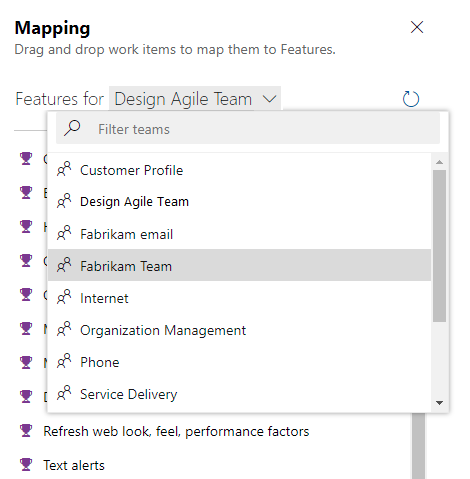
Faites glisser les éléments de travail du backlog et déposez-les sur l’élément de portefeuille souhaité dans le volet Mappage .
Le système crée automatiquement un lien parent-enfant. Le texte de l’élément de backlog devient en gras brièvement lorsque le système enregistre les modifications.
Vous pouvez sélectionner plusieurs éléments de travail à faire glisser à la fois :
- Sélection séquentielle : maintenez la touche Maj enfoncée pour sélectionner une plage d’éléments.
- Sélection non séquentielle : maintenez la touche Ctrl enfoncée pour sélectionner des éléments individuels.
- Faites glisser les éléments sélectionnés pour créer des liens.
(Facultatif) Dans une vue hiérarchique développée, vous pouvez également faire glisser un élément de travail vers un autre parent pour le réparer.
Conseil
Pour afficher les éléments de travail qui ne sont pasparés, ajoutez le champ Parent en tant que colonne. Le titre de l’élément parent est répertorié pour les éléments de travail qui ont été liés à un parent.
Pour plus d’informations, consultez Organiser votre backlog et mapper les éléments de travail enfants aux parents.
Ajouter des éléments enfants à un élément de backlog de portefeuille
- Sélectionnez le niveau du backlog du portefeuille, par exemple Fonctionnalités, auquel vous souhaitez ajouter des éléments.
- Sélectionnez
 Ajouter un article utilisateur, Bogue pour la fonctionnalité à laquelle vous souhaitez ajouter l’élément enfant, comme illustré dans l’image suivante. Vos étiquettes peuvent différer en fonction des processus et des personnalisations.
 - Dans le formulaire d’élément de travail qui s’affiche, entrez un Titre et tous les autres champs ou détails obligatoires. Enregistrez l’élément de travail pour le fermer.
Pour plus d’informations, consultez Définir des fonctionnalités et des épopées, ajouter des éléments enfants.
Afficher ou rechercher des travaux sans parenté
Sélectionnez le niveau de backlog que vous souhaitez inspecter pour les éléments sans parenté.
Ouvrez les options Afficher et sélectionnez Parents.
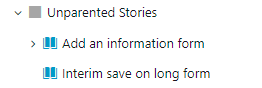
Faites défiler jusqu’au bas du backlog et développez Récits sans parenté, Fonctionnalités sans parenté ou entrées similaires. Les éléments de travail sans parenté sont répertoriés sous ces entrées.
Affecter du travail à un sprint ou à une itération
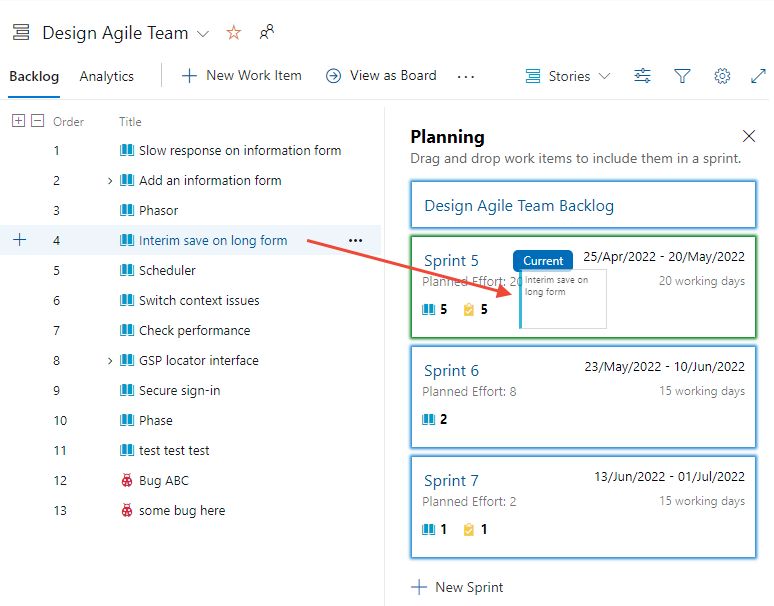
Comme pour utiliser le volet Mappage, vous pouvez utiliser le volet Planification pour affecter un ou plusieurs éléments de travail à un chemin d’itération ou à un sprint.
Vérifiez que tous les chemins d’itération sont sélectionnés pour votre équipe que vous souhaitez afficher dans le volet Planification .
Choisissez le niveau de backlog qui contient les éléments de travail que vous souhaitez affecter.
Ouvrez les options Affichage, désactivez les éléments enfants terminés et choisissez Planification.
Faites glisser des éléments de travail du backlog vers l’élément de portefeuille répertorié dans le volet Mappage. Le système crée un lien parent-enfant en arrière-plan. L’élément de backlog devient gras, puis normal à nouveau lorsque le système enregistre les modifications.
Vous pouvez sélectionner plusieurs éléments de backlog et les faire glisser vers un élément de portefeuille. Pour sélectionner plusieurs éléments dans une séquence, maintenez la touche Maj enfoncée. Pour sélectionner plusieurs éléments non non essentiels, utilisez la touche Ctrl . Ensuite, vous pouvez faire glisser les éléments sélectionnés.
Prévoir un backlog
L’outil Prévision est disponible uniquement pour le backlog de produit. Pour prévoir votre backlog, procédez comme suit :
Vérifiez que les chemins d’itération futurs sont sélectionnés pour votre équipe.
Choisissez le niveau de backlog pour votre équipe.
(Facultatif) Ajoutez le champ Story points, Effort ou Size en tant que colonne en fonction du processus que votre projet utilise.
Ouvrez les options d’affichage et désactivezles éléments Parents, En cours et Éléments enfants terminés. Activez l’option Prévision.
Entrez une estimation de la vitesse dans la prévision en fonction de la zone de vitesse .
Passez en revue les lignes de prévision qui s’affichent, comme celles présentées dans l’image suivante.
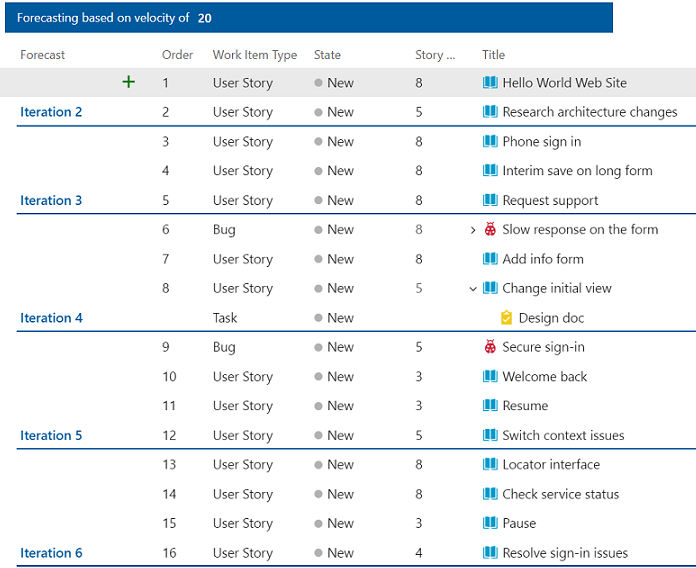
L'outil de prévision ne fait référence à aucune assignation d'itération faite aux éléments du backlog de produit.
Conseil
Vous pouvez faire glisser des éléments pour les redimensionner avec les lignes de prévision affichées. Vous pouvez également utiliser le volet Planification avec l’outil Prévision activé.
Pour obtenir plus d’informations, consultez Prévoir votre backlog de produit.
Ajouter des colonnes de cumul
Améliorez votre affichage backlog en ajoutant des colonnes cumulatives telles qu’une barre de progression, un nombre d’éléments de travail ou la somme d’un champ entier ou numérique. Ces colonnes vous permettent de :
- Surveiller la progression : visualisez l’état d’achèvement des éléments de travail parents en fonction de leurs éléments enfants.
- Suivre la charge de travail : affichez le nombre d’éléments de travail associés à chaque élément parent.
- Données agrégées : calculez la valeur totale des champs numériques, par exemple, Story Points et Effort, pour un meilleur suivi des projets.
Les éléments de travail parent peuvent inclure :
- Récits utilisateur avec des tâches enfants
- Fonctionnalités avec des histoires d’utilisateur et des bogues enfants
- Épopées avec fonctionnalités enfants
Sélectionnez le niveau de backlog sur lequel vous souhaitez afficher la progression.
Ouvrez les options d’affichage pour afficher les éléments enfants terminés.
Ouvrez les options Colonne, choisissez Ajouter une colonne de cumul, puis sélectionnez la barre de progression ou le nombre à afficher.
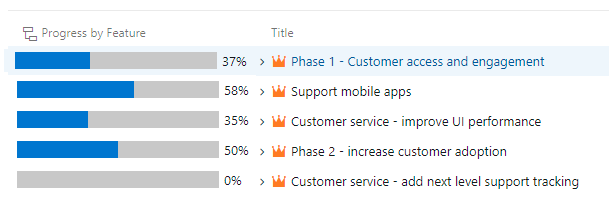
L’affichage de la barre de progression ou du nombre peut prendre un moment. Pour plus d’informations, consultez Afficher la progression ou les totaux du cumul.
Articles connexes
- Configurez les backlogs et les tableaux de votre projet
- Créer votre backlog de produit
- Définir des fonctionnalités et des épopées
- Organiser votre backlog et mapper les éléments de travail enfants aux parents
- Configurer les paramètres de l’équipe