Remarque
L’accès à cette page nécessite une autorisation. Vous pouvez essayer de vous connecter ou de modifier des répertoires.
L’accès à cette page nécessite une autorisation. Vous pouvez essayer de modifier des répertoires.
L’agent SharePoint Administration est une expérience de gouvernance basée sur l’IA qui aide vos administrateurs à évaluer et à corriger les risques liés au contenu dans vos environnements SharePoint et OneDrive. Au lieu d’exécuter des rapports manuellement, utilisez des requêtes en langage naturel pour examiner les conditions au niveau du locataire et effectuer des actions de correction guidées.
Vidéo : Présentation de SharePoint Administration Agent
La vidéo suivante présente l’agent SharePoint Administration :
Microsoft Copilot (Copilot) et les agents fonctionnent mieux lorsque le contenu SharePoint et OneDrive est bien géré, pertinent et accessible en toute sécurité. L’agent d’administration SharePoint permet à vos administrateurs de passer rapidement de l’évaluation à l’action à l’aide d’une interface conversationnelle. Il analyse les données issues de SharePoint et de SharePoint Gestion avancée ( SAM) pour fournir des insights contextuels alignés sur les priorités de gouvernance, telles que :
- Gestion de la prolifération du contenu
- Gestion du cycle de vie du contenu
- Empêcher le partage excessif dans les réponses de recherche et d’IA
- Gestion des autorisations et de l’accès au contenu et aux sites
Aide de SharePoint Administration Agent à la gouvernance du contenu
Utilisez l’agent SharePoint Administration pour commencer à effectuer ces tâches importantes de gouvernance de contenu :
- Évaluez si votre organization est prête pour Copilot avec les fonctionnalités d’évaluation de la gestion de contenu
- Contrôlez votre structure de contenu avec les fonctionnalités de gestion de catalogue
- Gérez le cycle de vie du contenu avec des stratégies de gestion du cycle de vie des sites, telles que la stratégie de propriété du site, la stratégie des sites inactifs et les attestations de site, et archivez le contenu obsolète à l’aide de Microsoft 365 Archive
- Empêcher les partages excessifs accidentels avec les rapports et les stratégies de gouvernance d’accès aux données
- Contrôlez l’accès au contenu à l’aide de rapports, de révisions de l’accès au site et de stratégies telles que l’accès conditionnel, le contrôle d’accès restreint et la découverte de contenu restreinte
- Implémenter la résilience du contenu avec les paramètres de mode de sécurité de base, la sauvegarde Microsoft 365 et l’historique des versions
- Gérez la conformité de la résidence des données avec des fonctionnalités multigéographiques, telles que les rapports de status de déplacement de contenu intergéographiques (préversion)
Conditions préalables pour l’agent d’Administration SharePoint
Votre organisation doit disposer de Gestion avancée de SharePoint. Consultez Conditions préalables pour la gestion avancée de SharePoint.
Pour utiliser SharePoint Administration Agent, le rôle d’administrateur de gestion avancée SharePoint doit être attribué dans Microsoft Entra ID.
Ouvrez l’agent SharePoint Administration
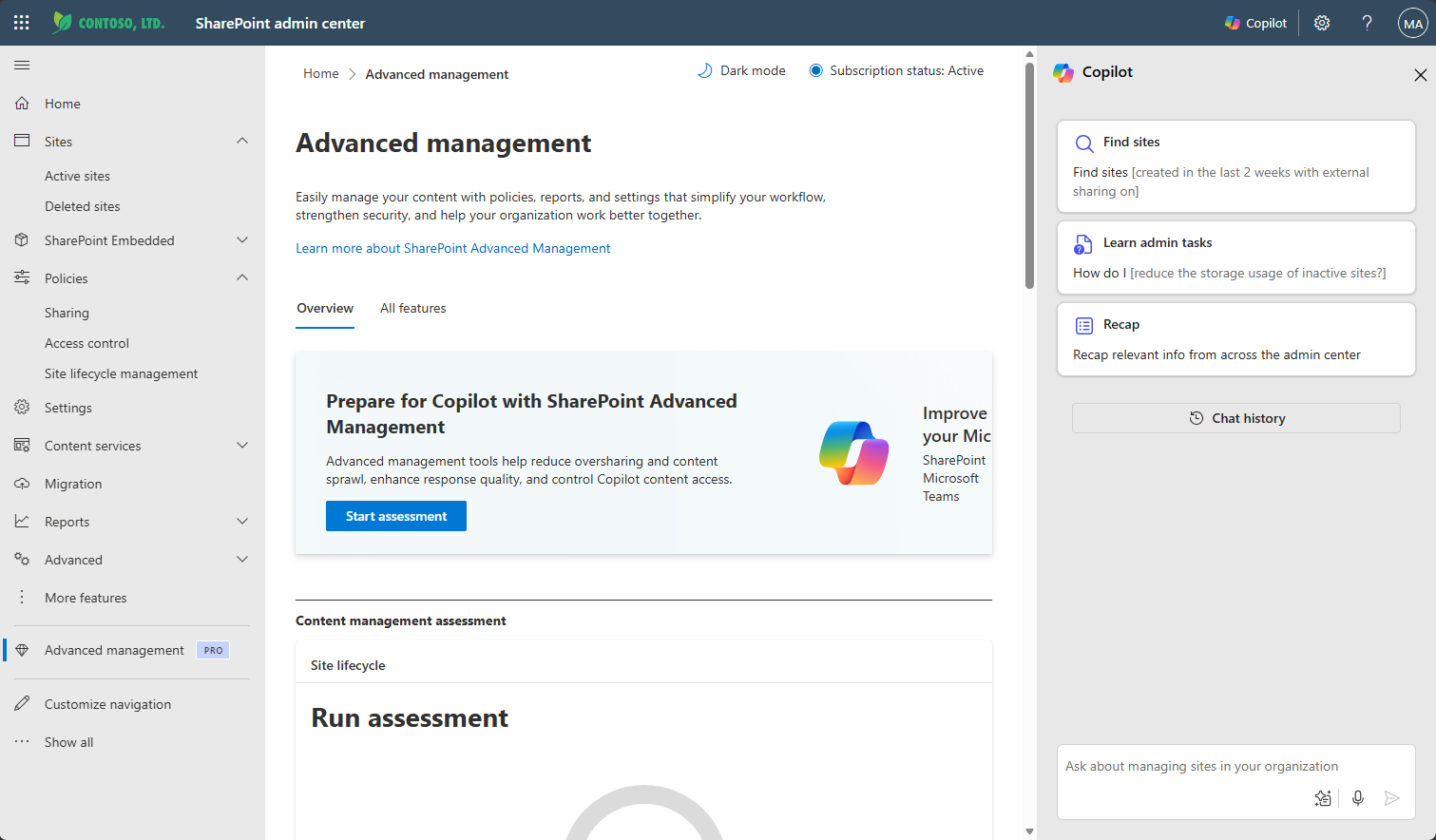
Ouvrez l’agent d’Administration SharePoint à l’aide de l’une des méthodes suivantes :
- Ouvrez l’agent d’administration SharePoint dans l’application Microsoft Copilot
- Accédez aux compétences de gouvernance de contenu de Copilot dans le Centre d’administration SharePoint
- Ouvrez l’agent d’Administration SharePoint dans Microsoft Teams
Ouvrez l’agent SharePoint Administration dans Microsoft Copilot
Dans l’application Microsoft Copilot, développez Agents, puis recherchez l’agent d’administration SharePoint.
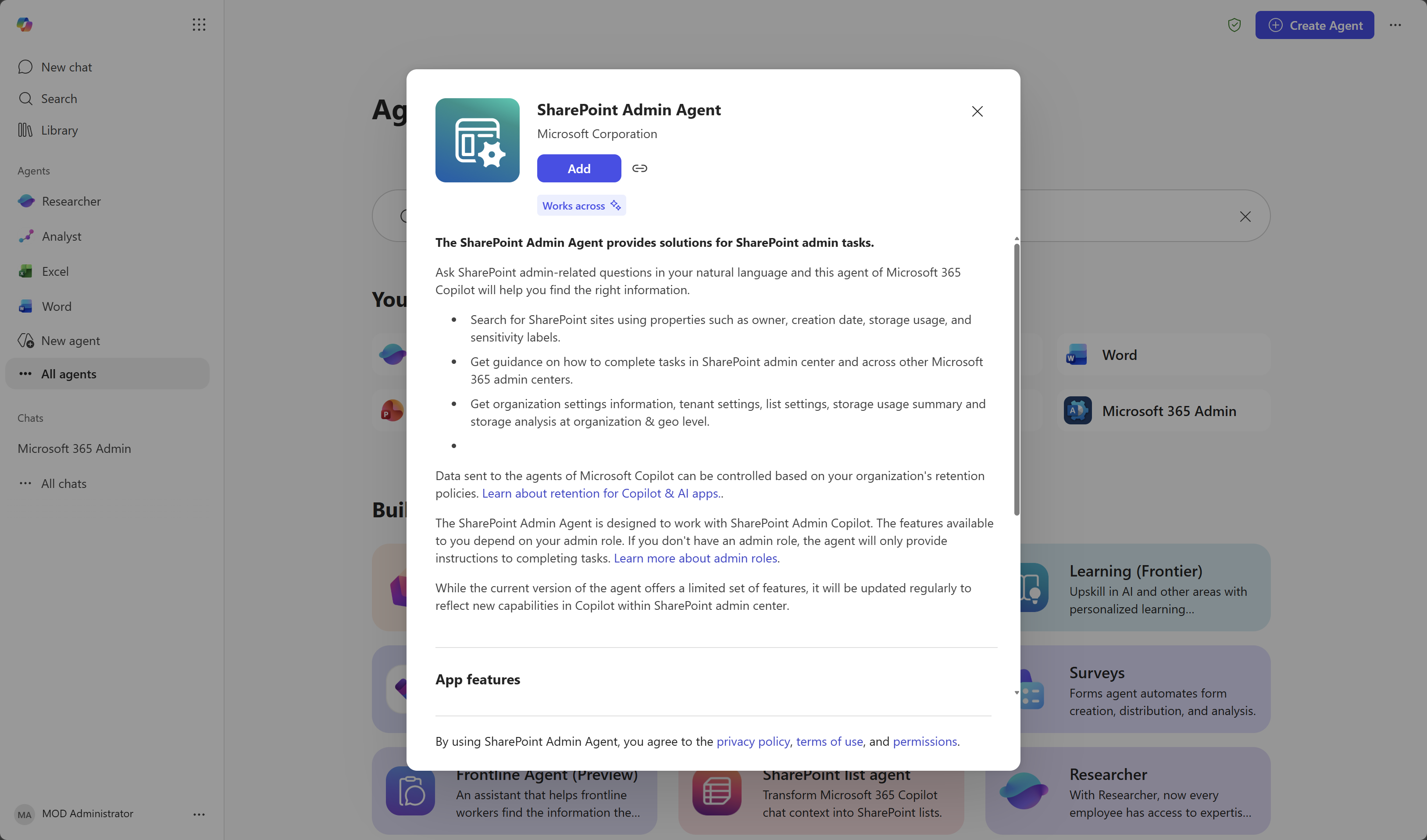
Utilisez l’agent dans l’application Copilot.
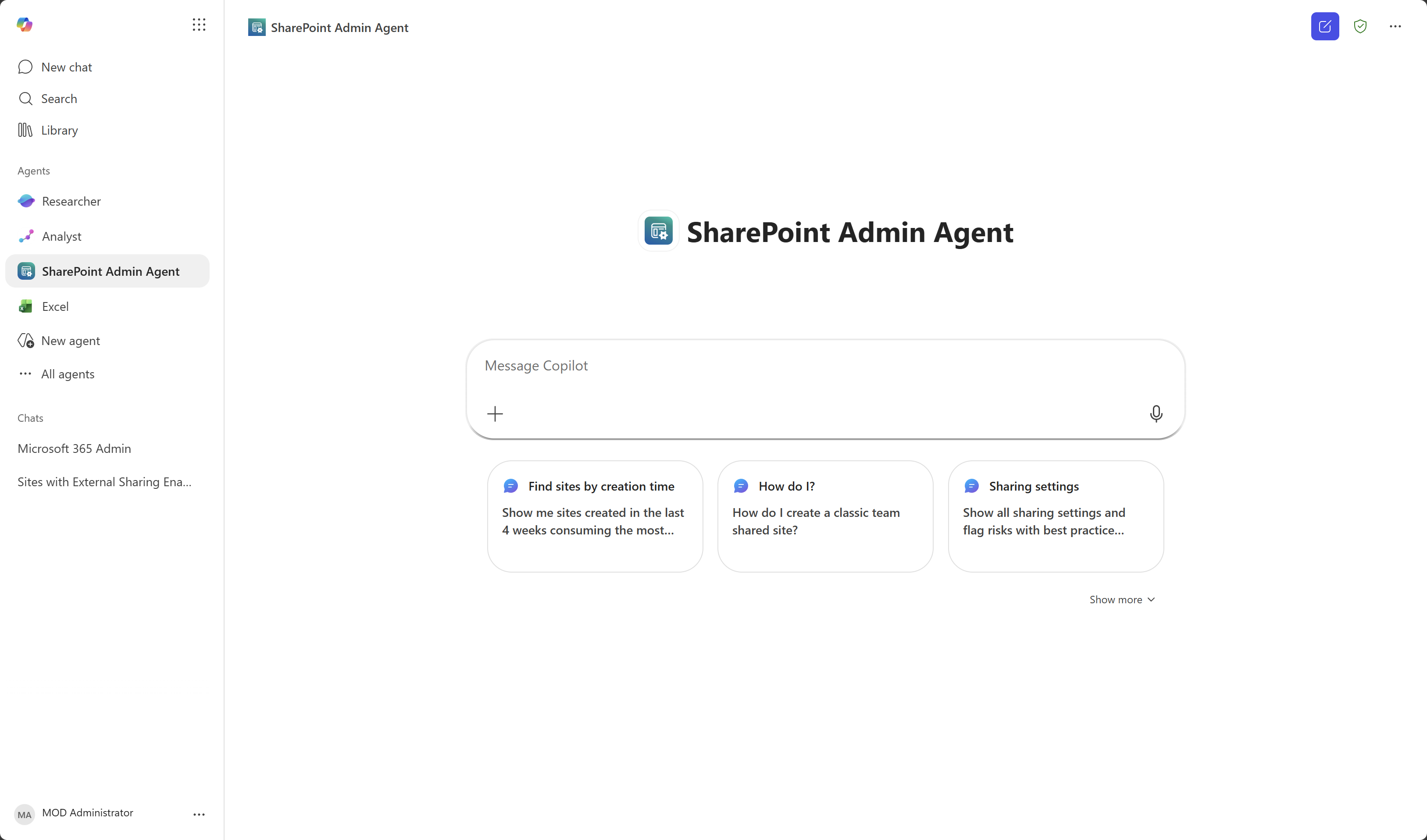
Accédez aux compétences de gouvernance de contenu dans Copilot dans le centre d’administration SharePoint
Copilot dans le Centre d’administration SharePoint inclut des compétences en gouvernance de contenu.
Sélectionnez le bouton Copilot , puis le bouton Afficher les invites pour afficher et utiliser les compétences de gouvernance.
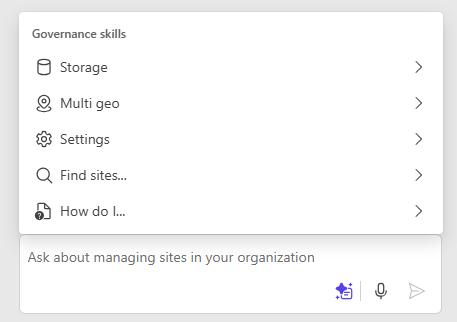
Ouvrez l’agent d’Administration SharePoint dans Microsoft Teams
Dans Microsoft Teams, sélectionnez Applications, puis recherchez SharePoint Administration Agent.
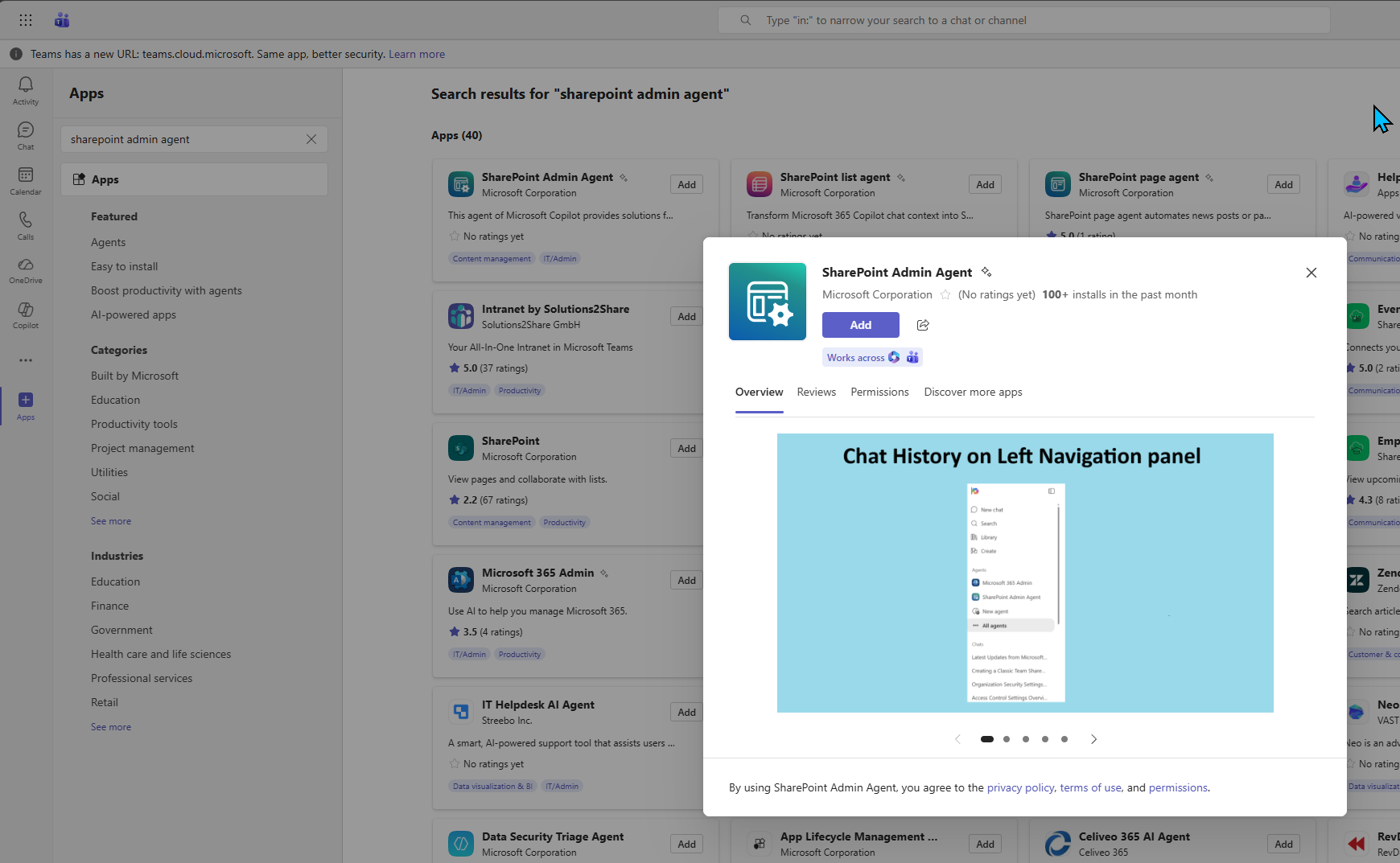
Démarrer avec des exemples d’invites
Pour vous aider à démarrer, l’agent d’Administration SharePoint suggère des invites que vous pouvez essayer dans votre environnement.
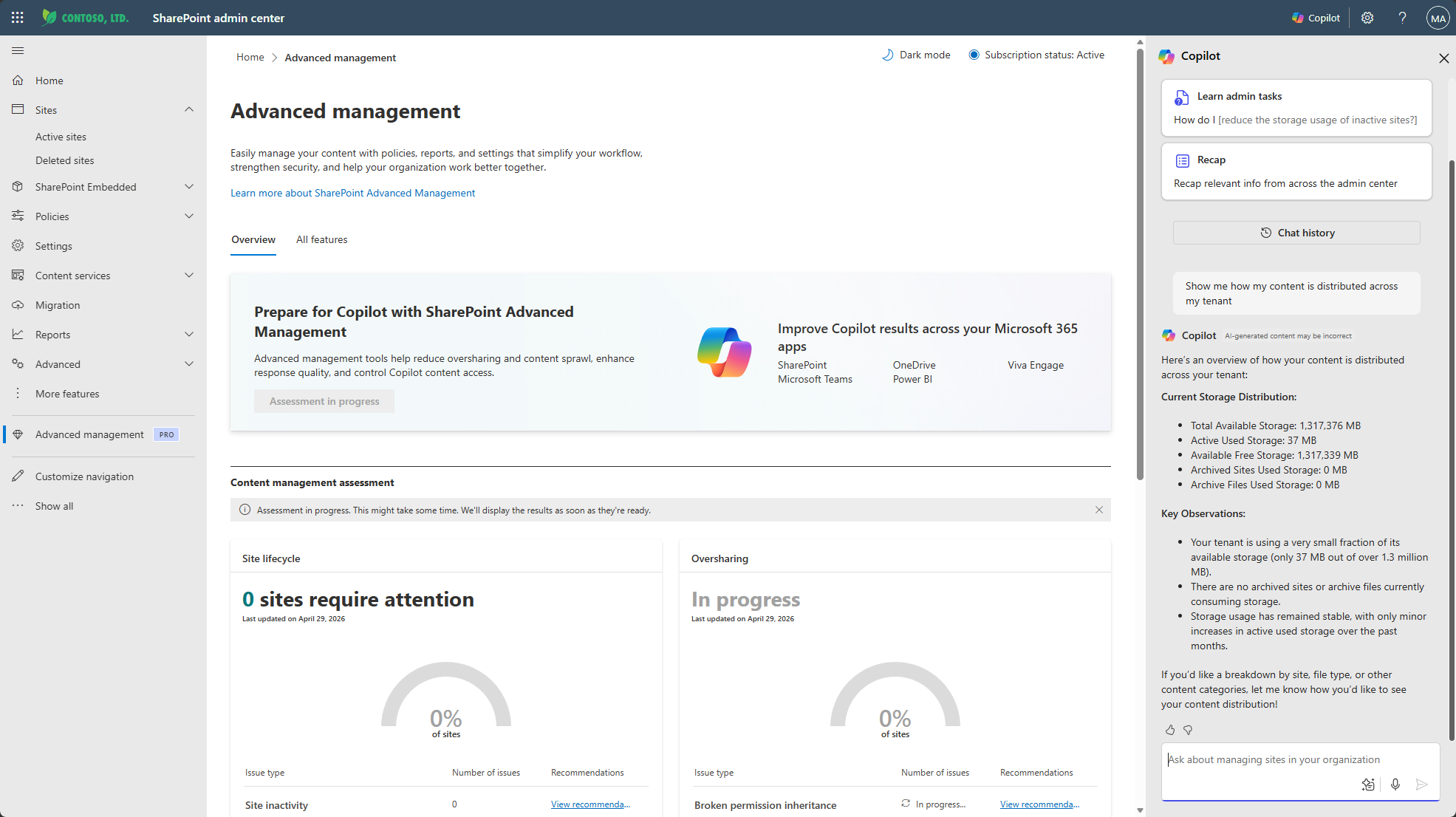
Lorsque vous envoyez une question, l’agent SharePoint Administration répond en rassemblant les données et les rapports pertinents, en proposant des analyses et des recommandations, et en suggérant d’autres invites. Vous pouvez choisir les étapes suivantes appropriées à partir de là.
Les sections suivantes incluent d’autres exemples d’invites à essayer.
Distribution de contenu
Show me how my content is distributed across my tenant
Informations sur le stockage
Show me storage information. Include my storage quota, storage used, and site counts
Sites à faible activité
Identify sites with low activity by department
Sites ayant fait l’objet d’un partage excessif et risques
Which sites are overshared and what are the risk levels for these sites?
Sites connectés à Teams partagés en trop
Give me details about Teams-connected sites that are overshared
10 principaux agents accédant au contenu
Show me a list of the top 10 agents that are accessing my SharePoint and OneDrive content
Mode de sécurité de base
Is Baseline Security Mode enabled in my tenant?
Options de récupération
What recovery options are available for my SharePoint and OneDrive sites?
Bibliothèques OneDrive pour passer à une autre zone géographique (préversion)
(Cette fonctionnalité est actuellement en préversion pour les organisations multigéographiques.)
Show me users whose OneDrive libraries need to be moved to another location
Échec des déplacements intergéographiques (préversion)
(Cette fonctionnalité est actuellement en préversion pour les organisations multigéographiques.)
Show me cross geo moves that have failed
État des déplacements intergéographiques (préversion)
(Cette fonctionnalité est actuellement en préversion pour les organisations multigéographiques.)
Show me the status of all cross geo moves initiated in past 7 days