הערה
הגישה לדף זה מחייבת הרשאה. באפשרותך לנסות להיכנס או לשנות מדריכי כתובות.
הגישה לדף זה מחייבת הרשאה. באפשרותך לנסות לשנות מדריכי כתובות.
הערה
מאמר זה מתאר תכונות שמשמשות בסוכנים או בזרימות סוכנים שמופעלות באמצעות המסגרת הרגילה.
הערכת תגובה יחידה בודקת את הסוכן שלך על שאלה אחת שלא התחברה בו-זמנית, במקום שיחה מלאה. לדוגמה, הערכת תגובה יחידה עבור סוכן שירות לקוחות שואלת מהן שעות העבודה שלך ?, מתעדת את תגובת הסוכן לשאלה זו ולאחר מכן מתחילה בשאלה חדשה, כיצד אוכל למצוא את היסטוריית ההזמנות שלי?
הערכות תגובה בודדות טובות כאשר ברצונך לבדוק את הסוכן שלך לגבי האופן שבו הוא עונה על שאלות ספציפיות, לגבי היכולות שהוא קורא לו ובטקסט המדויק שבו הוא משתמש בתשובות שלו. באפשרותך גם להפעיל הערכת שיחות, המאפשרת לך להעריך את אופן הפעולה של הסוכן שלך במהלך אינטראקציה ארוכה יותר.
הערכות משתמשות בערכות בדיקה. ערכת בדיקה עבור הערכות תגובה בודדות מורכבת מקבוצה של עד 100 מקרי בדיקה. בעת הפעלת הערכת הסוכן, אתה בוחר ערכת בדיקה ו-Copilot Studio מפעילה כל מקרה בדיקה בקבוצה זו מול הסוכן שלך.
ניתן ליצור מקרי בדיקה בתוך ערכת בדיקה באופן ידני, לייבא אותם באמצעות גיליון אלקטרוני, או להשתמש בבינה מלאכותית כדי ליצור הודעות בהתבסס על העיצוב והמשאבים של הסוכן שלך. לאחר מכן תוכל לבחור כיצד ברצונך למדוד את איכות התגובות של הסוכן שלך עבור כל מקרה בדיקה בתוך ערכת בדיקה.
למדו עוד על אופן פעולת הערכת סוכנים ב-About Agent.
כדי ללמוד כיצד לערוך ערכת בדיקה קיימת, ראה שינוי הפרטים של ערכת בדיקה.
חשוב
תוצאות הבדיקה זמינות ב- Copilot Studio 89 ימים. כדי לשמור את תוצאות הבדיקה לפרק זמן ארוך יותר, יצא את התוצאות לקובץ CSV.
יצירת ערכת בדיקה חדשה
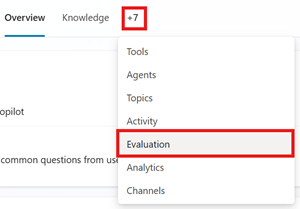
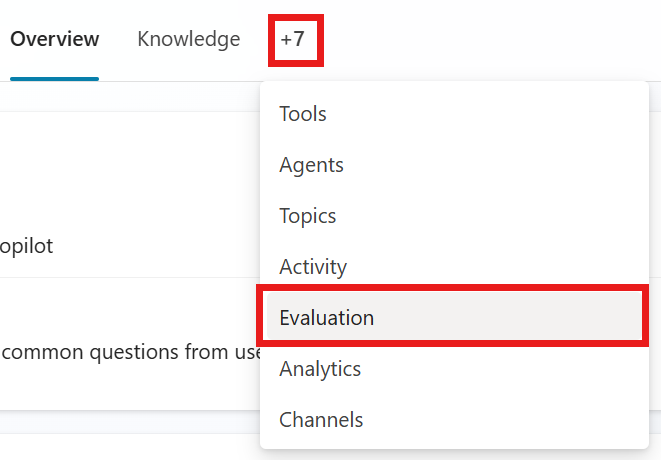
עבור אל דף ההערכה של הסוכן שלך.
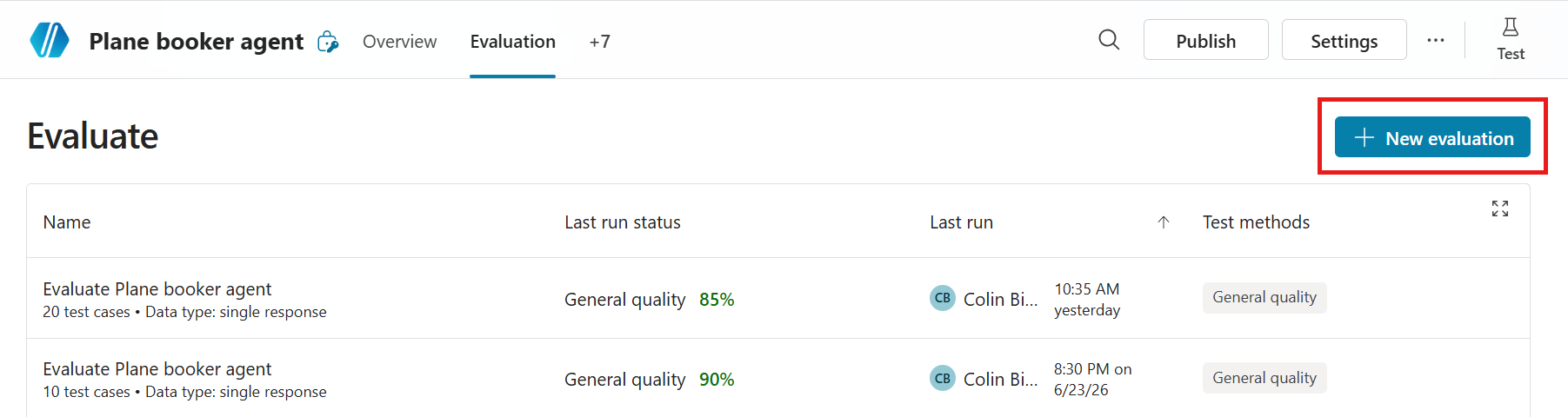
בחר הערכה חדשה, ואז בחר תגובות בודדות.
בחר את השיטה שבה ברצונך להשתמש כדי ליצור את ערכת הבדיקה. ערכת בדיקה יכולה לכלול עד 100 מקרי בדיקה.
- שאלות מהירה כדי ש- Copilot Studio ייצור מפרטי בדיקה באופן אוטומטי בהתבסס על התיאור, ההוראות והיכולות של הסוכן שלך. אפשרות זו מייצרת 10 שאלות עבור הפעלת הערכות קטנות ומהירות או כדי להתחיל לבנות ערכת בדיקה גדולה יותר.
- ערכת שאלות של כדי ש- Copilot Studio ייצור מקרי בדיקה באמצעות מקור ידע או נושאים ובחר את מספר השאלות שיש להפיק.
-
השתמש בשיחות הצ'אט לבדיקה כדי לאכלס באופן אוטומטי את ערכת הבדיקה בשאלות שסיפקת בצ'אט הבדיקה. שיטה זו משתמשת בשאלות מתוך צ'אט הבדיקה העדכני ביותר. באפשרותך גם להתחיל הערכה מתוך צ'אט הבדיקה באמצעות סמל ההערכה
 .
.

- יבא מקרי בדיקה מקובץ על-ידי גרירת הקובץ לאזור המיועד, בחירה באפשרות עיון כדי להעלות קובץ או בחירת אחת מאפשרויות ההעלאה האחרות.
- לחלופין, כתוב כמה שאלות בעצמך כדי ליצור ערכת בדיקה באופן ידני. בצע את השלבים לעריכת ערכת בדיקה להוספה ולעריכה של מקרי בדיקה.
- השתמש בנתוני ייצור בערכות נושא מהניתוח של הסוכן שלך.

תחת שם, הזן שם עבור ערכת הבדיקה.
תחת Select שיטות בדיקה, שנה או הוסף את שיטות הבדיקה שברצונך להשתמש בהן:
- הוסף שיטה חדשה:
- בחר הוסף שיטת בדיקה.
- בחר את כל השיטות שברצונך לבדוק איתם ולאחר מכן בחר אישור.
- שיטות מסוימות דורשות ציון עובר. ניקוד המעבר קובע מהו הניקוד שגורם למעבר או כשל. הגדר את הציון ולאחר מכן בחר אישור.
- שיטות מסוימות דורשות הוספת תגובות צפויות או מילות מפתח עבור כל אחד מהמקרים שלך. למידע נוסף בבחירת שיטות הערכה
- בחר שיטת בדיקה קיימת לעריכה או למחיקה.
שיטת בדיקה מדידות סוג ערכת בדיקה הבקיע תצורות איכות כללית עד כמה טובה התגובה של מקרה בדיקה מבוססת על תכונות ספציפיות תגובה בודדת או שיחה אחת ציון מתוך 100% ללא בטיחות תוכן האם תגובת המקרה מכילה תוכן מזיק, כמו שנאה, אלימות, פגיעה עצמית או תוכן מיני תגובה בודדת או שיחה אחת מעבר/כשל סוג תוכן, רמת בטיחות תוכן מותרת השוואת משמעות עד כמה המשמעות של התשובה של תיק הבדיקה תואמת לתשובה הצפויה תגובה יחידה ציון מתוך 100% ציון מעבר, תשובה צפויה שימוש בכלים אם מקרה הבדיקה השתמש בכל המשאבים הצפויים או בכלל תגובה יחידה מעבר/כשל יכולות צפויות התאמת מילת מפתח אם מקרה הבדיקה השתמש בכל מילות המפתח או בצירופי המילים הצפויים תגובה בודדת או שיחה אחת מעבר/כשל מילות מפתח או צירופי מילים צפויה דמיון טקסט עד כמה הטקסט של התשובה של מקרה הבדיקה תואם לתשובה הצפויה תגובה יחידה ציון מתוך 100% ציון מעבר, תשובה צפויה התאמה מדויקת אם התשובה של מקרה הבדיקה תואמת בדיוק לתשובה הצפויה תגובה יחידה מעבר/כשל תשובה צפויה מותאם אישית בין אם תגובת מקרה הבדיקה עומדת בקריטריונים המוגדרים או בציפיות שלך. תגובה בודדת או שיחה אחת מעבר/כשל (מעבר לקריטריוני התווית המוגדרים) שם, הוראות הערכה, תוויות - הוסף שיטה חדשה:
ערוך את הפרטים של מקרי הבדיקה. כל שיטות הבדיקה, למעט איכות כללית, דורשות תגובות צפויות או מילות מפתח. למדו עוד על עריכת מקרי בדיקה ב-Modify a test set.
תחת הגדרות נוספות, בחר 'לנהל'.
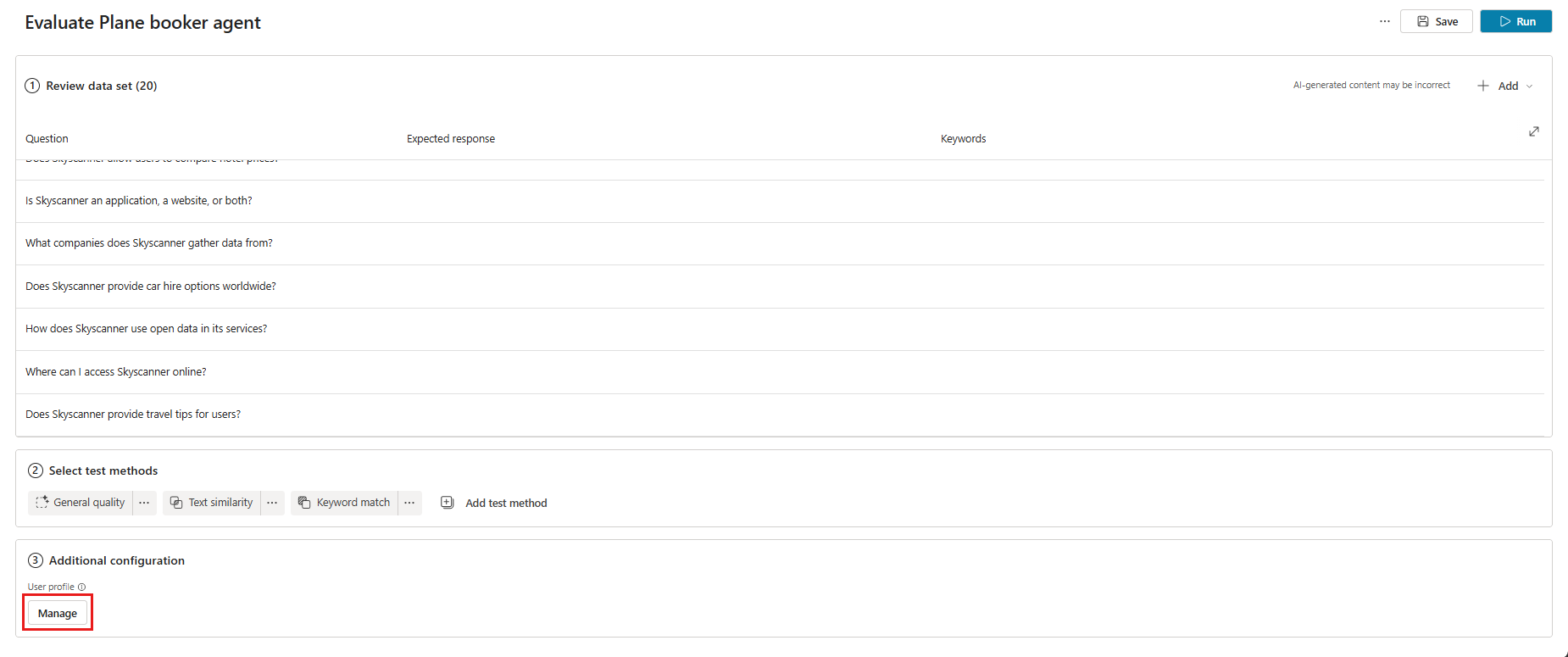
ב-ניהול פרופיל וחיבורים, בדוק את החיבורים עבור המשתמש שמחובר כרגע. ההערכה משתמשת במשתמש הזה כדי להתחבר למקורות ידע וכלים במהלך הבדיקות. כדי להריץ את ההערכה כמשתמש אחר, התנתק, התחבר עם החשבון של אותו משתמש, ואז התחל את ההערכה. למדו עוד בניהול פרופילי משתמש וקשרים.
הערה
בדיקות אוטומטיות משתמשות באימות של המשתמש המחובר כעת. ודאו שהמשתמש יכול לגשת לכל מקור ידע או חיבורים שדורשים אימות. כאשר Copilot Studio יוצר מקרי בדיקה, הוא משתמש באישורי האימות של חשבון מחובר כדי לגשת למקורות ול כלים של הסוכן שלך. מקרי בדיקה שנוצרו יכולים לכלול נתונים רגישים שהחשבון המחובר יכול לגשת אליהם. כל יוצר בעל גישה לסוכן יכול גם להציג את ערכות הבדיקה המקושרות לסוכן זה.
בחר לשמור כדי לעדכן את מערך הנתונים בלי להריץ את ההערכה או Run כדי להריץ את מערך הנתונים מיד.
יצירת מערך נתונים של תגובה אחת מתוך ידע או נושאים
אתה יכול לבדוק את הסוכן שלך על ידי יצירת שאלות ממקורות מידע ושיחה שכבר יש לסוכן שלך. שיטת הבדיקה הזו טובה לבדיקת איך הסוכן שלך משתמש במקור ידע או בנושאים שכבר יש לו, אבל היא לא טובה לבדיקת פערי מידע.
יצירת מקרי נתונים באמצעות מקורות הידע הבאים:
טקסט
מיקרוסופט וורד
מיקרוסופט אקסל
קבצי PDF
קבצי SharePoint
הערה
השתמש רק בקבצי SharePoint בודדים כמקור ידע כדי ליצור סט בדיקות. תיקיות SharePoint אינן נתמכות.
באפשרותך להשתמש בקבצים שנפחם עד 5 MB כדי ליצור שאלות בדיקה.
ליצירת מערך נתונים:
עבור אל דף ההערכה של הסוכן שלך.
בחר הערכה חדשה.
יש לבחור באפשרות יצירה במתג:
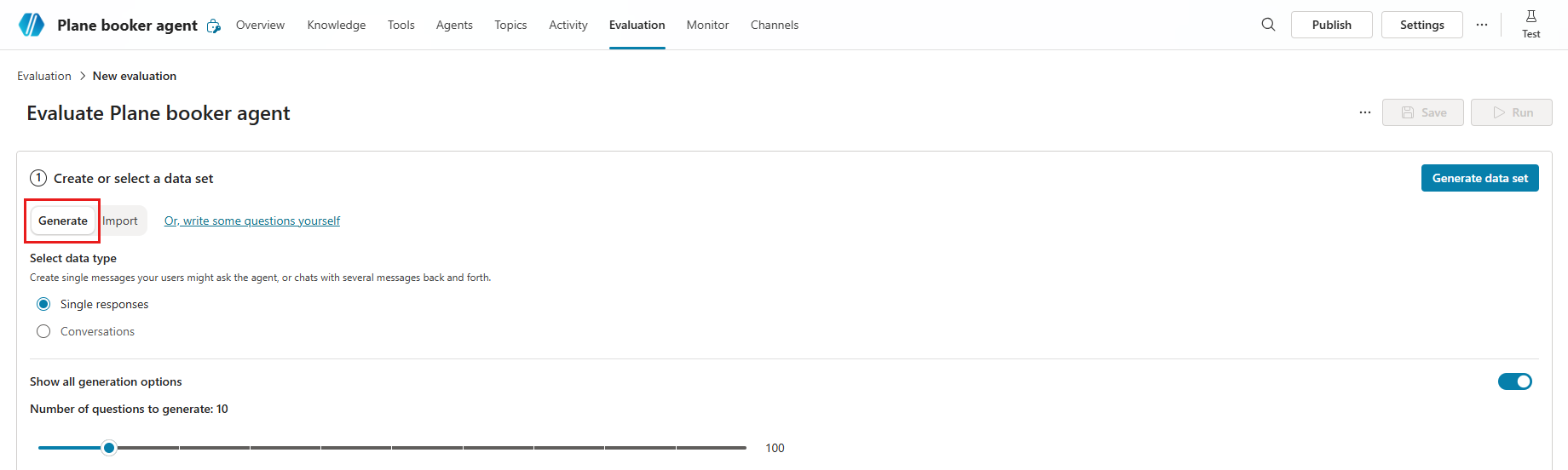
תחת בחירת סוג נתונים, בחר תגובות בודדות.
בחר אפשרויות יצירת Show כדי להגדיר את ההגדרות הבאות:

- תחת מספר השאלות ליצור, בחר וגרר את הסליידר כדי לבחור את מספר השאלות ליצירת בערכת הבדיקה שלך.
- תחת מה כדאי להשתמש כהמלצה?, בחר את האזור שבו תרצה שהסוכן שלך יפנה אליו בעת יצירת שאלות להערכה חדשה. יש לך שתי אפשרויות:
- מקורות ידע: סורק את הידע של הסוכן כדי ליצור מערך שאלות רלוונטי. ידע פועל בצורה הטובה ביותר עבור סוכנים המשתמשים בתזמור גנרטיבי.
- נושאים: בודק את נושאי הסוכן ויוצר שאלות בנושאים אלה. הכי מתאים לסוכנים שמשתמשים במצב קלאסי. הנושאים פועלים בצורה הטובה ביותר עבור סוכנים המשתמשים בתימור קלאסי.
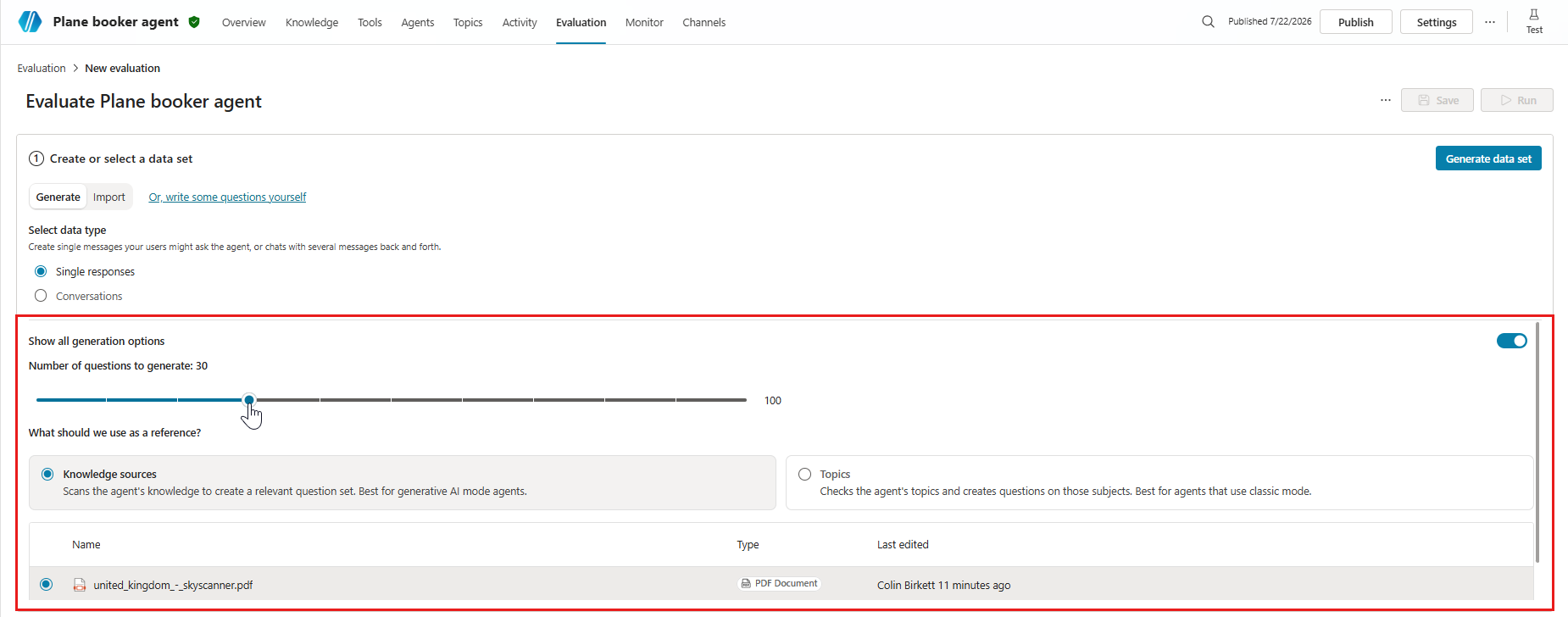
בחר יצירת מערך נתונים.
תחת מערך הנתונים של סקירה, הזן את פרטי מקרי הבדיקה. כל שיטות הבדיקה, למעט איכות כללית, דורשות תגובות צפויות או מילות מפתח. למדו עוד על עריכת מקרי בדיקה ב-Modify a test set.
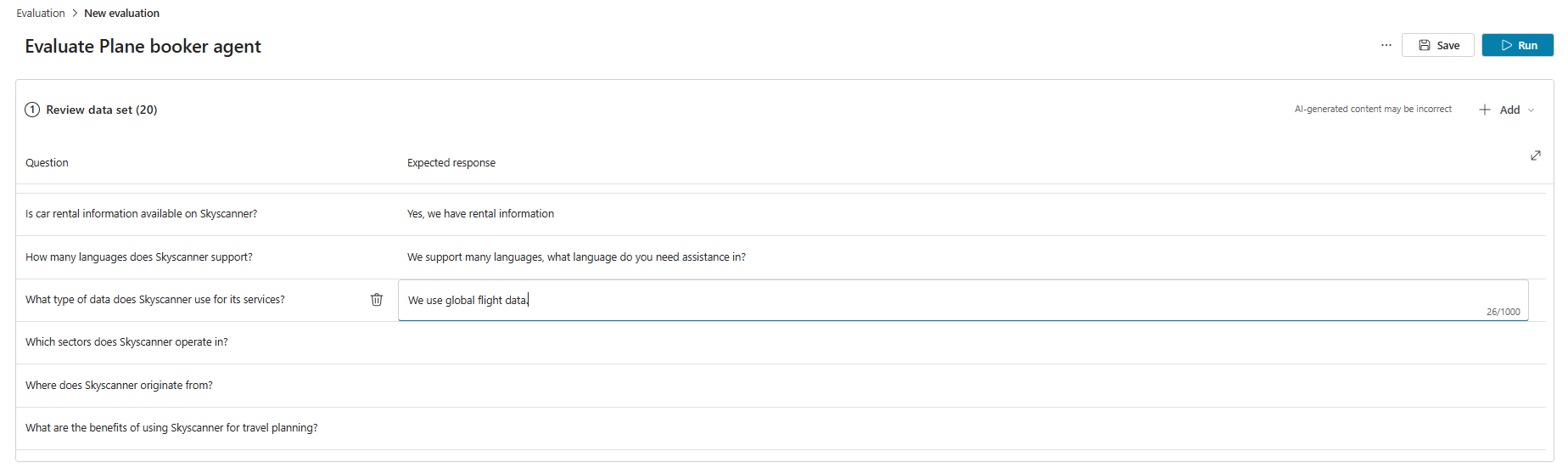
תחת בחירת שיטות בדיקה, בחר או שנה את שיטות הבדיקה שאתה רוצה להשתמש בהן:
- להוספת שיטה חדשה:
- בחר הוסף שיטת בדיקה.
- בחר את כל השיטות שאתה רוצה לבדוק איתן, ואז בחר אישור. באפשרותך להוסיף שיטות מרובות.
- בחלק מהשיטות, קבע ציון מעבר ואז בחר בסדר. ניקוד המעבר קובע מהו הניקוד שגורם למעבר או כשל.
- שיטות מסוימות דורשות הוספת תגובות צפויות או מילות מפתח עבור כל אחד מהמקרים שלך. למידע נוסף בבחירת שיטות הערכה.
- בחר שיטת בדיקה קיימת לעריכה או למחיקה.
- להוספת שיטה חדשה:
תחת הגדרות נוספות, בחר 'לנהל'.
בניהול פרופיל וחיבורים, בדוק את החיבורים עבור המשתמש שמחובר כרגע. תהליך ההערכה משתמש במשתמש זה כדי להתחבר למקורות ידע וכלים במהלך הבדיקות. כדי להריץ את ההערכה כמשתמש אחר, התנתק, התחבר עם החשבון של אותו משתמש, ואז התחל את ההערכה. למדו עוד בניהול פרופילי משתמש וקשרים.
הערה
בדיקות אוטומטיות משתמשות באימות של המשתמש המחובר כעת. ודאו שהמשתמש יכול לגשת לכל מקור ידע או חיבורים שדורשים אימות. כאשר Copilot Studio יוצר מקרי בדיקה, הוא משתמש באישורי האימות של חשבון מחובר כדי לגשת למקורות ול כלים של הסוכן שלך. מקרי בדיקה שנוצרו יכולים לכלול נתונים רגישים שהחשבון המחובר יכול לגשת אליהם. כל יוצר בעל גישה לסוכן יכול גם להציג את ערכות הבדיקה המקושרות לסוכן זה.
בחר לשמור כדי לעדכן את מערך הנתונים בלי להריץ את ההערכה או Run כדי להריץ את מערך הנתונים מיד.
מגבלת יצירת מקרה בדיקה
יצירת מקרה בדיקה נכשלת אם שאלה אחת או יותר מפרה את הגדרות ההפית תוכן של הסוכן שלך. הסיבות האפשריות לכך כוללות:
- ההוראות או הנושאים של הסוכן מובילים את המודל ליצירת תוכן שהמערכת מסמנת בדגל.
- מקור הידע המחובר כולל תוכן רגיש או מוגבל.
- הגדרות ניהול התוכן של הסוכן מחמירות מדי.
כדי לפתור את הבעיה, נסה פעולות שונות, כגון התאמת מקורות ידע, הוראות עדכון או שינוי הגדרות הנחיות.
ערכת בדיקה יכולה להכיל עד 100 מקרי בדיקה.
יצירת קובץ ערכת בדיקה לייבוא
במקום לבנות את מקרי הבדיקה ישירות ב-Copilot Studio, תוכל ליצור קובץ גיליון אלקטרוני עם כל מקרי הבדיקה שלך ולייבא אותו כדי ליצור את סט הבדיקות שלך. אתה יכול לנסח כל שאלה במבחן ולציין את התשובות הצפויות לכל שאלה. לאחר שתסיים ליצור את הקובץ, שמור אותו כקובץ .csv או .txt ויבא אותו ל- Copilot Studio.
חשוב
- הקובץ יכול להכיל עד 100 שאלות.
- כל שאלה יכולה להכיל עד 1,000 תווים, כולל רווחים.
- הקובץ חייב להיות בתבנית ערכים המופרדים באמצעות פסיקים (CSV) או בתבנית טקסט.
כדי ליצור את קובץ הייבוא:
פתח יישום גיליון אלקטרוני (לדוגמה, Microsoft Excel). אתה יכול להוריד תבנית CSV תחת או להעלות קובץ לאחר בחירתייבואהערכה> חדשה. ניתן גם להוריד סשנים של לקוחות מניתוחים לעריכה ב-Excel.
הוסף את הכותרות הבאות, בסדר זה, בשורה הראשונה:
- שאלה
- התגובה הצפויה
הזן את שאלות הבדיקה בעמודה שאלה . כל שאלה יכולה להכיל 1,000 תווים או פחות, כולל רווחים.
הזן את התגובות הצפויות עבור כל שאלה בעמודה התגובה הצפויה . התגובות הצפויות הן אופציונליות לייבוא ערכת בדיקה. עם זאת, אתה זקוק לתגובות צפויות כדי להפעיל התאמה, דמיון והשוואה בין מקרי בדיקה של משמעות.
שמור את הקובץ כקובץ .csvאו .txt
יבא את הקובץ על-ידי ביצוע השלבים ביצירה של ערכת בדיקה חדשה.
צור מערך נתוני תגובה יחיד על ידי ייבוא קובץ סט
עבור אל דף ההערכה של הסוכן שלך.
בחר הערכה חדשה.
תחת בחירת סוג נתונים, בחר תגובות בודדות.
יש לבחור באפשרות ייבוא במתג.
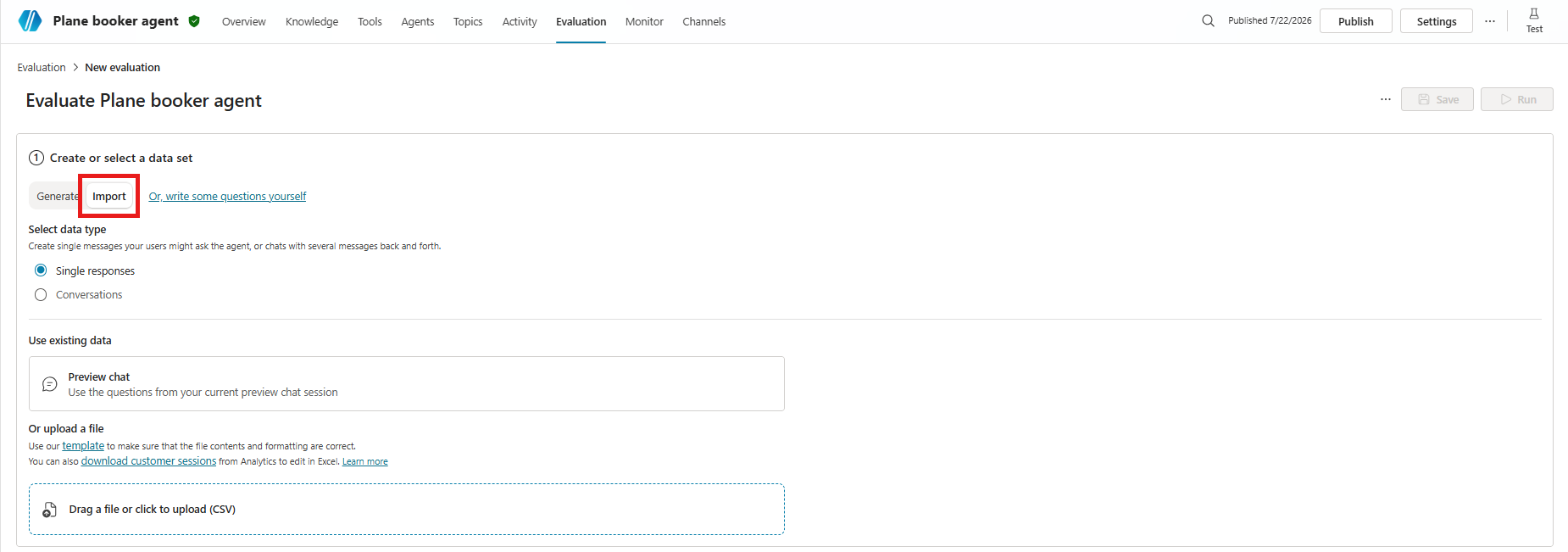
ייבוא נתונים על ידי בחירת צ'אט תצוגה מקדימה כדי להשתמש בנתונים מאחד מסשבי הצ'אט הנוכחיים שלך, או על ידי ייבוא מקרי בדיקה מקובץ CSV על ידי גרירת הקובץ לאזור המיועד או העלאה לאחר בחירת גרור קובץ או לחיצה להעלאה (CSV).
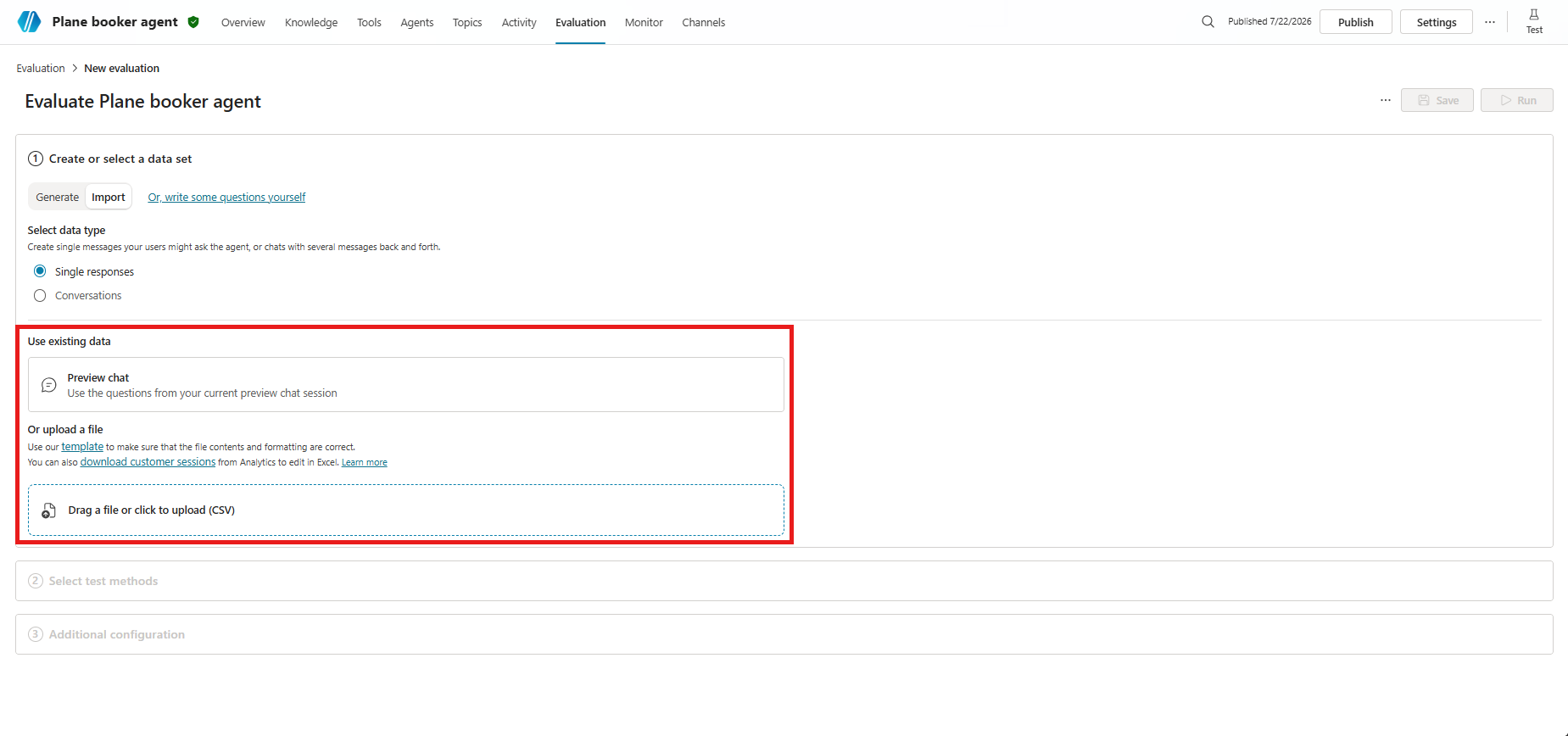
תחת מערך נתוני סקירה, ערוך את פרטי מקרי הבדיקה. כל שיטות הבדיקה, למעט איכות כללית, דורשות תגובות צפויות או מילות מפתח. למדו עוד בשינוי סט בדיקות.
תחת בחירת שיטות בדיקה, בחר או שנה את שיטות הבדיקה שאתה רוצה להשתמש בהן:
- להוספת שיטה חדשה:
- בחר הוסף שיטת בדיקה.
- בחר את כל השיטות שאתה רוצה לבדוק איתן, ואז בחר אישור. באפשרותך להוסיף שיטות מרובות.
- בחלק מהשיטות, קבע ציון מעבר ואז בחר בסדר. ניקוד המעבר קובע מהו הניקוד שגורם למעבר או כשל.
- שיטות מסוימות דורשות הוספת תגובות צפויות או מילות מפתח עבור כל אחד מהמקרים שלך. למידע נוסף בבחירת שיטות הערכה.
- בחר שיטת בדיקה קיימת לעריכה או למחיקה.
- להוספת שיטה חדשה:
תחת הגדרות נוספות, בחר 'לנהל'.
בניהול פרופיל וחיבורים, בדוק את החיבורים עבור המשתמש שמחובר כרגע. ההערכה משתמשת במשתמש הזה כדי להתחבר למקורות ידע וכלים במהלך הבדיקות. כדי להריץ את ההערכה כמשתמש אחר, התנתק, התחבר עם החשבון של אותו משתמש, ואז התחל את ההערכה. למדו עוד בניהול פרופילי משתמש וקשרים.
בחר לשמור כדי לעדכן את מערך הנתונים בלי להריץ את ההערכה או Run כדי להריץ את מערך הנתונים מיד.
יצירת ערכת בדיקה המבוססת על ערכת נושא
צור ערכת בדיקה עם שאלות מתוך שיחות עם משתמשים אמיתיים. שיטה זו משתמשת בערכות נושא (תצוגה מקדימה) שנמצאות בניתוח של הסוכן שלך.
ערכות נושא הן קבץ של שאלות נלקחות מתוך מאגר שאלות המשתמשים המפעילות תשובות ג'נטיביות. בעת יצירת ערכת בדיקה באמצעות ערכת נושא, אתה יוצר את מקרי הבדיקה מתוך שאלות של משתמשים הקשורים לערכת נושא זו.
השתמש בערכות בדיקה אלה כדי לבצע הערכות הממוקדת באזור אחד או בנושא אחד של טווח הסוכן שלך. לדוגמה, אם יש לך סוכן שירות לקוחות, באפשרותך לעקוב אחר איכות התשובות עבור שאלות בנושא חיוב ות תשלומים בנפרד ממקרי שימוש אחרים, כגון פתרון בעיות.
הערה
לפני יצירת ערכות בדיקה מתוך ערכות נושא, דרושה לך גישה לערכות נושא בניתוח. סקור את הדרישות המוקדמות עבור ערכות נושא (תצוגה מקדימה).
בדף המוניטור של הסוכן שלך, עבור לרשימת הנושאים .
רחף מעל ערכת נושא ולאחר מכן בחר הערכה.
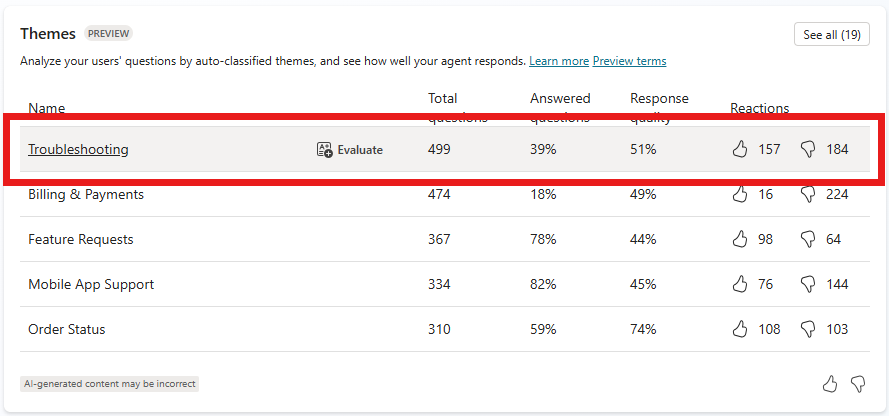
באפשרותך גם לבחור הצג הכל כדי לראות ערכות נושא נוספות ולאחר מכן לבחור הערכה.
בחר צור ופתח.
ערוך את הפרטים של ערכות הבדיקה והמקרים. כל מקרי הבדיקה המשתמשים בשיטות, למעט איכות כללית, דורשים תגובות צפויות. למד עוד על עריכה ב-Modify a test set.
בחר שמור כדי לעדכן את ערכת הבדיקה מבלי להפעיל את מקרי הבדיקה או הערך כדי להפעיל את ערכת הבדיקה באופן מיידי.