הערה
הגישה לדף זה מחייבת הרשאה. באפשרותך לנסות להיכנס או לשנות מדריכי כתובות.
הגישה לדף זה מחייבת הרשאה. באפשרותך לנסות לשנות מדריכי כתובות.
הערה
מאמר זה מתאר תכונות המשמשות בסוכנים או בזרימות סוכנים המופעלים על ידי הרתמה הסטנדרטית.
השתמש בכלי ניתוח כדי להבין את הביצועים של הסוכן שלך ולזהות אזורים לשיפור.
דף ה-Monitor ב-Copilot Studio מסכם מדדים מרכזיים ומספק אנליטיקת שימוש לרכיבי הסוכן שלך. פתח מדדים נפרדים כדי לחקור את הנתונים הבסיסיים.
חוויית המוניטור מותאמת לסוכנים שיחהולסוכנים אוטונומיים.
ניטור זמין בכל האזורים הגאוגרפיים. נתוני המוניטור זמינים עד 360 ימים. פרטי הפעלה ופרטי תעתיק זמינים עבור 28 הימים האחרונים. חותמות זמן ותאריך בניתוחים נמצאות בזמן אוניברסלי מתואם (UTC). חותמות השעה והתאריך כוללות שעות התחלה וסיום של יום, שעות הפעלה וסמני זמן אחרים נתונים של הסוכן שלך.
הערה
דף המוניטור לא מציג אנליטיקות של פעילות שאתה מבצע כשאתה בודק את הסוכן שלך ב-Copilot Studio באמצעות לוח הבדיקות.
הענק גישה מוגבלת לתצוגה בלבד לניתוח
אם אתה הבעלים של הסוכן, שתף את הסוכן עם Analytics Viewer בתפקיד השיתוף כדי להעניק גישה רק לעמוד ה-Monitor שלו. כדי לגשת למידע על תמלול השיחה, האדם חייב גם להיות בעל תפקיד האבטחה Bot Transcript Viewer.
למידע נוסף, ראו Share an agent's analytics.
Important
כבעלים של סוכן, באפשרותך לשתף רק את תפקיד מציג הניתוחים עם אנשים בודדים ולא עם קבוצות של משתמשים.
כדי לגשת לעמוד המוניטור של הסוכן שלך:
- פתח את הסוכן שלך Copilot Studio.
- בחר במוניטור בתפריט העליון.
סיכום
אזור Summary משתמש ב- Copilot כדי ליצור סיכום בינה מלאכותית של תובנות ניתוח עיקריות לגבי הסוכן שלך. בחר הצג עוד כדי לראות את רשימת התובנות המסוכמת המלאה.
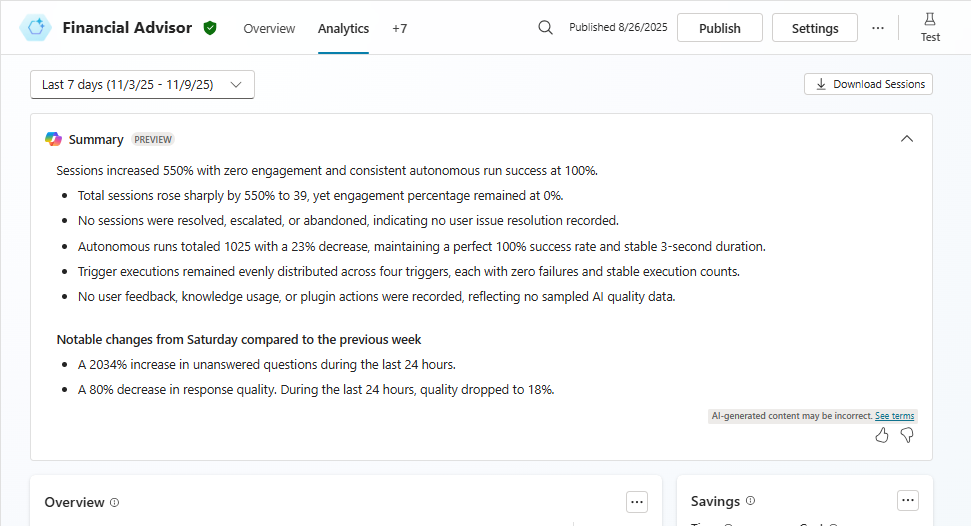
הוא עוזר לך להבין במהירות ערכות נושא ומדדים נפוצים ולזהות אזורים לשיפור הסוכן שלך על-ידי סיכוםם ברשימה עם תבליטים עבור תקופת הדיווח שנבחרה. רשימה זו יכולה לכלול מדדי מעורבות, סנטימנט הלקוחות ומשוב, ומגמות מאז תקופת הדיווח האחרונה.
סיכום תגובות לקוחות (תצוגה מקדימה)
[מקטע זה הוא תיעוד קדם-הפצה והוא עשוי להשתנות.]
סיכום תגובות הלקוחות עוזר לך להבין את תחושת הלקוחות ברמה גבוהה כלפי הסוכן מתוך משוב ותגובות. תובנות מתעדיפות בהתבסס הן על נפח ההערות הקשורות והן על המובהקות הכוללת שלהן. הסיכום מסנן תגובות בעלות ערך נמוך או לא רלוונטיות, ומקבץ יחד משובים קשורים.
Important
מאמר זה מכיל תיעוד תצוגה מקדימה עבור Microsoft Copilot Studio והוא כפוף לשינויים.
תכונות Preview אינן מיועדות לשימוש בסביבת ייצור והפונקציונליות שלהן עשויה להיות מוגבלת. תכונות אלה זמינות לפני ההפצה הרשמית, כך שתוכל לקבל גישה מוקדמת ולספק משוב.
אם אתה בונה סוכן המוכן לייצור, ראה Microsoft Copilot Studio Overview.
כדי לספק משוב ל-Microsoft על החלק הזה, בחרו אגודל למעלה או אגודל למטה. השתמש בלוח שלח משוב ל- Microsoft כדי להוסיף תגובה ולבחור אם לשתף קבצים קשורים.
- בלוח שלח משוב ל- Microsoft, תאר בשפה טבעית שאתה אוהב או לא אוהב, בהתאם לצלמית שבחרת כדי לפתוח את הלוח.
- בחר אם לשתף פרומפט, תגובה שנוצרה, דוגמאות תוכן רלוונטיות וקבצי לוגים נוספים.
- בחר שלח.
סקירה כללית
בדוק סיכום ביצועים ברמה גבוהה באזור הסקירה , ואז בחן מדדים בודדים בפירוט רב יותר.
משתמשים פעילים
מדדי משתמש פעילים מראים אימוץ סוכן שיחתי וכיצד הוא משתנה עם הזמן. משתמש פעיל הוא משתמש ייחודי אשר קיים אינטראקציה עם סוכן השיחה לפחות פעם אחת במהלך תקופת הדוח. דף Monitor מציג משתמשים פעילים יומיים (DAU) ומשתמשים פעילים חודשיים (MAU). הספירה היומית כוללת יום מלא של 24 שעות ב-UTC. הספירה החודשית מתבצעת לפי החודש הקלנדרי לפי UTC.
Important
התכונה 'מדדי משתמש פעיל' נתמכת רק אם הגדרת את הסוכן שלך לדרוש אימות תחת 'אימות אבטחה של>הגדרות>'.
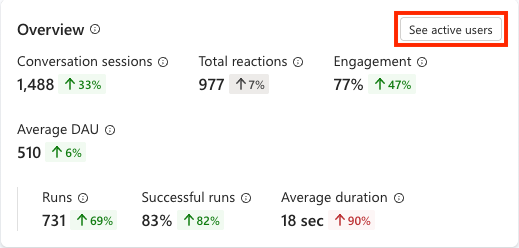
ה- DAU הממוצע עבור התקופה שנבחרה, בנוסף לשינוי האחוז שלה מהתקופה הקודמת, מופיע כמחוון ביצועי מפתח (KPI) במקטע מבט כולל.
הערה
הנוסחה עבור המדד הממוצע המחושב של DAU היא: (sum of all full-day active user counts in the period) / (count of full days in the period).
כדי לראות פרטים נוספים על ספירת המשתמשים הפעילים היומיים והחודשיים בזמן שהם מגמת לאורך זמן, בחר בלחצן הצג משתמשים פעילים בפינה השמאלית העליונה של לוח המבט הכולל.
הפעלות שיחה בלבד
Analytics עבור נציגי שיחה ב- Copilot Studio עקוב אחר מעורבות המשתמשים עם הסוכן שלך ונסה לתעד את האופן שבו הסוכן שלך מטפל במשימות משתמשים.
ניתוח שיחות משתמש במונחים ובתנאים הבאים:
שיחות הן אינטראקציה מתמשכת בין משתמש מסוים, או קבוצת משתמשים, בערוץ לבין הסוכן שלך.
שיחות יכולות להשהות ולחדש מאוחר יותר, או לעבור לנציג שירות לקוחות. השיחה עשויה להיות חד-כיוונית, בין אם מהלקוח לבין הסוכן, או מהסוכן ללקוח, אך בדרך כלל זו אינטראקציה חוזרת בין הלקוח לבין הסוכן.
הזמן התם של שיחה הסתיים לאחר 30 דקות של חוסר פעילות.
עבור סוכנים שפורסמו בערוץ הטלפוניה, השיחות מאופסות אוטומטית 3 דקות לאחר אירוע סיום שיחה.
שיחה בודדת יכולה להכיל הפעלת ניתוח אחת או יותר.
סשן אנליטיקה המופעל על ידי ה-Standard Harness קשור לנושא המותאם האחרון שהופעל על ידי משתמש. אם ההפעלה אינה כוללת נושאים מותאמים אישית, זהו נושא המערכת האחרון שהופעל ישירות על-ידי המשתמש.
הפעלות טריגר בלבד
סוכן אוטונום הוא סוכן עם גורם מפעיל של אירוע. נציגים אלה תומכים בניתוח רק עבור סוכנים בעלי גורמים מפעילים.
מושב ניתוחים לסוכנים עם טריגרים עוקב מאז שסוכן מקבל מטען מטריגר ועד לכל פעולה שהסוכן מבצע בתגובה. הפעלות ניתוח אלה לוכדות את מה שהסוכן שלך מגיב לו ואת ביצועי הסוכן שלך.
הערה
אם גורם מפעיל נכשל והסוכן אינו מקבל מטען גורם מפעיל, הפעלת ניתוח אינה יכולה להתחיל. האנליטיקות עוקבות רק אחר הפעלות שהופעלו בהצלחה.
תצוגה היברידית - הן הפעלות שיחה והן הפעלות מונעות על-ידי אירועים
כאשר הנתונים של הסוכן שלך כוללים סשנים של לפחות שיחה אחת ולפחות ריצה אחת מבוססת טריגר במהלך תקופת הדוח, דף המוניטור מציג תצוגה היברידית של מדדים רלוונטיים הן לסשנים שיחה והן למושבים אוטונומיים. בתצוגה זו, קטעי מבט כולל ויעילות מציגים מדדים זה לצד זה עבור הפעלות שיחה והפעלות המופעלות על ידי אירוע. המקטע שימוש מאפשר לך לבחור בין שיחות אוהפעלות, המציג נתונים רלוונטיים בלבד. בחירה באפשרות הכל מציגה את כל הנתונים הקשורים לשימוש. הסעיף שביעות רצון מציג מדדי שביעות רצון עבור הפעלות שיחה.
מידע נוסף:
מעקב אחר יעילות סוכן שיחתי עבור מדדי סשנים שיחתיים
ניטור בריאות הסוכן האוטונומי עבור מדדי פעילות המופעלים על ידי אירועים
הורד תעתיקים של שיחות
ניתן להוריד תמלילי סשנים ב-Copilot Studio לתקופות בתוך 28 הימים האחרונים. יכול לקחת עד שעה לאחר סיום סשן האנליטיקה עד שהנתונים הרלוונטיים מופיעים בלוח המחוונים של האנליטיקה. למדו עוד על זמינות, הרשאות ושלבי הורדה ב-הורדת תמלילי שיחה ב-Copilot Studio.
שמירת תמלול ב-Dataverse נפרדת מחלון נתוני הסשן בן 28 הימים ב-Copilot Studio. קבלו מידע נוסף במאמר הורדת תמלילי שיחה ב-Power Apps.
ניתוח שימוש בנושאים
ב Copilot Studio, נושא מגדיר את ההתקדמות של שיחת סוכן ומייצג חלק משיחה בין משתמש לנציג. פאנל Topic Monitor מראה כיצד נושא מסוים מתפקד, כולל כמה פעמים הוא מופעל, איך הסשנים הכוללים אותו נפתרים, וכמה המשתמשים מרוצים מהמפגשים האלה. השתמשו בתובנות אלו כדי לזהות נושאים שמסלימים לעיתים קרובות או ננטשים, ואז תעדיפו אותם לשיפור. קבל מידע נוסף בנושא יצירה ועריכה של נושאים.
הערה
Topic Monitor זמין רק לסוכנים המופעלים על ידי ה-Standard Harness ולנושאים הקשורים לסשן. אם הסוכן שלך משתמש בתזמור גנרטיבי, השתמש בתוצאות השיחהובנושאים בעמוד המוניטור במקום.
לצפייה בנושא פאנל המוניטור:
עבור לעמוד הנושאים של הסוכן שלך ב-Copilot Studio.
בחר את הנושא שברצונך לנתח. אם אין נושאים זמינים, ראה יצירה ועריכה של נושאים.
בפינה הימנית העליונה של דף הנושאים , בחר עוד (...) >מוניטור.
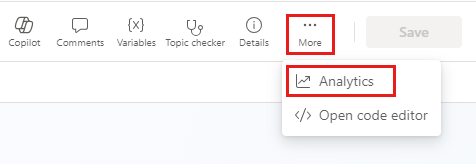
חלונית המעקב אחר הנושא מציגה:
-
תוצאות נושא: תרשים של תוצאות הפעלה,
Escalated, ,Resolvedו-Abandonedעבור הפעלות שבהן נושא זה מופעל. השתמש בתרשים זה כדי להעריך במהירות את תקינות הנושא. שיעור גבוה של תוצאותEscalatedאוAbandonedעשוי להעיד על כך שהנושא דורש שיפור. - שימוש כולל בנושא: תרשים של מגמת תוצאות הנושא לאורך זמן. השתמש באפשרות זו כדי לזהות רגרסיות, לדוגמה, עלייה חדה בהפעלות שנזנחו לאחר שנושא נערך, או כדי לוודא ששינויים אחרונים שיפרו את שיעורי הפתרון.
- ניקוד שביעות הרצון של הלקוחות: ציון בהתבסס על תגובות סקר משתמשים מהפעלות המשויכות לנושא זה.
- מגמת ניקוד שביעות רצון: תרשים שמראה כיצד ניקוד שביעות הרצון משתנה לאורך זמן. השתמש במגמה זו כדי לזהות תקופות שבהן הסנטימנט של המשתמש דחה או שופר.
כדי לשנות את טווח הזמן, בחרו בתפריט הנפתח של טווח הזמן בראש לוח הנושא Monitor.
מידע קשור
מדוד את התשואה על השקעה (ROI) וערך עסקי של סוכני בינה מלאכותית