הערה
הגישה לדף זה מחייבת הרשאה. באפשרותך לנסות להיכנס או לשנות מדריכי כתובות.
הגישה לדף זה מחייבת הרשאה. באפשרותך לנסות לשנות מדריכי כתובות.
הערה
מאמר זה מתאר תכונות המשמשות בסוכנים או בזרימות סוכנים המופעלים על ידי הרתמה הסטנדרטית.
Important
מאמר זה כולל מידע על מיומנויות Azure Bot Service, דרך מבוססת קוד להרחיב את יכולות הסוכן בהארנס הסטנדרטי. אין לבלבל בין מיומנויות אלה לבין מיומנויות agentic ב־harness של GitHub Copilot. למד עוד על איך להשתמש במיומנויות אייג'נטיות בסקירת מיומנויות עבור סוכנים.
השתמש במשתנים כדי לאחסן את התגובות של הלקוחות כך שתוכל לעשות שימוש חוזר בתוכן שלהם מאוחר יותר בשיחה.
באפשרותך גם להשתמש במשתנים כדי ליצור ביטויים לוגיים המנתבים את הלקוח באופן דינאמי במורד נתיבי שיחה שונים. לדוגמה, שמור שם של לקוח במשתנה customerName, והסוכן יכול לפנות ללקוח לפי שם כשהשיחה נמשכת.
באפשרותך להעביר משתנים אל ולהחזיר אותם מנושאים אחרים ו- Power Automate זרימות.
יצירת משתנה
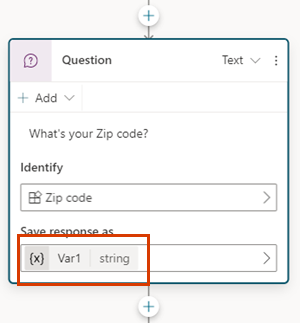
כל צומת שמחזיר פלט, כגון צומת שאלה , יוצר באופן אוטומטי משתנה פלט מהסוג המתאים.
עצה
שנה את השם של צמתים כדי להקל על זיהוים. בחר את שדה השם של הצומת כדי לעדכן את השם ישירות, או בחר את שלוש הנקודות (...) של הצומת ובחר שנה שם מהתפריט. באפשרותך גם לשנות שמות של צמתים בעורך הקוד.
לא ניתן לשנות את השמות של צמתי טריגר ושל צמתי עבור אל שלב.
שמות צמתים יכולים להכיל עד 500 תווים.
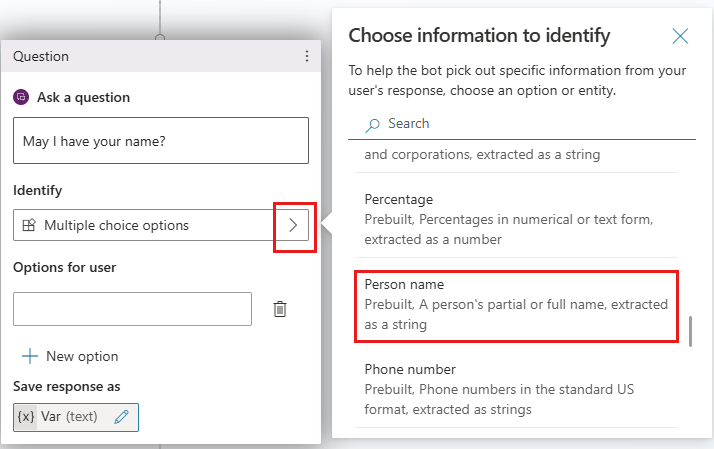
בחר ישות לשימוש
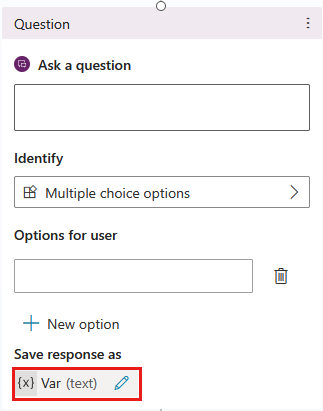
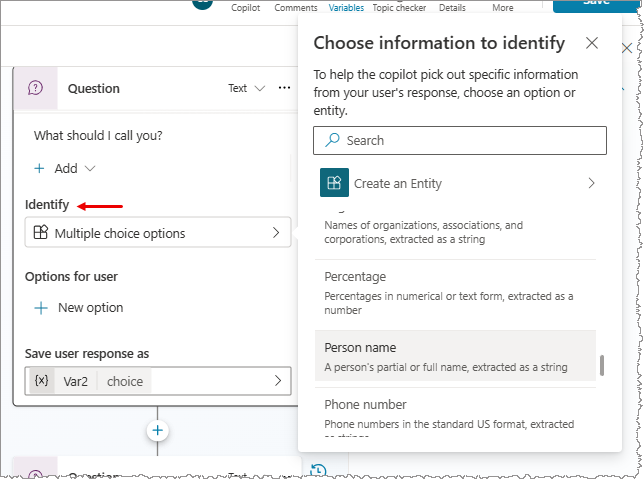
צמתי שאלות משתמשים באפשרויות בחירה מרובות כברירת מחדל. כדי להשתמש בישות שנבנתה מראש או בישות מותאמת אישית אחרת, בחר את התיבה זהה ולאחר מכן בחר את סוג המידע הרצוי.
שינוי שם של משתנה
כדי להקל על התחזוקה של הסוכנים שלך, החלף את שם ברירת המחדל של כל משתנה בשם בעל משמעות.
בחר את המשתנה. לוח המאפיינים משתנה מופיע.
תחת שם משתנה, הזן את השם הרצוי עבור המשתנה שלך.
הגדרת משתנה
בדרך כלל, אתה משתמש בצומת שאלה כדי לאחסן קלט משתמש במשתנה. עם זאת, ייתכן שתרצה להגדיר את הערך של משתנה בעצמך. במקרים אלה, השתמש בצומת Set variable value .
בחר את סמל הוסף צומת
 שמתחת לצומת שאליו ברצונך להוסיף צומת הגדרת ערך משתנה.
בחר ניהול משתנים>הגדר ערך משתנה. צומת קביעת ערך משתנה מופיע על הקנבס.
בחר את התיבה תחת הגדר משתנה. החלונית בחר משתנה מופיעה.
אם המשתנה שברצונך להגדיר כבר קיים, בחר אותו.
אחרת, בחר צור חדש. פעולה זו יוצרת משתנה חדש. הסוג שלו אינו ידוע עד שתקצה לו ערך.
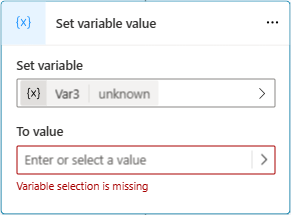
עבור הערך, הקצה ערך באמצעות אחת מהאפשרויות הבאות:
הקלד ערך ליטרלי.
בחר משתנה קיים מאותו סוג.
השתמש בנוסחת Power Fx. נוסחאות Power Fx שימושיות עבור סוגים מורכבים יותר שבהם לא ניתן להשתמש בערכים מילוליים, כגון סוגי טבלה והרשומות.
שימוש במשתנים בצמתים של פעולה
כשאתה משתמש במשתנה בצומת פעולה, וסוג הבסיס שלו מתאים לסוג פרמטר שמוגדר לזרימה או למיומנות Azure Bot Service, אתה יכול להזין אותו לפרמטר הזה. הפלט מתוך צמתים של פעולה יוצר משתנים חדשים.
מידע נוסף:
שימוש בערךים ליטרליים עבור קלט משתנה
בצומת שבו אתה מגדיר ערך עבור פרמטרי קלט, באפשרותך להזין ערך ליטרל במקום לבחור משתנה אחר כערך.
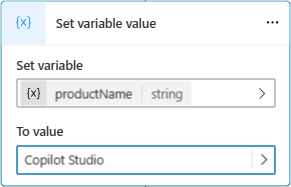
הצומת מנסה לפרש ערכים ליטרליים כמחרוזת, כמספר או בוליאני. לדוגמה, 123 מפורש כמספר. אם ברצונך שהצומת יפרש את הערך כמחרוזת במקום זאת, הגדר גלישת ערך במרכאות כפולות, כך: "123".
בתרחישים מסוימים, כגון תרחישים המשתמשים בסוגים מורכבים, ייתכן שיהיה עליך להשתמש בנוסחת Power Fx כדי להגדיר סוג ספציפי.
שימוש במשתני סביבה עבור סודות Azure Key Vault
משתנה סביבה יכול להפנות לסוד ב-Key Vault. משתני סביבה סודיים הם מקרה מיוחד של משתני סביבה בעלי שיקולים ייחודיים.
כדי ליצור משתנה סביבה סודי ב- Power Apps, עליך configure a Key Vault vault.
כדי לאשר ל-Copilot Studio לקרוא את ה-Key Vault, בצע את הפעולות הבאות:
הקצה את התפקיד Key Vault Secrets User ליישום Microsoft Copilot Studio Service.
כדי לאשר לכל הסוכנים מהסביבה לגשת לסוד,
AllowedEnvironmentsצור תגית על הסוד והוסף את מזהי הסביבה המותרים המופרדים באמצעות פסיקים.כדי לאשר לסוכנים ספציפיים בלבד מהסביבה להשתמש בכספת זו,
AllowedAgentsצור תגית והכנס את מזהה הסוכן לתבנית{envId}/{schemaName}. עבור ערכים מרובים, הפרד את הערכים באמצעות פסיקים.אם הגעת למספר התווים המרבי אך עדיין עליך להוסיף נציגים נוספים, הוסף תגית נוספת עם שם תיאורי אך ייחודי (לדוגמה:
AllowedAgents2).
זמן הריצה של תיבת הדו-שיח מטמון את הערך הסודי במשך חמש דקות. מאחסן במטמון קריאות כושלות למשך 30 שניות.
אזהרה
על-ידי הוספת הסוד בסוכן, אתה עלול לחשוף את הערך של סוד זה. כל מי שיכול לערוך את הסוכן בסביבה יכול להוסיף צומת הודעה ולהחזיר את הערך של משתני הסביבה הסודית בהודעה.
החלונית 'משתנים'
בחלונית משתנים , באפשרותך להציג את כל המשתנים הזמינים עבור נושא, ללא קשר לצמתים שבהם הם מוגדרים או נמצאים בשימוש.
כדי לפתוח את החלונית משתנים, בחר משתנים בשורת התפריטים של הנושא.
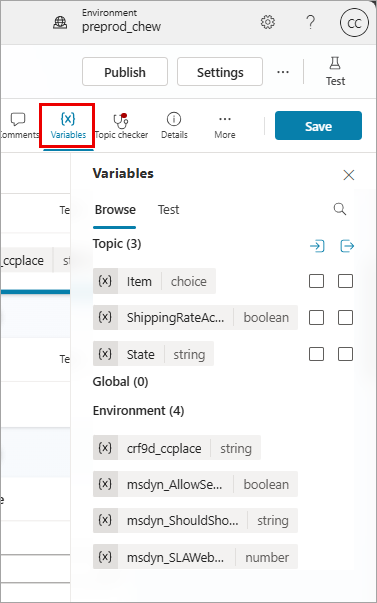
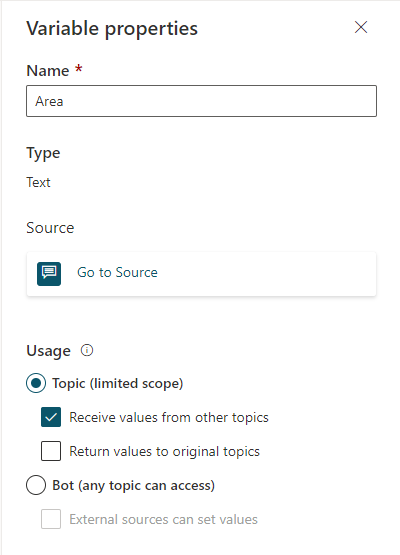
עבור כל משתנה נושא, באפשרותך לבחור אם הוא יכול לקבל את הערך שלו מנושאים אחרים, להחזיר את הערך שלו לנושאים אחרים או לשניהם. באפשרותך גם לבחור משתנה כדי לערוך את המאפיינים שלו בלוח מאפיינים של משתנה .

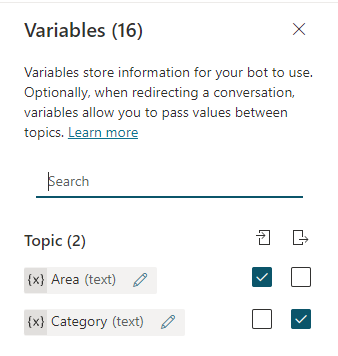
לוח מאפיינים משתנה
בלוח מאפיינים משתנה , באפשרותך לשנות שם של משתנה, לראות היכן הסוכן שלך משתמש בו או להמיר אותו למשתנה כללי. לא ניתן להמיר משתנה כללי בחזרה למשתנה נושא. באפשרותך גם לבחור אם משתנה נושא יכול לקבל ערכים או להעביר את הערך שלו לנושאים אחרים.
כדי לפתוח את לוח מאפייני משתנה עבור משתנה, בחר את המשתנה הרצוי בלוח משתנים . באפשרותך גם לפתוח את לוח מאפייני משתנה מכל צומת שמשתמש במשתנים על-ידי בחירת המשתנה הרצוי.
העברת משתנים בין נושאים
בעת ניתוב מחדש של נושא אחד לנושא אחר, באפשרותך להעביר את הערכים של משתנים מהנושא המקורי לנושא היעד וכן להחזיר ערכים מנושא היעד לנושא המקורי. העברת משתנים בין נושאים שימושית במיוחד כאשר נושא קודם כבר אוסף מידע שנושא מאוחר יותר זקוק לו. המשתמשים שלך בהחלט מעריכים שלא עונים על אותן שאלות יותר מפעם אחת.
קבלת ערכים מנושאים אחרים
כאשר נושא מגדיר משתנה (לדוגמה, בצומת שאלה), הסוכן שואל את המשתמש את השאלה למלא את הערך של המשתנה. אם הסוכן כבר רכש את הערך בנושא מוקדם יותר, אין סיבה לשאול את השאלה שוב. במקרים כאלה, באפשרותך להגדיר את המשתנה לקבל ערכים מנושאים אחרים. כאשר נושא אחר מנותב מחדש לנושא זה, הוא יכול להעביר את הערך של משתנה או ערך ליטרל למשתנה זה ולדלג על השאלה. החוויה עבור המשתמש המשוחח עם הסוכן היא חלקה.
דוגמה זו משתמשת בשני נושאים, Greeting ו - Talk to Customer. שני הנושאים מבקשים את שם הלקוח. עם זאת, אם נושא הברכה פועל תחילה, הנושא 'דבר ללקוח ' מדלג על השאלה שלו. במקום זאת, הוא משתמש בערך של המשתנה שהועבר מנושא הברכה .
להלן הזרימה של נושא 'דבר ללקוח ':
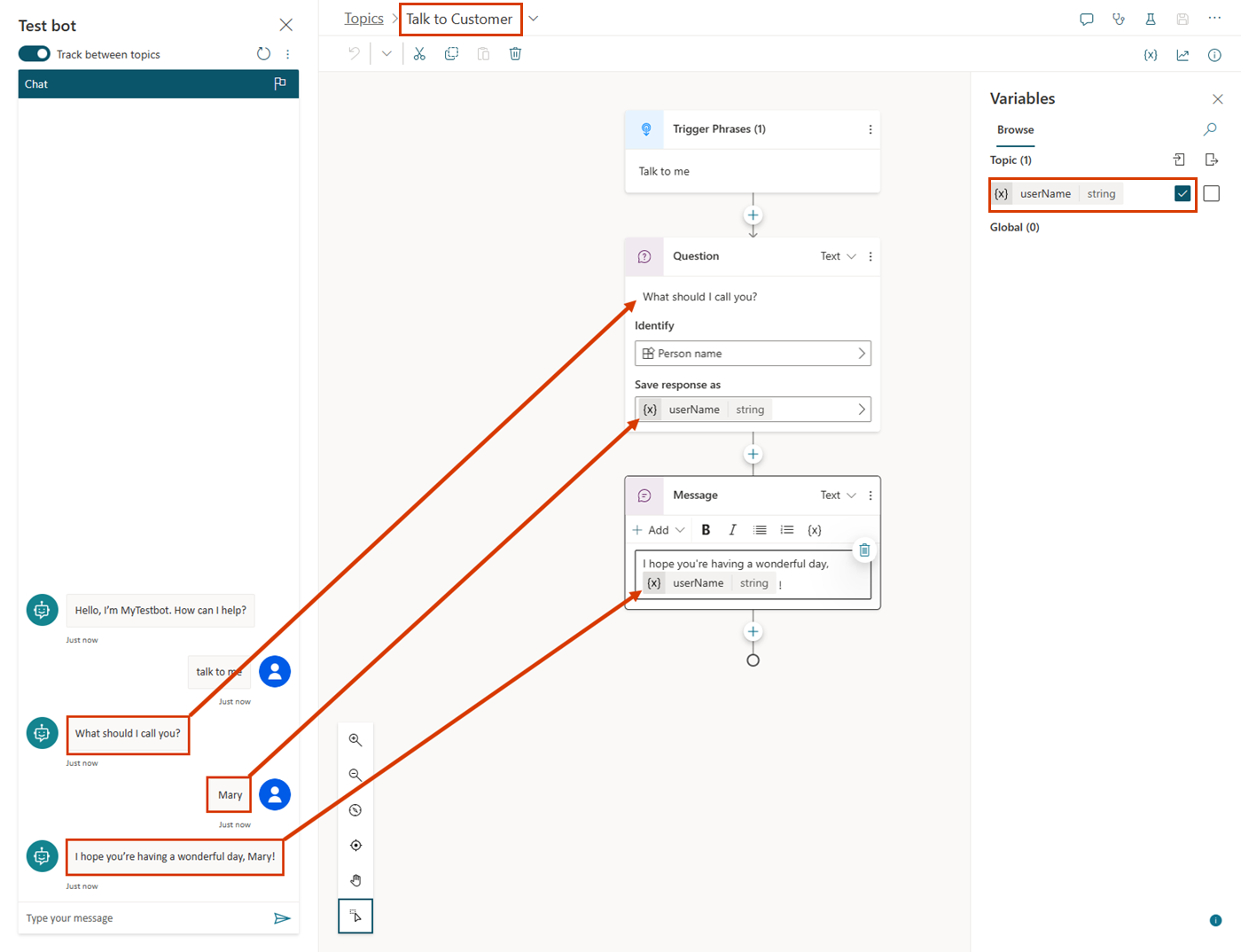
כפי שמוצג בלוח הבדיקה, אם נושא זה מופעל תחילה, הוא שואל את המשתמש, "מה עליי לקרוא לך?" הוא מאחסן את הערך במשתנה מחרוזת שנקרא customerName. המשתנה customerName מוגדר גם לקבלת הערך שלו מנושאים אחרים. הנושא מסכם את המסר, "אני מקווה שאתה נתקל ביום נפלא, customerName!"
להלן הזרימה של נושא הברכה :
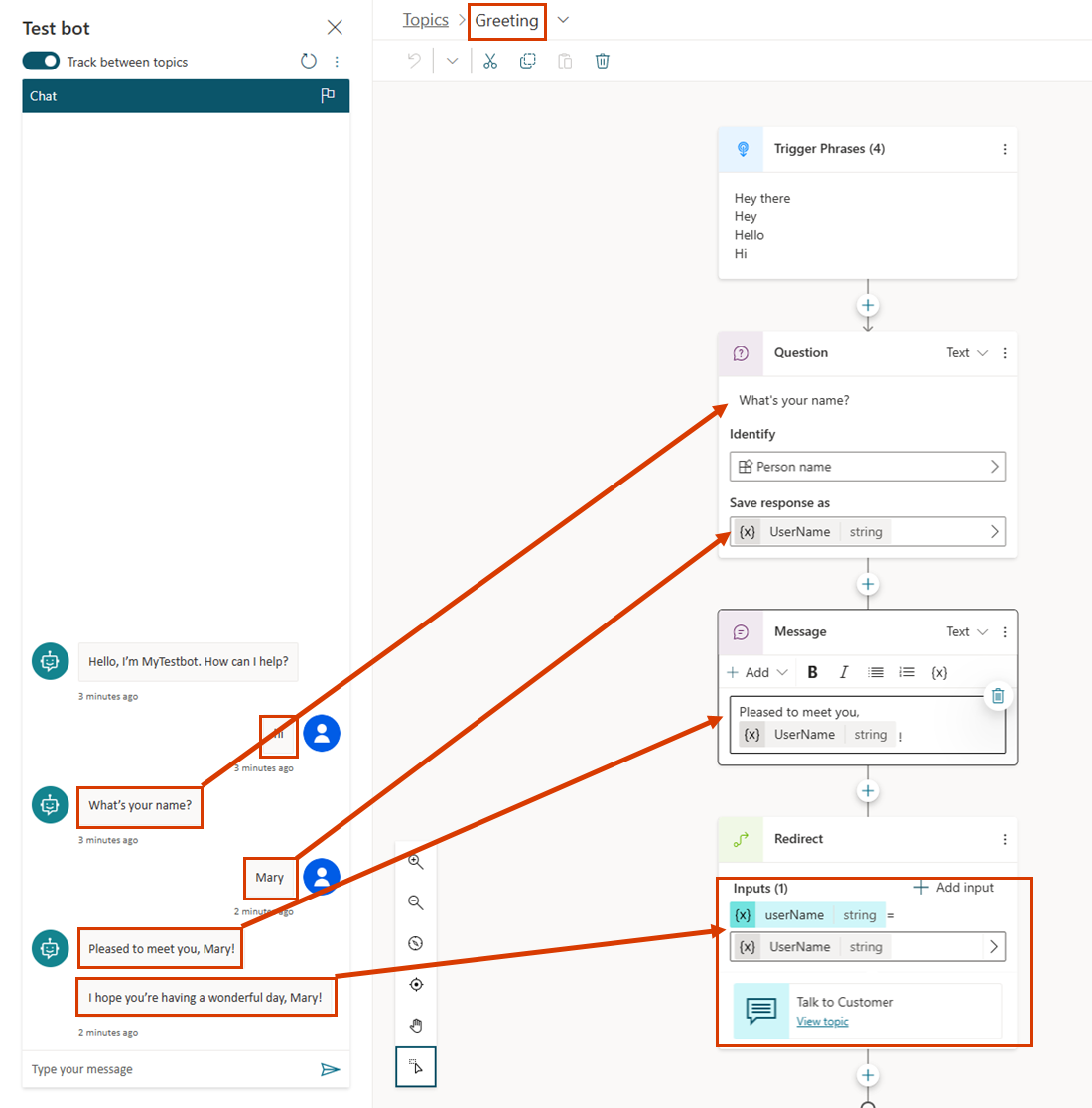
כפי שמוצג בלוח הבדיקה, אם נושא זה מופעל תחילה, הוא שואל את המשתמש, "מה שמך?" הוא מאחסן את הערך במשתנה מחרוזת שנקרא customerName. הנושא שולח את ההודעה "שמח לפגוש אותך, customerName!" לאחר מכן, הוא מנותב מחדש לנושא ' דבר ללקוח', אשר שולח את ההודעה "אני מקווה שאתה נתקל ביום נפלא, customerName!" עם זאת, שים לב שהנושא 'דבר ללקוח' דילג על בקשה נוספת לשם המשתמש. במקום זאת, הוא השתמש בערך של המשתנה customerName שהועבר מנושא הברכה .
לבסוף, הנה שוב השיחה השנייה, הפעם מנקודת המבט של נושא 'דבר ללקוח ':
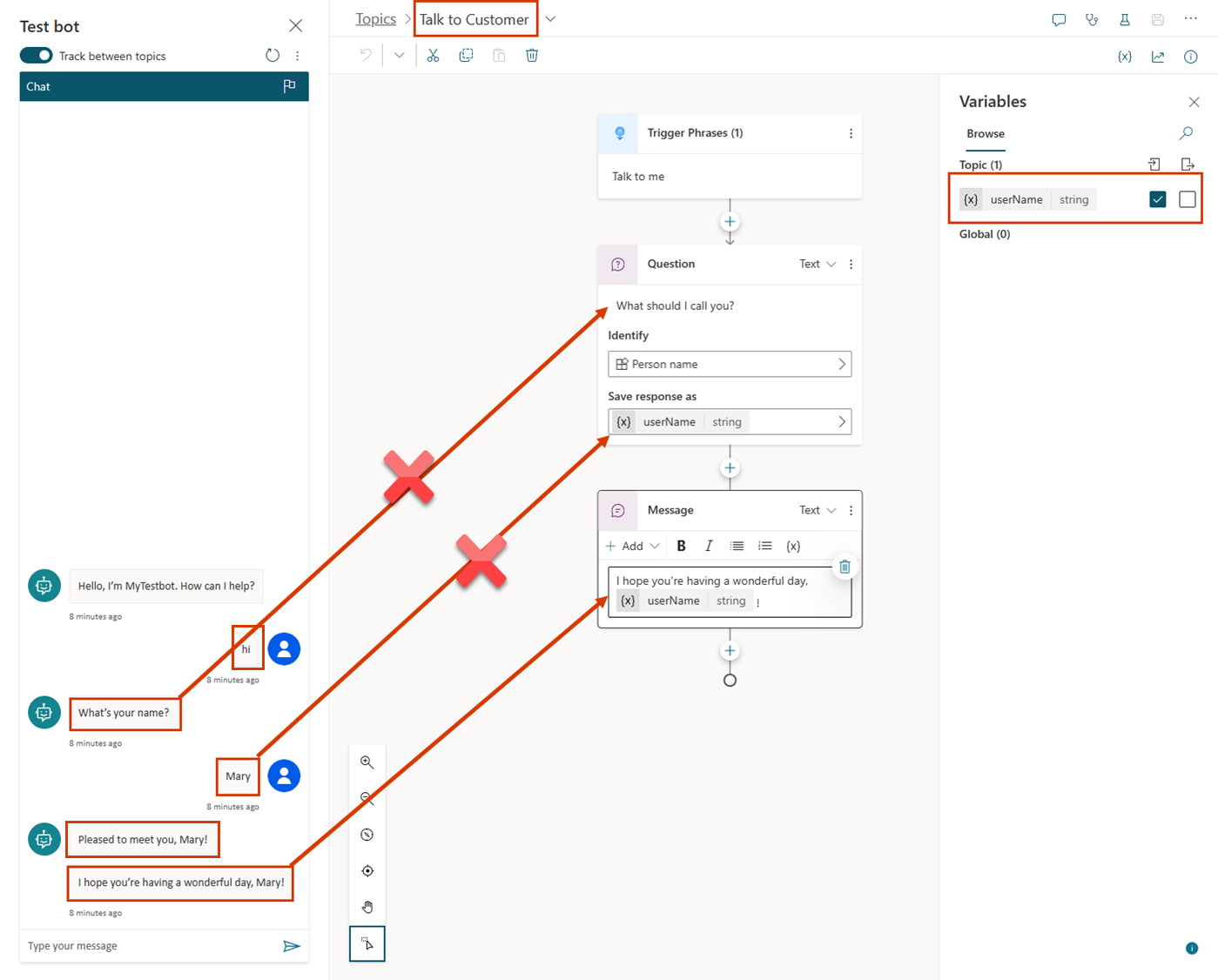
בצע את השלבים כדי להגדיר נושא לקבלת ערכים מנושאים אחרים. תרחיש דוגמה זה משתמש בנושא המוגדר מראש Greeting כנושא המקור, ונושא חדש דבר ללקוח כנושא היעד, אך אותם שלבים פועלים עבור כל נושא שאמור להשתמש בערך מנושא מוקדם יותר כאשר הדבר אפשרי.
הגדרת נושא היעד
נושא היעד מקבל ערכים מנושאים אחרים. בדוגמה זו, זהו Talk to Customer.
צור נושא חדש ותן לו את השם "דבר ללקוח".
הוסף צירופי מילים של גורם מפעיל כגון "דבר איתי", "דבר איתי" ו"שוחח איתי בצ'אט".
הוסף צומת Question והזן "איך אני צריך לפנות אליך?" עבור ההודעה.
תחת זהה, בחר את שם האדם של הישות שנבנה מראש.
בחר את שם המשתנה. לוח המאפיינים משתנה נפתח.
החלף את שם
customerNameברירת המחדל ב- ולאחר מכן בחר קבל ערכים מנושאים אחרים.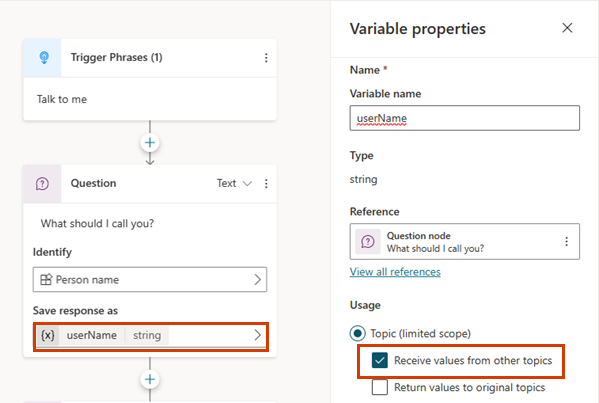
הוסף צומת הודעה.
בתיבת ההודעה, הזן "אני מקווה שיהיה לך יום נפלא, ".
בחר את סמל הוסף משתנה ({x}) ולאחר מכן בחר customerName.
בחר את הרווח אחרי המשתנה והזן סימן קריאה (!).
שמור את הנושא.
הגדרת נושא המקור
נושא המקור הוא הנושא שמנתב מחדש לנושא אחר. הוא מספק את הערך ומעביר אותו לנושא היעד. בדוגמה זו, זוהי ברכה.
עבור אל הנושא ברכה ומחק את צמתי ברירת המחדל, למעט הצומת מפעיל.
הוסף נוד שאלה והזן "מה שמך?" עבור ההודעה.
תחת זהה, בחר את שם האדם של הישות שנבנה מראש.
החלף את שם ברירת המחדל ב-
customerNameFromGreeting.הוסף צומת הודעה.
בתיבת ההודעה, הזן "שמח לפגוש אותך, ".
בחר את סמל הוספת משתנה ({x}) ולאחר מכן בחר customerNameFromGreeting.
בחר את הרווח אחרי המשתנה והזן סימן קריאה (!).
הוסף צומת ניתוב מחדש ובחר את נושא היעד דבר ללקוח.
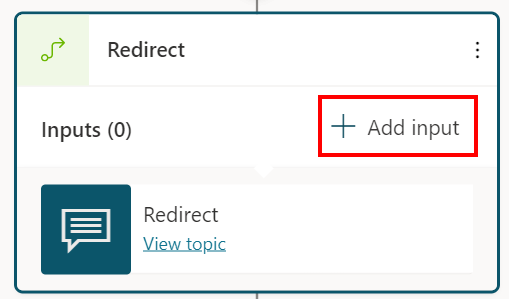
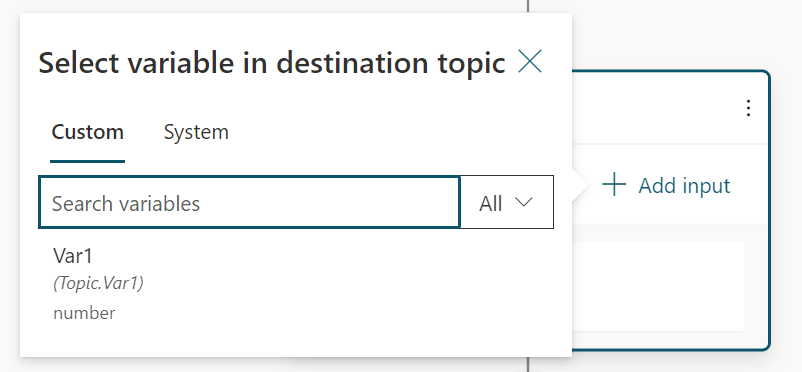
בחר הוסף קלט ולאחר מכן בחר את המשתנה מנושא היעד שברצונך להעביר לו ערך.
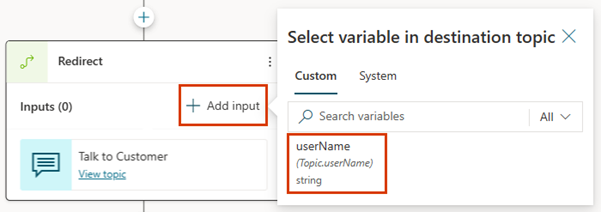
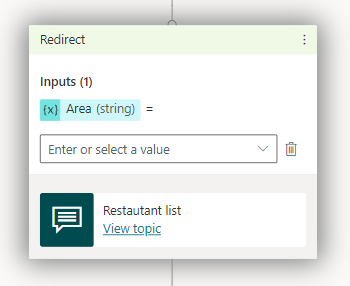
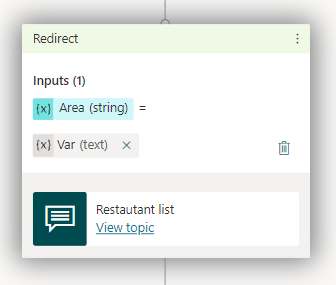
בחר את > הסמל ולאחר מכן בחר את המשתנה שאת הערך שלו ברצונך להעביר, customerNameFromGreeting, בדוגמה זו.
צומת הניתוב מחדש אמור להיראות כך:
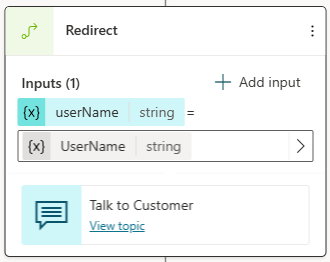
שמור את הנושא.
החזרת ערכים לנושאים מקוריים
בסוכן, נושא אוסף פיסת מידע ספציפית. נושאים אחרים מרובים יכולים לקרוא לו ולצפה שהוא יחזיר את המידע כמשתנה. המשתנה הופך לחלק מהנושא המקורי ובאפשרותך להשתמש בו כמו כל משתנה אחר. על-ידי הפיכת המידע שהסוכן מקבל לזמין בכל הנושאים, גישה זו מצמצם את הצורך במשתנים כלליים.
נמשיך עם הדוגמה מהסעיף הקודם. אתה שואל שאלה חדשה בנושא 'דבר ללקוח' ולאחר מכן מחזיר את התשובה לנושא ברכה.
הגדרת נושא המקור עבור משתנה מוחזר
בעת החזרת משתנה לנושא, נושא המקור הוא הנושא שמספק את הערך שיש להעביר בחזרה לנושא המקורי. בדוגמה זו, נושא המקור הוא Talk to Customer.
עבור לנושא המקור.
הוסף צומת שאלה והזן "באיזה עיר אתה מתגורר?" עבור ההודעה.
תחת זהה, בחר את עיר הישות שנבנתה מראש.
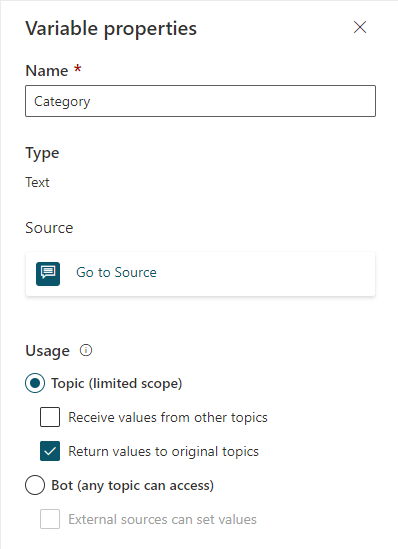
בחר את המשתנה כדי לפתוח את לוח המאפיינים המשתנה . תן לו
customerCityשם ולאחר מכן בחר החזר ערכים לנושאים המקוריים.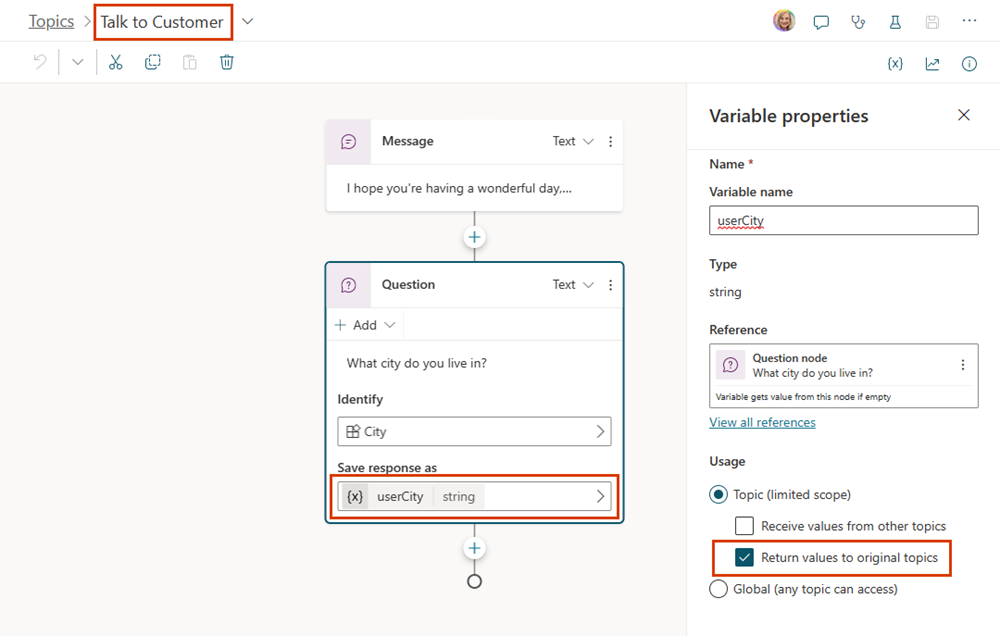
הוסף צומת הודעה.
בחר את סמל הוסף משתנה ({x}) ולאחר מכן בחר customerCity.
לאחר המשתנה בתיבת ההודעה, הזן " חייב להיות יפה בזמן זה של השנה!".
שמור את הנושא.
הגדרת נושא היעד עבור משתנה מוחזר
בעת החזרת משתנה לנושא, נושא היעד מקבל ערכים מהנושא הנוכחי. בדוגמה הבאה, נושא היעד הוא ברכה.
עבור אל נושא היעד.
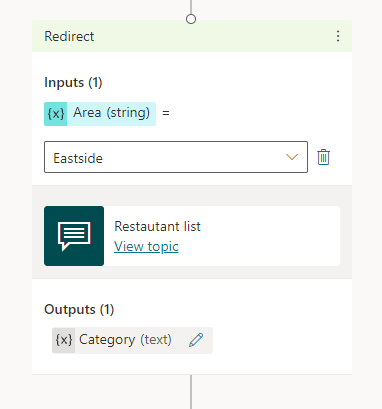
המשתנה שבחרת בנושא המקור מופיע בצומת ניתוב מחדש כמשתנה פלט.
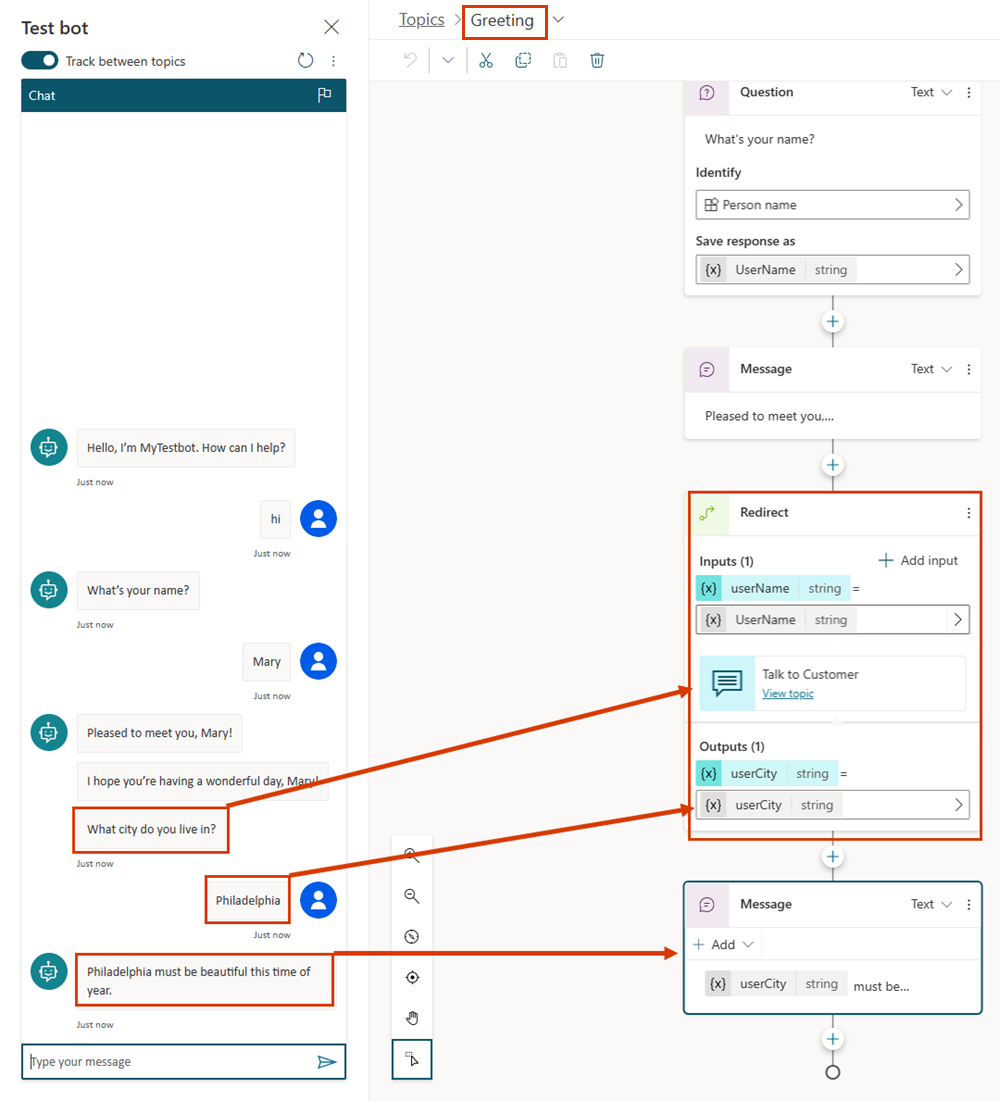
שמור את הנושא.
ניתוח ערכים
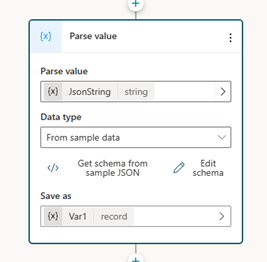
צומת הערך Parse ממיר ערך מסוג אחד לאחר. מקרה שימוש נפוץ עבור צומת ערך ניתוח ממיר JSON גולמי. לדוגמה, סוכן מפעיל זרימה שקוראת ל-API. ה- API מחזיר תוצאה. דרושה לך דרך לנתח תוצאה זו ולהחזיר משתנה פרימיטיבי אחד או יותר. על-ידי שימוש בצומת ניתוח ערך, באפשרותך לשלוח את תוצאת ה- API כולה כמחרוזת, כגון:
{
    "Name": "Parker",
    "Position": "Product manager",
    "Company": "Contoso",
    "FormerPositions": [{
            "Position": "Customer service representative"
        }
    ]
}
צומת הערך Parse ממיר את משתנה המחרוזת למשתנה מסוג רשומה. עורך Power Fx מספק השלמת קוד IntelliSense והצעות עבור סוג זה.
מלבד ניתוח מחרוזות JSON, השימוש במפתח עבור צומת הערך Parse מנתח אובייקטים שאינם מוקלידים בזמן ריצה. מקרה השימוש הנפוץ ביותר הוא כאשר אתה מקבל אירוע ועלך לנתח את ערך האירוע. לחלופין, ייתכן שתרצה לנתח את מבנה הטקסט System.Activity.ChannelData של המאפיין, אשר משתנה בזמן ריצה לפי ערוץ.
אם עליך לנתח מידע מאירוע שמגיע מ- Teams, עיין בתיעוד של מפתח Teams כדי למצוא דוגמה לאותה דוגמה של האירוע הצפוי. לאחר מכן תוכל לבצע את ההוראות בסעיף זה, תוך שימוש באירוע לדוגמה כנתונים לדוגמה.
כדי להוסיף צומת של ערך ניתוח לנושא:
בחר את סמל הוסף צומת
שמתחת לצומת שלאחריו ברצונך לנתח ערך. הצבע על ניהול משתנים ובחר ניתוח ערך.הוסף צומת ניתוח ערך, ובחר את המשתנה שברצונך לנתח.
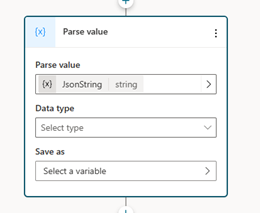
עבור סוג הנתונים, בחר מתוך נתונים לדוגמה.
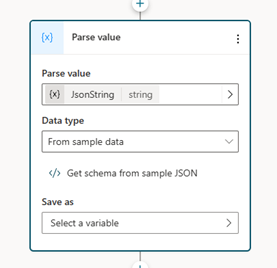
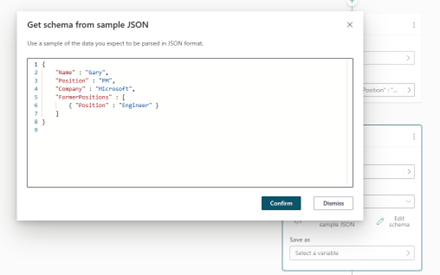
בחר קבל סכימה מ- JSON לדוגמה, הזן את דוגמת ה- JSON הרצויה בעורך שנפתח ובחר אשר.
בחר את המשתנה שיחזיק את הערך שנותח. בדרך כלל, אתה יוצר משתנה חדש.
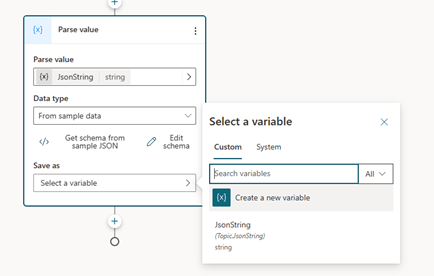
משתנה הפלט כולל כעת את הסוג הצפוי: רשומה.