הערה
הגישה לדף זה מחייבת הרשאה. באפשרותך לנסות להיכנס או לשנות מדריכי כתובות.
הגישה לדף זה מחייבת הרשאה. באפשרותך לנסות לשנות מדריכי כתובות.
תכונת ההקלטה מבוססת ההסכמה מאפשרת לארגונים לקבל הרשאה מפורשת מלקוחות לפני הקלטה ותעתיק של שיחות בתוך מערכת התגובה הקולית האינטראקטיבית (IVR) או סוכן המותאם לקול.
כאשר שיחה מתחילה, הסוכן המותאם לקול מציג באופן אוטומטי לקוחות עם בקשה להסכמה. אם הלקוחות מעניקים הסכמה, השיחה תקדם כאשר יכולות ההקלטה והתעתיק זמינות. כאשר לקוחות אינם מספקים הסכמה, הסוכן המפעל באמצעות קול ממשיך את האינטראקציה מבלי להפעיל פונקציות הקלטה או תמלול, כך שהוא שומר על העדפות הפרטיות של המשתמשים.
הסעיפים הבאים מתארים את השלבים הדרושים כדי לאפשר הקלטה מבוססת הסכמה Copilot Studio.
דרישות מוקדמות
רשיון Copilot Studio פעיל.
הערוץ הקולי מוקצה בשירות הלקוחות.
הערה
הקלטה מבוססת הסכמה נתמכת רק עבור זרם עבודה נכנס של קול שמשויך אליו סוכן המתואם לקול. תכונה זו אינה נתמכת עבור שיחות יוצאות או עבור זרם עבודה קולי נכנס שאין לו סוכן מתואם קול המשויך אליהם.
קביעת תצורה של הקלטה מבוססת הסכמה עבור סוכנים חדשים המותאמים לקול
צור סוכן חדש באמצעות אחת מהשיטות הבאות:
מ-Copilot Studio. בצע את השלבים במאמר יצירת סוכן.
מתוך מרכז הניהול של Dynamics 365 Customer Service, בצע את השלבים ב- הוספת סוכן ו- אל בחר הוספת קול לבוט.
לאחר יצירת סוכן, בצע את השלבים הבאים ב- Copilot Studio:
בחר את הסביבה שבה ברצונך לפרסם את הסוכן.
עבור אל סוכנים ובחר את הסוכן שלך.
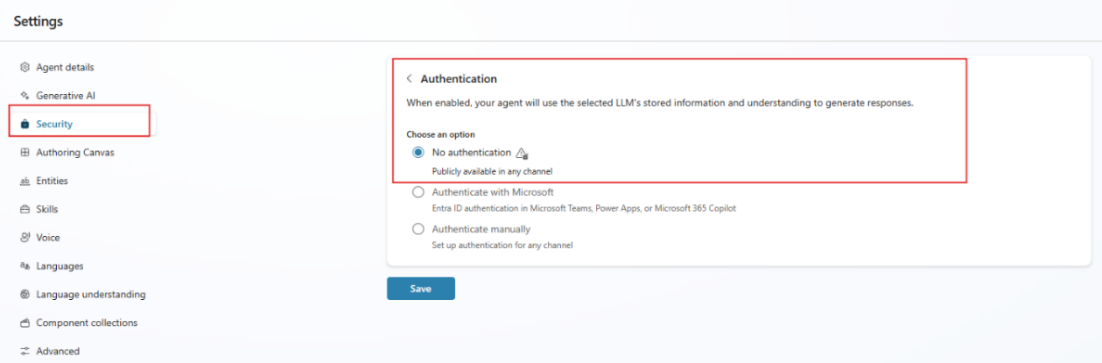
בחר הגדרות>אימות>אבטחה ולאחר מכן בחר ללא אימות.
בחר שמור.
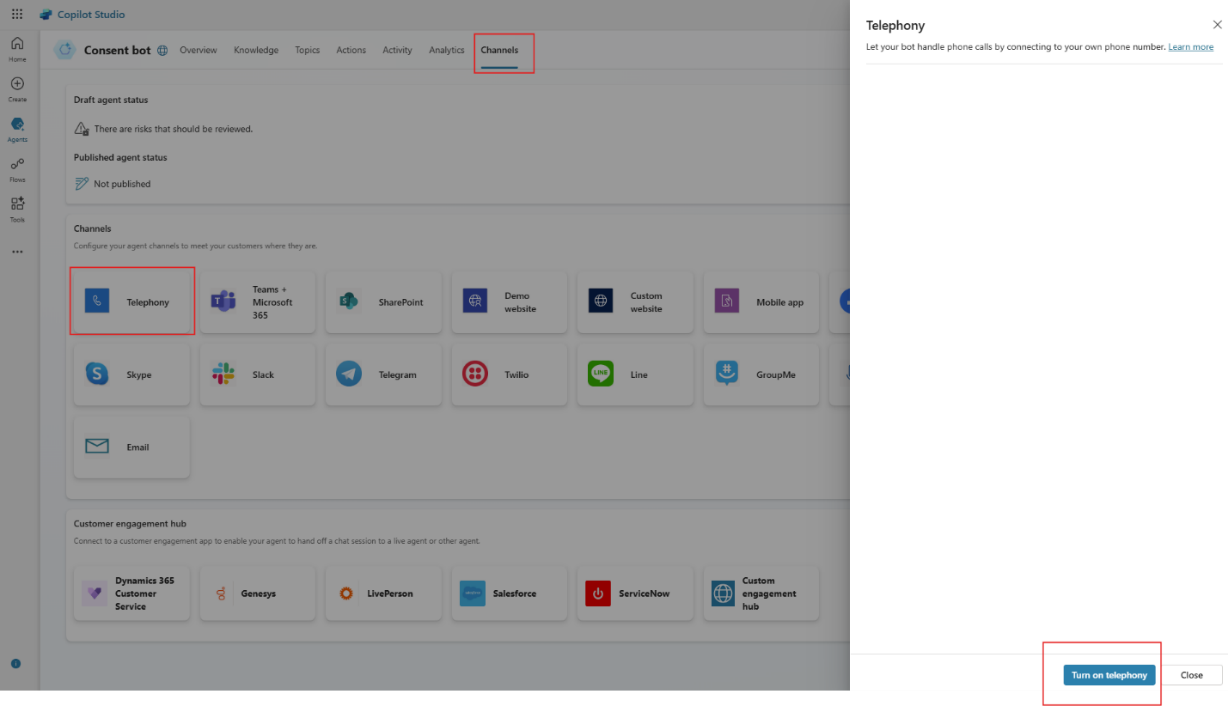
בחר את הדף ערוצים עבור הסוכן, בחר טלפוניה ולאחר מכן בחר הפעל טלפוניה. לאחר הפעלת הטלפוניה, תראה הודעה שהסוכן מחובר לנציגי טלפוניה.
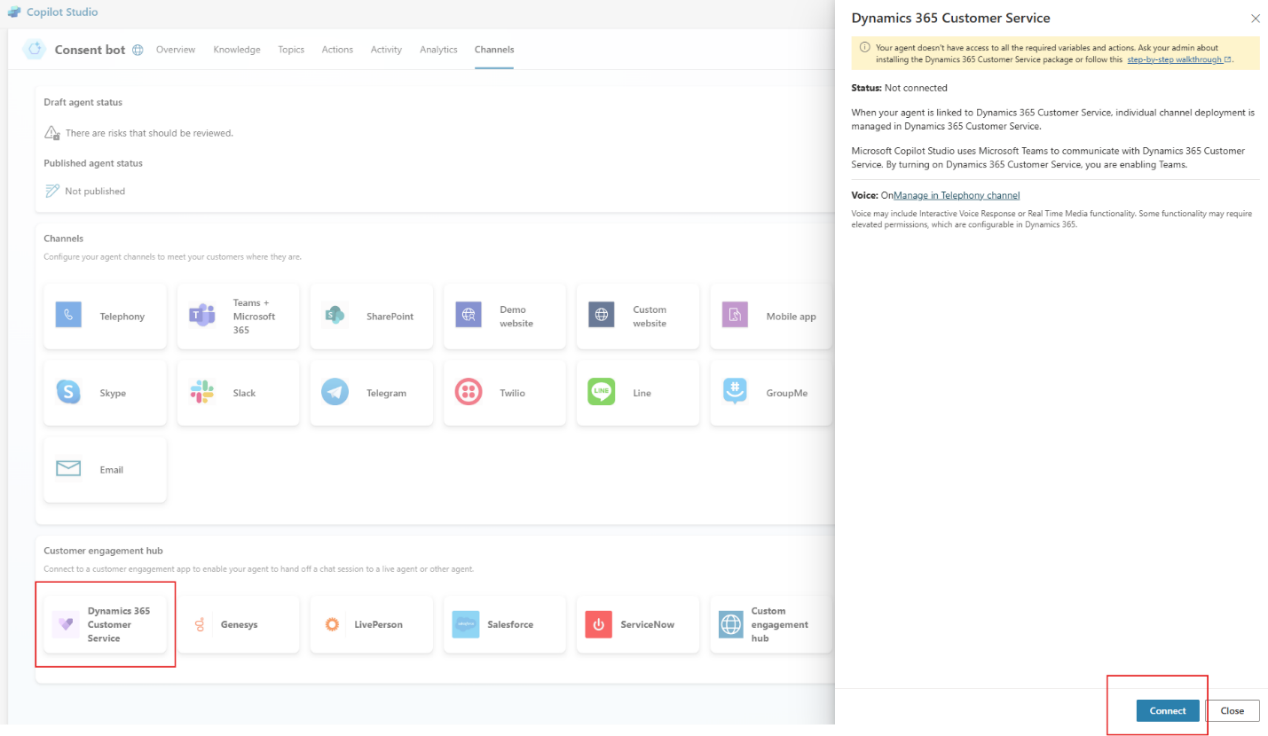
בחר Dynamics 365 Customer Service ולאחר מכן בחר Connect.
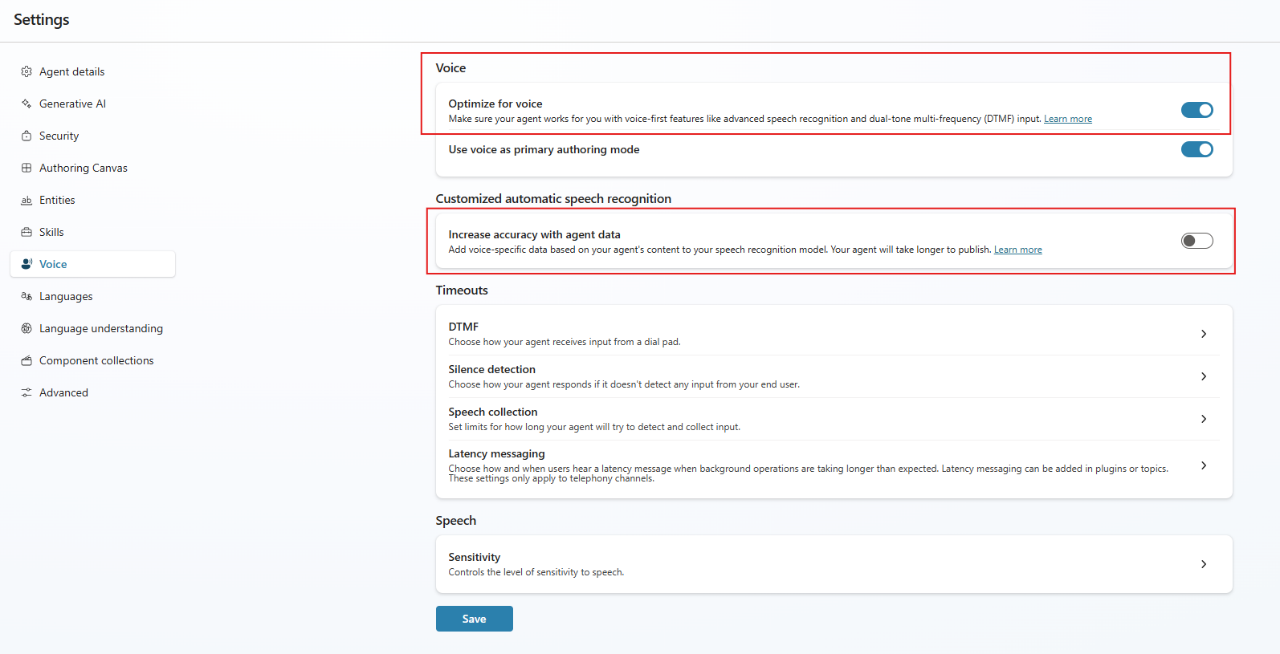
עבור אל הגדרות>קול והפעל את מיטוב עבור קול.
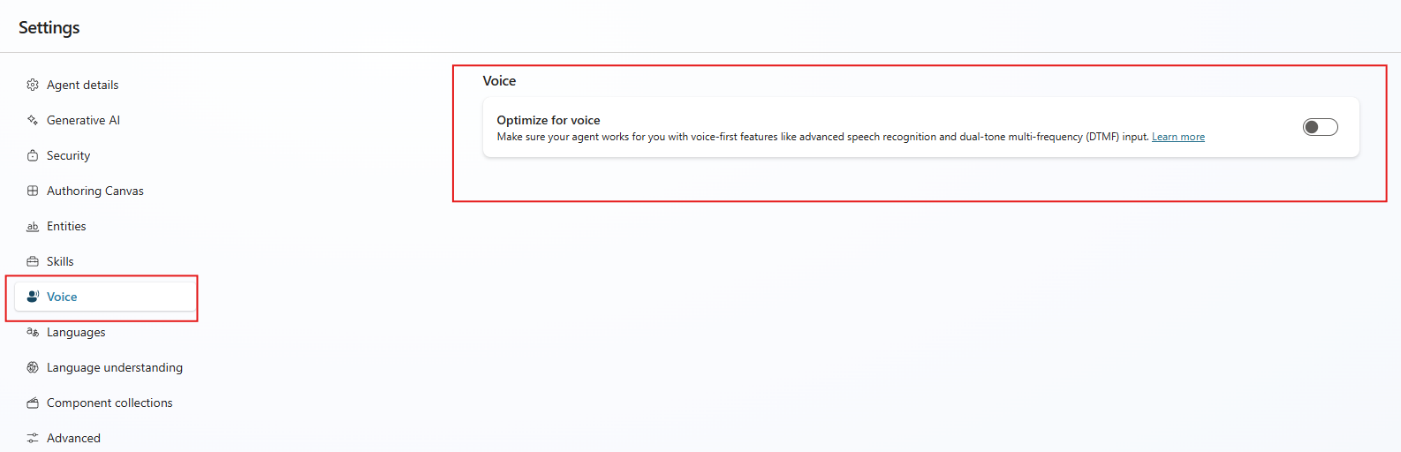
ודא שהאפשרות להגדלת הדיוק באמצעות נתוני סוכן כבויה.
בחר שמור.
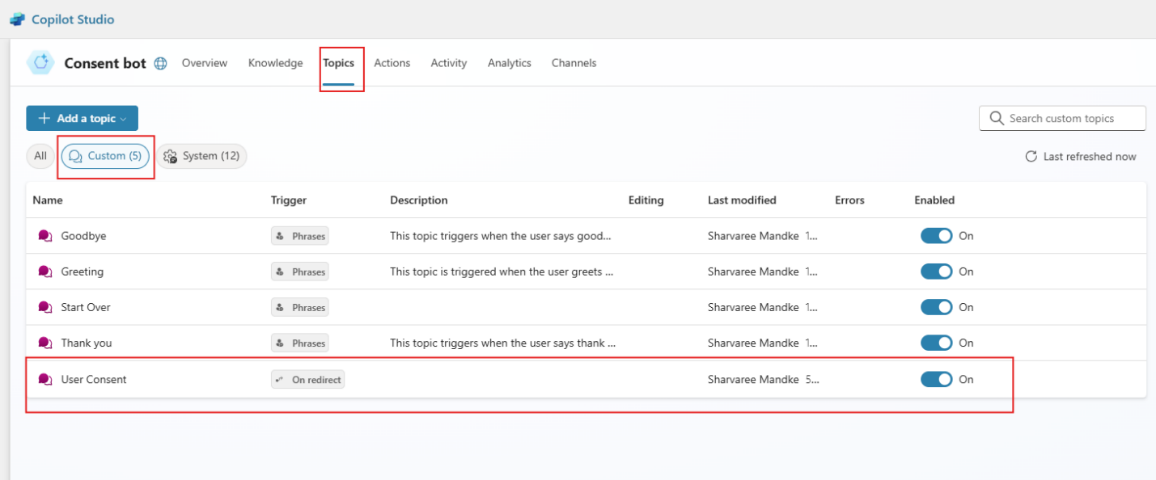
עבור אל נושאים מותאמים>אישית ובחר את הנושא הסכמת משתמש.
הערה
נושא זה הוא דוגמה שמציגה כיצד לבקש הסכמה. שנה נושא זה כדי לוודא שהוא עומד בדרישות העסק והתאימות שלך.
עבור אל נושאי מערכת ובחר את הנושא תחילת שיחה.
בחר הוסף צומת ולאחר מכן בחר ניהול נושאים>עבור לנושא אחר הסכמת>משתמש.
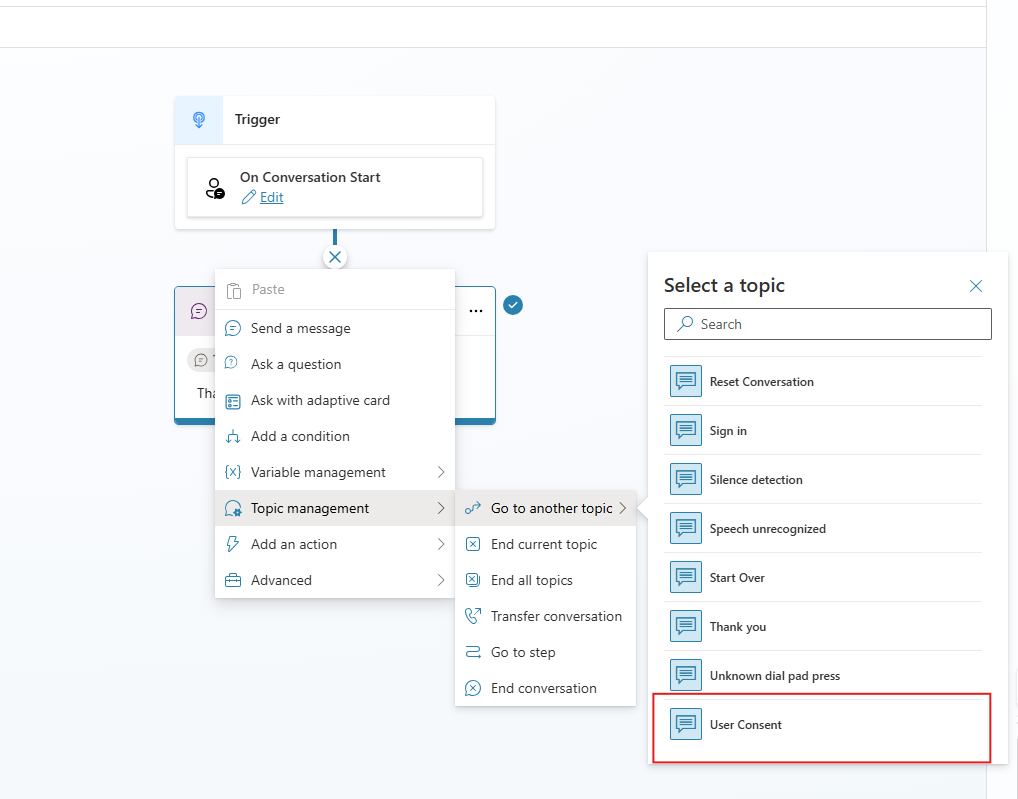
בחר שמור ולאחר מכן פרסם את הסוכן שלך.
היכנס אל מרכז הניהול של Dynamics 365 Customer Service.
צור זרם עבודה. מידע נוסף ניתן למצוא במאמר יצירה וניהול של זרמי עבודה.
הגדר הקלטת שיחות ותעתיק. קבל מידע נוסף תחת קביעת תצורה של הקלטת שיחות, תמלול ותרגום בזמן אמת.
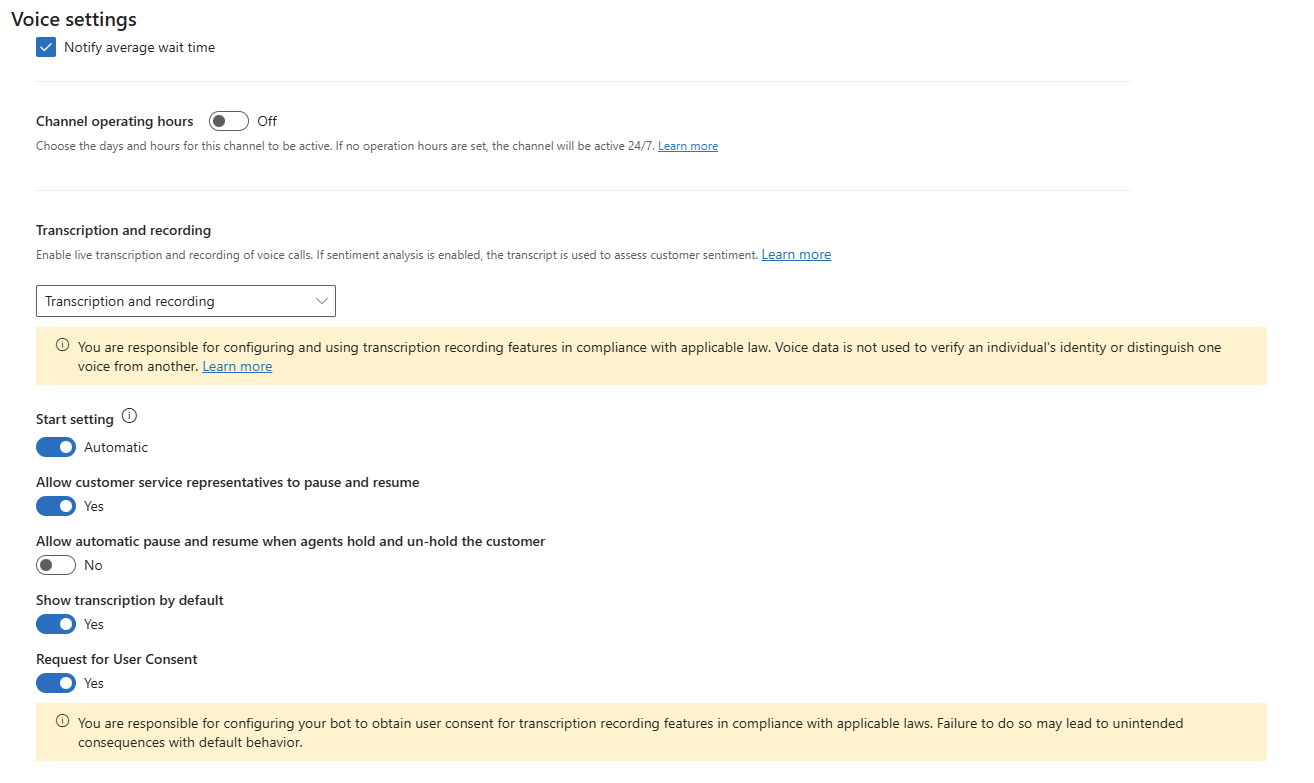
תחת תעתיק והקלטה, הפעל את האפשרות בקשה להסכמת משתמש.
הערה
- הפעלת בקשה להסכמת משתמש אינה מבקשת מהמשתמש הסכמה באופן אוטומטי. בצע את השלבים המתוארים לעיל במאמר זה באופן מפורש. אם תבטל הגדרה זו, הסוכן המתאם לקול לא מבקש הסכמה, ללא קשר להגדרת התצורה הקודמת.
- בקש הסכמת משתמש מיד לאחר שהשיחה מתחברת. קבע את התצורה של נושא התחלת השיחה כדי לנתב מחדש את המחייג לנושא 'הסכמת משתמש '.
קביעת התצורה של נושא הסכמת המשתמש עבור סוכנים קיימים
כדי לקבוע את התצורה הסכמת משתמש ב- Copilot Studio עבור נציגים קיימים, בצע שלבים אלה. עבור נציגים קיימים, על היוצר ליצור באופן ידני נושא מותאם אישית באמצעות קוד YAML שסופק.
עבור אל נושאים מותאמים>אישית.
בחר הוסף נושא> ומשדה ריק.
בחירה (...) עוד בסרגל הכלים ולאחר מכן בחר פתח עורך קוד.
הדבק את הקוד הבא ולאחר מכן בחר שמור.
 kind: AdaptiveDialog
 beginDialog:
   kind: OnRedirect
   id: main
   actions:
     - kind: ConditionGroup
       id: conditionGroup_meb0Ve
       conditions:
         - id: conditionItem_txK0VF
           condition: =Global.AskForConsent = true
           actions:
             - kind: Question
               id: tm6Yij
               interruptionPolicy:
                 allowInterruption: false
               unrecognizedPrompt:
                 speak:
                   - I'm sorry, I didn't get that. Do you consent to the call being recorded?
               repeatCount: 2
               alwaysPrompt: true
               variable: Global.ConsentResponse
               prompt:
                 speak:
                   - This call may be recorded for quality and training purposes. Do you consent?
                 allowBargeIn: false
               defaultValue: true
               entity:
                 kind: BooleanPrebuiltEntity
                 dtmfMultipleChoiceOptions:
                   generateMapping: true
                   readOutOptions: true
               voiceInputSettings:
                 silenceDetectionTimeoutInMilliseconds: 5000
                 repeatCountOnSilence: 1
                 defaultValueMissingAction: SetValue
                 defaultValueOnSilence: true
             - kind: ConditionGroup
               id: Q27jCU
               conditions:
                 - id: SpRb5l
                   condition: =Global.ConsentResponse = true
                   actions:
                     - kind: SendActivity
                       id: 1C6TZE
                       activity:
                         speak:
                           - Thank you for your consent. This call will be recorded.
                 - id: cGBXo2
                   condition: =Global.ConsentResponse = false
                   actions:
                     - kind: SendActivity
                       id: 7WPZ1f
                       activity:
                         speak:
                           - This call will not be recorded.
               elseActions:
                 - kind: SendActivity
                   id: woLRu5
                   activity:
                     speak:
                       - This call will be recorded.
             - kind: SendActivity
               id: WgtRnP
               activity:
                 kind: EventActivity
                 value: =Global.ConsentResponse
                 name: Sys.ConsentEvent
     - kind: EndDialog
       id: F9eqKn
הוסף נושא זה לנושא ' בהתחלת שיחה ' ופרסם את הסוכן.
הערה
כאשר המשתמש אינו מספק קלט בתגובה לבקשת ההסכמה, המערכת מתייחסת למצב זה כהסכמה משתמעת ומפעילה הקלטה ותעתיק של השיחה. מנהל המערכת ויצורת הסוכן צריכים לוודא שהסוכן הקולי מוגדר כראוי. אם נושא ההסכמה אינו מוגדר כראוי, המערכת מתעדת את השיחה כברירת מחדל.
הגדרת זרם עבודה
שלוט בהקלטה מבוססת הסכמה ברמת העבודה. כדי לבקש מהשיחה לקבל הסכמה, הפוך הגדרה זו לזמינה עבור הסוכן המותאם לקול. כאשר תהפוך הגדרה זו ללא זמינה, הסוכן המתאם לקול לא יבקש את הסכמתם של מתקשרים.
אם אתה מאפשר הקלטה מבוססת הסכמה אך לא מגדיר את הסוכן המותן לקול לבקש הסכמה, השיחה עדיין מתועדת ותתמללת. עם זאת, הסוכן המותאם לקול אינו מבקש את הסכמתם של מתקשרים. אופן פעולה זה חל רק כאשר הקלטה ותעתיק זמינים עבור זרם העבודה.
הטבלה הבאה מציגה את אופן הפעולה עבור הקלטה מבוססת הסכמה:
| בקשה להסכמת משתמש ברמת העבודה | סטטוס נושא ב-Copilot Studio | חוויית ברירת מחדל |
|---|---|---|
| כבוי | פועל | הקלטה מבוססת הסכמה אינה מוצעת ל מתקשרים |
| פועל | פועל | הקלטה מבוססת הסכמה מוצעת לכל מתקשרים |
| פועל | כבוי | תצורה זו מגדירה את כל הלקוחות כבעלי "הסכמת הצטרפות" והמערכת להתקדם עם הקלטה ותעתיק |
| כבוי | כבוי | הקלטה מבוססת הסכמה אינה מוצעת ל מתקשרים |
אופן פעולה של תמלול בלבד
כאשר אופן הפעולה של זרימת העבודה מוגדר לתעתיק בלבד, הטיפול בהסכמה פועל בהתאם לאותו מודל המשמש כאשר הוא מוגדר לתעתיק ולהקלטה. אם המתקשר מספק הסכמה לתעתיק, השיחה מתמללת. אם מתקשר דוחה את ההסכמה, לא נוצר תעתיק.
אם השיחה הוסלמה מסוכן המותומך בקול לנציג שירות לקוחות (CSR), התעתיק ימשיך רק אם המתקשר סיפק הסכמה בעבר. אם לא ניתנה הסכמה, השיחה לא תימחק ולא יוצגו תעתיקים ל- CSR.
חוויית נציג שירות לקוחות
אם הלקוח אינו מסכים לתעתיק ולהקלטה והסוכן המתאם הקולי מסלים את השיחה ל- CSR, הפעולות הבאות מתרחשות בסביבת העבודה:
התעתיק אינו מוצג.
השיחה מתקדמת ללא כל הקלטה או תמלול.
נציגים אינם יכולים להתחיל או להשהות הקלטה ותעתיקים.
העברות וייעוץ
כאשר נציג שירות לקוחות מעביר שיחה לנציג אחר בתוך Dynamics 365 Contact Center, ההקלטה והתעתיק ממשיכים בהתבסס על בחירת ההסכמה המקורית של המשתמש. לדוגמה, אם המתקשר אינו מסכים להקליט, השיחה לא מתועדת בכל נקודה במהלך ההעברה או לאורך שארית האינטראקציה. אותו אופן פעולה חל על התייעץ עם תרחישים, שבהם נציג מייעץ עם נציג אחר במהלך השיחה.
אם שיחה מועברת למסיבה שאינה של Microsoft מחוץ ל- Dynamics 365 Contact Center, Microsoft לא מקליט את השיחה או מתעתיק אותה. Microsoft אינה שולטת או מבטיחה אם הצד שאינו Microsoft יקליט את השיחה. אופן הפעולה של ההקלטה כפוף למדיניות ולמערכות של הספק החיצוני שאינו Microsoft.
הקלטת שיחה מתחילה כאשר המתקשר מתחבר לסוכן קולי. אם המתקשר אינו מספק הסכמה, Microsoft מפסיקה מיד להקליט את השיחה.
כדי לתמוך בדרישות תאימות, המערכת מתעדת את בקשת ההסכמה ואת תגובת מתקשר. Microsoft מאחסנים הקלטה זו באחסון Microsoft מנוהל, ולקוחות אינם יכולים לגשת אליה. Microsoft מוחקת הקלטה זו באופן אוטומטי תוך שעתיים.
תְמִיכָה
באפשרותך לפנות תמיכה של Microsoft כדי לבטל את התכונה קבל תמיכה טכנית כדי לפתור בעיות שבהן אתה נתקל.