הערה
הגישה לדף זה מחייבת הרשאה. באפשרותך לנסות להיכנס או לשנות מדריכי כתובות.
הגישה לדף זה מחייבת הרשאה. באפשרותך לנסות לשנות מדריכי כתובות.
הערה
מאמר זה מתאר תכונות שמשמשות בסוכנים או בזרימות סוכנים שמופעלות באמצעות המסגרת הרגילה.
מאמר זה מתאר כיצד לקבוע תצורה של סוכני תגובה קולית אינטראקטיבית בסיסית (IVR) לשימוש ביישומי מרכז אנשי הקשר של Dynamics 365. בדרך כלל, סוכני קול בסיסיים משתמשים בתזמור קלאסי. קבל מידע נוסף בנושא שילוב סוכן המותאם לקול עם מרכז אנשי הקשר של Dynamics 365.
הפעל קול בסיסי
סוכן המבוסס על קול שונה מסוכן מבוסס צ'אט. הסוכן המותיך לקול כולל נושאי מערכת ספציפיים לטיפול בתרחישי קול. סוכן מבוסס צ'אט משתמש במודאליות טקסט. סוכן המותאם לקול משתמש במודאליות דיבור & DTMF . שתי המודויות הן בלתי מתיישבות אחת עם השנייה.
עבור אל הדף הגדרות עבור הסוכן שלך ובחר קול.
בחר הפוך קול לזמין. להפוך את הקול כברירת מחדל ליצירה ועדכון בתוך נושאים נבחרים כברירת מחדל.
בחר בסיסי אם אתה מתכנן להשתמש בנושאים ובתזמור קלאסי עבור הסוכן שלך. קבל מידע נוסף תחת בחר כיצד לשלוט בשיחה ובחרכיצד לטפל בדיבור.
הערה
בחר קול בזמן אמת אם בכוונתך להשתמש ב-תזמור גנרטיבי עם הסוכן שלך.
בעת הפעלת האפשרות הפעל קול ושימוש בקול כברירת המחדל למודאליות ליצירה ולעדכון בנושאים, הסוכן שלך מקבל את העדכונים הבאים:
- היכולת לערוך תכונות קוליות בעת עוברת מטקסט לדיבור& DTMF.
- נושאי מערכת הקול זיהוי השתקה, דיבור לא מזוהה והקשה על לוח חיוג לא ידוע מתווספים באופן אוטומטי לטיפול בתרחישים הקשורים לדיבור.
- הגדל את הדיוק באמצעות נתוני סוכן (מופעל כברירת מחדל), מה שמשפר את דיוק הזיהוי הקולי.
- זרימת הסוכן הקיימת אינה משתנה (למשל הנושא תפריט ראשי להתחלת שיחות עם גורמי הפעלה של DTMF ממופים).
חשוב
- הפעלת קול משנה רק את יכולות העריכה הקולית, ולא את הגדרת הערוץ. הפעל את ערוץ הטלפוניה עבור סוכן המותאם לקול באופן מלא.
- בנוסף, הפעלת קול בסוכן שלא הוגדר במקור עבור תכונות קול פירושה שלסוכן אין את הנושא תפריט ראשי (תצוגה מקדימה). עליך ליצור מחדש נושא זה, במידת הצורך.
- אם אינך מצליח להפעיל את הפעל קול, בדוק את סביבת Power Platform המארחת את הסוכן שלך וודא שבאותה סביבה האפשרות קבל תכונות חדשות מוקדם כבויה. לקבלת מידע נוסף, ראה לא ניתן להפעיל את מיטוב עבור קול.
- הגברת הדיוק עם נתוני סוכן פועלת רק כאשר הסוכן המותאם לקול משתמש במילות מפתח. אם הסוכן מוגדר להשתמש בתיאורי נושאים, אין השפעה על הדיוק.
כבה אופטימיזציה לקול
כבה את האפשרות הפעל קול בעריכת סוכן אם אינך משתמש בערוץ הטלפוניה. לאחר כיבוי האפשרות הפעל קול, תראה את השינויים הבאים:
- אין סוכן שמבצע עריכה עבור תכונות קול, כגון DTMF והתפרצות.
- מודאליות הטקסט המהווה ברירת מחדל מוגדרת.
- אין שיפור בזיהוי דיבור, מאחר שאין זיהוי דיבור.
- אין נושאים במערכת הקול או בנושא DTMF כללי.
הערה
נושאים מסוימים עשויים לדווח על שגיאות במהלך הפרסום אם הם עדיין מתייחסים לנושא DTMF (כבוי כעת).
- אין שינוי בהגדרת זרימת הסוכן והערוץ שלך, מאחר שכיבוי המיטוב אינו מסיר את ערוץ הטלפוניה.
- הפעלה או כיבוי של האפשרות הפעלת קול לא יחול עד שתפרסם את הסוכן. אם תפעיל או תכבה אותה בטעות, והסוכן יחליף בין מצבים, יהיה לך זמן לתקן את זה.
חשוב
אם ערוצי הטלפוניה מופעלים, כיבוי של הפעלת קול יכול לשבור את הסוכן, מאחר שכל ההפעלות של DTMF אינן זמינות באופן אוטומטי.
שימוש בקול כמצב העריכה הראשי שלך
בעת הפעלת הפעל קול, האפשרות הגדר קול כאמצעי ברירת מחדל ליצירה ולעדכון בתוך נושאים מופעלת באופן אוטומטי. אם תבטל אפשרות זו, הקפד לבחור במודאליות דיבור ו- DTMF בכל צומת שבו ברצונך להוסיף העברת הודעות קוליות.
זמינות הודעה
שימוש במודאליות הטקסט או הדיבור יכול להשפיע על הערוץ באופן שונה.
| מודליות טקסט | מודליות דיבור | ערוץ טקסט לדיבור של סוכן |
|---|---|---|
| הודעה זמינה | הודעה ריקה | הודעה זמינה |
| הודעה ריקה | הודעה זמינה | ההודעה אינה זמינה |
זיהוי דיבור אוטומטי מותאם אישית
סוכנים המותאמים לקול עבור תחום ספציפי, כגון תחום רפואי או כספים, עשויים להיתקל במשתמשים המשתמשים במונחים כספיים או בז'רגון רפואי. מונחים בז'רגון מסוימים מקשים על הסוכן המותאם לקול להמיר לדיבור לטקסט.
הערה
הגברת הדיוק עם נתוני סוכן פועלת רק כאשר הסוכן המותאם לקול משתמש במילות מפתח. אם הסוכן מוגדר להשתמש בתיאורי נושאים, אין השפעה על הדיוק.
כדי לוודא שקלט הדיבור מזוהה באופן מדויק, שפר את זיהוי הדיבור:
בחר הגדרות>קול בסוכן שלך.
בחר הגדל את הדיוק עם נתוני סוכן כדי לאפשר הגדרות זיהוי דיבור אוטומטי מותאמות אישית המוגדרות כברירת מחדל של הסוכן.
בחר שמור כדי לבצע את השינויים.
פרסם את הסוכן שלך כדי לראות את השינויים החדשים.
מדריך עבור אפשרויות קול ברמת סוכן
השתמש בהגדרות הקול כדי לקבוע את התצורה של תם הזמן הקצוב עבור תכונות שונות הקשורות לקול.
כדי לבצע שינויים בהגדרות הזמן הקצוב ברמת הסוכן:
עבור אל הדף הגדרות עבור הסוכן שלך ובחר קול.
בדוק את ההגדרות ובצע את השינויים שאתה רוצה.
בחר שמור כדי לבצע את השינויים. ההגדרות המותאמות שלך הופכות לברירת המחדל עבור נושאים שאתה יוצר בסוכן הזה.
הגדרות ברמת הסוכן
הטבלה הבאה מפרטת כל אפשרות וכיצד היא קשורה להגדרות ברמת הצומת.
| מקטע ברמת סוכן מופעל בקול | תצורה | תיאור | ערך ברירת מחדל | עקיפה ברמת הצומת |
|---|---|---|---|---|
| DTMF | השהיית זמן בין ספרות | הזמן המרבי באלפיות השניה המותר בעת המתנה לקלט הבא של מקש DTMF. החלת קלט DTMF מרובה ספרות רק כאשר משתמשים אינם עומדים באורך הקלט המרבי. | 3,000 מילישניות | צומת שאלה עם מאפייני קול עבור קלט DTMF מרובה ספרות |
| DTMF | פסק זמן להפסקה | משך הזמן המרבי באלפיות שניה שיש להמתין עבור מפתח הסיום של ה-DTMF. המגבלה חלה כאשר המשתמש מגיע לאורך קלט מרבי ולא הקש על מקש סיום. חל רק על קלט DTMF מרובה ספרות. לאחר פקיעת המגבלה והעדר הגעת מקש DTMF מסיים הסוכן את הזיהוי ומחזיר את התוצאה עד לנקודה זו. אם ההגדרה היא 'המשך ללא המתנה', הסוכן לא ממתין למפתח סיום. הסוכן חוזר מיד לאחר שהמשתמש מלהזין את האורך המרבי. |
2,000 מילישניות | צומת שאלה עם מאפייני קול עבור קלט DTMF מרובה ספרות |
| זיהוי השתקה | זמן קצוב לזיהוי שתיקה | שתיקה מרבית באלפיות שניה מותרת בעת המתנה לקלט מהמשתמש. המגבלה חלה כאשר הסוכן אינו מזהה קלט משתמש כלשהו. ברירת המחדל היא פסק זמן ללא שתיקה. הסוכן מחכה ללא הגבלת זמן לקלט המשתמש. זיהוי שתיקה עבור הזמנים הקוליים של התקופה לאחר שהקול יסיים לדבר. |
אין זמן קצוב לשקט | צומת שאלה עם מאפייני קול עבור קלט DTMF מרובה ספרות נושא מערכת (מאפייני גורם מפעיל של זיהוי שתיקה) עבור קביעת תצורה של זיהוי שקט וזמן קצוב |
| איסוף דיבור | פסק זמן לסיום דיבור | המגבלה חלה כאשר המשתמש משהה במהלך או אחרי דיבור. אם ההשהיה ארוכה ממגבלת הזמן הקצוב, הסוכן מניח שהמשתמש סיים לדבר. הערך המרבי של הזמן הקצוב לסיום המבע הוא 3,000 אלפיות השנייה. כל דבר מעל 3,000 מילישניות יורד ל-3,000 מילישניות. |
1,500 מילישניות | צומת שאלה עם מאפייני קול |
| איסוף דיבור | זמן קצוב לזיהוי דיבור | קובע כמה זמן הסוכן מאפשר קלט של המשתמש ברגע שהוא מתחיל לדבר. הערך ברירת המחדל הוא 12,000 מילישניות (כ-12 שניות). אם אין זמן קצוב לזיהוי, המשמעות היא זמן אינסופי. הסוכן מעלה מחדש את השאלה. אם אין תגובה, אין זמן קצוב לזיהוי דיבור. | 12,000 מילישניות | צומת שאלה עם מאפייני קול |
| הודעות השהיה | עיכוב שליחת הודעה | קובע את משך הזמן שהסוכן ממתין לפני העברת הודעת ההשהיה לאחר הפעלת בקשת פעולה ברקע. התזמון מוגדר באלפיות שניה. | 500 אלפיות שניה | מאפייני צומת פעולה עבור פעולה ארוכת-זמן |
| הודעות השהיה | זמן הפעלה מינימלי | הודעת ההשהיה מופעלת למשך זמן מינימלי, גם אם פעולת הרקע מסתיימת בזמן שההודעה מופעלת. התזמון מוגדר באלפיות שניה. | 5,000 מילישניות | מאפייני מצב פעולה עבור פעולה ארוכת-זמן |
| רגישות דיבור | רגישות | קובע כיצד המערכת מאזן את הזיהוי של דיבור ו רעשי רקע. הנמכת הרגישות עבור בסביבות רועשות, רווחים ציבוריים והפעלה ללא שימוש בידיים. הגדל את הרגישות עבור בסביבות שקטות, משתמשים מדוברים רכים או זיהוי פקודות קוליות. הגדרת ברירת המחדל היא 0.5. | 0.5 | אין עקיפות ברמת הצומת עבור פקד זה. |
הערה
- סוכנים עם ביטויי טריגר גדולים וגדלי ישויות לוקחים יותר זמן לפרסום.
- אם מספר משתמשים מפרסמים את אותו סוכן בו-זמנית, פעולת הפרסום שלך עלולה להיחסם. פרסם את הסוכן שוב אחרי שאחרים יסיימו לערוך אותו.
מידע נוסף זמין ב-מושגים מרכזיים - פרסום ופריסה של הסוכן שלך.
הפעלת האפשרות 'התפרצות'
כשאתה מאפשר כניסה בקפיצה, משתמשי הסוכן שלך יכולים להפריע לסוכן שלך. תכונה זו שימושית כאשר משתמש הסוכן אינו צריך לשמוע את ההודעה כולה. לדוגמה, ייתכן שמתקשרים כבר מכירים את אפשרויות התפריט, מכיוון שהם שמעו אותם בעבר. כאשר ה-Barge-in מופעל, משתמש הסוכן יכול להכניס את האפשרות שהוא רוצה, גם אם הסוכן לא סיים לרשום את כל האפשרויות.
מתי לכבות את ה-barge-in
יש לכבות את האפשרות 'התפרצות' עבור הודעות כגון:
- הודעה שעדכנת לאחרונה.
- הודעת ציות שלא צריכה להיות מופרעת.
- הודעת הסוכן הראשונה, כדי לוודא שמשתמשי הסוכנים מודעים למידע חדש או חיוני.
מפרטים
התפרצות תומכת בהפרעות שמבוססות על DTMF והפרעות קוליות על ידי הסוכן המשתמש.
באפשרותך לשלוט בהכנסה באמצעות כל הודעה באצווה אחת. מקם
barge-in-disabledצמתים ברצף לפני כל צומת שבו מותרת פעולת ברג' אין. אחרת, המערכת מתייחסתbarge-in-disabledלהודעה המאפשרת הכניסה.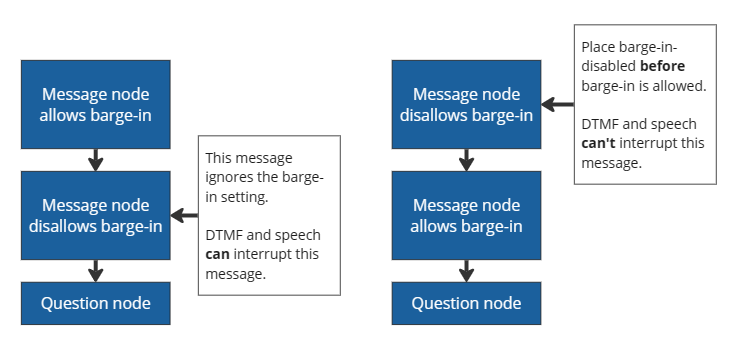
כאשר תור אצווה אחד יסיים, יבוצע איפוס של ההגדרה האוטומטית של התפרצות עבור האצווה הבאה. סימון התפרצות בכל הודעה עוקבת שולט בכך. אפשר למקם צמתים ללא התפרצות כאשר הרצף חוזר לפעול.
עצה
אם לאחר צמתי הודעות רציפים מופיע צומת שאלה , הודעות קוליות עבור צמתים אלה מוגדרות כאצווה אחת. אצווה אחת מתחילה בצומת הודעה ומפסיקה בצומת השאלה, הממתין לקלט של המשתמש.
הימנע מהשבתת התפרצות להודעות ארוכות, במיוחד אם אתה מצפה ממשתמשי סוכן לקיים אינטראקציה עם הסוכן לעתים קרובות. אם המשתמש הסוכן שלך כבר יודע את אפשרויות התפריט, תן לו שירות עצמי במקום שאליו הוא רוצה להגיע.
הגדרת התפרצות
בחר הודעה אוצומת שאלה והגדר את המודולריות הרצויה ל'דיבור' & DTMF.
בחר את שלוש הנקודות (...) עבור הצומת ולאחר מכן בחר מאפיינים.
עבור צמתים של הודעות, הלוח מאפיינים של פעילות שליחה נפתח בצדו של בד הציור שבמסך העריכה.
בחר אפשר הכניסה.
עבור צמתי שאלות, הלוח מאפייני שאלה נפתח ולאחר מכן בחר קול.
מתוך מאפייני הקול , בחר אפשר הכניסה.
שמור את הנושא.
קביעת תצורה של זיהוי שקט ותם הזמן הקצוב
זיהוי שתיקה מאפשר לך לקבוע את התצורה של משך הזמן שהסוכן ממתין לקלט מהמשתמש ואת הפעולה שנדרשת אם הסוכן לא מקבל קלט. זיהוי שתיקה שימושי ביותר בתגובה לשאלה ברמת הצומת או כאשר הסוכן ממתין לצירוף מילים של גורם מפעיל כדי להתחיל נושא חדש.
אפשר להגדיר טיים אאוטים ברירת מחדל לנושאים ברמת הסוכן.
הגדר התנהגות זיהוי שתיקה כאשר סוכן ממתין לתשובה לשאלה
כדי לעקוף את התנהגות זיהוי השתיקה ברירת המחדל עבור צומת שאלה :
בחר את שלוש הנקודות (...) עבור הצומת ולאחר מכן בחר מאפיינים. לוח מאפייני השאלה נפתח.
בחר קול. מופיע פאנל תכונות הקול .
לפסק זמן לזיהוי השתיקה, בחר את האפשרות הרצויה:
- השתמש בהגדרת סוכן: השתמש בהגדרה הגלובלית לזיהוי שתיקה.
- כבה את הצומת הזה: המתין ללא הגבלת זמן לתגובה.
- התאמה אישית במילישניות: המתינו לזמן שצוין לפני שחזרו על השאלה.
לגבי כמה החזרות על שתיקה, בחר את ההתנהגות הרצויה:
- חזור על זה עד פעמיים
- אל תחזור על זה
- חזור פעם אחת
באופן אופציונלי, להגדיר הודעת reprompt.
לפעולת גיבוי, בחר את ההתנהגות הרצויה:
- ניתוק: סיום השיחה. זהו אופן הפעולה המהווה ברירת מחדל.
- הסלמה הפנה את המשתמש לנושא המערכת הסלמה.
- הגדר משתנה לערך: הגדר את משתנה הפלט לערך ועבור לצומת הבא. הזן או בחר את הערך הרצוי תחת ערך הישות ברירת המחדל.
- הגדר משתנה לרוקן (ללא ערך): נקה את משתנה הפלט ועבור לצומת הבא. באפשרותך להשתמש בצומת תנאי מאוחר יותר כדי לבדוק אם למשתנה יש ערך.
- הפניה לנושא: הפנה את המשתמש לנושא שצוין.
באופן אופציונלי, להרחיב את המתקדם ולהתאים את ההגדרות הבאות:
- זמן קצוב לסיום הודעה: כמה זמן הסוכן ממתין לאחר שהמשתמש מסיים לדבר.
- זמן קצוב לזיהוי דיבור: כמה זמן הסוכן מעניק למשתמש לאחר שהוא מתחיל להגיב.
הגדרת התנהגות זיהוי שתיקה כאשר סוכן מחכה לביטוי טריגר
כדי להגדיר התנהגות זיהוי שתיקה כאשר הסוכן שלך מחכה לביטוי טריגר:
עבור לנושא מערכת זיהוי השתיקה .
בחר את שלוש הנקודות (...) של צומת ההדק . מופיע פאנל התכונות שזיהה את השתיקה .
בחר את ההתנהגות הרצויה:
- השתמש בהגדרת סוכן: השתמש בהגדרה הגלובלית לזיהוי שתיקה.
- השבתה עבור הצומת הזה: המתנה לצירוף מילים מפעיל, ללא הגבלת זמן.
- התאמה אישית במילישניות: המתינו לזמן שצוין לפני סיום השיחה.
הוספת הודעת השהיה עבור פעולות ארוכות
עבור פעולות עורפיות ארוכות, הסוכן שלך יכול לשלוח הודעה למשתמשים כדי להודיע להם על התהליכים הארוך יותר. סוכנים בערוץ העברת הודעות יכולים גם לשלוח הודעת השהיה.
- השמעת שמע של הודעת השהיה: ממשיכה להתנגן שוב ושוב עד להשלמת הפעולה.
- הודעת השהייה בצ'אט: נשלחת רק פעם אחת כאשר ההשהיה שצוינתה מופעלת.
אם אתה רוצה שהסוכן שלך יחזור על הודעה לאחר הפעלת זרימת Power Automate:
יש לעבור אל הנושא שקורא לזרימה של Power Automate.
בחר את שלוש הנקודות (...) של צומת הפעולה , ואז בחר מאפיינים. לוח מאפייני הפעולות נפתח.
בחר שלח הודעה.
במקטע הודעה , הזן את מה שברצונך שהסוכן אומר. השתמש ב-SSML כדי לשנות את צליל ההודעה. הסוכן חוזר על ההודעה עד להשלמת הזרימה.
באופן אופציונלי, להתאים כמה זמן על הסוכן להמתין לפני שחזר על ההודעה, ואת זמן ההשמעה המינימלי של ההודעה.
קביעת תצורה של סיום שיחה
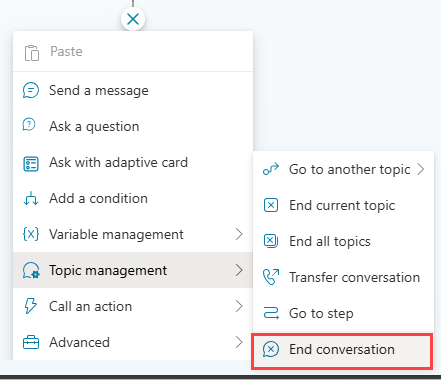
כדי לקבוע את תצורת הסוכן שלך כדי לסיים את השיחה ולנתק, הוסף צומת חדש (+) ובחר ניהול נושאים סיים>שיחה.
זהה מכונות מענה
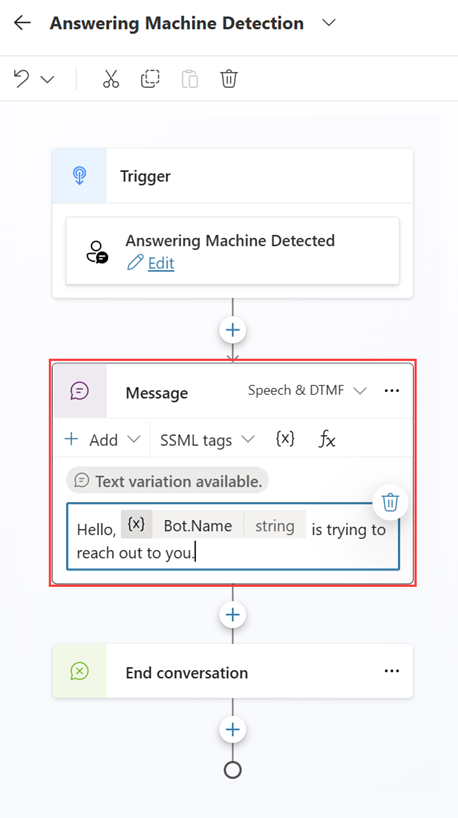
באפשרותך לקבוע את התצורה של הסוכן שלך כדי לזהות משיבון ולהשאיר הודעה עם משתמש הסוכן לאחר שההודעה של המשתמש הסוכן תהסתיים. הנושא מערכת זיהוי משיבון מאפשר לך ליצור הודעה מותאמת אישית עבור תרחישים כאשר הסוכן שלך נתקל בדואר קולי של משתמש. בצומת ההודעה , הגדר את ההודעה שתשאיר כאשר הסוכן נתקל במכשיר תשובה.
עיצוב סינתזה של דיבור באמצעות SSML
השתמש בשפת הסינתזה של הדיבור (SSML) כדי לשנות את האופן שבו הסוכן נשמע כאשר הוא מקריא הודעות בקול רם. לדוגמה, באפשרותך לשנות את ההטיה או התדירות של המילים המדוברות, המהירות ועוצמת הקול.
SSML משתמש בתגיות כדי להקיף את הטקסט שברצונך לשנות, בדומה ל- HTML. השתמש בתגיות הבאות Copilot Studio:
| תג SSML | תיאור | קישור לתיעוד של שירות הדיבור |
|---|---|---|
<audio src="_URL to an audio file_"/> |
הוסף את כתובת ה- URL לקובץ שמע בתוך התג. הקובץ חייב להיות נגיש על-ידי המשתמש הסוכן. | הוספת שמע מוקלט |
<break /> |
הוסף השהיות או מעברים בין מילים. הוסף אפשרויות מעבר בתוך התגית. | הוסף מעבר |
<emphasis>
טקסט שברצונך לשנות</emphasis> |
הוסף רמות מתח למילים או צירופי מילים. הוסף אפשרויות הדגשה לתגית הפותחת. הוסף את התגית הסוגר אחרי הטקסט שברצונך לשנות. | התאמת אפשרויות הדגשה |
<prosody>
טקסט שברצונך לשנות</prosody> |
ציין שינויים בגובה צליל, מתאר, טווח, קצב ועוצמת קול. הוסף לתג הפתיחה אפשרויות prosody. הוסף את התגית הסוגר אחרי הטקסט שברצונך לשנות. | התאמת אפשרויות פרוזודיה |
<lang xml:lang="xx-XX">
טקסט שברצונך לשנות</lang> |
התאם את שפת הדיבור בתוך אותה הודעה בעת שימוש בקול עצבי רב-לשוני. | התאמת שפות דיבור |
הערה
בעת שימוש בתיוג <audio src="_URL to an audio file_"/> , אם אתה מאחסן את כתובת ה- URL במשתנה, קידוד כתובת ה- URL לפני הוספתה לתג src SSML של השמע בהודעה. השתמש בפונקציה EncodeHTML Power Fx כדי לקודד את כתובת ה- URL בעת הקצאתה למשתנה בפעולה הקצאה.
חיפוש תגית והשימוש בה
SSML משתמש בתגיות כדי להקיף את הטקסט שברצונך לשנות, כגון HTML.
השתמש בתגיות הבאות Copilot Studio:
בחר בהודעה או צומת שאלה. שנה את המצב לדיבור & DTMF.
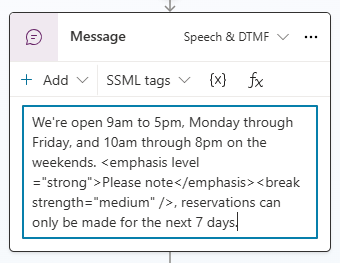
בחר את תפריט תגי SSML ובחר תגית.
תיבת ההודעה מאוכלסת עם התג. אם כבר יש טקסט בתיבת ההודעה, קוד התג מצורף לסוף ההודעה.
הקף את הטקסט שברצונך לשנות בתגיות הפתיחה והסיום. באפשרותך לשלב תגיות מרובות ולהתאים אישית חלקים בודדים של ההודעה עם תגיות בודדות.
עצה
באפשרותך להזין באופן ידני תגי SSML שאינם מופיעים בתפריט המסייע. קראו עוד ב-שיפור הסינתזה באמצעות שפת סימון לסינתזת דיבור.
העברת שיחה למספר טלפון נציג או חיצוני
באפשרותך להגדיר את הסוכן להעביר את השיחה למספר טלפון חיצוני. סוכני Copilot Studio תומכים בהעברה עיוורת למספר טלפון PSTN ולמספר ניתוב ישיר.
הערה
באפשרותך גם להשתמש ב- SIP X-headers כדי לטפל בהעברות שיחה. למידע נוסף, ראו הגדרת כותרות SIP X עבור סוכנים התומכים בקול.
כדי להעביר למספר טלפון חיצוני:
בנושא שברצונך לשנות, הוסף צומת חדש (+). בתפריט הצומת, בחר ניהול נושאים ולאחר מכן העבר שיחה.
תחת סוג העברה, בחר העברת מספר טלפון חיצוני והזן את מספר ההעברה.
(אופציונלי) הוסף כותרת User-to-User Information (UUI) של פרוטוקול התחלת הפעלה (SIP) לשיחה.
כותרת זו היא מחרוזת של זוגות
key=value, ללא רווחים או תווים מיוחדים, המוצגת לקריאה של מערכות חיצוניות.בחר את שלוש הנקודות (...) של הצומת ולאחר מכן בחר מאפיינים. לוח מאפייני השיחה 'העברה' נפתח.
תחת כותרת SIP UUI, הזן את המידע שברצונך לשלוח באמצעות העברת השיחה. משתנים אינם נתמכים בעת העברה למספר טלפון חיצוני.
זהירות
רק 256 התווים הראשונים במחרוזת נשלחים. הכותרת מקבלת רק מספרים, אותיות, סימני שוויון (
=) ונקודה-פסיק (;). כל שאר התווים, כולל רווחים, סוגריים מסולסלים וסוגריים מרובעים, או נוסחאות אינם נתמכים ועלולים לגרום להעברה להיכשל.
עצה
כלול מספר + טלפון עבור קידומת המדינה המתאימה.
יש לבצע ניתוב יציאה עם SIP UUI עבור מספר הטלפון היעד באמצעות ניתוב ישיר. מספרי טלפון של רשת טלפונים ממותמות ציבורית (PSTN) אינם תומכים בהעברות כותרת של SIP UUI.
כדי להעביר לנציג, עיין במפעילים מפורשים.
שימוש במשתנים קוליים
סוכני Copilot Studio תומכים במשתנים. באפשרותך להשתמש במשתנים מוגדרים מראש או ליצור משתנים מותאמים אישית.
הערה
- לקבלת מידע נוסף אודות אופן השימוש במשתנים ב- Copilot Studio, ראה Work with variables.
- לקבלת מידע אודות משתני פעילות אחרים ושתוני שיחה זמינים עבור סוכנים המותאמים לקול, ראה משתנים עבור סוכנים המותאמים לקול.
סוכן המופעל באמצעות קול ב-Copilot Studio תומך במשתני הקשר. משתנים אלה עוזרים לך לשלב את שיחות הסוכן Dynamics 365 Contact Center בעת העברת שיחה.
לקבלת מידע נוסף אודות משתני הקשר ב- Dynamics 365 Contact Center, ראה משתני טקסט עבור תוכניות bot של Copilot Studio.
שילוב זה תומך בתרחישים אלה עם המשתנים הבאים בעת ההעברה:
הערה
בעת שימוש בערכת System.Conversation.OnlyAllowDTMF המשתנה ל- true, הקפד להשתמש בתצורה הבאה:
- בכל הצמתים של הודעות שאין בהם ציפייה לקלט משתמש, האפשרות התפרצות כבויה, או שיש אחריהם צמתים של שאלות עם מיפוי DTMF מתאים.
- הימנע משליחת הודעות מידע בין צמתים של שאלות כאשר DTMF בלבד מופעל גלובלית.
- השתמש במיפוי DTMF לכל שאלה במקום תצורת DTMF גלובלית בלבד לשליטה טובה יותר.
הודעות מידע הנשלחות כאשר מצב DTMF בלבד מופעל עלול לגרום לפלטפורמה להפיק דקדוק DTMF ריק, מה שמוביל לשגיאות טלפוניה. מסיבה זו, עדיף להשתמש במיפוי DTMF לפי שאלה.