Napomena
Za pristup ovoj stranici potrebna je autorizacija. Možete se pokušati prijaviti ili promijeniti direktorije.
Za pristup ovoj stranici potrebna je autorizacija. Možete pokušati promijeniti direktorije.
Koraci naredbe pomažu u prelasku na druge sekvence i ažuriranju polja u nizu za prikaz na radnom popisu i widgetu Sljedeće.
Vrste naredbenih koraka
Sljedeći koraci naredbe dostupni su u nizovima:
Prelazak na drugi slijed
Prebacuje kontrolu sekvence iz trenutne sekvence u odabranu sekvencu. Na primjer, definirali ste slijed S1 i priložili slijed S2 nakon početne aktivnosti slanja uvodne poruke e-pošte. Kada je S1 priložen zapisu i prodavač dovrši početni zadatak slanja uvodne e-pošte, zapis počinje prikazivati aktivnosti definirane u S2. Slijede razmatranja za upotrebu ove aktivnosti:
- Niz ne može započeti uz ovu aktivnost
- Ostali koraci mogu se dodati nakon ove aktivnosti
Da biste dodali napredak u drugi korak aktivnosti slijeda:
- Na stranici dizajnera sekvenci odaberite ikonu Add (+) ispod koraka.
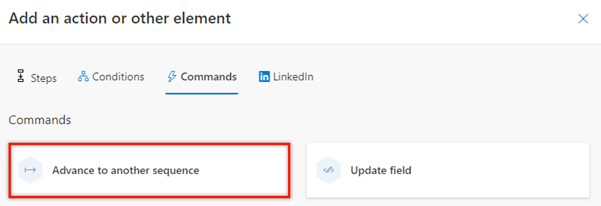
- U dijaloškom okviru Dodavanje akcije ili drugog elementa na kartici Naredbe odaberite Prijeđi na drugi slijed.
- U oknu Prijeđi na drugi slijed s popisa Poveži s odaberite slijed koji želite priložiti. Popis se sastoji od nizova koji su aktivni i povezani s vrstom zapisa.
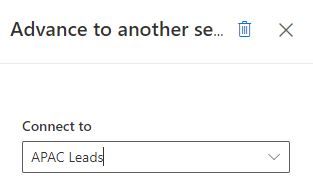
- Zatvorite okno Naprijed na drugo okno slijeda .
Korak aktivnosti dodaje se slijedu.
Ažuriraj polje
Stvara korak koji automatski ažurira zapis korištenjem konfigurirane vrijednosti za polje. Kad se aktivnost prodavatelju prikaže u zapisu, polje se automatski ažurira vrijednošću koju ste konfigurirali. Podržane su sljedeće vrste polja (uključujući prilagođena polja):
- Dvije mogućnosti (na primjer, polje Nemoj slati e-poštu koje sadrži vrijednosti Dopusti i Ne dopusti).
- Skup mogućnosti (na primjer, polje Proračun koje sadrži vrijednosti Nema predane proračunske vrijednosti, Može kupiti , Može kupiti iKupit će ).
Ovu aktivnost možete dodati bilo gdje u nizu. Čim se dovrši prethodna aktivnost, aktivnost polja Ažuriranje automatski se izvršava i slijed prelazi na sljedeću aktivnost. Da biste izbjegli izvršavanje koraka polja Ažuriranje odmah nakon dovršetka prethodne aktivnosti, dodajte aktivnost Postavi vrijeme čekanja (opisanu ranije u ovoj temi) prije aktivnosti polja Ažuriranje .
Prodavači mogu vidjeti aktivnost na vremenskoj traci zapisa.
Da biste dodali korak aktivnosti polja ažuriranja:
- Na stranici dizajnera sekvenci odaberite ikonu Add (+) ispod koraka.
- U dijaloškom okviru Dodavanje akcije ili drugog elementa na kartici Naredbe odaberite polje Ažuriraj.
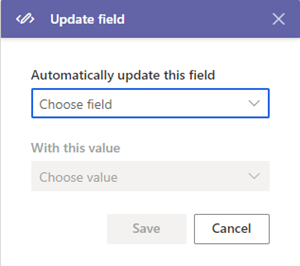
- U oknu Ažuriranje polja u odjeljku Automatski ažuriraj ovo polje odaberite polje. U odjeljku S ovom vrijednošću odaberite vrijednost koju želite koristiti za automatsko ažuriranje zapisa.
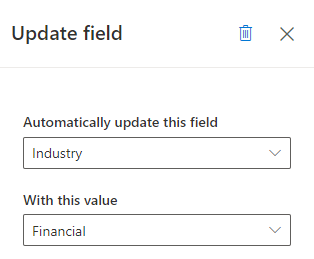
- Zatvorite okno polja Ažuriranje .
Korak aktivnosti dodaje se slijedu.
Ne možete pronaći značajku u svojoj aplikaciji?
Postoji nekoliko mogućnosti:
- Nemate potrebnu licencu za korištenje ove značajke. Pogledajte tablicu usporedbe i vodič za licenciranje da biste vidjeli koje su značajke dostupne uz vašu licencu.
- Nemate potrebnu sigurnosnu ulogu za korištenje ove značajke.
- Da biste konfigurirali ili postavili značajku, morate imati uloge Administracija i Prilagodba
- Da biste koristili značajke povezane s prodajom, morate imati primarne prodajne uloge
- Neki zadaci zahtijevaju specifične funkcionalne uloge.
- Vaš administrator nije uključio značajku.
- Vaša organizacija upotrebljava prilagođenu aplikaciju. Za točne korake obratite se administratoru. Koraci opisani u ovom članku specifični su za gotove aplikacije Središte za prodaju i Sales Professional.
Povezane informacije
Stvaranje i aktiviranje slijeda
Dodavanje koraka u slijed
Dodavanje koraka uvjeta u sekvence
Dodavanje LinkedIn aktivnosti u slijed