Napomena
Za pristup ovoj stranici potrebna je autorizacija. Možete se pokušati prijaviti ili promijeniti direktorije.
Za pristup ovoj stranici potrebna je autorizacija. Možete pokušati promijeniti direktorije.
Dodajte korake za definiranje aktivnosti za sekvence u ubrzivaču prodaje koji će se prikazati na radnom popisu i widgetu Sljedeće.
Vrste koraka
Prilikom stvaranja slijeda možete dodati sljedeće vrste aktivnosti kao korake:
- A/B test
- Aktivnost putem e-pošte
- Automatizirana aktivnost putem e-pošte
- Slanje tekstualne poruke
- Slanje automatske tekstualne poruke
- Aktivnost telefonskih poziva
- Aktivnost zadatka
- Postavite vrijeme čekanja
A/B test
A/B testovi pomažu vam da ispitate svoj put sekvence temeljen na okidaču, omogućujući vam da steknete uvid u to kako najbolje doći do svojih kupaca.
Pomoću A/B testova možete izmjeriti koji kanal ili strategija slanja sadržaja vodi do većeg uspjeha. Svaki test uspoređuje kontrolnu skupinu korisnika (verzija A) s varijantom (verzija B). Kontrolna skupina dobiva zadano iskustvo. Varijantna grupa dobiva drugačije iskustvo ili poruku. Uspoređujući rezultate grupa, možete odrediti koja je najučinkovitija.
Slijed obično automatski pokreće cijeli test. Test započinje slanjem verzija A i B malom dijelu vaše publike dok prolaze kroz sekvencu. Slijed zatim analizira rezultate interakcije i odabire pobjednika na temelju odabranih kriterija (klik, stopa otvaranja ili cilj slijeda). Slijed zatim automatski šalje pobjedničku verziju ostatku vaše publike.
Da biste stvorili i dodali A/B test:
Na stranici dizajnera sekvenci odaberite ikonu Add (+) ispod koraka.
U dijaloškom okviru Dodavanje akcije ili drugog elementa na kartici Koraci odaberite Testirajte koja varijacija ima bolju izvedbu.
U koraku Odabir vrste radnje za testiranje odaberite Stvori test.
U bočnom oknu A/B testa konfigurirajte atribute kako je opisano.
Naziv atributa Opis Zaslonski naziv Unesite naziv testa. Taj se naziv prikazuje na ploči A/B testa i u analitici slijeda kada gledate koji se testovi izvode. Nakon što je slijed aktivan i dodijeljen, ne možete preimenovati test. Verzija A i verzija B Konfigurirajte svaku verziju s nazivom i predloškom koji želite uključiti. To možete učiniti putem padajućeg popisa odabirom podređenih pločica u dizajneru ili odabirom bočne ploče. Dodatne informacije o konfiguriranju koraka e-pošte potražite u članku Automatizirana aktivnost e-pošte. Publika Odaberite željenu raspodjelu publike. Klizač je automatski na 50-50, ali klizač možete postaviti na željenu distribuciju. Minimum koji verzija može dobiti je 10 %, a maksimum 90 %. Zapamtite da je tradicionalno verzija A vaša kontrolna grupa, a verzija B je vaša varijanta. Dobitna mjerna vrijednost Pobjednički uvjet za testiranje možete postaviti tako da odaberete dobitni mjerni podatak: verziju s najviše ostvarenih događaja cilja putovanja, najviše klikova ili najviše otvaranja. Ovaj test završava Također možete birati između automatskog završetka testa ili na određeni datum i vrijeme. Za najbolje rezultate preporučujemo da test automatski odredi pobjednika kada rezultati dosegnu statistički značaj. Nakon što se utvrdi jasan pobjednik, sustav šalje pobjedničku verziju ostatku vaše publike. Gubitnička verzija se odbacuje. Zadana verzija Odaberite zadanu verziju u slučaju da test ne završi uspješno. U slučajevima kada pobjednik nije određen do roka navedenog u datumu i vremenu, automatski se šalje zadana verzija. Zatvorite okno A/B testa.
Sekvenci se dodaje A/B test.
Kolosijek A/B ispitivanje
Nakon što ste aktivirali i povezali sekvencu, možete je otvoriti kako biste pratili životni ciklus svojih testova.
- Skica: ti testovi još nisu pokrenuti, tako da i dalje možete uređivati postavke.
- U tijeku: Ovi se testovi trenutno provode. Postavke su zaključane i ne možete napraviti značajne promjene.
- Zaustavljeno: Ovi testovi su zaustavljeni, a trgovac može odabrati koju verziju će poslati.
- Završeno: Ovi testovi su dovršeni pronalaskom statistički značajnog pobjednika ili istekom vremena kada je planirano da završe na određeni datum i vrijeme. Završeni testovi ne mogu se ponovno upotrijebiti.
Razumijevanje rezultata
Postoje tri moguća ishoda rezultata A/B testa:
- Test je završio s jasnim pobjednikom: Test je zaključio da jedna verzija ima bolju izvedbu od druge. Pobjednička verzija ima značku "pobjednik" i distribuira se svim novim kupcima koji prolaze kroz slijed.
- Test nije bio konačan: Test je zaključio da je jednako vjerojatno da će primatelji surađivati s verzijom A kao i s verzijom B. U tom se slučaju zadana verzija šalje svim novim klijentima koji prolaze kroz slijed.
- Test je zaustavljen: To znači da ste vi ili netko od vaših suradnika zaustavili test prije nego što je mogao završiti. U tom slučaju, verzija koju ste naveli vi ili vaš suradnik šalje se svim novim klijentima koji prolaze kroz slijed.
Aktivnost e-pošte
Stvara aktivnost e-pošte za prodavače radi komunikacije s kupcima. Kada se prodavatelju prikaže ta aktivnost, na zapisu se prikazuje ikona omotnice. Kad prodavatelj odabere ikonu, otvara se alat za sastavljanje e-pošte s predloškom, ako je odabran. Ako nije odabran nijedan predložak, otvara se prazan alat za sastavljanje e-pošte.
Da biste dodali korak aktivnosti putem e-pošte:
Na stranici dizajnera sekvenci odaberite ikonu Add (+) ispod koraka.
U dijaloškom okviru Dodavanje akcije ili drugog elementa na kartici Koraci odaberite Pošalji poruku e-pošte.
U oknu Aktivnost e-pošte unesite sljedeće podatke da biste konfigurirali aktivnost e-pošte:
- Naziv i opis aktivnosti. Podaci koje ovdje unesete prikazuju se prodavačima.
- (Nije obavezno) Ako su predlošci dostupni za vašu tvrtku ili ustanovu, odaberite Dodaj predložak e-pošte. U dijaloškom okviru Predlošci e-pošte odaberite predložak koji želite dodijeliti za ovaj korak, a zatim odaberite Primijeni predložak. Da biste saznali više o predlošcima e-pošte, pogledajte korak dodavanja predloška e-pošte u odjeljku Automatizirana e-pošta .
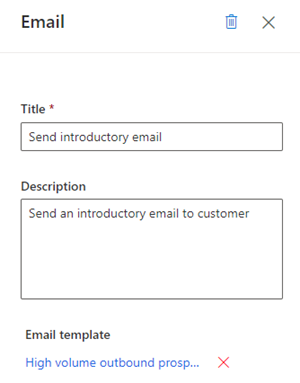
Zatvorite okno e-pošte.
Aktivnost e-pošte dodaje se u slijed.
Sada možete definirati uvjete za aktivnost e-pošte kako biste odredili granu u koju se slijed premješta kao sljedeći korak. Dodatne informacije: Definiranje uvjeta za aktivnost e-pošte
Automatizirana aktivnost e-pošte
Stvara automatiziranu aktivnost e-pošte za prodavače radi komunikacije s kupcima. Kada se ta aktivnost prikaže prodavatelju, na zapisu se prikazuje ikona  slanja. E-pošta se automatski šalje klijentu na temelju odabranog predloška.
Savjet
Dodajte aktivnost Postavi vrijeme čekanja prije automatske aktivnosti e-pošte . Dodavanje vremena čekanja osigurava vremensko razdoblje između prethodnog koraka i slanja automatske e-pošte. Ako vremensko razdoblje nije konfigurirano, automatska e-pošta poslat će se odmah nakon završetka prethodne aktivnosti, što prodavateljima neće osigurati vrijeme koje će im možda trebati za poduzimanje radnji u vezi s aktivnošću automatske e-pošte.
Napomena
- Provjerite jesu li u vašoj tvrtki ili ustanovi stvoreni potrebni predlošci e-pošte. Dodatne informacije: Stvaranje predložaka za e-poštu
- Konfigurirajte značajku interakcije s e-poštom u svojoj tvrtki ili ustanovi prije nego što počnete koristiti korak automatizirane e-pošte.
- Račun na koji se šalje automatska e-pošta mora imati primarni kontakt s adresom e-pošte. Ako ga račun nema, automatska e-pošta neće se slati i slijed se neće premjestiti na sljedeći korak. Da biste nastavili slijed, pošaljite e-poštu ručno na račun.
Da biste dodali korak automatske aktivnosti putem e-pošte:
Na stranici dizajnera sekvenci odaberite ikonu Add (+) ispod koraka.
U dijaloškom okviru Dodavanje akcije ili drugog elementa na kartici Koraci odaberite Pošalji automatsku e-poštu.
U oknu Automatizirana aktivnost e-pošte unesite sljedeće podatke da biste konfigurirali automatiziranu aktivnost e-pošte:
- Naziv i opis aktivnosti. Podaci koje ovdje unesete prikazuju se prodavačima.
-
Predložak e-pošte koji želite dodijeliti za ovaj korak.
Odaberite Dodaj predložak e-pošte.
U dijaloškom okviru Predlošci e-pošte odaberite jezik, a zatim odaberite predložak. Kada odaberete predložak, prikazat će se pretpregled.
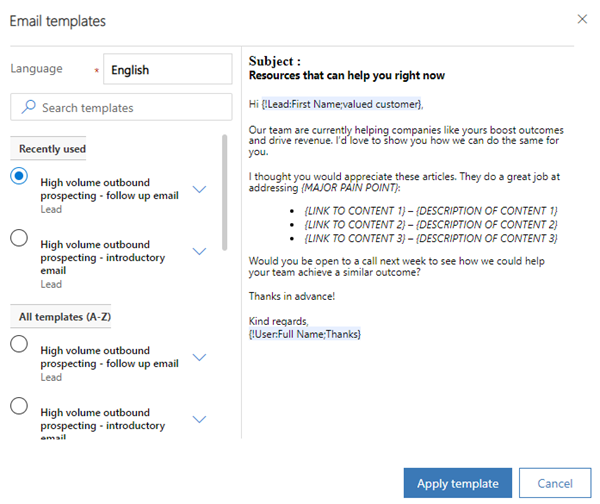
Odaberite Primijeni predložak.
Predložak je odabran za korak.
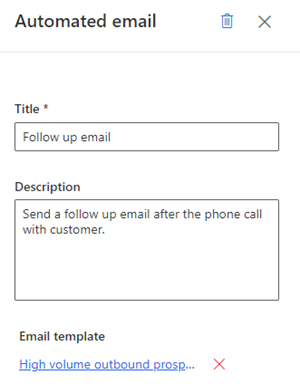
Zatvorite okno automatske e-pošte.
Automatizirana aktivnost e-pošte dodaje se u slijed.
Sada možete definirati uvjete za automatiziranu aktivnost e-pošte kako biste odredili granu koja se redoslijed pomiče na sljedeći korak. Dodatne informacije: Definiranje uvjeta za aktivnost e-pošte.
Pošalji tekstnu poruku
Stvara aktivnost tekstualne poruke (SMS) za prodavače za komunikaciju s klijentima. Kada se ta aktivnost prikaže prodavaču, ikona poruke prikazuje se na zapisu u widgetu Sljedeće na redu. Kada prodavač odabere ikonu, otvara se sastavljač teksta s predloškom, ako je odabran. Ako nije odabran predložak, otvara se prazan sastavljač teksta.
Da biste dodali korak aktivnosti tekstualne poruke:
Na stranici dizajnera slijeda odaberite ikonu Dodaj( +) ispod koraka.
U dijaloškom okviru Dodavanje akcije ili drugog elementa na kartici Koraci odaberite Pošalji tekstnu poruku.
U oknu Tekstna poruka unesite sljedeće podatke da biste konfigurirali aktivnost tekstne poruke:
Naziv i opis aktivnosti. Podaci koje ovdje unesete bit će na koraku u widgetu Sljedeće na redu.
(Nije obavezno) Dodajte SMS predložak.
- Odaberite Dodaj predložak tekstne poruke.
- U dijaloškom okviru Predlošci tekstnih poruka odaberite predložak koji želite koristiti za ovaj korak.
- Odaberite Odaberi predložak.
Ako predlošci nisu dostupni, možete dodati predložak tako da odaberete Stvori novi predložak , a zatim ga odaberete za korištenje u koraku.
Dodatne informacije o SMS predlošcima potražite u članku Personalizacija tekstnih poruka putem predložaka.
Zatvorite okno tekstne poruke.
Aktivnost tekstualne poruke dodaje se u slijed.
Pošalji automatiziranu tekstnu poruku
Stvara aktivnost automatizirane tekstualne poruke (SMS) za prodavače za komunikaciju s klijentima. Kada se ta aktivnost prikaže prodavatelju, ikona slanja prikazuje se na zapisu u widgetu Sljedeće na redu. SMS se automatski šalje kupcu na temelju odabranog predloška.
Napomena
- Dodajte aktivnost Postavi vrijeme čekanja prije aktivnosti automatske tekstualne poruke. Dodavanje vremena čekanja osigurava vremenski razmak između prethodnog koraka i slanja automatiziranog SMS-a. Ako vremenski razmak nije konfiguriran, automatizirani SMS bit će poslan odmah nakon dovršetka prethodne aktivnosti, što prodavačima neće dati vremena koje će im možda trebati da reagiraju na automatiziranu SMS aktivnost.
- Provjerite jesu li u vašoj tvrtki ili ustanovi stvoreni potrebni predlošci SMS-a. Dodatne informacije: Personalizacija tekstnih poruka putem predložaka
Da biste dodali korak aktivnosti automatizirane tekstualne poruke:
Na stranici dizajnera slijeda odaberite ikonu Dodaj( +) ispod koraka.
U dijaloškom okviru Dodavanje akcije ili drugog elementa na kartici Koraci odaberite Pošalji automatsku tekstnu poruku.
U oknu Tekstna poruka unesite sljedeće podatke da biste konfigurirali aktivnost automatizirane tekstne poruke:
Naziv i opis aktivnosti. Informacije koje ovdje unesete prikazat će se na koraku u widgetu Sljedeće na redu.
Dodajte SMS predložak.
- Odaberite Dodaj predložak tekstne poruke.
- U dijaloškom okviru Predlošci SMS-a odaberite predložak koji želite koristiti za ovaj korak.
- Odaberite Odaberi predložak.
Ako predlošci nisu dostupni, možete dodati predložak tako da odaberete Stvori novi predložak , a zatim ga odaberete za korištenje u koraku.
Dodatne informacije o SMS predlošcima potražite u članku Personalizacija tekstnih poruka putem predložaka.
Zatvorite okno tekstne poruke.
Aktivnost tekstualne poruke dodaje se u slijed.
Aktivnost telefonskog poziva
Stvara aktivnost telefonskog poziva za prodavače radi komunikacije s kupcima. Kada se prodavatelju prikaže ta aktivnost, na zapisu se prikazuje ikona telefona. Kad prodavatelji odaberu ikonu, u aplikaciji se prikazuje softverski telefon za pozivanje klijenta.
Da biste dodali korak aktivnosti telefonskog poziva:
Na stranici dizajnera sekvenci odaberite ikonu Add (+) ispod koraka.
U dijaloškom okviru Dodavanje akcije ili drugog elementa na kartici Koraci odaberite Upućivanje telefonskog poziva.
U oknu Aktivnost telefonskog poziva unesite naziv i opis aktivnosti telefonskog poziva. Podaci koje ovdje unesete prikazat će se prodavateljima.
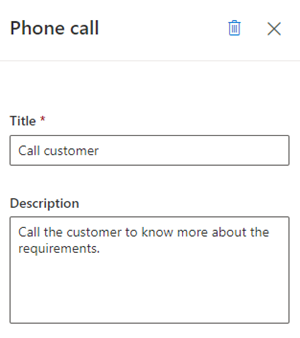
Zatvorite okno telefonskog poziva.
Aktivnost telefonskog poziva dodaje se slijedu.
Sada možete definirati uvjete za aktivnost telefonskog poziva da biste odredili granu koja se redoslijed pomiče na sljedeći korak. Dodatne informacije: Definiranje uvjeta za aktivnost telefonskog poziva.
Aktivnost zadatka
Stvara prilagođenu aktivnost koju definirate, kao što je zakazivanje sastanka s klijentom, a koja nije navedena u biraču aktivnosti.
Da biste dodali korak prilagođene aktivnosti:
Na stranici dizajnera sekvenci odaberite ikonu Add (+) ispod koraka.
U dijaloškom okviru Dodavanje akcije ili drugog elementa na kartici Koraci odaberite Dovrši zadatak.
U oknu Aktivnost zadatka unesite naziv i opis prilagođene aktivnosti. Podaci koje ovdje unesete prikazat će se prodavateljima.
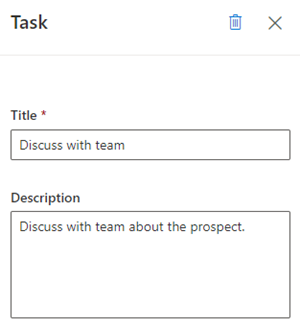
Zatvorite okno zadatka.
Prilagođena aktivnost dodaje se slijedu.
Postavljanje vremena čekanja
Određuje interval između aktivnosti, odnosno nakon dovršetka aktivnosti i prije nego što se dogodi sljedeća aktivnost, tijekom kojeg prodavači moraju čekati. Niz ne može završiti s ovom aktivnošću.
Kada se ta aktivnost prikaže prodavateljima u zapisu, nije potrebno ništa poduzeti; jednostavno trebaju pričekati dok ne istekne vrijeme čekanja prije nego što provedu sljedeću aktivnost.
Da biste dodali korak vremena čekanja:
Na stranici dizajnera sekvenci odaberite ikonu Add (+) ispod koraka.
U dijaloškom okviru Dodavanje akcije ili drugog elementa na kartici Koraci odaberite Postavi vrijeme čekanja.
U oknu Aktivnost čekanja odaberite trajanje u danima i satima koje želite da prodavači čekaju prije nego što izvrše sljedeću aktivnost. Maksimalno vrijeme čekanja iznosi 90 dana.
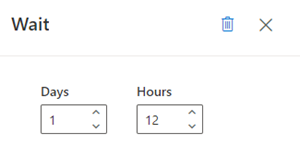
Zatvorite okno zadatka.
Vrijeme čekanja dodaje se slijedu.
Ne možete pronaći značajku u svojoj aplikaciji?
Postoji nekoliko mogućnosti:
- Nemate potrebnu licencu za korištenje ove značajke. Pogledajte tablicu usporedbe i vodič za licenciranje da biste vidjeli koje su značajke dostupne uz vašu licencu.
- Nemate potrebnu sigurnosnu ulogu za korištenje ove značajke.
- Da biste konfigurirali ili postavili značajku, morate imati uloge Administracija i Prilagodba
- Da biste koristili značajke povezane s prodajom, morate imati primarne prodajne uloge
- Neki zadaci zahtijevaju specifične funkcionalne uloge.
- Vaš administrator nije uključio značajku.
- Vaša organizacija upotrebljava prilagođenu aplikaciju. Za točne korake obratite se administratoru. Koraci opisani u ovom članku specifični su za gotove aplikacije Središte za prodaju i Sales Professional.
Povezane informacije
Stvaranje i aktiviranje slijeda
Dodavanje koraka uvjeta u sekvence
Dodavanje naredbenih koraka u sekvence
Dodavanje LinkedIn aktivnosti u slijed