Napomena
Za pristup ovoj stranici potrebna je autorizacija. Možete se pokušati prijaviti ili promijeniti direktorije.
Za pristup ovoj stranici potrebna je autorizacija. Možete pokušati promijeniti direktorije.
Upotrijebite prilagodljive slijedove u ubrzivaču prodaje za definiranje koraka uvjeta koji određuju putanju slijeda.
Konfiguriranje koraka adaptivnog slijeda
Koristite adaptivne sekvence za definiranje uvjeta za korake u nizu. Ovi uvjeti određuju smjer djelovanja koji će slijed poduzeti nakon što se uvjet ispuni. Nakon što se utvrdi rezultat uvjeta – na primjer, je li korisnik otvorio e-mail poruku (Da) ili nije (Ne) – slijed se nastavlja onako kako ste ga dizajnirali. Dostupni su uvjeti za sljedeće aktivnosti:
Preduvjet
Uvjeti u adaptivnim sekvencama funkcioniraju kako je definirano samo kada je omogućen proces tijeka vremenskog ograničenja adaptivnog slijeda Sales Insights. Da biste omogućili postupak, slijedite ove korake:
Idite na stranicu Power Automate i promijenite okruženje u svojoj tvrtki ili ustanovi.
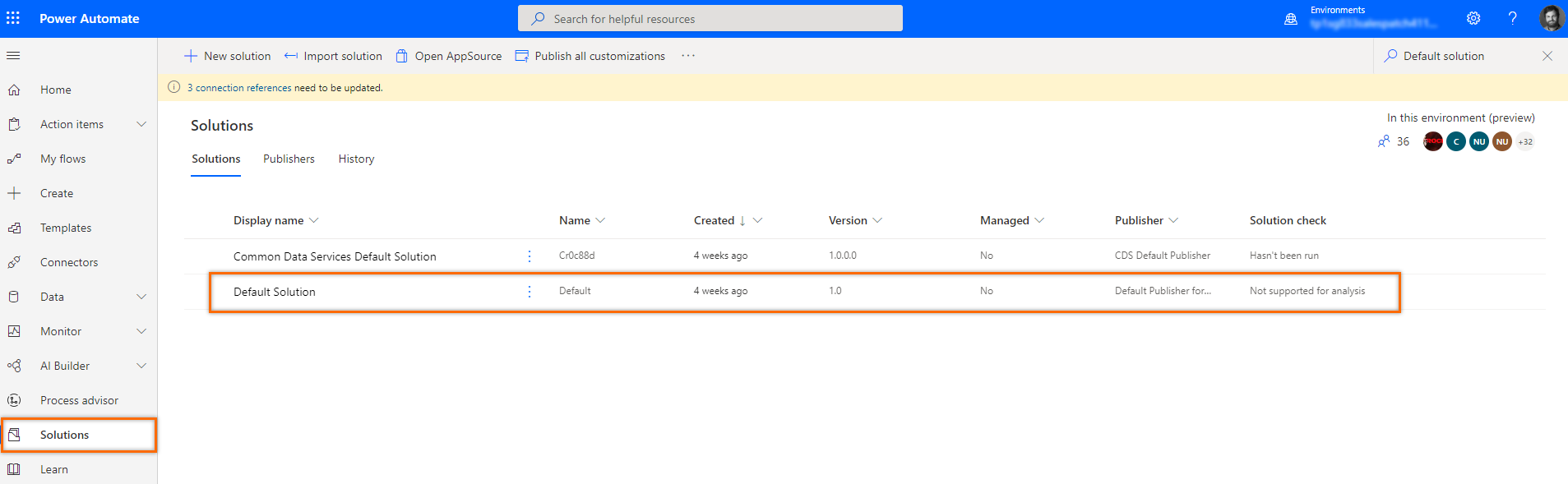
Odaberite Rješenja , a zatim odaberite Zadano rješenje.
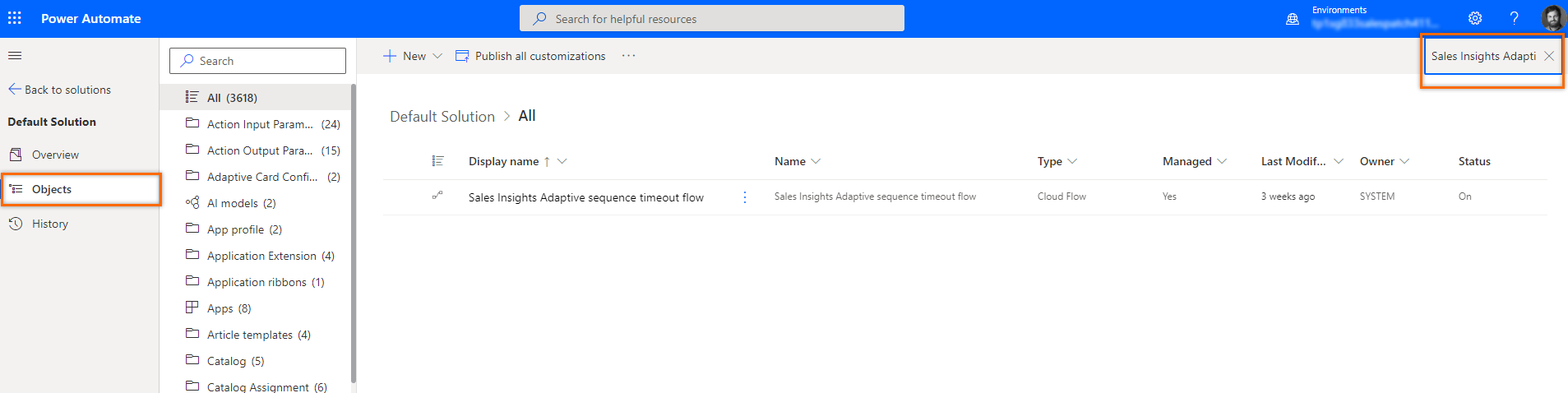
Na stranici Zadano rješenje odaberite prikaz kao Sve i potražite proces tijeka vremenskog ograničenja adaptivnog slijeda Sales Insights.
Na stranici tijeka vremenskog ograničenja adaptivnog slijeda Sales Insights odaberite Uključi.
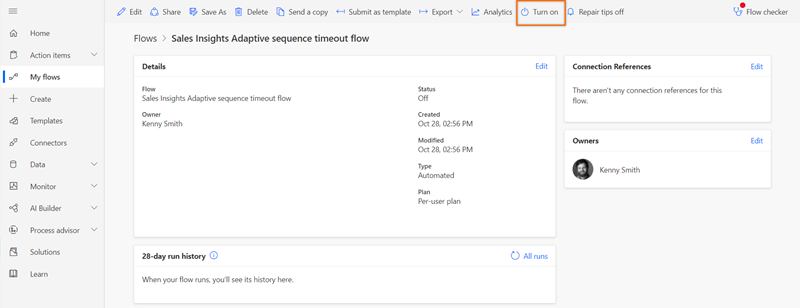
Postupak je omogućen.
Provjera tijeka
Tijek ograničenja prilagodljivog slijeda obrađuje vrijeme čekanja za vrste koraka kao što su procjena vrijednosti polja, BPF i polje za ažuriranje. Nakon vremena čekanja, tijek prelazi na sljedeći korak slijeda. Da biste provjerili radi li tijek prema očekivanjima, slijedite ove korake:
- Provjerite imate li administratorski pristup usluzi Power Automate i valjanu licencu za Dynamics 365 Sales.
- Idite na stranicu Power Automate i promijenite okruženje u svojoj tvrtki ili ustanovi.
- U lijevom navigacijskom oknu idite na Tijekovi>zadanog rješenja>u oblaku rješenja i otvorite tijek vremenskog ograničenja prilagodljivog slijeda Sales Insights.
- U odjeljku Reference veze provjerite jesu li sve veze valjane i provjerene jesu li provjerene. Zelena kvačica označava da je veza valjana.
- Ako je bilo koja veza nevažeća, prikazuje se crveni uskličnik. Da biste riješili nevažeće veze, slijedite ove korake:
- U lijevom navigacijskom oknu idite na Reference>veze>.
- Otvorite vezu koja nije valjana. Na primjer, otvorite Common Data Service (trenutno okruženje) (
msdyn_acceleratedsales_connection) ako je ta veza nevažeća.
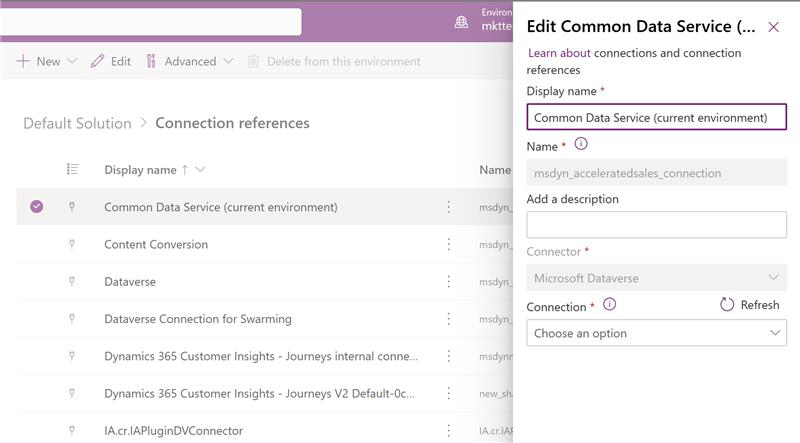
- U oknu Uređivanje usluge Common Data Service (trenutno okruženje) provjerite sadrži li polje Veza nevažeću vezu ili je ostavljeno prazno. Odaberite postojeću vezu s uslugom Dataverse ili stvorite novu. Time se otvara stranica za veze na kojoj možete odabrati Microsoft Dataverse.
- Spremite promjene i provjerite je li veza sada valjana zelenom kvačicom.
Definiranje uvjeta za aktivnost e-pošte
Kada u slijed dodate aktivnost e-pošte i odaberete Add (+), prikazat će se dijaloški okvir Dodavanje akcije ili drugog elementa . Odaberite karticu Uvjeti , gdje određujete sljedeći tijek radnje u nizu.
Kada prodavač preskoči aktivnost e-pošte koja uključuje uvjet, tijek slijedi put Ne.
Važno
- Morate konfigurirati značajku interakcije s e-poštom u svojoj tvrtki ili ustanovi prije nego što počnete koristiti uvjete za aktivnost e-pošte. Interakcije koje klijenti imaju s e-poštom prikazane su na popisu uvjeta.
- Omogućite aktivnosti slijeda da biste stvorili uvjete za aktivnosti e-pošte.
Tablica u nastavku navodi interakcije dostupne u uvjetima za e-poštu.
| Interakcija | Opis |
|---|---|
| Otvaranje e-pošte | Ako klijent otvori poruku e-pošte, tijek slijedi put Da . Ako nije, slijedi se put Ne. |
| Odgovor primatelja | Ako klijent odgovori na e-poštu, tijek slijedi put Da . Ako nije, slijedi se put Ne. |
| Otvaranje veze | Ako klijent otvori vezu koja je uključena u e-poštu, tijek slijedi put Da . Ako nije, slijedi se put Ne. |
| Preuzimanje privitka | Ako klijent preuzme privitak koji je povezan s vašom e-poštom, tijek slijedi put Da . Ako nije, slijedi se put Ne. |
| Napredni uvjeti e-pošte | Definirajte uvjet da biste odabrali mora li se pojaviti samo jedan rezultat e-pošte ili se moraju pojaviti svi rezultati e-pošte da biste prešli na sljedeći korak. Dodatne informacije: Napredni uvjeti e-pošte |
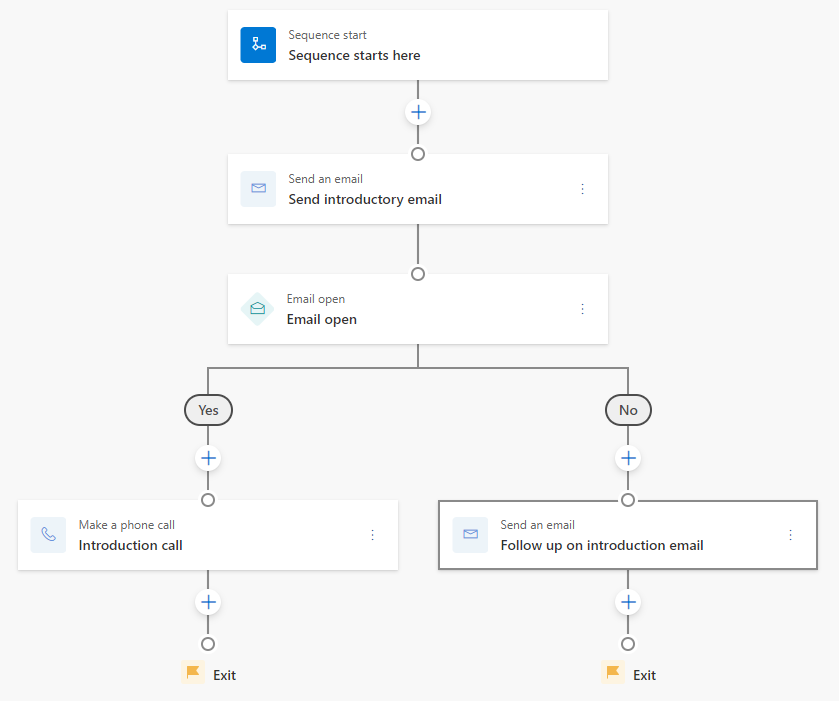
Definirajmo tijek tako da ako klijent otvori vašu e-poštu, sljedeći korak bude zakazivanje telefonskog poziva, a ako klijent ne otvori vašu e-poštu, sljedeći korak bude slanje e-pošte s podsjetnikom.
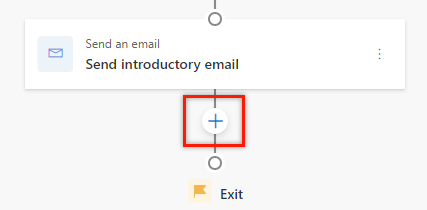
Odaberite Dodaj(+) nakon aktivnosti e-pošte.
U dijaloškom okviru Dodavanje akcije ili drugog elementa odaberite karticu Uvjeti . Prikazuje se popis interakcija koje su definirane u značajci interakcije s e-poštom.
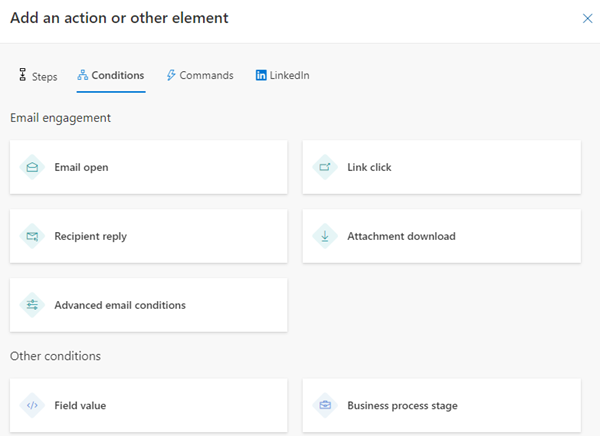
Odaberite E-pošta otvorena.
U oknu Otvaranje e-pošte konfigurirajte vremensko ograničenje za ispunjavanje uvjeta prije nego što prijeđete na sljedeći korak.
U sljedećem primjeru vrijeme čekanja konfiguriramo kao jedan dan. Tom se mogućnošću uspostavlja sljedeće:- Ako klijent otvori e-poštu unutar dana, pokreće se put Da i slijed se pomiče na sljedeći korak nakon što prođe dan.
Ako ne želite čekati dan da biste prešli na sljedeći korak na putu Da , potvrdite okvir Ako je akcija dovršena unutar vremenskog ograničenja, slijed će se premjestiti na put da. - Ako klijent ne otvori e-poštu unutar vremenskog ograničenja, izvršava se put Nema puta.
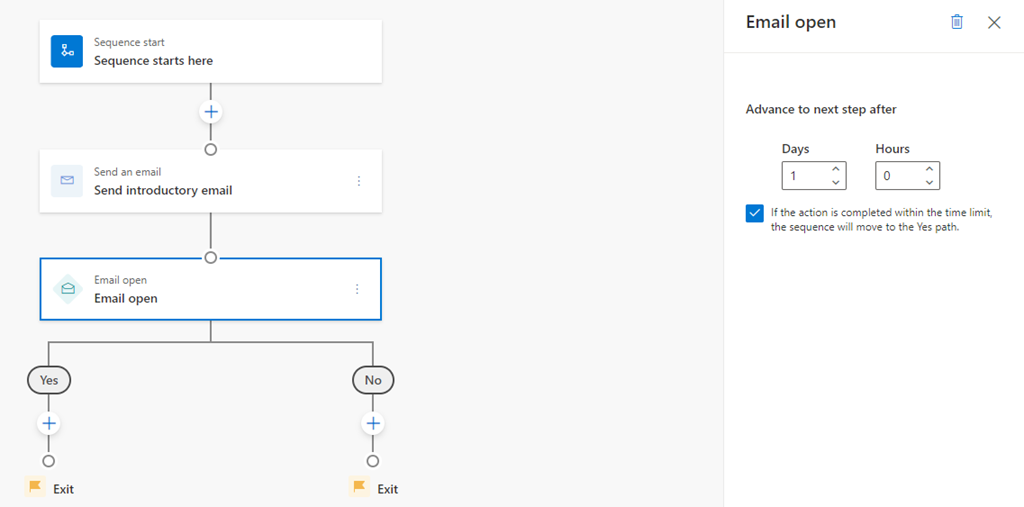
- Ako klijent otvori e-poštu unutar dana, pokreće se put Da i slijed se pomiče na sljedeći korak nakon što prođe dan.
Zatvorite okno za otvaranje e-pošte.
Uvjet je stvoren.Da biste zakazali aktivnost telefonskog poziva na putu Da za razgovor s klijentom, učinite sljedeće:
Odaberite Dođi(+), a zatim na kartici Koraci odaberite Upućivanje telefonskog poziva.
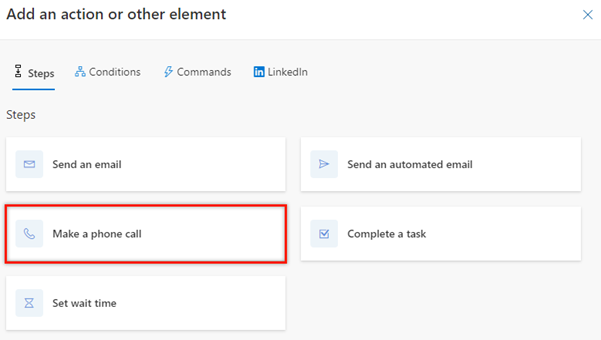
Konfigurirajte aktivnost telefonskog poziva, a zatim zatvorite okno.
Stvara se aktivnost telefonskog poziva.
Da biste poslali naknadnu e-poštu na putu Nema kada klijent ne odgovori u roku od jednog dana, učinite sljedeće:
Odaberite Dodaj(+), a zatim na kartici Koraci odaberite Pošalji poruku e-pošte.
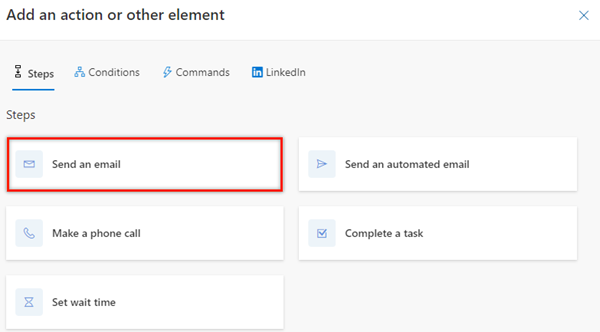
Konfigurirajte aktivnost e-pošte, a zatim zatvorite okno.
Stvara se aktivnost e-pošte.
Napomena
Ne možete izbrisati korak nakon kojeg slijedi uvjet. Kako biste izbrisali takav korak, uklonite uvjet, a zatim izbrišite korak.
Napredni uvjeti e-pošte
Korak Napredni uvjeti e-pošte omogućuje vam definiranje sljedećeg tijeka radnje kada klijent izvrši skup radnji - ili bilo koju od odabranih radnji - u koraku e-pošte.
Važno
- Morate konfigurirati značajku interakcije s e-poštom u svojoj tvrtki ili ustanovi prije nego što počnete koristiti uvjete za aktivnost e-pošte. Interakcije koje klijenti imaju s e-poštom prikazane su na popisu uvjeta.
- Omogućite aktivnosti slijeda da biste stvorili uvjete za aktivnosti e-pošte.
Definirajmo tijek u kojem želite pokrenuti sljedeći korak kada klijent otvori poruku e-pošte i preuzme privitak.
Nakon dodavanja aktivnosti E-pošta odaberite + (Dodaj).
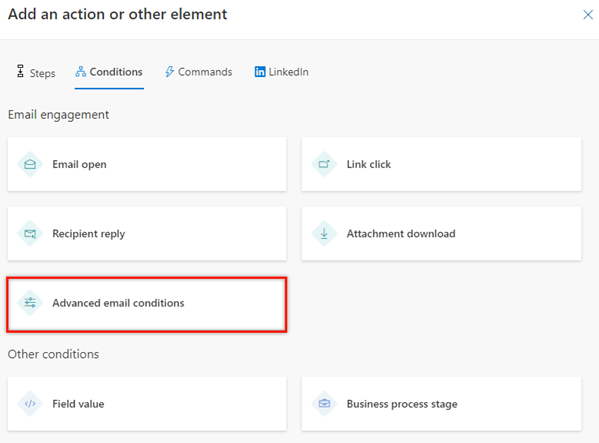
U dijaloškom okviru Dodavanje akcije ili drugog elementa idite na karticu Uvjeti i odaberite Napredni uvjeti e-pošte.
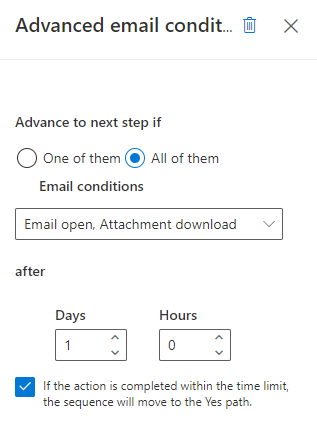
U oknu Napredni uvjeti e-pošte odaberite mogućnost Svi oni . U ovom primjeru definiramo uvjet za odlazak na put Da kada klijent otvori e-poštu i preuzme privitak.
Napomena
Odaberite opciju Jedan od njih ako želite pokrenuti put Da kada se izvodi samo jedna od odabranih radnji.
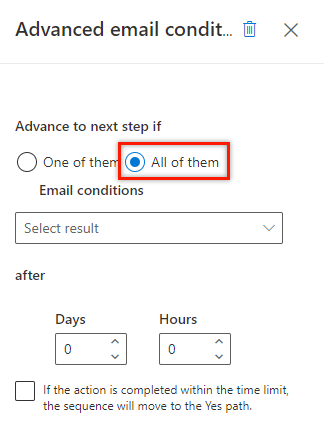
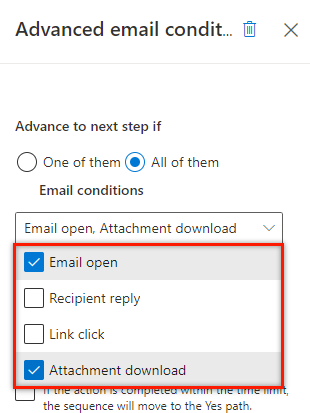
Na padajućem popisu Odaberi rezultate potvrdite okvire Otvorena e-pošta i Preuzet privitak.
Kada klijent izvrši obje ove radnje na e-poruci, pokreće se put Da .
Napomena
Ako ste odabrali mogućnost Jedan od njih , put Da pokreće se prilikom otvaranja e-pošte ili preuzimanja privitka.
Odaberite trajanje u danima i satima nakon kojeg želite pokrenuti put Da kada klijent izvrši odabrane akcije. Ako klijent ne izvrši te radnje unutar vremenskog ograničenja, pokreće se put Nema puta.
Ako ne želite čekati i prijeći na sljedeći korak na putu Da nakon što klijent izvrši odabrane akcije, odaberite Ako je akcija dovršena unutar vremenskog ograničenja, slijed će se premjestiti na put Da. potvrdni okvir.
Zatvorite okno Napredni uvjeti e-pošte.
Stvara se korak naprednih uvjeta e-pošte.
Možete nastaviti stvarati korake na stazama Da i Ne , u skladu sa svojim zahtjevima.
Definiranje uvjeta za aktivnost telefonskog poziva
Kada u slijed dodate aktivnost telefonskog poziva i odaberete Add (+), prikazat će se dijaloški okvir Dodavanje akcije ili drugog elementa . Odaberite karticu Uvjeti , gdje određujete sljedeći tijek radnje u nizu. Radnje koje se mogu izvršiti na aktivnosti telefonskog poziva prikazane su u koraku Napredni uvjeti poziva. Međutim, ove se radnje razlikuju između tvrtki ili ustanova, ovisno o njihovim zahtjevima, a dodaje ih administrator.
Korak Napredni uvjeti poziva omogućuje vam odabir više rezultata, kada se mora dogoditi samo jedan rezultat da biste prešli na put Da .
Kada prodavač preskoči aktivnost telefonskog poziva koja uključuje uvjet, tijek slijedi put Ne.
Napomena
Da biste saznali više o dodavanju prilagođenog statusa za svoju tvrtku ili ustanovu, pročitajte članak Definiranje prijelaza razloga statusa za slučaj ili prilagođene tablice.
Definirajmo tijek u kojem želite pokrenuti put Da kada klijent uputi ili primi poziv.
Odaberite Add (+) nakon aktivnosti telefonskog poziva.
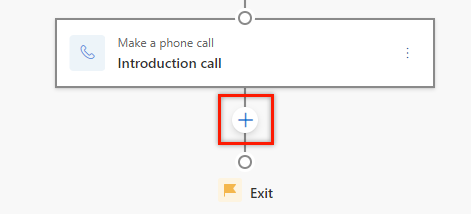
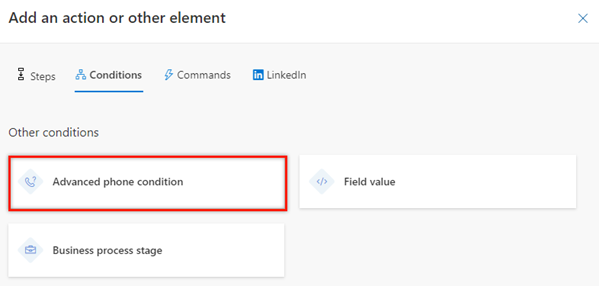
U dijaloškom okviru Dodavanje akcije ili drugog elementa idite na karticu Uvjeti , a zatim odaberite Napredni telefonski uvjeti.
U oknu Napredni telefonski uvjeti s padajućeg popisa Odabir rezultata odaberite mogućnosti Proizvedeno i Primljeno .
Kada se bilo koja od odabranih aktivnosti dovrši, pokreće se put Da .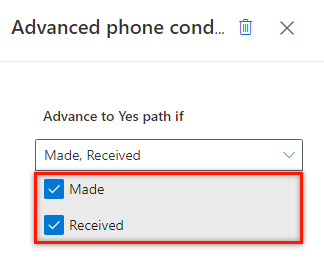
Zatvorite okno Napredni uvjeti telefona.
Stvara se korak naprednih uvjeta poziva.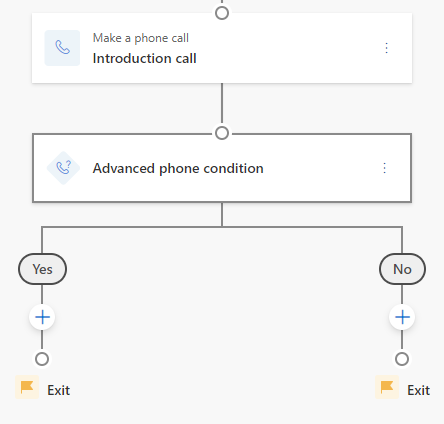
Možete nastaviti stvarati korake na stazama Da i Ne , u skladu sa svojim zahtjevima.
Definiranje uvjeta na temelju vrijednosti polja
Kada dodate uvjet na temelju vrijednosti polja, određujete sljedeći postupak za slijed prema vrijednosti navedenoj u polju. Dostupne vrijednosti polja – uključujući povezane entitete – temelje se na vrsti zapisa koji ste odabrali za slijed.
U dijaloškom okviru Dodavanje akcije ili drugog elementa idite na karticu Uvjeti , odaberite polje i stvorite uvjet. Slijed slijedi put Da kada je uvjet istinit i put Ne kada je uvjet netočan.
U sljedećem primjeru postavimo redoslijed da slijedi put Da kada je naziv tvrtke potencijalnog klijenta Contoso.
Odaberite Add (+) nakon aktivnosti.
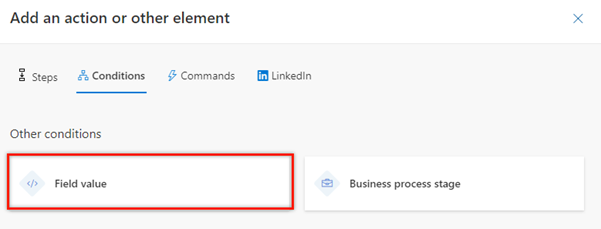
U dijaloškom okviru Dodavanje akcije ili drugog elementa idite na karticu Uvjeti , a zatim odaberite Vrijednost polja.
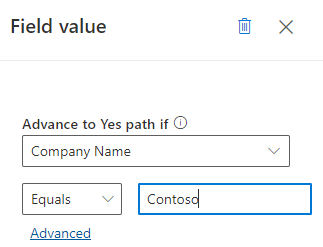
U oknu Vrijednost polja u odjeljku Put Naprijed na Da ako odaberite Naziv tvrtke, a zatim postavite uvjet kao JednakoContosu .
Napomena
- Kada odaberete Napredno, s desne strane otvara se okno Vrijednosti polja da biste definirali dodatne uvjete za korak. Možete definirati uvjete na temelju redaka, grupe i povezanih entiteta.
- Polja vrste pretraživanja kao što su Stvorio iVlasnik prikazuju se samo kada odaberete Dodatno.
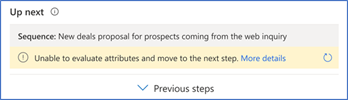
- Ako povezani zapis ne sadrži konfigurirano polje, u widgetu Sljedeće na redu prikazuje se pogreška. Sljedeća slika prikazuje primjer pogreške:
Zatvorite okno Vrijednost polja.
Korak uvjeta vrijednosti polja je izrađen.Možete nastaviti stvarati korake na stazama Da i Ne , u skladu sa svojim zahtjevima.
Definiranje uvjeta na temelju faze poslovnog procesa
Kada dodate uvjet na temelju faze poslovnog procesa, određujete putanju niza na temelj faze kojoj se nalazi poslovni proces. Tijekovi poslovnog procesa navedeni su na temelju vrste zapisa koju ste odabrali za niz.
U dijaloškom okviru Dodavanje akcije ili drugog elementa idite na karticu Uvjeti , odaberite fazu poslovnog procesa i stvorite uvjet. Slijed slijedi put Da kada je uvjet istinit i put Ne kada je uvjet netočan.
Napomena
Provjerite jesu li tijekovi poslovnog procesa definirani za vrstu zapisa koju ste odabrali za niz.
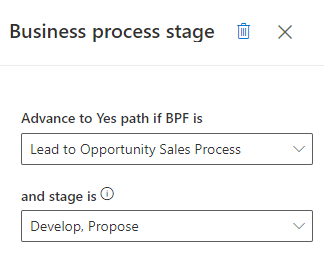
U sljedećem primjeru postavimo redoslijed na put Da kada je tijek procesa prodaje od potencijalnog klijenta do prilike u fazi Prijedlog ili Razvoj .
Odaberite Add (+) nakon aktivnosti.
U dijaloškom okviru Dodavanje akcije ili drugog elementa idite na karticu Uvjeti , a zatim odaberite faza poslovnog procesa.
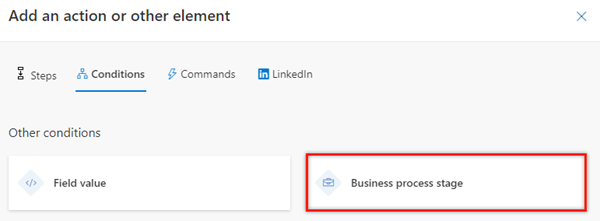
U oknu faze poslovnog procesa, pod stazom Napredovanje na Da ako je BPF odjeljak , odaberite Proces prodaje od potencijalnog klijenta do prilike. U okviru i faza je odaberite Prijedlog i razvoj.
Zatvorite okno faze poslovnog procesa .
Izrađen je korak uvjeta tijek poslovnog procesa.
Možete nastaviti stvarati korake na stazama Da i Ne , u skladu sa svojim zahtjevima.
Ne možete pronaći značajku u svojoj aplikaciji?
Postoji nekoliko mogućnosti:
- Nemate potrebnu licencu za korištenje ove značajke. Pogledajte tablicu usporedbe i vodič za licenciranje da biste vidjeli koje su značajke dostupne uz vašu licencu.
- Nemate potrebnu sigurnosnu ulogu za korištenje ove značajke.
- Da biste konfigurirali ili postavili značajku, morate imati uloge Administracija i Prilagodba
- Da biste koristili značajke povezane s prodajom, morate imati primarne prodajne uloge
- Neki zadaci zahtijevaju specifične funkcionalne uloge.
- Vaš administrator nije uključio značajku.
- Vaša organizacija upotrebljava prilagođenu aplikaciju. Za točne korake obratite se administratoru. Koraci opisani u ovom članku specifični su za gotove aplikacije Središte za prodaju i Sales Professional.
Povezane informacije
Stvaranje i aktiviranje slijeda
Dodavanje koraka u slijed
Dodavanje naredbenih koraka u sekvence
Dodavanje LinkedIn aktivnosti u slijed