Napomena
Za pristup ovoj stranici potrebna je autorizacija. Možete se pokušati prijaviti ili promijeniti direktorije.
Za pristup ovoj stranici potrebna je autorizacija. Možete pokušati promijeniti direktorije.
Upotrijebite značajke servisa LinkedIn da biste definirali aktivnosti za sekvence u ubrzivaču prodaje da biste prikazali korake na radnom popisu i widgetu Sljedeće .
Kako LinkedIn aktivnosti pomažu?
U nizovima, aktivnosti koje se temelje na LinkedIn Sales Navigatoru omogućuju prodavačima da diverzificiraju svoje svakodnevne aktivnosti uključivanjem funkcija društvene prodaje koje su dostupne na LinkedInu. Možete koristiti ogromnu mrežu servisa LinkedIn s preporučenim radnjama koje vaši prodavači mogu poduzeti za izgradnju dubljih veza.
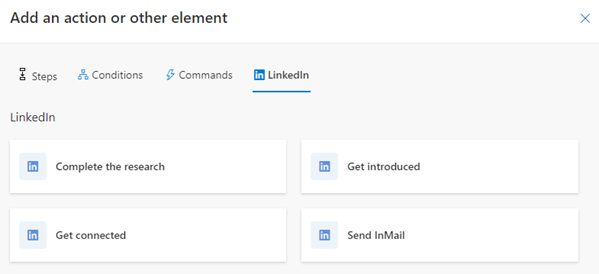
Kao administrator ili upravitelj sljedovima možete dodati sljedeće aktivnosti u sljedove:
Preduvjeti
Provjerite ispunjavate li sljedeće preduvjete prije konfiguriranja aktivnosti na servisu LinkedIn:
- LinkedIn Sales Navigator konfiguriran je u vašoj tvrtki ili ustanovi. Dodatne informacije: Instaliranje i omogućavanje LinkedIn Sales Navigatora
- Instalirana je najnovija verzija rješenja. Idite na Napredne postavke>Rješenja i potražite msdyn_LinkedInSalesNavigatorAnchor. Broj verzije trebao bi biti 3.0.1.1060 ili noviji.
Dovršite istraživanje
Prodavači mogu koristiti aktivnost istraživanja za prikaz korisnikovog LinkedIn profila, uključujući podatke za kontakt i račun. To pomaže prodavačima da bolje razumiju kupce prije nego što počnu raditi s njima. Dodatne informacije: Reference modula Potencijalni klijenti i Reference modula Računi
Kada se aktivnost prikaže prodavatelju, korak LinkedIn Research prikazuje se u widgetu Sljedeće i popisu rada.
Dodavanje aktivnosti istraživanja
Na stranici dizajnera sekvenci odaberite ikonu Add (+) ispod koraka.
U dijaloškom okviru Dodavanje akcije ili drugog elementa na kartici LinkedIn odaberite Dovršetak istraživanja.
U oknu Istraživanje unesite opis aktivnosti.
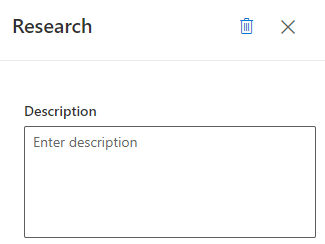
Zatvorite okno Istraživanje .
Kreira se korak pretraživanja na LinkedInu i dodaje se u slijed.
Predstavljanje
Prodavači mogu koristiti aktivnost Upoznajte se da bi zatražili uvod u klijenta od bilo koga unutar svoje mreže na servisu LinkedIn koji je već povezan s klijentom. Dodatne informacije: Upoznajte se
Kada se ta aktivnost prikaže prodavaču, korak Pronađi osobu uvoda prikazuje se u widgetu Sljedeće i popisu rada.
Da biste dodali aktivnost Upoznajte se:
Na stranici dizajnera sekvenci odaberite ikonu Add (+) ispod koraka.
U dijaloškom okviru Dodavanje akcije ili drugog elementa na kartici LinkedIn odaberite Upoznajte se.
U oknu Uvođenje unesite opis aktivnosti.
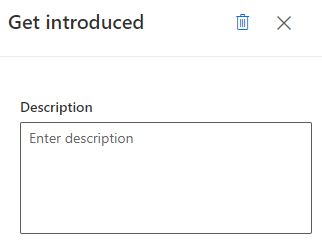
Zatvorite okno Upoznajte .
Kreira se i dodaje korak LinkedIn get started.
Povežite se
Prodavači mogu koristiti aktivnost Povezivanje za slanje pozivnica za povezivanje klijentima zajedno s osobnim porukama, kako bi učvrstili odnose s klijentima i dodali ih u svoju mrežu. Dodatne informacije: Povezivanje
Kada se ta aktivnost prikaže prodavatelju, korak Povezivanje prikazuje se u widgetu Sljedeće i popisu radova.
Da biste dodali aktivnost Poveži:
Na stranici dizajnera sekvenci odaberite ikonu Add (+) ispod koraka.
U dijaloškom okviru Dodavanje akcije ili drugog elementa na kartici LinkedIn odaberite Poveži se.
U okviru za odabir aktivnosti odaberite karticu LinkedIn , a zatim odaberite Poveži.
U oknu Povezivanje unesite opis aktivnosti.
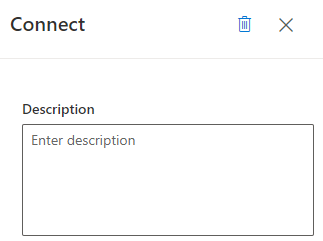
Zatvorite okno Poveži . Korak LinkedIn get connect kreira se i dodaje u slijed.
Pošaljite InMail
Aktivnost slanja InMail omogućuje prodavačima da izravno šalju poruke klijentima s kojima još nisu povezani putem servisa LinkedIn. Dodatne informacije: Slanje InMail poruke
Kad se ova aktivnost prikaže prodavaču, korak Pošalji InMail prikazan je u widgetu Sljedeće i na popisu rada.
Da biste dodali aktivnost slanja InMail :
Na stranici dizajnera sekvenci odaberite ikonu Add (+) ispod koraka.
U dijaloškom okviru Dodavanje akcije ili drugog elementa na kartici LinkedIn odaberite Pošalji InMail.
U oknu InMail unesite opis aktivnosti.
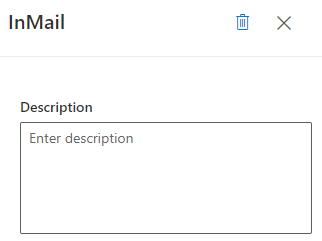
Zatvorite okno InMail .
Kreira se korak slanja InMail LinkedIna i dodaje se u slijed.
Ne možete pronaći značajku u svojoj aplikaciji?
Postoji nekoliko mogućnosti:
- Nemate potrebnu licencu za korištenje ove značajke. Pogledajte tablicu usporedbe i vodič za licenciranje da biste vidjeli koje su značajke dostupne uz vašu licencu.
- Nemate potrebnu sigurnosnu ulogu za korištenje ove značajke.
- Da biste konfigurirali ili postavili značajku, morate imati uloge Administracija i Prilagodba
- Da biste koristili značajke povezane s prodajom, morate imati primarne prodajne uloge
- Neki zadaci zahtijevaju specifične funkcionalne uloge.
- Vaš administrator nije uključio značajku.
- Vaša organizacija upotrebljava prilagođenu aplikaciju. Za točne korake obratite se administratoru. Koraci opisani u ovom članku specifični su za gotove aplikacije Središte za prodaju i Sales Professional.
Povezane informacije
Stvaranje i aktiviranje slijeda
Dodavanje koraka u slijed
Dodavanje koraka uvjeta u sekvence
Dodavanje naredbenih koraka u sekvence
Rad s aktivnostima na servisu LinkedIn