Munka tervezése és nyomon követése az Azure Boardsban
Azure DevOps Services | Azure DevOps Server 2022 – Azure DevOps Server 2019
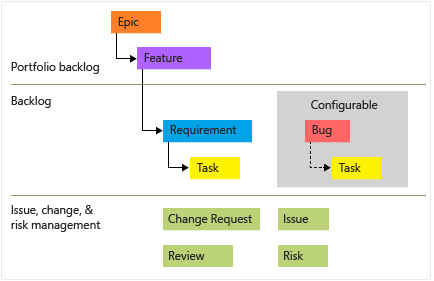
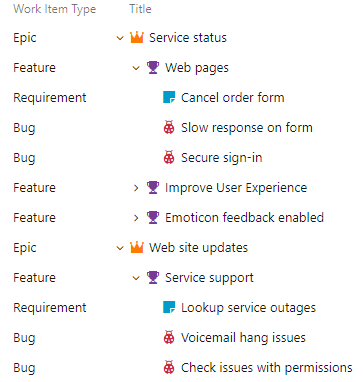
Ebből a cikkből megtudhatja, hogyan tervezheti és követheti nyomon a munkáját az Azure Boards használatával Agilis, Alapszintű, Scrum vagy Képességszintű modellintegrációs (CMMI) folyamattal. További információ: Folyamatok és folyamatsablonok.
Feljegyzés
Az alapszintű folyamat akkor érhető el, ha projektet ad hozzá az Azure DevOps Serviceshez vagy az Azure DevOps Server 2019 1. frissítéséhez. A korábbi helyszíni üzemelő példányok esetében válassza az Agile, Scrum vagy CMMI folyamatot.
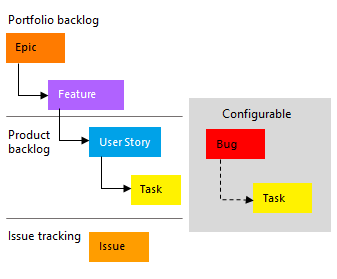
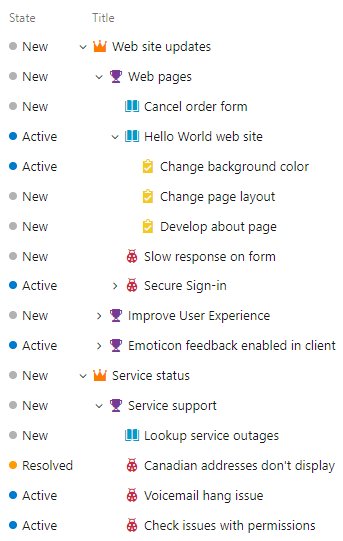
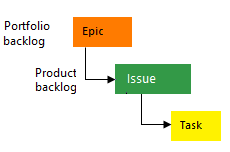
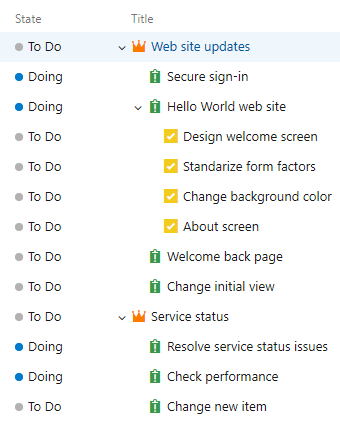
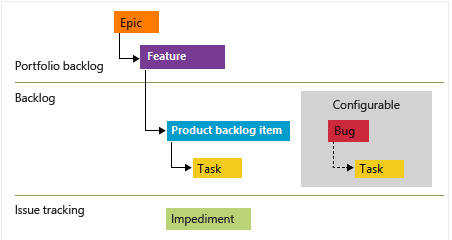
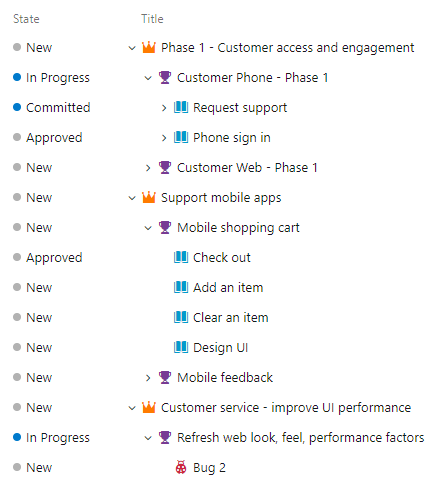
Az Agilis folyamat különböző munkaelem-típusokat használ, például felhasználói történeteket, feladatokat, hibákat, funkciókat és eposzokat a munka megtervezéséhez és nyomon követéséhez. Először adjon hozzá felhasználói történeteket, és szükség esetén csoportosítsa őket funkciókba. A további részletek nyomon követéséhez feladatokat adhat hozzá egy felhasználói történethez.
| Munkaelem-típusok | Hátralékhierarchia |
|---|---|
 |
 |
Minden munkaelem-űrlapon leírhatja a elvégezni kívánt munkát, hozzárendelheti a munkát a projekt közreműködőihez, nyomon követheti az állapotot, és együttműködhet másokkal a Vita szakaszon keresztül.
Bemutatjuk, hogyan adhat hozzá felhasználói történeteket és gyermekfeladatokat a webes portálról, és hogyan adhat hozzá részleteket ezekhez a munkaelemekhez.
Előfeltételek
- Alapszintű hozzáféréssel kell rendelkeznie, és a Közreműködők vagy a Projektgazdák csoport tagjának kell lennie ahhoz, hogy munkaelemeket vegyen fel egy táblába, és minden más táblafunkciót használjon.
- A táblák megtekintéséhez, a munkaelemek megnyitásához és módosításához, valamint a gyermekfeladatok ellenőrzőlistához való hozzáadásához rendelkeznie kell az érdekelt felek hozzáférésével egy privát projekthez, és a Közreműködők vagy a Projektgazdák csoport tagjának kell lennie. A hátralékelemeket azonban nem rendezheti át és nem lehet átdolgozni húzással, és nem frissíthet mezőt egy kártyán.
- Egy nyilvános projekthez az érdekelt felek hozzáférésével kell rendelkeznie, és a Közreműködők vagy a Projektgazdák csoport tagjának kell lennie ahhoz, hogy teljes hozzáféréssel rendelkezzen az összes Boards-funkcióhoz.
- Alapszintű hozzáféréssel kell rendelkeznie, és a Közreműködők vagy a Projektgazdák csoport tagjának kell lennie ahhoz, hogy munkaelemeket vegyen fel egy táblába, és minden más táblafunkciót használjon.
- A táblák megtekintéséhez, a munkaelemek megnyitásához és módosításához, valamint a gyermekfeladatok ellenőrzőlistához való hozzáadásához az érdekelt feleknek hozzáféréssel kell rendelkezniük, és a Közreműködők vagy a Projektgazdák csoport tagjának kell lenniük. A hátralékelemeket azonban nem rendezheti át és nem lehet átdolgozni húzással, és nem frissíthet mezőt egy kártyán.
Feljegyzés
Ha másra szeretné húzni a kártyákat, az oszlopoknak rendelkezniük kell az Azure DevOps Server 2020 1. frissítésének használatával.
- Alapszintű hozzáféréssel kell rendelkeznie, és a Közreműködők vagy a Projektgazdák csoport tagjának kell lennie ahhoz, hogy munkaelemeket vegyen fel egy táblába, és minden más táblafunkciót használjon.
- A táblák megtekintéséhez, a munkaelemek megnyitásához és módosításához, valamint a gyermekfeladatok ellenőrzőlistához való hozzáadásához rendelkeznie kell az érdekelt felek hozzáférésével egy privát projekthez, és a Közreműködők vagy a Projektgazdák csoport tagjának kell lennie. A hátralékelemeket azonban nem rendezheti át és nem lehet átdolgozni húzással, és nem frissíthet mezőt egy kártyán.
- Egy nyilvános projekthez az érdekelt felek hozzáférésével kell rendelkeznie, és a Közreműködők vagy a Projektgazdák csoport tagjának kell lennie ahhoz, hogy teljes hozzáféréssel rendelkezzen az összes Boards-funkcióhoz.
További információ: Alapértelmezett engedélyek és hozzáférés az Azure Boardshoz.
A tábla megnyitása
Az egyes projektek és csapatok összeadásával egy táblát építünk ki. Csak egy másik csapat hozzáadásával hozhat létre vagy adhat hozzá táblákat egy projekthez. További információ: About teams and Agile tools.
Jelentkezzen be a szervezetbe (
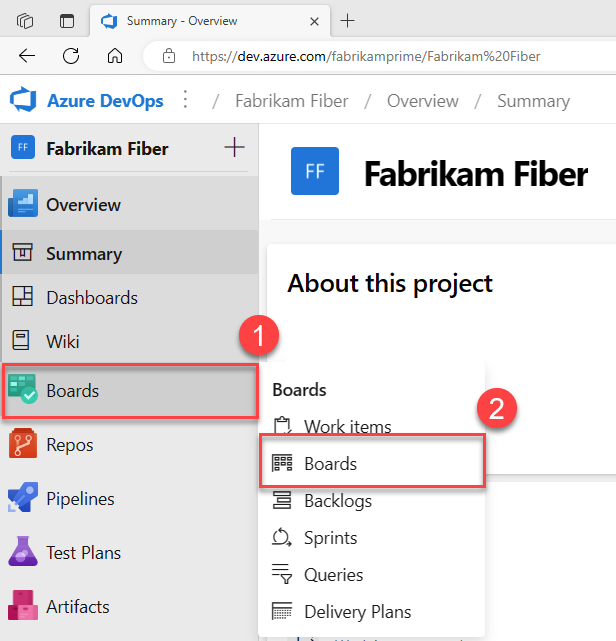
https://dev.azure.com/{Your_Organization}) és lépjen a projektbe.Válassza ki a Boards Boards>(Táblák) elemet.
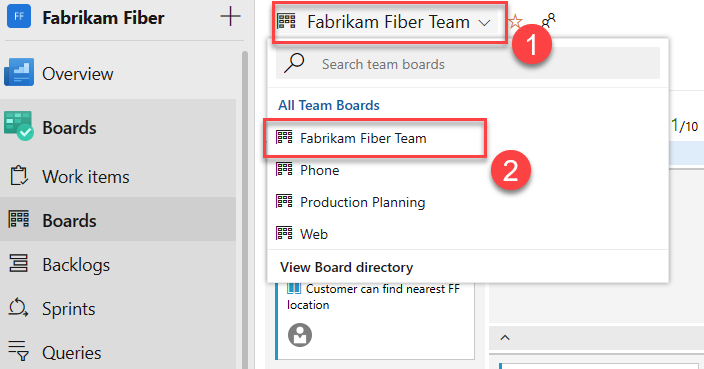
Válasszon egy táblát a Minden csapattábla legördülő menüből.
Munkaelemek hozzáadása a táblához
A táblán lévő munkaelemek automatikusan hozzárendelik a csapathoz rendelt alapértelmezett területelérési és iterációs útvonalat . További információ: Csoportbeállítások konfigurálása.
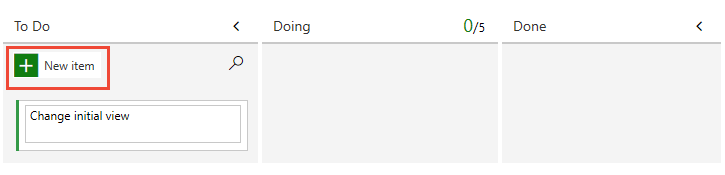
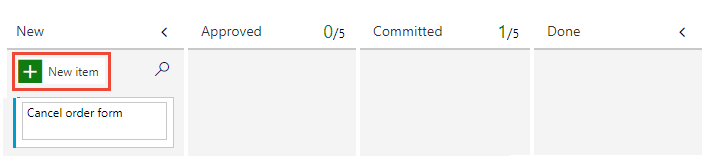
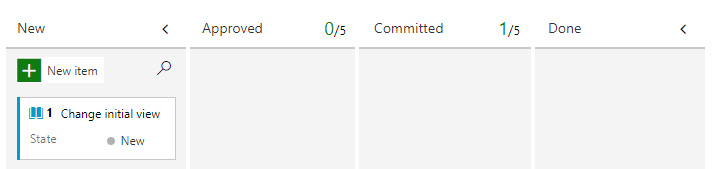
A Történetek táblában válassza az Új elemet és a nyomon követni kívánt történeteket.
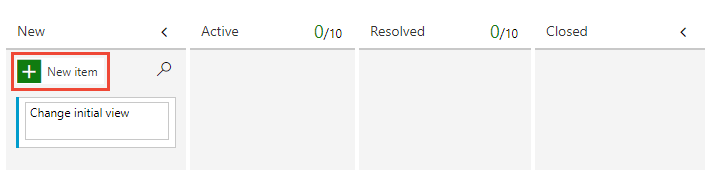
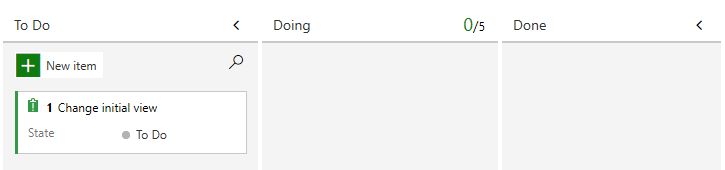
Adja meg a visszatérést, és a rendszer hozzárendel egy munkaelem-azonosítót a felhasználói történethez.

Adjon hozzá annyi felhasználói történetet, amennyit csak szeretne.
Tipp.
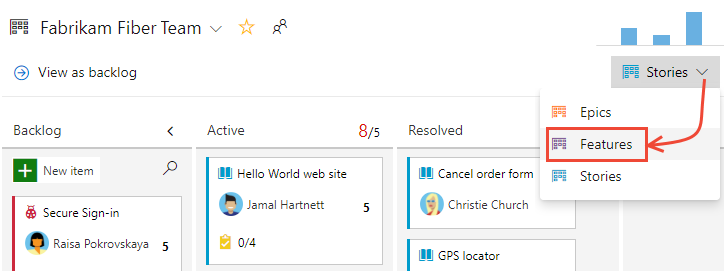
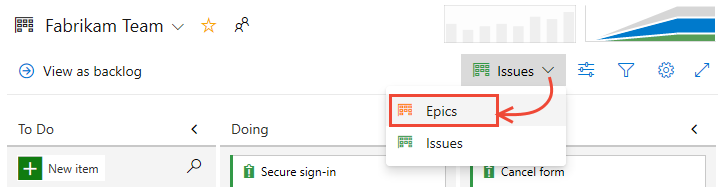
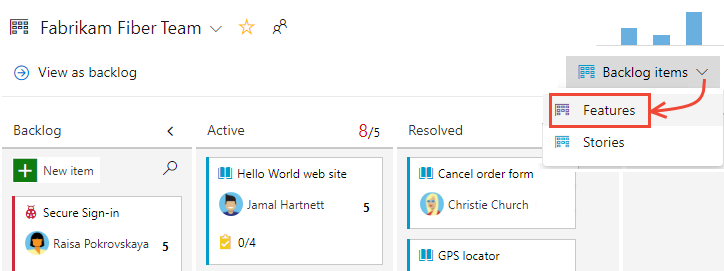
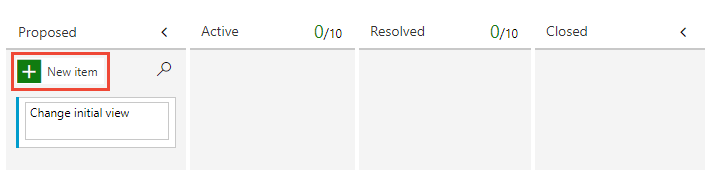
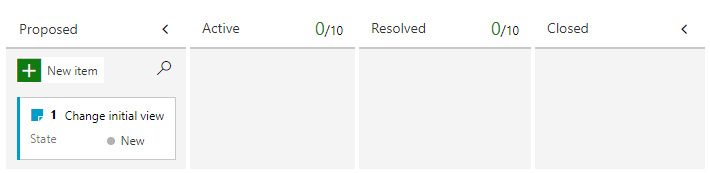
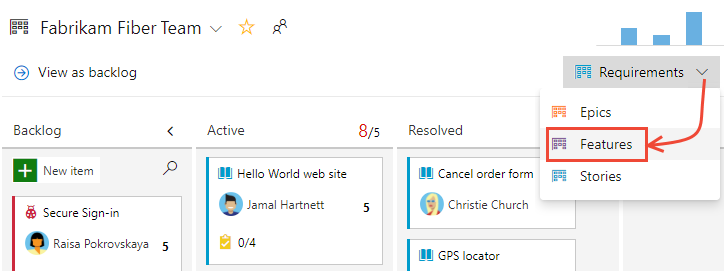
A funkciók és a gyermek felhasználói történetek gyors hozzáadásához válassza a Funkciók lehetőséget a táblaválasztóból.
Részletek hozzáadása egy táblaelemhez
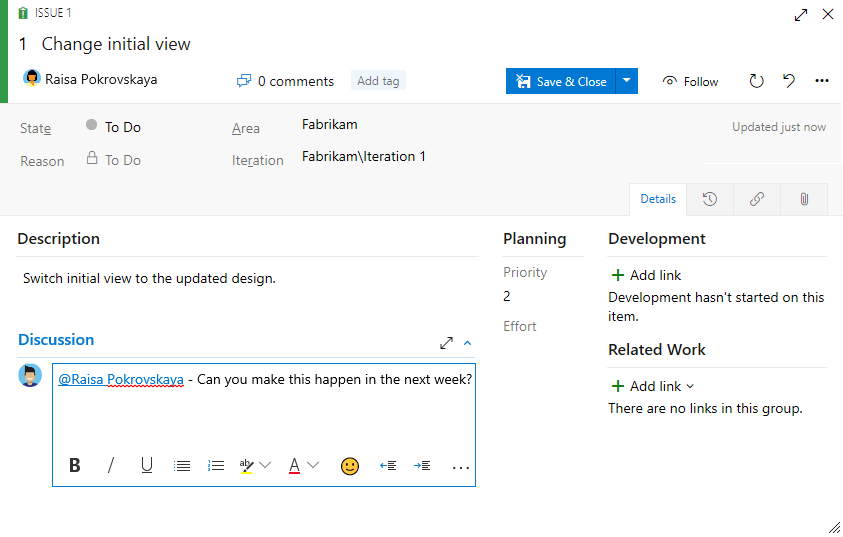
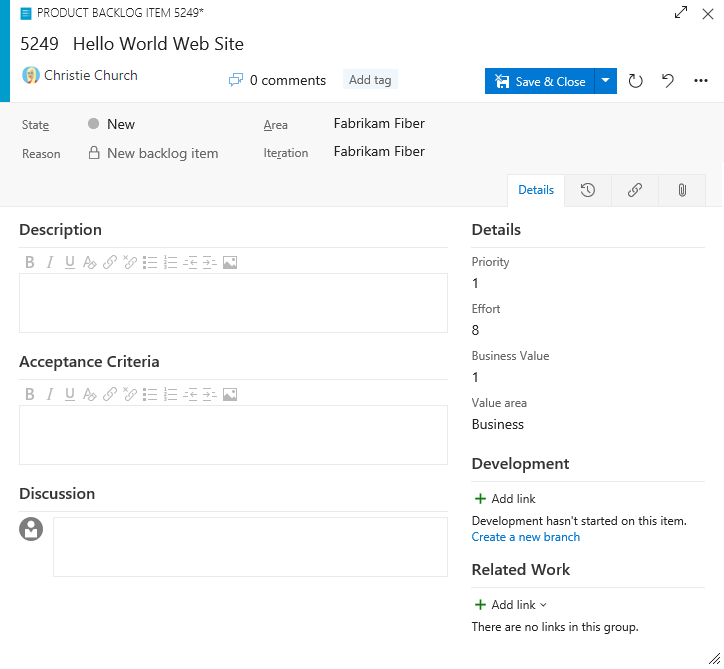
Válassza ki a problémát vagy a felhasználói történet címét a megnyitásához. Egy vagy több mezőérték módosítása, leírás hozzáadása vagy megjegyzés készítése a Vita szakaszban . A Mellékletek lapot is választhatja , és húzással megoszthatja a fájlt másokkal.
Itt például hozzárendeljük a történetet Raisa Pokrovskayához, és hozzáadunk egy vitafórumjegyzetet, megemlítve Raisát.
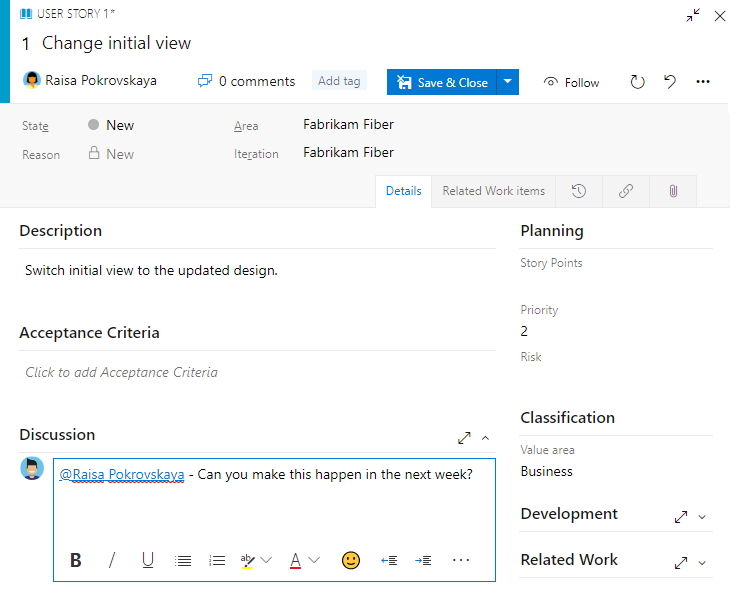
Ha végzett, válassza a Mentés és bezárás lehetőséget.
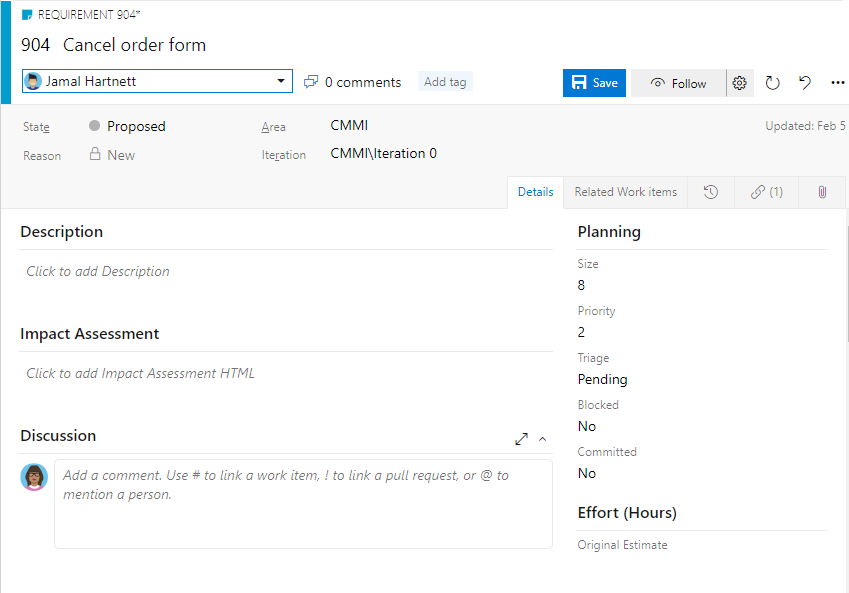
Mezőleírások
Mező
Használat
Adjon meg legalább 255 karakteres leírást. A címet később bármikor módosíthatja.
Rendelje hozzá a munkaelemet a feladat végrehajtásáért felelős csapattaghoz. Attól függően, hogy milyen környezetben dolgozik, a legördülő menüben csak a csapattagok vagy a projekt közreműködői szerepelnek.
Feljegyzés
Csak egyetlen felhasználóhoz rendelhet munkát. Ha több felhasználóhoz is hozzá kell rendelnie a munkát, adjon hozzá egy munkaelemet minden felhasználóhoz, és a cím és a leírás alapján megkülönbözteti a elvégezni kívánt munkát. A Hozzárendelt mező csak a projekthez vagy csapathoz hozzáadott felhasználói fiókokat fogadja el.
A munkaelem létrehozásakor az Állapot alapértelmezés szerint a munkafolyamat első állapota lesz. A munka előrehaladtával frissítse, hogy tükrözze az aktuális állapotot.
Először használja az alapértelmezettet. Frissítse, amikor szükség szerint módosítja az állapotot. Minden államhoz tartozik egy alapértelmezett ok.
Válassza ki a termékhez vagy csapathoz társított terület elérési útját, vagy hagyja üresen, amíg ki nem rendeli egy tervezési értekezlet során. A területek legördülő listájának módosításához tekintse meg a területútvonalak definiálását és a csapathoz való hozzárendelést.
Válassza ki azt a futamot vagy iterációt, amelyben a munkát el szeretné végezni, vagy hagyja üresen, és rendelje hozzá később egy tervezési értekezlet során. Az iterációk legördülő listájának módosításához tekintse meg az iterációs útvonalak definiálását és a csapat iterációinak konfigurálását.
Adjon meg elég részletet a hatókör közös megértéséhez és a becslési erőfeszítések támogatásához. Összpontosítson a felhasználóra, arra, hogy mit szeretne elérni, és miért. Ne írja le a termék fejlesztésének módját. Adjon meg elegendő adatot, hogy a csapat feladatokat és teszteseteket írjon az elem implementálásához.
Adja meg a munkaelem bezárása előtt teljesítendő feltételeket. Adja meg a "Kész" szót a csapat által a hátralékelem vagy hibajavítás teljes körű implementálásához használandó feltételek leírásával. A munka megkezdése előtt írja le a lehető legérthetőbben az ügyfél-elfogadás feltételeit. Beszélgetések a csapat és az ügyfelek között az elfogadási feltételek meghatározásához. Ezek a kritériumok segítenek biztosítani a csapaton belüli közös megértést az ügyfelek elvárásainak való megfelelés érdekében. Emellett ez az információ biztosítja az elfogadási tesztelés alapját.
A vállalkozáshoz kapcsolódó probléma vagy feladat szubjektív minősítése. A következő értékeket adhatja meg:
- 1: A termék nem szállítható a munkaelem sikeres feloldása nélkül, és a lehető leghamarabb foglalkozni kell vele.
- 2: A termék nem szállítható a munkaelem sikeres feloldása nélkül, de nem kell azonnal foglalkozni vele.
- 3: A munkaelem feloldása nem kötelező az erőforrások, az idő és a kockázat alapján.
- 4: A munkaelem feloldása nem szükséges.
A vállalkozáshoz kapcsolódó probléma vagy feladat szubjektív minősítése. A következő értékeket adhatja meg:
- Architektúra: Technikai szolgáltatások a megoldást nyújtó üzleti funkciók implementálásához.
- Üzlet: Az ügyfeleknek vagy az érdekelt feleknek eleget tevő szolgáltatásoknak közvetlenül az ügyfélértéket kell biztosítaniuk a vállalkozás támogatásához (alapértelmezett).
Adja meg a probléma elvégzéséhez szükséges munkamennyiség relatív becslését. A legtöbb Agile metódus azt javasolja, hogy a munka relatív mérete alapján állítsa be a hátralékelemek becslését. Ilyen módszerek például a 2 (1, 2, 4, 8) és a Fibonacci-sorozat (1, 2, 3, 5, 8 stb.). Használjon bármilyen numerikus mértékegységet, amelyet a csapat előnyben részesít.
A megadott becslések a csapat sebességének kiszámítására és a futamok előrejelzésére szolgálnak.
A munka állapotának frissítése
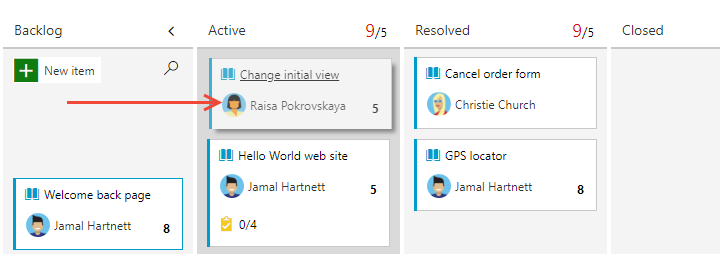
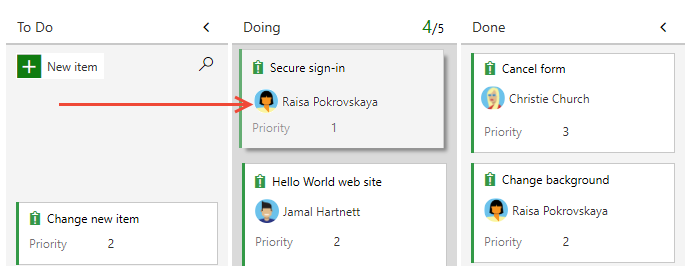
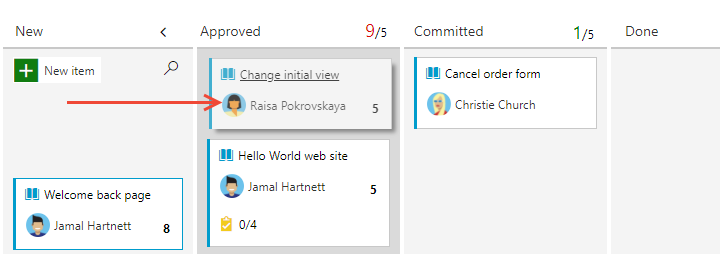
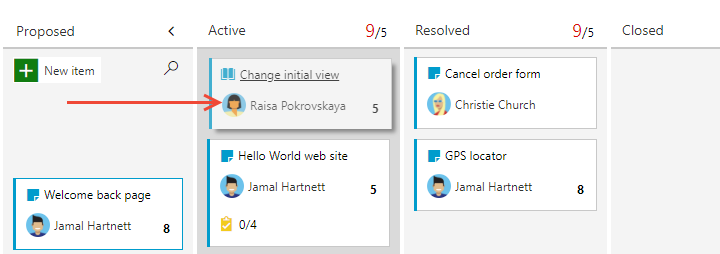
Az Állapot mező nyomon követi egy munkaelem állapotát. A táblával gyorsan frissítheti a hátralékelemek állapotát úgy, hogy egy másik oszlopba húzza őket.
A munka kezdetén húzza a felhasználói szövegegység-kártyát a Hátralék oszlopból az Aktív oszlopba. Ha a munka készen áll a felülvizsgálatra, helyezze át a Feloldott oszlopba . Miután áttekintette és elfogadta, helyezze át a Zárt oszlopba.
Tipp.
Ha szükség szerint szeretne oszlopokat hozzáadni vagy átnevezni, olvassa el a Tábla testreszabása című témakört.
Tevékenységek hozzáadása
A feladat-ellenőrzőlisták gyors és egyszerű módot biztosítanak a munka azon elemeinek nyomon követésére, amelyek fontosak a hátralékelemek elvégzéséhez. Emellett egyéni feladatokat is hozzárendelhet a különböző csapattagokhoz.
Tipp.
A táblából létrehozott tevékenységek automatikusan hozzárendelik a szülőmunkaelem területútvonalát és iterációs útvonalát , és megjelennek a sprint feladattáblán.
A sprint hátralékából vagy a feladattáblából létrehozott feladatok megjelennek a táblán lévő feladat-ellenőrzőlistákon.
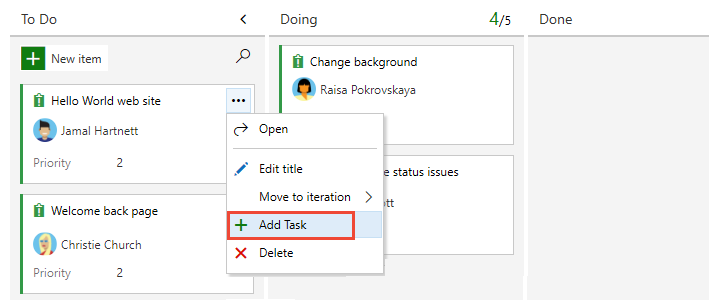
Válassza a
 szövegegység műveletek ikonja, majd a
  Feladat hozzáadása lehetőséget.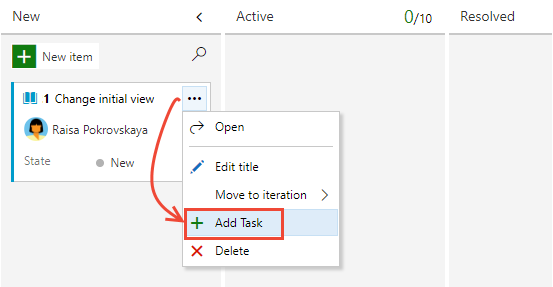
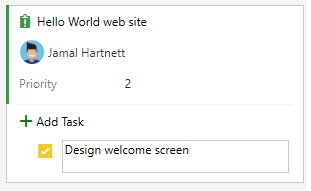
Adja meg a feladat címét, és ha elkészült, válassza az Enter billentyűt .
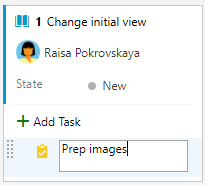
Ha sok feladatot szeretne hozzáadni, adja meg a feladat címét, és írja be az Enter billentyűt.
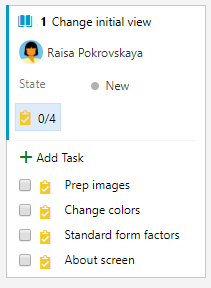
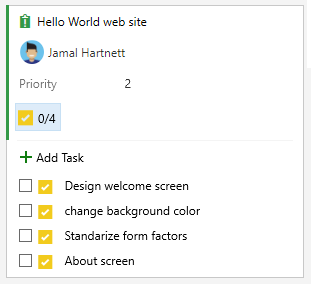
Megjelölhet egy tevékenységet készként, kibonthatja vagy összecsukhatja a feladat ellenőrzőlistát, vagy átrendezheti és újrarendelheti a tevékenységeket.
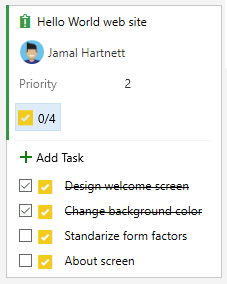
Feladat megjelölése készként Feladatok átrendezés és újratelepítése Az ellenőrzőlista kibontása vagy összecsukása Ha befejezettként szeretne megjelölni egy tevékenységet, jelölje be a feladat jelölőnégyzetét. A tevékenység állapota Kész állapotúra változik. 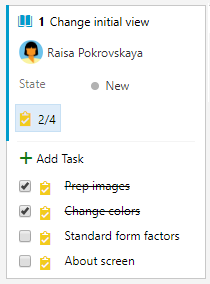
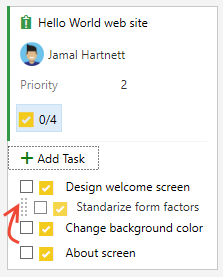
Egy feladat átrendezéséhez húzza az ellenőrzőlistára. A feladat újratelepítéséhez húzza a táblán egy másik problémára. 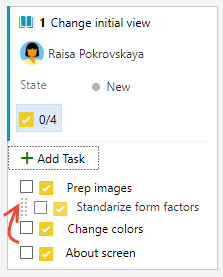
Feladat-ellenőrzőlista kibontásához vagy összecsukásához egyszerűen válassza ki a tevékenység széljegyzetét. 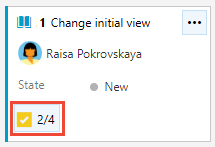
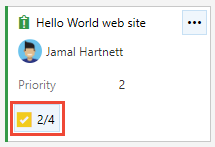
Részletek hozzáadása egy tevékenységhez
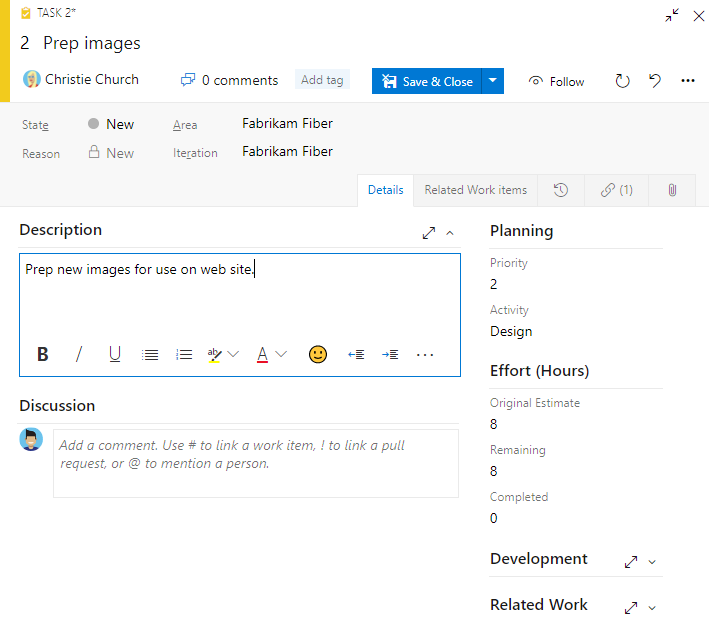
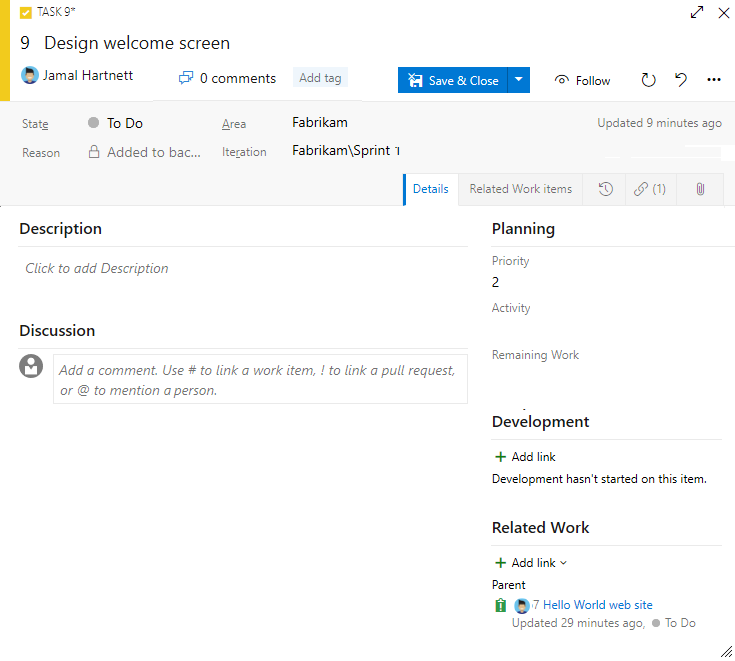
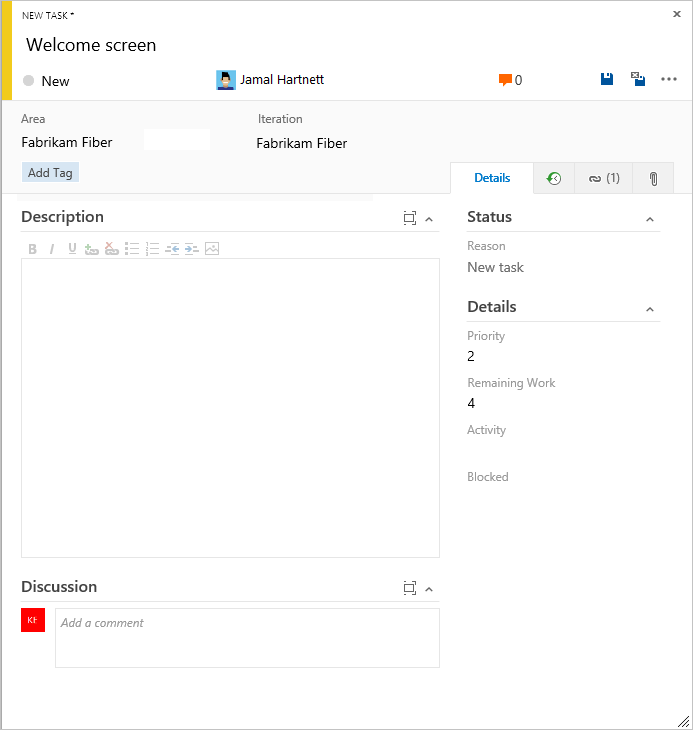
Ha vannak olyan adatai, amelyeket hozzá szeretne adni egy tevékenységhez, válassza ki a címet, és nyissa meg. Egy vagy több mezőérték módosítása, leírás hozzáadása vagy megjegyzés készítése a Vita szakaszban . Ha végzett, válassza a Mentés és bezárás lehetőséget.
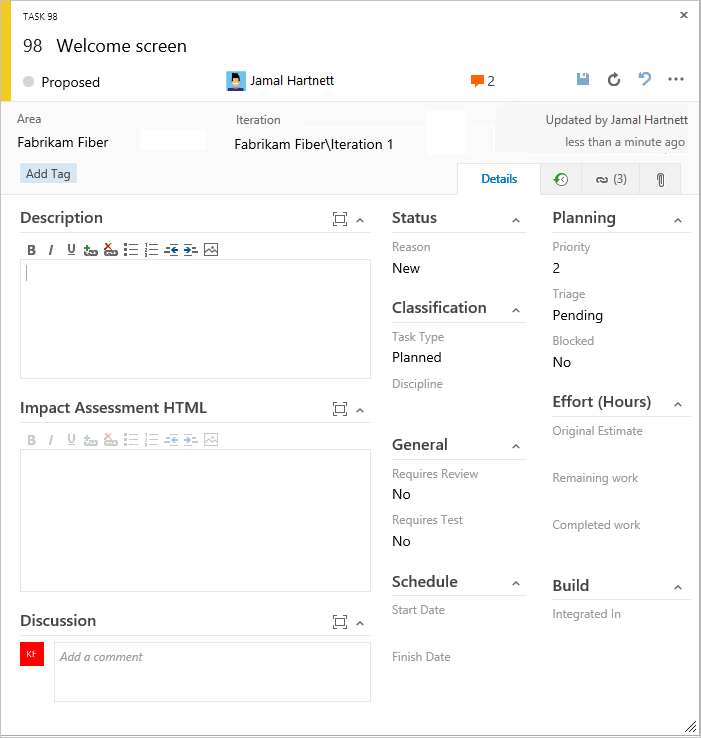
Itt rendeljük a feladatot Christie Church-hez.
Mezőleírások
A hátralékelemhez – felhasználói történethez, problémához, termékháttúllépéshez vagy követelményhez – definiálható mezők mellett a kapacitás- és időkövetést támogató tevékenységekhez a következő mezőket is megadhatja.
Feljegyzés
Ehhez a mezőhöz nincsenek hozzá tartozó időegységek, annak ellenére, hogy a feladattábla mindig a "h" értéket jeleníti meg órákon keresztül a hátralévő munkához való viszonyban. A csapat által választott mértékegységben megadhatja a munkát.
Mező
Használat
A tevékenység elvégzéséhez szükséges tevékenység típusa. A mező használatáról további információt a Kapacitástervezés című témakörben talál. Az engedélyezett értékek a következők:
- Üzembe helyezés
- Tervez
- Fejlesztés
- Documentation
- Követelmények
- Vizsgálat
Szemlélet (CMMI-folyamat)
A tevékenység elvégzéséhez szükséges tevékenység típusa. A mező használatáról további információt a Kapacitástervezés című témakörben talál. Az engedélyezett értékek a következők:
- Elemzés
- Fejlesztés
- Tesztelés
- Felhasználói oktatás
- Felhasználói élmény
A tevékenység elvégzéséhez szükséges becsült munka mennyisége. Ez a mező általában nem változik a hozzárendelés után.
A tevékenység befejezéséhez szükséges munka mennyisége. Órákban vagy napokban is megadhatja a munkát. A munka előrehaladtával frissítse ezt a mezőt. A kapacitásdiagramok és a sprint burndown diagram kiszámítására szolgál.
Ha egy tevékenységet altevékenységekre oszt, csak az altevékenységekhez adja meg a hátralévő munkát.
A tevékenység végrehajtásával töltött munka mennyisége. A tevékenység befejezésekor adjon meg egy értéket ehhez a mezőhöz.
Tevékenységtípus (csak CMMI)
Válassza ki a megvalósítandó feladattípust az engedélyezett értékek közül:
- Korrekciós művelet
- Kárenyhítési művelet
- Tervezett
Megjegyzések rögzítése a Vita szakaszban
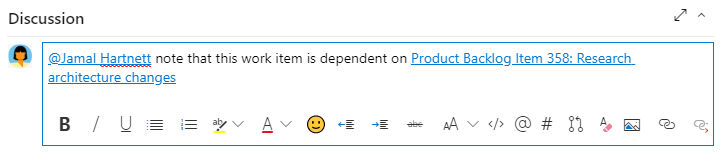
A Vita szakaszban hozzáadhatja és áttekintheti az elvégzett munkával kapcsolatos megjegyzéseket.
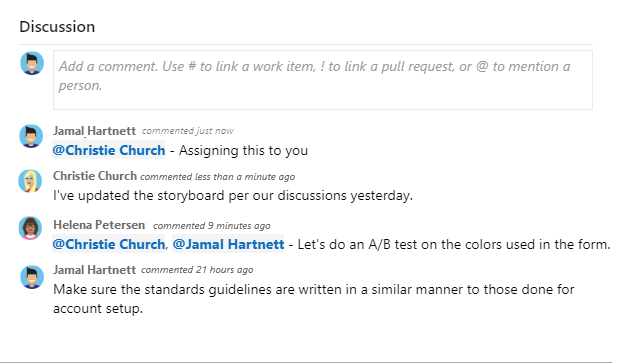
A rich text editor eszköztár a szövegbeviteli terület alatt jelenik meg, amikor a kurzort bármely szövegmezőbe helyezi, amely támogatja a szövegformázást.
Feljegyzés
A Vitafórum munkaelem mezője nem létezik. Ha a vitafórum terület megjegyzéseit tartalmazó munkaelemeket szeretne lekérdezni, szűrjön az Előzmények mezőre. A Vitafórum szövegmezőben megadott szöveg teljes tartalma hozzáadódik az Előzmények mezőhöz.
Személy, csoport, munkaelem vagy lekéréses kérelem említése
Az alábbi ikonok egyikével megnyithatja a legutóbbi bejegyzések menüjét, ahol megemlített valakit, munkahelyi elemhez csatolt vagy lekéréses kérelemhez csatolt. Másik lehetőségként megnyithatja ugyanazt a menüt a beírással vagy !a beírással.@#


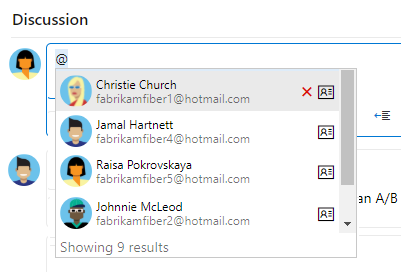
Adjon meg egy nevet vagy számot a menülista szűréséhez, hogy megfeleljen a bejegyzésnek. Jelölje ki a hozzáadni kívánt bejegyzést. Ha be szeretne vinni egy csoportot a vitafórumba, adja meg @ a csoport nevét, például egy csoportot vagy egy biztonsági csoportot.
Megjegyzés szerkesztése vagy törlése
A vitafórum megjegyzéseinek szerkesztéséhez vagy törléséhez válassza  a Szerkesztés vagy a Műveletek ikont, majd a Törlés lehetőséget.

Feljegyzés
A megjegyzések szerkesztéséhez és törléséhez az Azure DevOps Server 2019 1-es vagy újabb verziójára van szükség.
A megjegyzés frissítése után válassza a Frissítés lehetőséget. A megjegyzés törléséhez győződjön meg arról, hogy törölni szeretné. Az összes szerkesztett és törölt megjegyzés teljes naplója megmarad a munkaelem űrlap Előzmények lapján.
Fontos
A helyszíni Azure DevOps Server esetében konfiguráljon egy SMTP-kiszolgálót a csapattagok számára az értesítések fogadásához.
Reakció hozzáadása megjegyzéshez
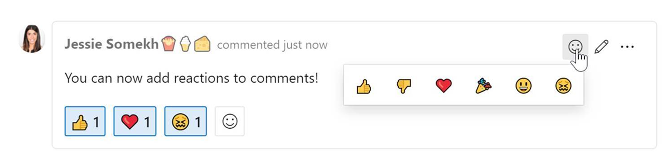
A megjegyzéshez fűzhet egy vagy több reakciót, ha egy mosolygó ikont választ a megjegyzés jobb felső sarkában. Vagy válasszon a megjegyzés alján lévő ikonok közül a meglévő reakciók mellett. A reakció eltávolításához válassza ki a reakciót a megjegyzés alján. Az alábbi képen egy példa látható a reakció hozzáadásának élményére, valamint a reakciók megjegyzésen való megjelenítésére.
Megjegyzés mentése a munkaelem mentése nélkül
Feljegyzés
Ez a funkció az Azure DevOps Server 2022.1-től érhető el.
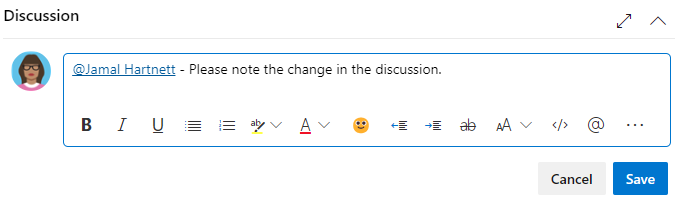
Ha csak engedéllyel rendelkezik a munkaelem vitafórumához való hozzáadásához, akkor megjegyzéseket menthet. Ezt az engedélyt a terület elérési útja csomópontok és a munkaelem szerkesztése megjegyzések vezérlik ebben a csomópont engedélyben. További információ: Munkakövetési engedélyek beállítása, gyermekcsomópontok létrehozása, munkaelemek módosítása egy terület vagy iterációs útvonal alatt.
A megjegyzések mentése után nem kell mentenie a munkaelemet.
Feljegyzés
A Vitafórum vezérlőelem módosításainak mentésekor csak a megjegyzés lesz mentve. A munkaelemtípushoz definiált munkaelem-szabályok nem lesznek végrehajtva.