Megjegyzés
Az oldalhoz való hozzáféréshez engedély szükséges. Megpróbálhat bejelentkezni vagy módosítani a címtárat.
Az oldalhoz való hozzáféréshez engedély szükséges. Megpróbálhatja módosítani a címtárat.
Azure DevOps Services | Azure DevOps Server | Azure DevOps Server 2022
A folyamatban lévő munka állapotának gyors megtekintéséhez diagramon ábrázolhatja egy síklista-lekérdezés eredményeit. Létrehozhat kör-, oszlop-, sáv-, kimutatás-, trend- vagy leégési diagramokat, amelyek a munkaelemek számát, illetve a numerikus mezők, például a story pontok, a ráfordítás vagy a hátralévő munka összegét jelenítik meg, Állapot, Hozzárendelve vagy bármely más rendszer- vagy egyéni mező szerint csoportosítva.

Tipp.
A jelen cikk későbbi részében használhatja az AI-t, hogy segítsen ebben a feladatban, vagy olvassa el , hogyan engedélyezheti az AI-támogatást az Azure DevOps MCP Serverrel, és kezdje el.
Előfeltételek
| Kategória | Requirements |
|---|---|
| Access | Legalább alapszintű hozzáféréssel rendelkező projekttag. Az érdekelt felhasználók megtekinthetik az irányítópultokon lévő diagramokat, de nem hozhatják létre és nem tekinthetik meg őket a Lekérdezések lapon. |
| Permissions |
-
Csoport irányítópult-diagramja: A csoport vagy a Projektgazdák csoport tagja. - Projekt irányítópult-diagramja: Irányítópult-létrehozó, Irányítópult-engedély szerkesztése vagy Projektgazdák csoport. - Diagram megtekintése az irányítópulton: Olvasási engedély az alapul szolgáló lekérdezésen. Nélküle a widget azt mutatja, hogy a widget betöltése nem sikerült. További információ: Az Elemzés eléréséhez szükséges engedélyek és előfeltételek. |
| Lekérdezések | – Csak a síklistás lekérdezések támogatják a diagramokat. – Ha diagramot szeretne hozzáadni egy irányítópulthoz, mentse a lekérdezést egy Megosztott lekérdezések mappába. Lásd: Lekérdezési engedélyek beállítása. |
Feljegyzés
Azok a felhasználók, akiknek hozzáférésük van egy nyilvános projekthez, teljes hozzáféréssel rendelkeznek a lekérdezési diagram funkcióihoz, csakúgy, mint az alapszintű hozzáféréssel rendelkező felhasználók. További információ: Érdekelt hozzáférés – rövid referencia.
Lapos lista lekérdezés létrehozása
Válassza ki a munkaelemek lekérdezéstípusának egybesimított listáját . Más lekérdezéstípusok nem támogatottak a diagramkészítéshez. További információ: Egysíkú lekérdezés definiálása.
Adjon hozzá minden olyan mezőt, amelyet egy lekérdezési záradékba vagy oszlopbeállításokba szeretne diagramolni:
| Csoportosítás | Belefoglalandó mező |
|---|---|
| Status | State |
| Assignments | Felelős |
| Sprint / iteráció | Iterációs útvonal |
| Csoport | Csomópont neve (a terület elérési útjának levélcsomópontja) |
| Egyéni mező | Maga az egyéni mező |
Numerikus oszlop összegzéséhez adja meg a mezőt a lekérdezési záradékban vagy az oszlopbeállításokban. További példákért tekintse meg a Lekérdezés numerikus mezők szerint című témakört.
Ha diagramot szeretne hozzáadni egy irányítópulthoz, mentse a lekérdezést egy Megosztott lekérdezések mappába. A Saját lekérdezések diagramjai csak Ön számára láthatók. Bármely diagramlap URL-címét megoszthatja a projekttagokkal.
Fontos
A diagramokat nem csoportosíthatja azonosító, dátum-idő, egyszerű szöveg, rich-text vagy címkemezők szerint. Címkék szerinti csoportosításhoz használjon inkább egy Diagram munkaelemekhez vezérlőt egy irányítópulton.
A grafikon viselkedése
| Magatartás | Részletek |
|---|---|
| Terület/ iteráció csoportosítása | Csak a Területút vagy Iterációs útvonal levélcsomópontja jelenik meg. Ha a lekérdezés keveri a szinteket, csoportosítsa csomópontnév szerint. |
| Válogatás | Rendezés érték (numerikus szám vagy összeg) vagy Címke (csoportosítási mező neve) szerint növekvő vagy csökkenő sorrendben. |
| Sorozathatár | A diagramok legfeljebb nyolc sorozatot mutatnak (12 az átméretezett irányítópult-vezérlőken). A plusz értékek az (egyéb) kategóriába kerülnek. |
Lekérdezésalapú diagram létrehozása
A Lekérdezések lapon nyisson meg egy egylapos lekérdezést, és válassza a Diagramok lap >.

Az értékek csoportosításához válassza ki a diagram típusát és mezőjét. Kör-, sáv- és oszlopdiagramok esetén jelöljön ki egyetlen mezőt a munkaelemek számának megtekintéséhez.

Ha a kívánt mező nem jelenik meg a Csoportosítás listában, adja hozzá oszlopként a lekérdezéshez , és mentse. Az összesítési beállítások a lekérdezés vagy az oszlopbeállítások mezőitől függnek.
(Nem kötelező) Válasszon egy színt az Adatsor színválasztói közül a diagram megjelenésének testreszabásához.

A diagramok automatikusan frissülnek a lekérdezés szerkesztésekor vagy frissítésekor.
Feljegyzés
Diagramok létrehozásához alapszintű hozzáféréssel vagy magasabb szintű hozzáféréssel kell rendelkeznie. Az érdekelt felhasználók nem látják a Diagramok lapot. További információ: Hozzáférési szintek módosítása.
Tortadiagram hozzáadása
A kördiagramok hat vagy kevesebb kategóriával működnek a legjobban. Használjon például egy kördiagramot az állapot vagy a felhasználói történetek állapot szerint csoportosított hibákhoz (Kész, Folyamatban, Kivágás).
Az alábbi példa állapot szerint szűri a felhasználói történeteket, és kördiagramként ábrázolja őket:


Halmozott sávdiagram hozzáadása
Halmozott sávdiagram használatával összehasonlíthatja a két dimenzió előrehaladását. Használjon például halmozott sávdiagramot a munkaelemek számához csomópontnév (csapat) és állam szerint. Minden sávszegmens egy csoportosítási értéket jelöl.

Kimutatástábla hozzáadása
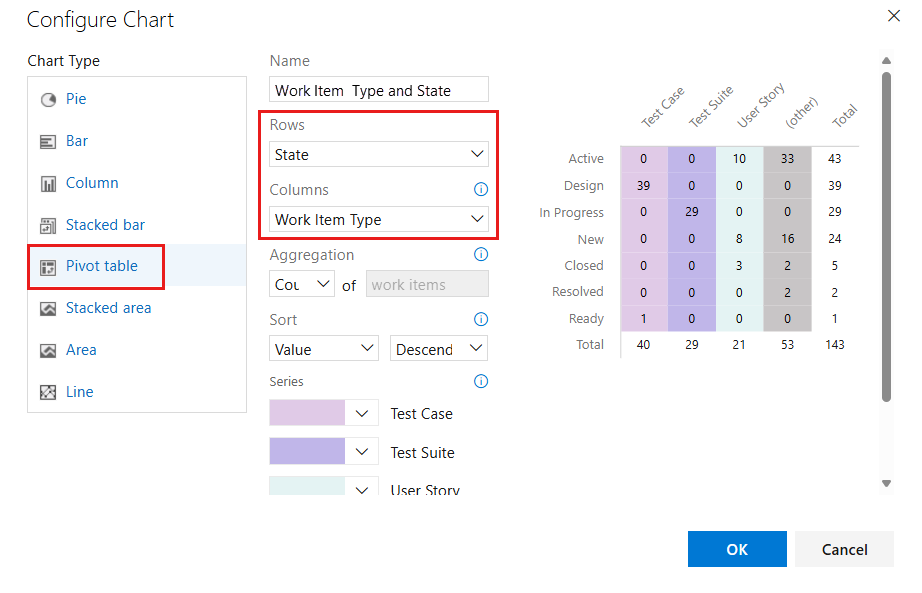
A kimutatástáblák sorról oszlopra rácsban lévő számokat vagy összegeket ábrázolnak. Hasznos a munka különböző területek közötti összehasonlításához. Használjon például egy kimutatástáblát a sorokat munkaelem típus és az oszlopokat állapot szerint.
Trenddiagram hozzáadása
A trenddiagramok nyomon követik a munkaelemek számát vagy a mezőösszegeket egy gördülő időszakban (múlt héten és tavaly). A trendadatok a munkakövetési adattár legújabb állapotát tükrözik.

Burndown-diagramot adjon hozzá
A Burndown diagramok azt mutatják be, hogy milyen gyorsan halad a munka a munkaelemek száma vagy egy numerikus mező összegzése (történetpontok, ráfordítás vagy hátralévő munka) alapján. Ha létre szeretne hozni egyet, vegye fel a numerikus mezőt a lekérdezésbe, és állítsa az összesítéstÖsszeg értékre.

A részletesebb burndown és burnup nyomon követéséhez tekintse meg a burndown vagy burnup modul konfigurálását.
Diagram hozzáadása irányítópulthoz
A lekérdezés Diagramok lapján válassza a
 hozzáadni kívánt diagram műveletek ikonját, majd válassza a Hozzáadás az irányítópulthoz lehetőséget.

Csak a Megosztott lekérdezések mappába mentett lekérdezések rendelkeznek a Hozzáadás az irányítópulthoz beállítással.
Válassza ki a cél irányítópultot a párbeszédpanelen.

Tipp.
A Diagram munkaelemekhez vezérlőt közvetlenül is hozzáadhatja egy irányítópulthoz, amely lehetővé teszi a diagramok átméretezését az alapértelmezett lekérdezésdiagram-méreten túl.
Ha más diagramtípusokat, például teszteredményeket vagy összefoglalókat szeretne hozzáadni, olvassa el a Widgetek és diagramok hozzáadása irányítópulthoz című témakört.
Lekérdezésalapú diagramok létrehozása AI használatával
Ha konfigurálja az Azure DevOps MCP-kiszolgálót, az AI-asszisztensek segítségével lekérdezéseket és diagramokat hozhat létre a munka nyomon követéséhez.
Példafelszólítások
| tevékenység | Példakérés |
|---|---|
| Lekérdezés létrehozása diagramkészítéshez | Write a flat-list query that returns all active bugs grouped by priority in the <project-name> project |
| Diagramtípus kiválasztása | Should I use a pie chart, stacked bar, or pivot table to show bug distribution by area path? |
| Trendek követése | Help me create a trend chart that shows how bug counts change over the last 30 days in the <project-name> project |
| Numerikus mezők összegzése | How do I create a chart that shows total Story Points by team member in the <project-name> project? |
| Csoportosítás egyéni mező szerint | Help me create a stacked bar chart that groups work items by a custom "Release" field in the <project-name> project |
| Sprintek összehasonlítása | Create a pivot table that compares bug counts by state across the last three iteration paths in the <project-name> project |
| Figyeld meg a munkaterhelés egyensúlyhiányát | Build a stacked bar chart showing active work items per team member, grouped by work item type, so I can see who's overloaded |
| Adósság nyomon követése | Write a query and trend chart that tracks unresolved bugs older than 30 days in the <project-name> project |
| Diagram hozzáadása az irányítópulthoz | What's the best way to share a query-based chart with my team on a dashboard? |
Tipp.
Ha Visual Studio Code-ot használ, az ügynök mód különösen hasznos egy síklistás lekérdezés iterálásához, majd a projekt pontos diagram- és irányítópult-lépéseinek végigjárásához.
- Ha el szeretné kerülni a korábbi lekérdezésekből származó elavult vagy gyorsítótárazott adatok használatát, adja hozzá a parancssorhoz.
Do not use previously fetched data