Megjegyzés
Az oldalhoz való hozzáféréshez engedély szükséges. Megpróbálhat bejelentkezni vagy módosítani a címtárat.
Az oldalhoz való hozzáféréshez engedély szükséges. Megpróbálhatja módosítani a címtárat.
Az űrlapok olyan vezérlők csoportja, amelyek adatokat gyűjtenek és küldenek el a felhasználóktól. Az űrlapokat általában beállításlapokhoz, felmérésekhez, fiókok létrehozásához és sok máshoz használják.
Ez a cikk az űrlapokhoz készült XAML-elrendezések létrehozásának tervezési irányelveit ismerteti.
Mikor érdemes űrlapot használnia?
Az űrlapok egy dedikált oldal, amellyel olyan adatbemeneteket gyűjthet, amelyek egyértelműen kapcsolódnak egymáshoz. Akkor érdemes űrlapot használnia, ha explicit módon kell adatokat gyűjtenie egy felhasználótól. Létrehozhat egy űrlapot egy felhasználó számára a következő célokra:
- Bejelentkezés fiókba
- Regisztráció fiókra
- Alkalmazásbeállítások, például adatvédelem vagy megjelenítési beállítások módosítása
- Felmérés készítése
- Elem vásárlása
- Visszajelzés küldése
Űrlaptípusok
Amikor a felhasználói bemenet elküldésének és megjelenítésének módjára gondol, kétféle űrlaptípus létezik:
1. Azonnali frissítés
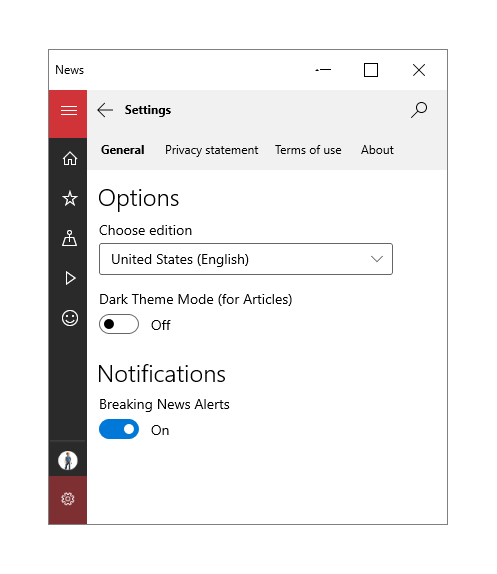
Használjon azonnal frissítő űrlapot, ha azt szeretné, hogy a felhasználók azonnal lássák az űrlap értékeinek módosításának eredményeit. A beállításoldalakon például megjelennek az aktuális kijelölések, és a beállításokon végzett módosítások azonnal életbe lépnek. Az alkalmazás módosításainak nyugtázásához minden beviteli vezérlőhöz hozzá kell adnia egy eseménykezelőt . Ha egy felhasználó módosít egy beviteli vezérlőt, az alkalmazás megfelelően tud válaszolni.
2. Küldés gombbal
A másik űrlaptípus lehetővé teszi, hogy a felhasználó egy kattintással eldöntse, mikor küldje el az adatokat.
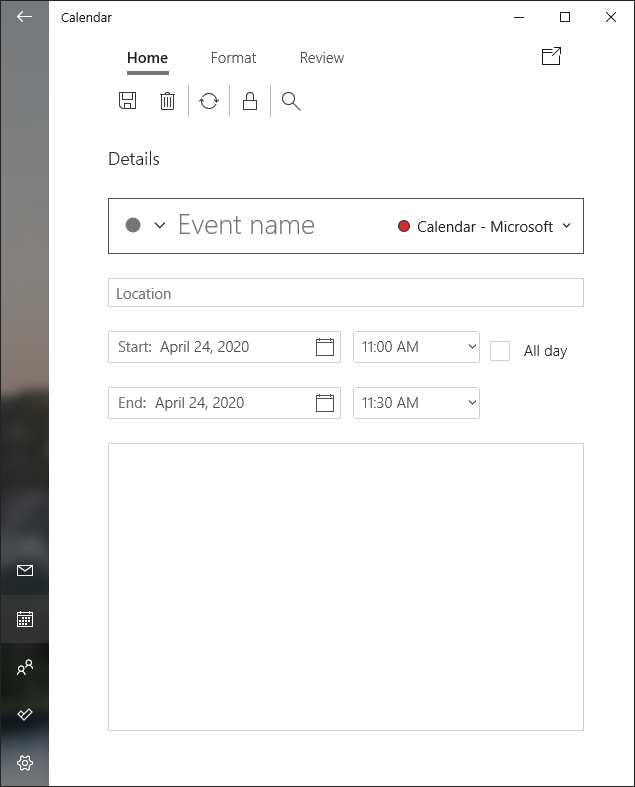
Ez az űrlaptípus rugalmasságot biztosít a felhasználónak a válaszadásban. Az ilyen típusú űrlapok általában több szabad beviteli mezőt tartalmaznak, és így több választ kapnak. Annak érdekében, hogy a beküldéskor érvényes felhasználói bevitelt és megfelelően formázott adatokat biztosíthasson, vegye figyelembe az alábbi javaslatokat:
- Tegye lehetetlenné az érvénytelen adatok beküldését a megfelelő vezérlő használatával (azaz szövegdoboz helyett használjon naptár dátumválasztót a naptárdátumokhoz). Az űrlap megfelelő beviteli vezérlőinek kiválasztásáról később, a Beviteli vezérlők szakaszban olvashat bővebben.
- TextBox-vezérlők használata esetén adjon meg egy tippet a felhasználóknak a kívánt bemeneti formátumról a PlaceholderText tulajdonsággal.
- Adja meg a felhasználóknak a megfelelő képernyő-billentyűzetet az InputScope tulajdonsággal rendelkező vezérlőelem várható bemenetének megadásával.
- Jelölje meg a szükséges bemenetet csillaggal * a címkén.
- Tiltsa le a küldés gombot, amíg az összes szükséges információ ki nem töltődik.
- Ha a beküldéskor érvénytelen adatok találhatók, jelölje meg a vezérlőket érvénytelen bemenettel kiemelt mezőkkel vagy szegélyekkel, és követelje meg a felhasználótól, hogy küldje el újra az űrlapot.
- Egyéb hibák, például a sikertelen hálózati kapcsolat esetén mindenképpen jelenítsen meg egy megfelelő hibaüzenetet a felhasználónak.
Layout
A felhasználói élmény megkönnyítése és annak biztosítása érdekében, hogy a felhasználók meg tudják adni a megfelelő bemenetet, vegye figyelembe az űrlapok elrendezéseinek tervezésére vonatkozó alábbi javaslatokat.
Címkék
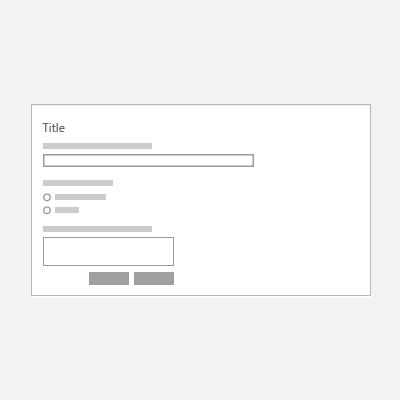
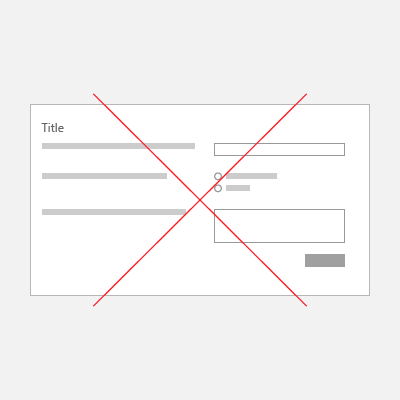
A címkéket balra kell igazítani, és a beviteli vezérlő fölé kell helyezni. Számos vezérlő beépített Fejléc tulajdonságával rendelkezik a címke megjelenítéséhez. Az Olyan vezérlők esetében, amelyek nem rendelkeznek Fejléc tulajdonságokkal, vagy vezérlőelemcsoportok címkézéséhez használhatja a TextBlockot .
Az akadálymentesség kialakításához címkézze fel az összes egyéni és vezérlőcsoportot az emberi és a képernyőolvasók számára is érthetően.
Betűstílusok esetén használja az alapértelmezett Windows betűtípus-skálát. Lapcímekhez használja a TitleTextBlockStyle, csoportfejlécekhez a SubtitleTextBlockStyle, és vezérlőelemcímkékhez a BodyTextBlockStyle.
| Csinál | Nem |
|---|---|
|
|
Spacing
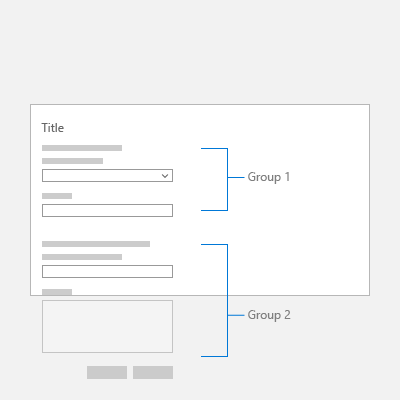
Ha vizuálisan el szeretné különíteni a vezérlőcsoportokat egymástól, használja az igazítást, a margókat és a kitöltést. Az egyes bemeneti vezérlők magassága 80 képpont, és 24 képpont távolságra kell lenniük egymástól. A bemeneti vezérlők csoportjainak 48 képpont távolságra kell lenniük egymástól.
Columns
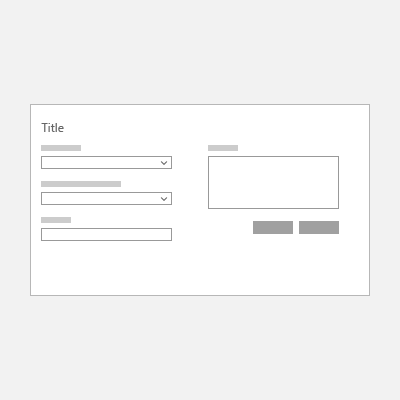
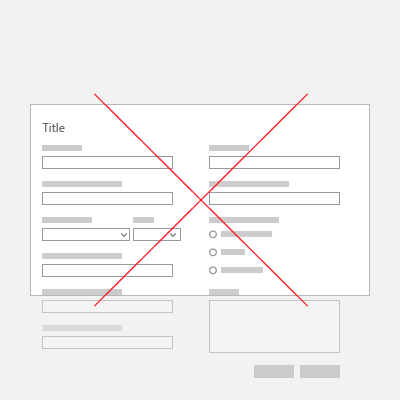
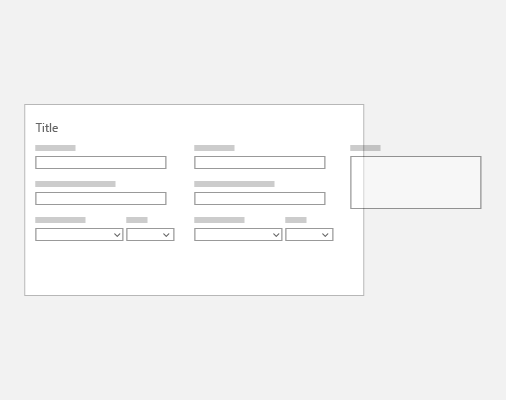
Az oszlopok létrehozása csökkentheti az űrlapok szükségtelen szabad területét, különösen nagyobb képernyőméretek esetén. Ha azonban többoszlopos űrlapot szeretne létrehozni, az oszlopok számának az oldalon lévő beviteli vezérlők számától és az alkalmazásablak képernyőméretétől kell függenie. Ahelyett, hogy túlterhelte a képernyőt számos beviteli vezérlővel, fontolja meg több oldal létrehozását az űrlaphoz.
| Csinál | Nem |
|---|---|
|
|
|
Rugalmas elrendezés
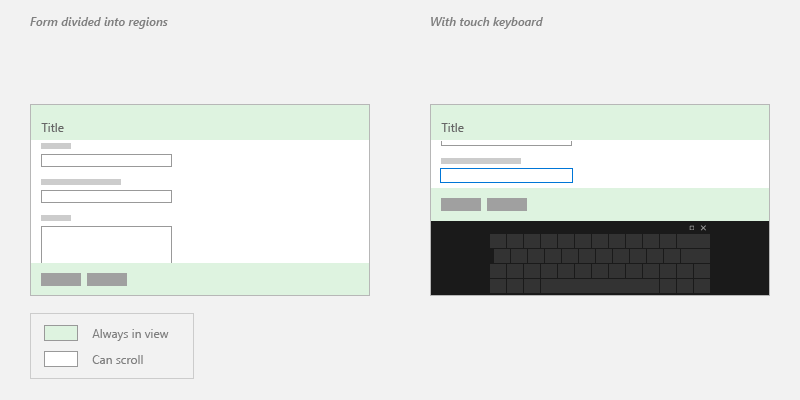
Az űrlapokat a képernyő vagy az ablak méretének változásával kell átméretezni, így a felhasználók nem hagyhatják figyelmen kívül a bemeneti mezőket. További információ: rugalmas tervezési technikák. Előfordulhat például, hogy az űrlap adott régiói mindig láthatók maradnak, a képernyő méretétől függetlenül.
Tabulátorhelyek
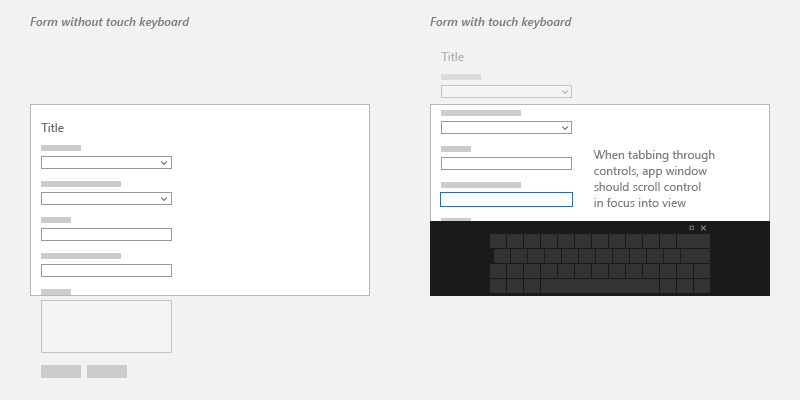
A felhasználók a billentyűzettel tabulátor megállókkal navigálhatnak a vezérlők között. Alapértelmezés szerint a vezérlők lapsorrendje az XAML-ben való létrehozásuk sorrendjét tükrözi. Az alapértelmezett viselkedés felülbírálásához módosítsa a vezérlőelem IsTabStop vagy TabIndex tulajdonságait.
Bemeneti vezérlők
A beviteli vezérlők azok a felhasználói felületi elemek, amelyek lehetővé teszik a felhasználók számára az adatok űrlapokba való bevitelét. Az űrlapokhoz hozzáadható gyakori vezérlők az alábbiakban láthatók, valamint a használatuk időpontjával kapcsolatos információk.
Szövegbevitel
| Vezérlő | Használd | Example |
|---|---|---|
| Szövegdoboz | Egy vagy több sornyi szöveg rögzítése | Nevek, ingyenes űrlapválaszok vagy visszajelzések |
| Jelszómező | Személyes adatok gyűjtése a karakterek elrejtésével | Jelszavak, társadalombiztosítási számok (SSN), PIN-kódok, hitelkártyaadatok |
| AutoSuggestBox | Javaslatok megjelenítése a felhasználóknak a megfelelő adatkészletből a beíráskor | Adatbázis-keresés, e-mail címzett: vonal, előző lekérdezések |
| RichEditBox | Formázott szöveggel, hivatkozásokkal és képekkel rendelkező szövegfájlok szerkesztése | Fájl, előnézet és szerkesztés feltöltése az alkalmazásban |
Szelekció
| Vezérlő | Használd | Example |
|---|---|---|
| Jelölőnégyzet | Egy vagy több műveletelem kijelölése vagy kijelölésének megszüntetése | Fogadja el a feltételeket, adjon hozzá opcionális elemeket, válassza ki az összes alkalmazhatót |
| RadioButton | Válasszon egy lehetőséget két vagy több lehetőség közül | Válasszon típust, szállítási módot stb. |
| ToggleSwitch | Válasszon egyet a két kölcsönösen kizáró lehetőség közül | Be- és kikapcsolt |
Megjegyzés: Ha öt vagy több kijelölési elem van, használjon listavezérlőt.
Lists
| Vezérlő | Használd | Example |
|---|---|---|
| ComboBox | Indítsa el tömör állapotban, majd bontsa ki az választható elemek listájának megjelenítéséhez | Válasszon az elemek hosszú listájából, például államokból vagy országokból/régiókból |
| ListView | Elemek kategorizálása és csoportfejlécek hozzárendelése, elemek húzása és ejtése, tartalom gondozása és elemek átrendezése | Rangsorolási beállítások |
| GridView | Képalapú gyűjtemények elrendezése és tallózása | Fénykép, szín, megjelenítési téma kiválasztása |
Numerikus bemenet
| Vezérlő | Használd | Example |
|---|---|---|
| csúszka | Szám kiválasztása egy folytonos numerikus értékek tartományából | Százalékok, hangerő, lejátszási sebesség |
| Értékelés | Értékeld csillagokkal | Ügyfélvisszajelzés |
Dátum és idő
| Vezérlő | Használd |
|---|---|
| CalendarView | Egyetlen dátum vagy dátumtartomány kiválasztása mindig látható naptárból |
| CalendarDatePicker | Egyetlen dátum kiválasztása környezeti naptárból |
| DatePicker | Egyetlen honosított dátum kiválasztása, ha a környezeti információ nem fontos. |
| TimePicker | Egyetlen időérték kiválasztása |
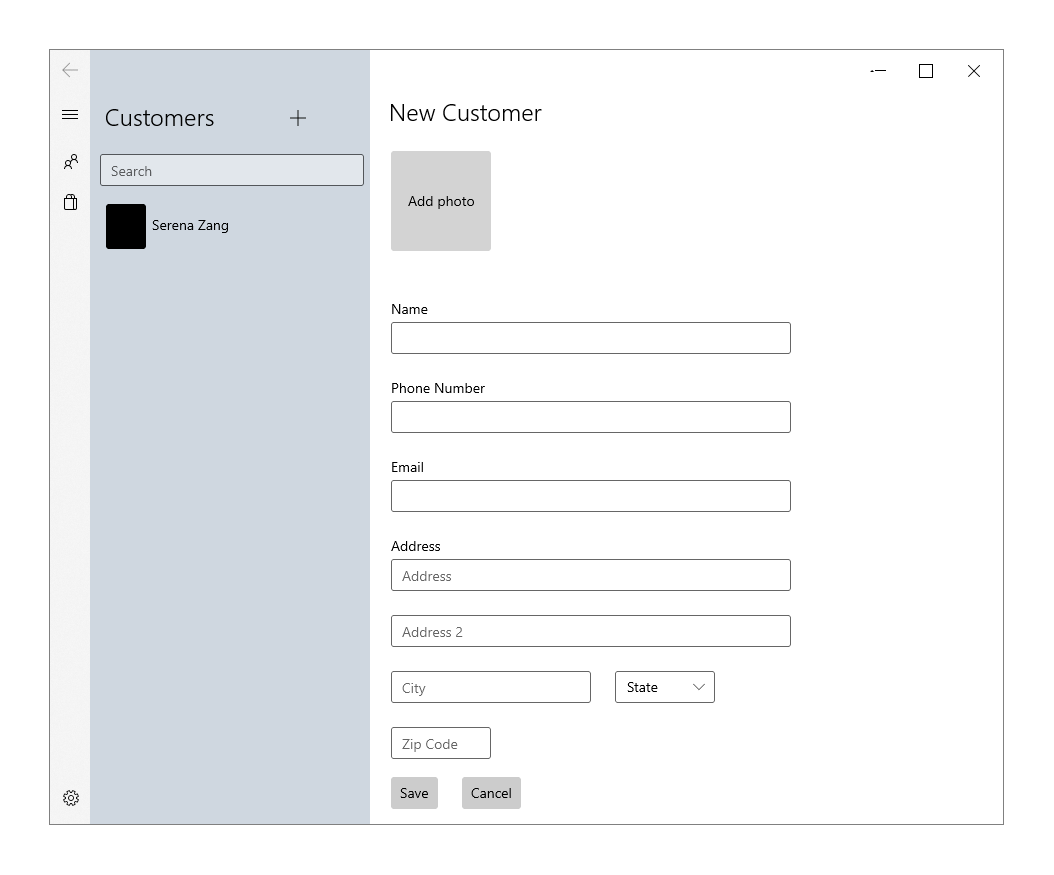
Egyoszlopos űrlap példa
Ez a példa Akril lista/részletlistanézetet és NavigationView vezérlőt használ.
<StackPanel>
    <TextBlock Text="New Customer" Style="{StaticResource TitleTextBlockStyle}"/>
    <Button Height="100" Width="100" Background="LightGray" Content="Add photo" Margin="0,24" Click="AddPhotoButton_Click"/>
    <TextBox x:Name="Name" Header= "Name" Margin="0,24,0,0" MaxLength="32" Width="400" HorizontalAlignment="Left" InputScope="PersonalFullName"/>
    <TextBox x:Name="PhoneNumber" Header="Phone Number" Margin="0,24,0,0" MaxLength="15" Width="400" HorizontalAlignment="Left" InputScope="TelephoneNumber" />
    <TextBox x:Name="Email" Header="Email" Margin="0,24,0,0" MaxLength="50" Width="400" HorizontalAlignment="Left" InputScope="EmailNameOrAddress" />
    <TextBox x:Name="Address" Header="Address" PlaceholderText="Address" Margin="0,24,0,0" MaxLength="50" Width="400" HorizontalAlignment="Left" InputScope="EmailNameOrAddress" />
    <TextBox x:Name="Address2" Margin="0,24,0,0" PlaceholderText="Address 2" MaxLength="50" Width="400" HorizontalAlignment="Left" InputScope="EmailNameOrAddress" />
    <RelativePanel>
        <TextBox x:Name="City" PlaceholderText="City" Margin="0,24,0,0" MaxLength="50" Width="200" HorizontalAlignment="Left" InputScope="EmailNameOrAddress" />
        <ComboBox x:Name="State" PlaceholderText="State" Margin="24,24,0,0"  Width="100" RelativePanel.RightOf="City">
             <x:String>WA</x:String>
        </ComboBox>
    </RelativePanel>
    <TextBox x:Name="ZipCode" PlaceholderText="Zip Code" Margin="0,24,0,0" MaxLength="6" Width="100" HorizontalAlignment="Left" InputScope="Number" />
    <StackPanel Orientation="Horizontal">
        <Button Content="Save" Margin="0,24" Click="SaveButton_Click"/>
        <Button Content="Cancel" Margin="24" Click="CancelButton_Click"/>
    </StackPanel>
</StackPanel>
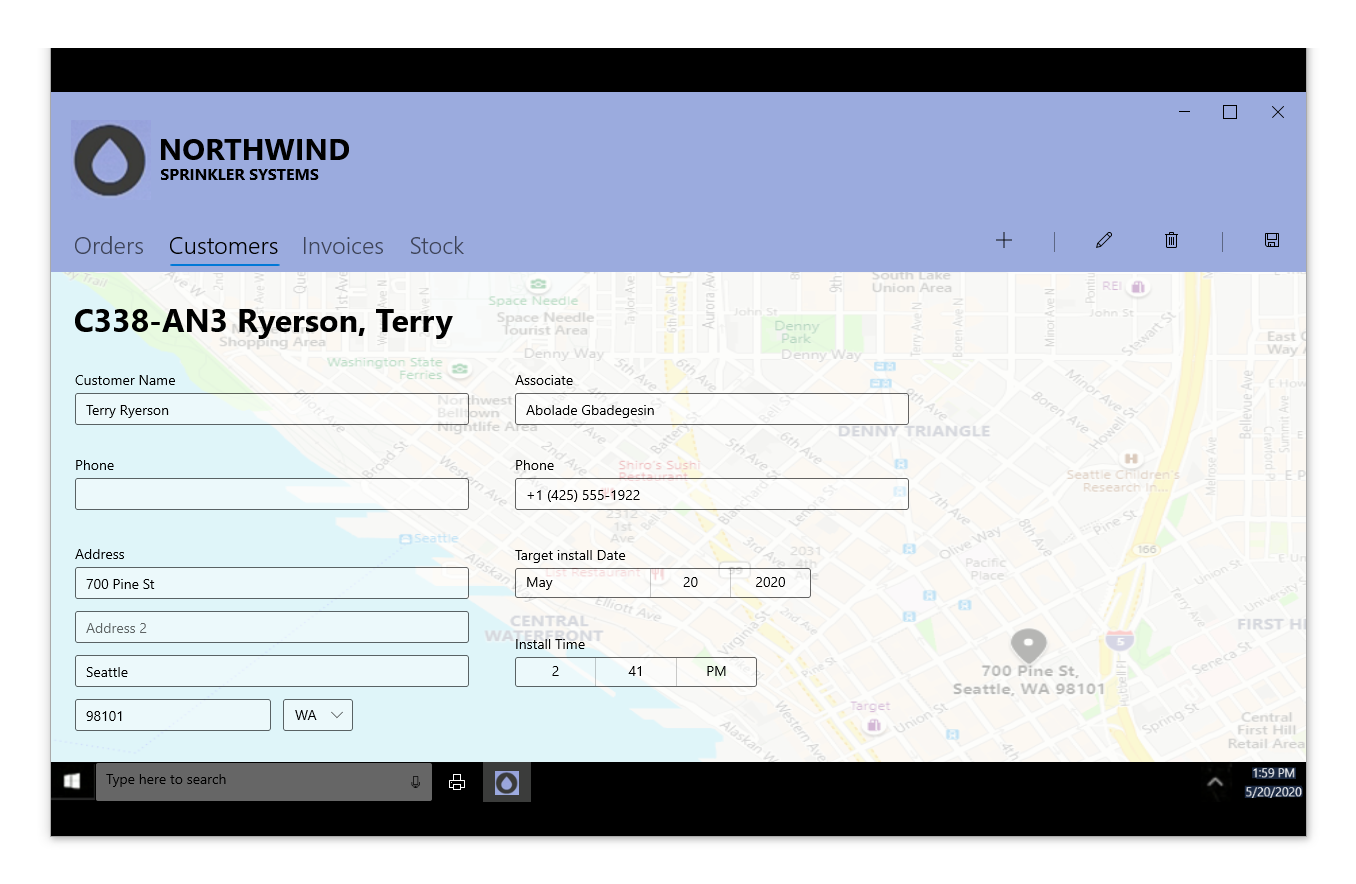
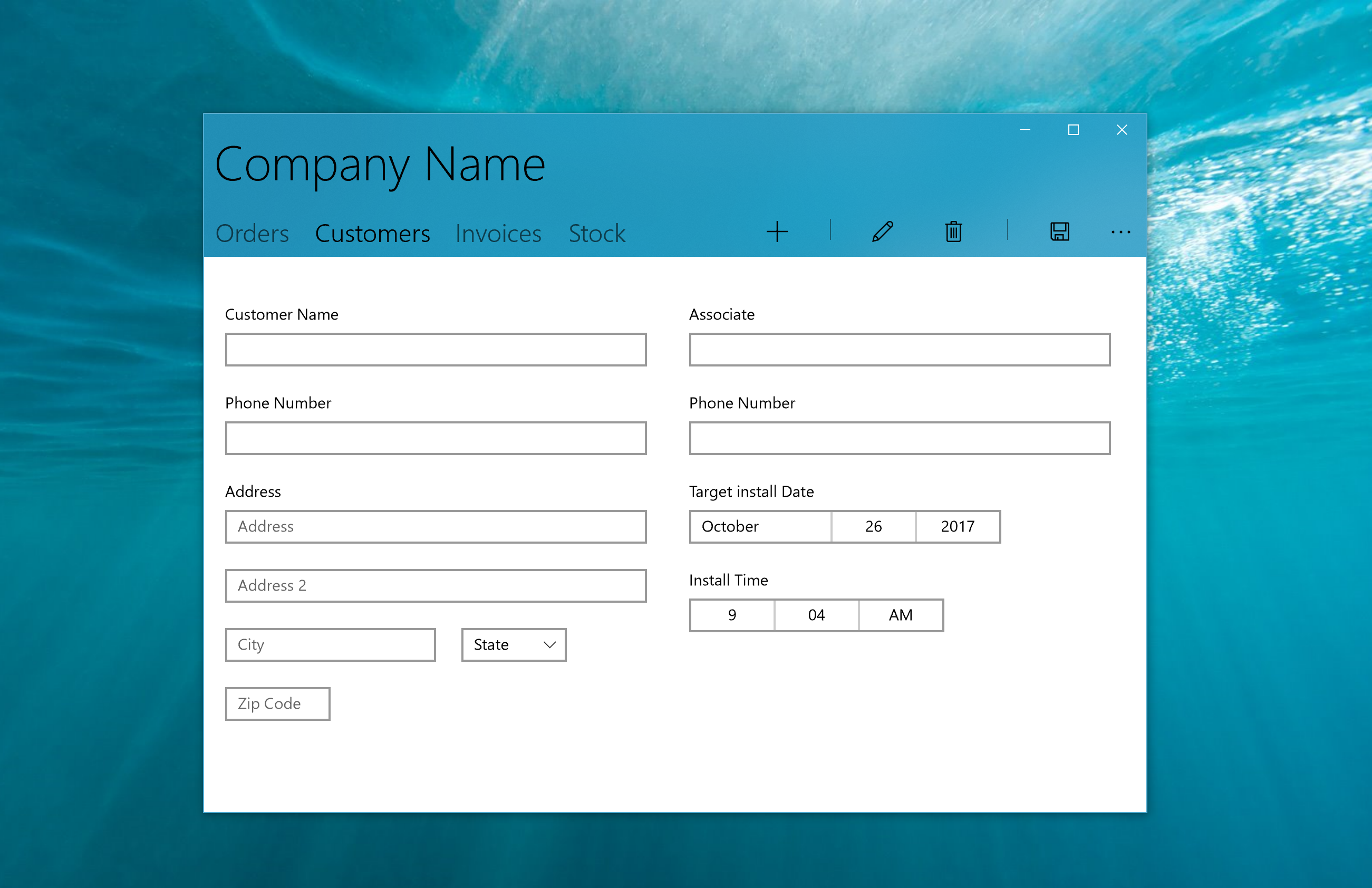
Két oszlopos űrlap példa
Ez a példa a beviteli vezérlők mellett a Pivot vezérlőelemet, az Akril hátteret és a CommandBar-t is használja.
<Grid>
    <Pivot Background="{ThemeResource SystemControlAccentAcrylicWindowAccentMediumHighBrush}" >
        <Pivot.TitleTemplate>
            <DataTemplate>
                <Grid>
                    <TextBlock Text="Company Name" Style="{ThemeResource HeaderTextBlockStyle}"/>
                </Grid>
            </DataTemplate>
        </Pivot.TitleTemplate>
        <PivotItem Header="Orders" Margin="0"/>
        <PivotItem Header="Customers" Margin="0">
            <!--Form Example-->
            <Grid Background="White">
                <RelativePanel>
                    <StackPanel x:Name="Customer" Margin="20">
                        <TextBox x:Name="CustomerName" Header= "Customer Name" Margin="0,24,0,0" MaxLength="320" Width="400" HorizontalAlignment="Left" InputScope="PersonalFullName"/>
                        <TextBox x:Name="CustomerPhoneNumber" Header="Phone Number" Margin="0,24,0,0" MaxLength="50" Width="400" HorizontalAlignment="Left" InputScope="TelephoneNumber" />
                        <TextBox x:Name="Address" Header="Address" PlaceholderText="Address" Margin="0,24,0,0" MaxLength="50" Width="400" HorizontalAlignment="Left" InputScope="AlphanumericFullWidth" />
                        <TextBox x:Name="Address2" Margin="0,24,0,0" PlaceholderText="Address 2" MaxLength="50" Width="400" HorizontalAlignment="Left" InputScope="AlphanumericFullWidth" />
                        <RelativePanel>
                            <TextBox x:Name="City" PlaceholderText="City" Margin="0,24,0,0" MaxLength="50" Width="200" HorizontalAlignment="Left" InputScope="Text" />
                            <ComboBox x:Name="State" PlaceholderText="State" Margin="24,24,0,0"  Width="100" RelativePanel.RightOf="City">
                                <x:String>WA</x:String>
                            </ComboBox>
                        </RelativePanel>
                        <TextBox x:Name="ZipCode" PlaceholderText="Zip Code" Margin="0,24,0,0" MaxLength="6" Width="100" HorizontalAlignment="Left" InputScope="Number" />
                    </StackPanel>
                    <StackPanel x:Name="Associate" Margin="20" RelativePanel.RightOf="Customer">
                        <TextBox x:Name="AssociateName" Header= "Associate" Margin="0,24,0,0" MaxLength="320" Width="400" HorizontalAlignment="Left" InputScope="PersonalFullName"/>
                        <TextBox x:Name="AssociatePhoneNumber" Header="Phone Number" Margin="0,24,0,0" MaxLength="50" Width="400" HorizontalAlignment="Left" InputScope="TelephoneNumber" />
                        <DatePicker x:Name="TargetInstallDate" Header="Target install Date" HorizontalAlignment="Left" Margin="0,24,0,0"></DatePicker>
                        <TimePicker x:Name="InstallTime" Header="Install Time" HorizontalAlignment="Left" Margin="0,24,0,0"></TimePicker>
                    </StackPanel>
                </RelativePanel>
            </Grid>
        </PivotItem>
        <PivotItem Header="Invoices"/>
        <PivotItem Header="Stock"/>
        <Pivot.RightHeader>
            <CommandBar OverflowButtonVisibility="Collapsed" Background="Transparent">
                <AppBarButton Icon="Add"/>
                <AppBarSeparator/>
                <AppBarButton Icon="Edit" />
                <AppBarButton Icon="Delete"/>
                <AppBarSeparator/>
                <AppBarButton Icon="Save"/>
            </CommandBar>
        </Pivot.RightHeader>
    </Pivot>
</Grid>
Ügyfélrendelések adatbázisminta
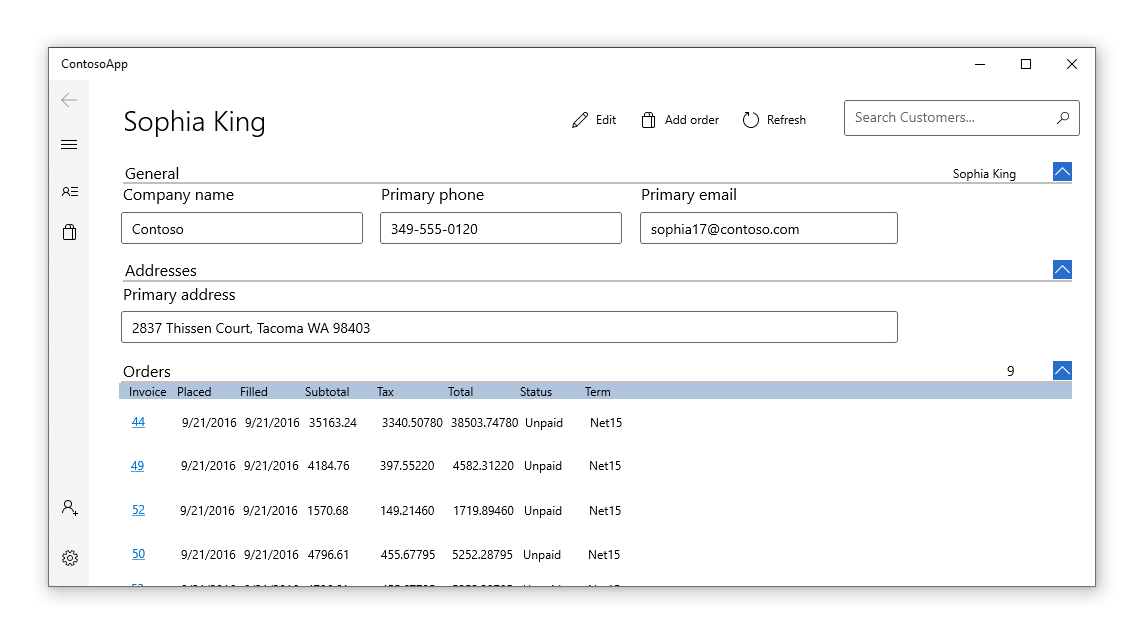 Az űrlapbemenet Azure-adatbázishoz való csatlakoztatásáról, valamint a teljes körűen implementált űrlapok megtekintéséről a Customers Orders Database alkalmazásmintában olvashat.
Kapcsolódó témakörök
Dolgozzon együtt velünk a GitHubon
A tartalom forrása a GitHubon található, ahol létrehozhat és áttekinthet problémákat és lekéréses kérelmeket is. További információért tekintse meg a közreműködői útmutatónkat.

Windows developer