Catatan
Akses ke halaman ini memerlukan otorisasi. Anda dapat mencoba masuk atau mengubah direktori.
Akses ke halaman ini memerlukan otorisasi. Anda dapat mencoba mengubah direktori.
Petunjuk
Untuk aktivitas setara di Data Factory di Microsoft Fabric, lihat aktivitas Stored Procedure.
Anda menggunakan aktivitas transformasi data di Data Factory atau Synapse pipeline untuk mengolah data mentah menjadi prediksi dan wawasan. Aktivitas Prosedur Tersimpan adalah salah satu aktivitas transformasi yang didukung oleh pipeline. Artikel ini dibuat berdasarkan artikel data transformasi, yang memberikan gambaran umum tentang transformasi data dan aktivitas transformasi yang didukung.
Catatan
Jika Anda baru Azure Data Factory, baca Introduction ke Azure Data Factory dan lakukan tutorial: Tutorial: mengubah data sebelum membaca artikel ini. Untuk mempelajari selengkapnya tentang Synapse Analytics, baca Apa Azure Synapse Analytics.
Anda dapat menggunakan Aktivitas Prosedur Tersimpan untuk memanggil prosedur tersimpan di salah satu penyimpanan data berikut di perusahaan Anda atau di komputer virtual (VM) Azure):
- Azure SQL Database
- Azure Synapse Analytics
- Database SQL Server. Jika Anda menggunakan SQL Server, instal Self-hosted Integration Runtime pada komputer yang sama yang menghosting database atau pada komputer terpisah yang memiliki akses ke database. Runtime integrasi Self-Hosted adalah komponen yang menghubungkan sumber data lokal atau di VM Azure dengan layanan cloud dengan cara yang aman dan terkelola. Lihat artikel Self-hosted Integration Runtime untuk detailnya.
Penting
Saat menyalin data ke Azure SQL Database atau SQL Server, Anda dapat mengonfigurasi SqlSink dalam aktivitas salin untuk memanggil prosedur tersimpan dengan menggunakan properti sqlWriterStoredProcedureName. Untuk detail tentang properti, lihat artikel konektor berikut: Azure SQL Database, SQL Server. Memanggil prosedur tersimpan saat menyalin data ke dalam Azure Synapse Analytics dengan menggunakan aktivitas salin tidak didukung. Tetapi, Anda dapat menggunakan aktivitas prosedur tersimpan untuk memanggil prosedur tersimpan di Azure Synapse Analytics.
Saat menyalin data dari Azure SQL Database atau SQL Server atau Azure Synapse Analytics, Anda dapat mengonfigurasi SqlSource dalam aktivitas salin untuk memanggil prosedur tersimpan untuk membaca data dari database sumber dengan menggunakan properti sqlReaderStoredProcedureName. Untuk informasi selengkapnya, lihat artikel konektor berikut: Azure SQL Database, SQL Server, Azure Synapse Analytics
Aktivitas Stored Procedure tidak mendukung parameter output. Untuk menjalankan prosedur tersimpan yang mengembalikan parameter atau hasil output, gunakan aktivitas Lookup atau Script sebagai gantinya.
Jika Anda memanggil prosedur tersimpan dengan parameter output menggunakan aktivitas prosedur tersimpan, terjadi kesalahan berikut:
Execution fail against sql server. Please contact SQL Server team if you need further support. Sql error number: 201. Error Message: Procedure or function 'sp_name' expects parameter '@output_param_name', which was not supplied.
Membuat aktivitas Prosedur Tersimpan dengan UI
Untuk menggunakan aktivitas Prosedur Tersimpan dalam alur, selesaikan langkah-langkah berikut:
Cari Prosedur Tersimpan di panel Aktivitas alur, dan seret aktivitas Prosedur Tersimpan ke kanvas alur.
Pilih aktivitas Prosedur Tersimpan baru di kanvas jika belum dipilih, dan tab Pengaturan-nya, untuk mengedit detailnya.
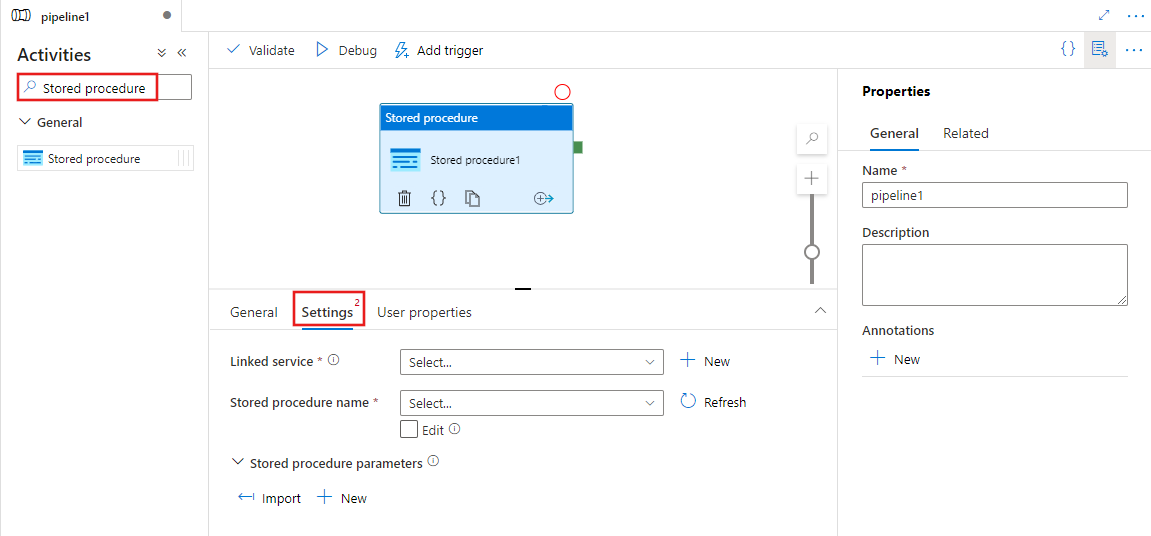
Pilih layanan tertaut yang sudah ada atau buat layanan tertaut baru ke Azure SQL Database, Azure Synapse Analytics, atau SQL Server.
Pilih prosedur yang disimpan, dan berikan parameter apa pun untuk eksekusinya.
Detail sintaksis
Berikut adalah format JSON untuk menentukan Aktivitas Prosedur Tersimpan:
{
    "name": "Stored Procedure Activity",
    "description":"Description",
    "type": "SqlServerStoredProcedure",
    "linkedServiceName": {
        "referenceName": "AzureSqlLinkedService",
        "type": "LinkedServiceReference"
    },
    "typeProperties": {
        "storedProcedureName": "usp_sample",
        "storedProcedureParameters": {
            "identifier": { "value": "1", "type": "Int" },
            "stringData": { "value": "str1" }

        }
    }
}
Tabel berikut menjelaskan properti JSON ini:
| Properti | Deskripsi | Wajib |
|---|---|---|
| nama | Nama aktivitas | Ya |
| deskripsi | Teks yang menjelaskan untuk apa aktivitas tersebut digunakan | Tidak |
| jenis | Untuk Aktivitas Prosedur Tersimpan, jenis aktivitasnya adalah SqlServerStoredProcedure | Ya |
| NamaLayananTertaut | Referensi ke Azure SQL Database atau Azure Synapse Analytics atau SQL Server terdaftar sebagai layanan tertaut di Data Factory. Untuk mempelajari layanan tertaut ini, lihat artikel Layanan tertaut komputasi. | Ya |
| storedProcedureName | Tentukan nama prosedur tersimpan yang akan diaktifkan. | Ya |
| parameterProsedurTersimpan | Tentukan nilai untuk parameter prosedur tersimpan. Gunakan "param1": { "value": "param1Value","type":"param1Type" } untuk meneruskan nilai parameter dan jenisnya yang didukung oleh sumber data. Jika Anda perlu meneruskan parameter dengan nilai null, gunakan "param1": { "value": null } (semua huruf kecil). |
Tidak |
Pemetaan jenis data parameter
Jenis data yang Anda tetapkan untuk parameter adalah jenis layanan internal yang sesuai dengan jenis data pada sumber data yang Anda gunakan. Anda dapat menemukan pemetaan jeni data untuk sumber data yang dijelaskan dalam dokumentasi konektor. Contohnya:
- Azure Synapse Analytics
- pemetaan jenis data Azure SQL Database
- Pemetaan jenis data Oracle
- pemetaan jenis data SQL Server
Konten terkait
Lihat artikel berikut yang menjelaskan cara mentransformasikan data dengan cara lain: