Catatan
Akses ke halaman ini memerlukan otorisasi. Anda dapat mencoba masuk atau mengubah direktori.
Akses ke halaman ini memerlukan otorisasi. Anda dapat mencoba mengubah direktori.
Microsoft Foundry Toolkit untuk Visual Studio Code adalah ekstensi untuk membangun, menguji, menyebarkan, mengevaluasi, dan memantau aplikasi dan agen AI. Gunakan secara lokal atau sambungkan ke Microsoft Foundry untuk mengelola alur kerja pengembangan AI Anda tanpa meninggalkan Visual Studio Code.
Foundry Toolkit adalah nama baru untuk AI Toolkit. Ini juga mencakup kemampuan yang sebelumnya disediakan oleh ekstensi Microsoft Foundry terpisah, sehingga Anda dapat bekerja dengan sumber daya lokal dan sumber daya Foundry dalam satu ekstensi.
Siapa yang harus menggunakan Foundry Toolkit
Foundry Toolkit mendukung berbagai peran dan tingkat pengalaman pengembangan AI:
- Pengembang aplikasi dapat menambahkan fitur AI generatif ke aplikasi web, desktop, dan seluler.
- AI dan teknisi pembelajaran mesin dapat membandingkan, menyesuaikan, mengoptimalkan, dan menyebarkan model dan agen.
- Ilmuwan dan peneliti data dapat bereksperimen dengan permintaan, model, himpunan data, dan kriteria evaluasi.
- Pendidik dan siswa dapat menjelajahi konsep AI generatif melalui taman bermain interaktif dan model lokal.
Bagaimana ruang kerja Toolkit diatur
Foundry Toolkit memisahkan sumber daya yang Anda miliki dari tindakan yang dapat Anda ambil. Ekstensi ini memiliki tiga bagian utama.
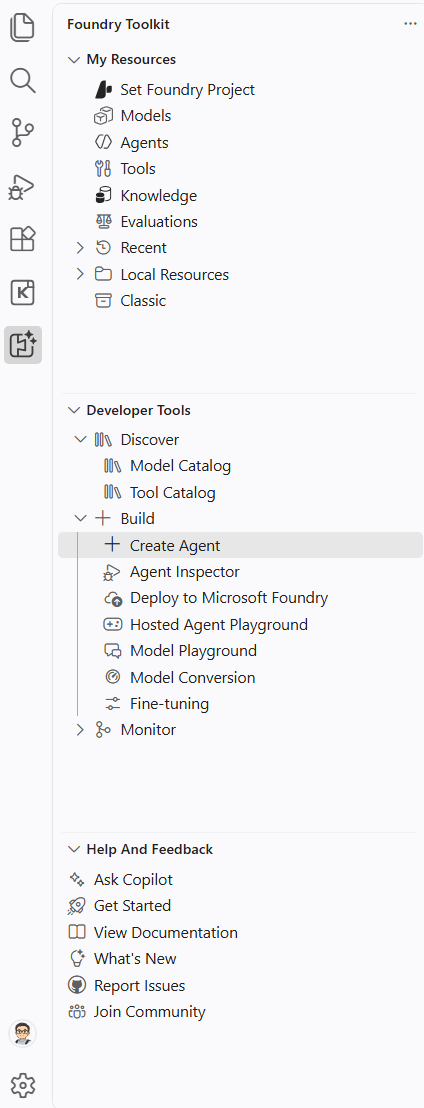
| Section | Kegunaan |
|---|---|
| Sumber Daya Saya | Lihat model, agen, alat, sumber pengetahuan, evaluasi, sumber daya terbaru, sumber daya lokal, dan sumber daya dalam proyek Foundry Anda. |
| Alat Pengembang | Temukan model dan alat. Membangun, men-debug, menyebarkan, menguji, mengevaluasi, dan memantau aplikasi dan agen AI. |
| Bantuan dan Umpan Balik | Tanyakan kepada Copilot, mulai, buka dokumentasi dan informasi rilis, laporkan masalah, atau bergabung dengan komunitas. |
Alat dan jenis sumber daya yang tepat dapat berubah seiring berkembangnya ekstensi. Gunakan tampilan Toolkit untuk melihat fitur dalam versi yang diinstal.
Bekerja dengan model
Foundry Toolkit menyediakan alur kerja pengembangan model end-to-end:
- Gunakan Katalog Model untuk menemukan model dari Foundry dan penyedia eksternal, atau gunakan model lokal melalui ONNX, Ollama, dan Foundry Local.
- Bandingkan model dan perintah pengujian, parameter, gambar, dan lampiran di Model Playground.
- Konversi, kuantisasi, optimalkan, dan evaluasi model yang didukung untuk penyebaran Windows lokal.
- Sesuaikan model yang didukung secara lokal dengan GPU atau dari jarak jauh dengan Azure Container Apps.
- Buat profil penggunaan CPU, GPU, dan NPU untuk beban kerja pembelajaran mesin yang didukung di Windows.
Membangun dan mengoperasikan agen
Foundry Toolkit mendukung agen berbasis prompt dan agen terhosting berbasis kode. Mulailah dengan Buat agen untuk membandingkan Agent Builder, sampel agen yang dihosting, dan pengkodan yang dibantu Copilot.
| Task | Guide |
|---|---|
| Konfigurasikan model, instruksi, dan alat tanpa proyek kode agen terhosting. | Buat agen prompt. |
| Mengembangkan, memeriksa, dan menyebarkan orkestrasi berbasis kode dengan Microsoft Agent Framework. | Buat agen terhosting. |
| Pertahankan alur kerja deklaratif yang ada dan siapkan migrasinya. | Gunakan dan migrasikan alur kerja agen deklaratif. |
| Kirim permintaan lokal, periksa panggilan alat, dan debug kode agen. | Debug agen dengan Agent Inspector. |
| Kumpulkan span OpenTelemetry lokal atau lihat telemetri agen yang dihosting di Application Insights. | Kumpulkan dan periksa trace. |
Peristiwa Live Inspector dan jejak yang disimpan adalah sumber data terpisah. Gunakan Inspector untuk debugging lokal interaktif dan pelacakan untuk telemetri yang direkam.
Agent Builder juga mendukung perintah yang disimpan secara lokal. Alat mereka, output terstruktur, dan opsi untuk evaluasi dataset berbeda dengan milik agen prompt Foundry. Penyimpanan lokal tidak berarti bahwa inferensi model berjalan di komputer Anda. Lihat Bekerja dengan perintah lokal.
Selama pengembangan, Anda dapat:
- Gunakan Agent Builder untuk menguji percakapan, menyimpan versi prompt-agent, dan membuat kode klien yang memanggil agen Foundry yang disimpan.
- Gunakan Katalog Alat untuk menemukan alat Foundry, server Protokol Konteks Model (MCP), dan kotak alat, lalu tambahkan ke agen.
- Gunakan Pemeriksa Agen untuk men-debug agen lokal, memeriksa respons streaming dan panggilan alat, dan memvisualisasikan eksekusi alur kerja.
- Sebarkan agen yang dihosting ke Foundry Agent Service dari kode sumber atau gambar kontainer.
- Uji agen yang diterapkan di Hosted Agent Playground, periksa log dan trace, dan kelola versi.
- Mengevaluasi model, perintah, dan agen dengan himpunan data, evaluator bawaan, atau kriteria kustom.
Penting
Alur kerja deklaratif di Microsoft Foundry berhenti pada 1 Desember 2026. Gunakan Microsoft Agent Framework untuk pengembangan alur kerja baru. Penghentian ini tidak memengaruhi orkestrasi berbasis kode di agen terhosting. Lihat panduan migrasi alur kerja.
Beberapa fitur Toolkit masih dalam pratinjau. Tinjau catatan rilis Foundry Toolkit untuk detail rilis.
Mengelola Sumber Daya Foundry
Masuk ke Azure dan atur proyek Foundry untuk mengelola sumber daya cloud dari Visual Studio Code. Kamu bisa:
- Telusuri proyek Foundry dan sumber daya yang tersedia untuk akun Anda.
- Temukan dan sebarkan model dari katalog model Foundry.
- Lihat titik akhir model dan informasi autentikasi.
- Buat dan kelola versi agen prompt, serta sebarkan dan uji agen yang dihosting.
- Periksa dan uji alur kerja deklaratif yang ada sebelum migrasi.
- Telusuri alat dan sumber pengetahuan yang digunakan oleh agen Anda.
- Buka evaluasi, percakapan, log, dan jejak selama pengembangan.
Untuk administrasi sumber daya yang lebih luas, gunakan portal Foundry. Untuk mengotomatiskan alur kerja dalam kode aplikasi, gunakan SDK Microsoft Foundry.