Catatan
Akses ke halaman ini memerlukan otorisasi. Anda dapat mencoba masuk atau mengubah direktori.
Akses ke halaman ini memerlukan otorisasi. Anda dapat mencoba mengubah direktori.
Sebelum membuat berbagi file klasik Azure, Anda perlu menjawab dua pertanyaan tentang bagaimana Anda ingin menggunakannya:
Apa saja persyaratan performa untuk berbagi file Anda?
Berbagi file klasik Azure menawarkan dua tingkat penyimpanan media yang berbeda, SSD (premium) dan HDD (standar), yang memungkinkan Anda menyesuaikan berbagi file Anda dengan persyaratan performa dan harga skenario Anda. Berbagi file SSD memberikan performa tinggi yang konsisten dan latensi rendah, dalam milidetik satu digit untuk sebagian besar operasi IO. Berbagi file HDD menyediakan penyimpanan hemat biaya untuk penggunaan tujuan umum.Apa saja persyaratan redundansi untuk berbagi file Azure Anda?
Azure Files menawarkan opsi redundansi Lokal (LRS), Zona (ZRS), Geo (GRS), dan GeoZone (GZRS) untuk berbagi file SMB standar. Berbagi file SSD hanya tersedia untuk jenis redundansi LRS dan ZRS. Lihat Redundansi Azure Files untuk informasi selengkapnya.
Untuk informasi selengkapnya tentang pilihan ini, lihat Merencanakan penyebaran Azure Files.
Berlaku pada
| Model manajemen | Model tagihan | Peringkat media | Pemborosan | SMB | NFS |
|---|---|---|---|---|---|
| Microsoft.FileShares | Versi 2 yang telah disediakan | SSD (kelas atas) | Lokal (LRS) |

|
|
| Microsoft.FileShares | Versi 2 yang telah disediakan | SSD (kelas atas) | Zona (ZRS) |
|
|
| Microsoft.Storage | Versi 2 yang telah disediakan | SSD (kelas atas) | Lokal (LRS) |

|
|
| Microsoft.Storage | Versi 2 yang telah disediakan | SSD (kelas atas) | Zona (ZRS) |
|
|
| Microsoft.Storage | Versi 2 yang telah disediakan | HDD (standar) | Lokal (LRS) |
|
|
| Microsoft.Storage | Versi 2 yang telah disediakan | HDD (standar) | Zona (ZRS) |
|
|
| Microsoft.Storage | Versi 2 yang telah disediakan | HDD (standar) | Geo (GRS) |
|
|
| Microsoft.Storage | Versi 2 yang telah disediakan | HDD (standar) | GeoZone (GZRS) |
|
|
| Microsoft.Storage | Versi 1 yang telah disediakan | SSD (kelas atas) | Lokal (LRS) |
|
|
| Microsoft.Storage | Versi 1 yang telah disediakan | SSD (kelas atas) | Zona (ZRS) |
|
|
| Microsoft.Storage | Pay-as-you-go | HDD (standar) | Lokal (LRS) |
|
|
| Microsoft.Storage | Pay-as-you-go | HDD (standar) | Zona (ZRS) |
|
|
| Microsoft.Storage | Pay-as-you-go | HDD (standar) | Geo (GRS) |
|
|
| Microsoft.Storage | Pay-as-you-go | HDD (standar) | GeoZone (GZRS) |
|
|
Prasyarat
- Artikel ini mengasumsikan bahwa Anda memiliki langganan Azure. Jika Anda tidak memiliki langganan Azure, buat akun gratis sebelum memulai.
- Jika Anda berniat menggunakan Azure PowerShell, instal versi terbaru.
- Jika Anda ingin menggunakan Azure CLI, instal versi terbaru.
Buat akun penyimpanan
Berbagi file klasik Azure disebarkan ke akun penyimpanan, yang merupakan objek tingkat atas yang mewakili kumpulan penyimpanan bersama. Kumpulan penyimpanan ini dapat digunakan untuk menyebarkan beberapa berbagi file.
Akun penyimpanan memiliki dua properti, jenis dan SKU, yang menentukan model penagihan, tingkat media, dan redundansi berbagi file yang disebarkan di akun penyimpanan. Untuk Azure Files, ada tiga kombinasi utama jenis dan SKU yang perlu dipertimbangkan:
| Peringkat media | Model tagihan | Jenis akun penyimpanan | SKU akun penyimpanan |
|---|---|---|---|
| SSD dan HDD | V2 yang disediakan | FileStorage |
|
| SSD | V1 yang disediakan | FileStorage |
|
| Hard Disk Drive (HDD) | Bayar sesuai penggunaan | StorageV2 |
|
Sebaiknya gunakan model tagihan v2 yang disediakan untuk semua penyebaran berbagi file baru. Model penagihan v1 dan bayar sesuai penggunaan yang disediakan tetap didukung penuh untuk penyebaran baru dan yang sudah ada. Berbagi file v2 yang disediakan saat ini tersedia di sebagian besar wilayah. Lihat ketersediaan v2 yang disediakan untuk informasi selengkapnya.
Untuk membuat akun penyimpanan melalui portal Microsoft Azure, gunakan kotak pencarian di bagian atas portal Microsoft Azure untuk mencari akun penyimpanan dan memilih hasil yang cocok.
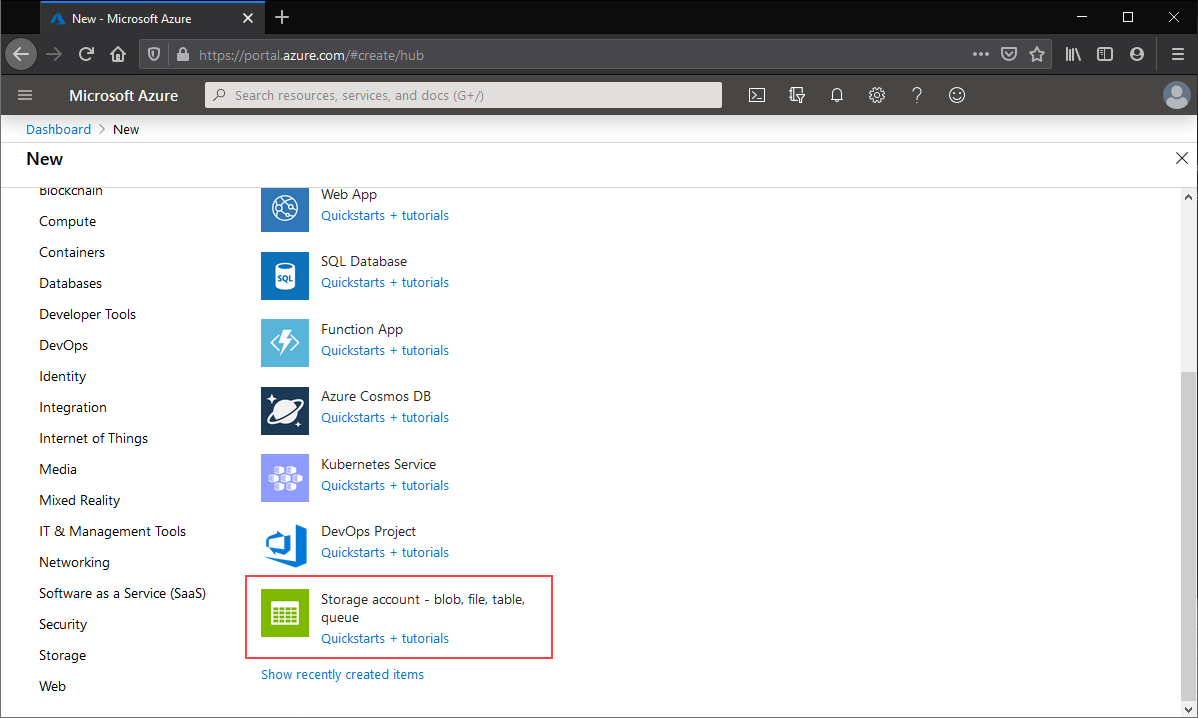
Ini memperlihatkan daftar semua akun penyimpanan yang sudah ada yang tersedia di langganan yang terlihat. Pilih + Buat untuk membuat akun penyimpanan baru.
Basics
Tab pertama untuk menyelesaikan pembuatan akun penyimpanan diberi label Dasar, yang berisi bidang yang diperlukan untuk membuat akun penyimpanan.
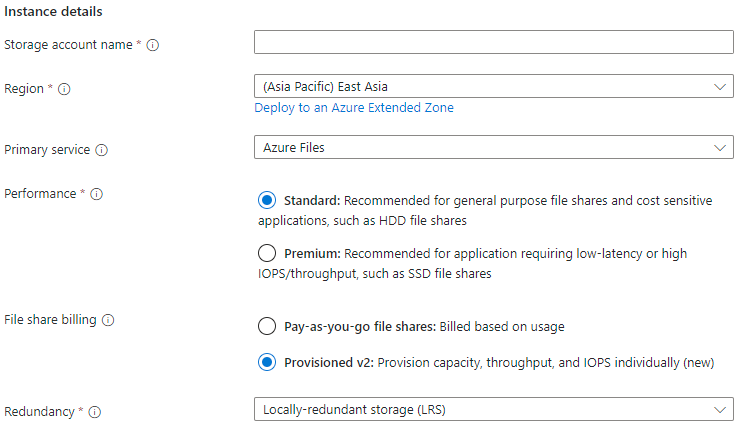
| Nama bidang | Jenis input | Nilai | Berlaku untuk Azure Files | Meaning |
|---|---|---|---|---|
| Subscription | Daftar drop-down | Langganan Azure yang tersedia | Yes | Langganan yang dipilih untuk menyebarkan akun penyimpanan. Jumlah akun penyimpanan per langganan terbatas, jadi untuk menyebarkan akun penyimpanan baru ke langganan yang dipilih, jika memiliki lebih sedikit akun penyimpanan yang disebarkan daripada batas langganan. Lihat target skala akun penyimpanan untuk informasi selengkapnya. |
| Grup sumber daya | Daftar drop-down | Grup sumber daya yang tersedia dalam langganan yang dipilih | Yes | Grup sumber daya untuk menyebarkan akun penyimpanan. Grup sumber daya adalah kontainer logis untuk mengatur sumber daya Azure, termasuk akun penyimpanan. |
| Nama akun penyimpanan | Kotak teks | -- | Yes | Nama sumber daya akun penyimpanan yang akan dibuat. Nama ini harus unik secara global. Nama akun penyimpanan digunakan sebagai nama server saat Anda memasang berbagi file Azure melalui SMB. Panjang nama akun penyimpanan harus antara 3 dan 24 karakter. Mereka mungkin hanya berisi angka dan huruf kecil. |
| Wilayah | Daftar drop-down | Wilayah Azure yang tersedia | Yes | Wilayah untuk akun penyimpanan yang akan disebarkan. Ini bisa menjadi wilayah yang terkait dengan grup sumber daya, atau wilayah lain yang tersedia. |
| Layanan utama | Daftar drop-down |
|
Hanya tidak diisi dan Azure Files | Layanan tempat Anda membuat akun penyimpanan, dalam hal ini Azure Files. Bidang ini bersifat opsional, namun, Anda tidak dapat memilih model penagihan v2 yang disediakan kecuali Anda memilih Azure Files dari daftar. |
| Performance | Grup tombol radio |
|
Yes | Tingkat media akun penyimpanan. Pilih Standar untuk akun penyimpanan HDD dan Premium untuk akun penyimpanan SSD. |
| Penagihan berbagi file | Grup tombol radio |
|
Yes | Model penagihan yang diinginkan untuk skenario Anda. Sebaiknya sediakan v2 untuk semua penyebaran baru, meskipun model penagihan v1 dan prabayar yang disediakan masih didukung. |
| Pemborosan | Daftar drop-down |
|
Yes | Pilihan redundansi untuk akun penyimpanan. Lihat Redundansi Azure Files untuk informasi selengkapnya. |
| Membuat akses baca ke data tersedia jika terjadi ketidaktersediaan wilayah | Kotak centang | Diperiksa/tidak dicentang | Tidak. | Pengaturan ini hanya muncul jika Anda memilih model penagihan bayar sesuai pemakaian dengan jenis redundansi Geo atau GeoZone. Azure Files tidak mendukung akses baca ke data di wilayah sekunder tanpa failover terlepas dari status pengaturan ini. |
Tingkat Lanjut
Tab Tingkat Lanjut bersifat opsional, tetapi menyediakan pengaturan yang lebih terperinci untuk akun penyimpanan. Bagian pertama berkaitan dengan pengaturan Keamanan .
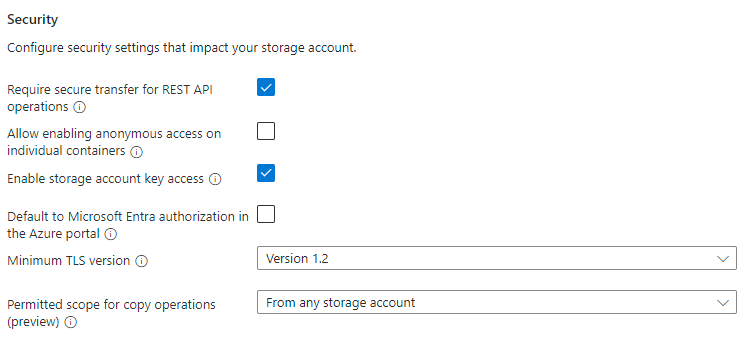
| Nama bidang | Jenis input | Nilai | Berlaku untuk Azure Files | Meaning |
|---|---|---|---|---|
| Mewajibkan transfer aman untuk operasi REST API | Kotak centang | Diperiksa/tidak dicentang | Yes | Pengaturan ini menunjukkan bahwa ini berlaku untuk operasi REST API, tetapi berlaku untuk SMB dan NFS untuk Azure Files juga. Jika Anda berencana untuk menyebarkan berbagi file NFS di akun penyimpanan Anda, atau Anda memiliki klien yang memerlukan akses ke SMB yang tidak terenkripsi (seperti SMB 2.1), hapus centang pada kotak centang ini. |
| Mengizinkan pengaktifan akses anonim pada masing-masing kontainer | Kotak centang | Diperiksa/tidak dicentang | Tidak. | Pengaturan ini mengontrol apakah kontainer penyimpanan Azure Blob diizinkan untuk diakses dengan akses anonim. Pengaturan ini tidak berlaku untuk Azure Files. Pengaturan ini tersedia untuk akun penyimpanan FileStorage yang berisi berbagi file v1 atau v2 yang disediakan meskipun tidak dimungkinkan untuk membuat kontainer penyimpanan Azure Blob di akun penyimpanan FileStorage. |
| Aktifkan akses kunci akun penyimpanan | Kotak centang | Diperiksa/tidak dicentang | Yes | Pengaturan ini mengontrol apakah kunci akun penyimpanan (juga disebut sebagai kunci bersama) diaktifkan. Saat diaktifkan, kunci akun penyimpanan dapat digunakan untuk memasang berbagi file menggunakan SMB atau untuk mengakses berbagi menggunakan FileREST API. |
| Beralih ke otorisasi Microsoft Entra sebagai default di portal Azure | Kotak centang | Diperiksa/tidak dicentang | Yes | Pengaturan ini mengontrol apakah identitas Microsoft Entra (sebelumnya Azure AD) pengguna digunakan saat menelusuri berbagi file di portal Microsoft Azure. |
| Versi TLS Minimum | Daftar drop-down | Versi TLS yang didukung | Yes | Pengaturan ini mengontrol versi TLS minimum yang diizinkan yang digunakan untuk protokol yang menggunakan TLS. Untuk Azure Files, hanya protokol FileREST yang menggunakan TLS (sebagai bagian dari HTTPS). |
| Cakupan yang diizinkan untuk operasi penyalinan | Daftar drop-down | Cakupan untuk operasi salin | Yes | Pengaturan ini mengontrol cakupan akun penyimpanan ke operasi penyalinan akun penyimpanan menggunakan FileREST API, biasanya difasilitasi melalui alat seperti AzCopy. |
Bagian Namespace Hierarkis hanya berlaku untuk penggunaan penyimpanan Azure Blob, bahkan di akun penyimpanan FileStorage menggunakan model penagihan v1 atau v2 yang disediakan yang hanya dapat berisi Azure Files. Berbagi file Azure mendukung namespace hierarkis terlepas dari nilai pengaturan ini.
| Nama bidang | Jenis input | Nilai | Berlaku untuk Azure Files | Meaning |
|---|---|---|---|---|
| Mengaktifkan namespace hierarki | Kotak centang | Diperiksa/tidak dicentang | Tidak. | Ini adalah pengaturan penyimpanan Azure Blob saja. Pengaturan ini dinonaktifkan untuk akun penyimpanan FileStorage, tetapi aktif untuk akun penyimpanan menggunakan model bayar sesuai penggunaan, bahkan jika Azure Files dipilih sebagai layanan utama. |
Bagian Protokol akses hanya berlaku untuk penggunaan penyimpanan Azure Blob, bahkan di akun penyimpanan FileStorage menggunakan model penagihan v1 atau v2 yang disediakan yang hanya dapat berisi Azure Files.
| Nama bidang | Jenis input | Nilai | Berlaku untuk Azure Files | Meaning |
|---|---|---|---|---|
| Mengaktifkan SFTP | Kotak centang | Diperiksa/tidak dicentang | Tidak. | Ini adalah pengaturan penyimpanan Azure Blob saja. Pengaturan ini dinonaktifkan untuk akun penyimpanan FileStorage, tetapi aktif untuk akun penyimpanan menggunakan model bayar sesuai penggunaan, bahkan jika Azure Files dipilih sebagai layanan utama. |
| Aktifkan sistem file jaringan v3 | Kotak centang | Diperiksa/tidak dicentang | Tidak. | Ini adalah pengaturan penyimpanan Azure Blob saja. Pengaturan ini dinonaktifkan untuk akun penyimpanan FileStorage, tetapi aktif untuk akun penyimpanan menggunakan model bayar sesuai penggunaan. Akun penyimpanan SSD dapat membuat berbagi file NFS v4.1 meskipun pengaturan ini tidak dicentang; di Azure Files, protokol berbagi file dipilih pada berbagi file, bukan akun penyimpanan. |
Bagian penyimpanan Blob hanya berlaku untuk penggunaan penyimpanan Azure Blob, bahkan di akun penyimpanan FileStorage menggunakan model v1 atau v2 yang disediakan yang hanya dapat berisi Azure Files.
| Nama bidang | Jenis input | Nilai | Berlaku untuk Azure Files | Meaning |
|---|---|---|---|---|
| Izinkan replikasi antar tenant | Kotak centang | Diperiksa/tidak dicentang | Tidak. | Ini adalah pengaturan penyimpanan Azure Blob saja. Pengaturan ini selalu tersedia, bahkan untuk akun penyimpanan FileStorage yang tidak dapat berisi penyimpanan Azure Blob. Memeriksa kotak centang ini tidak berdampak pada Azure Files. |
| Tingkat akses | Grup tombol radio | Tingkat akses penyimpanan blob | Tidak. | Ini adalah pengaturan penyimpanan Azure Blob saja. Pengaturan ini selalu tersedia, bahkan untuk akun penyimpanan FileStorage yang tidak dapat berisi penyimpanan Azure Blob. Memilih opsi tidak berdampak pada Azure Files. |
Jaringan
Bagian jaringan memungkinkan Anda mengonfigurasi opsi jaringan. Pengaturan ini bersifat opsional untuk pembuatan akun penyimpanan dan dapat dikonfigurasi nanti jika diinginkan. Untuk informasi selengkapnya tentang opsi ini, lihat Pertimbangan jaringan Azure Files.
Perlindungan data
Tab Perlindungan data berisi kemampuan untuk mengaktifkan atau menonaktifkan penghapusan sementara. Opsi penghapusan sementara untuk Azure Files berada di bawah bagian Pemulihan .
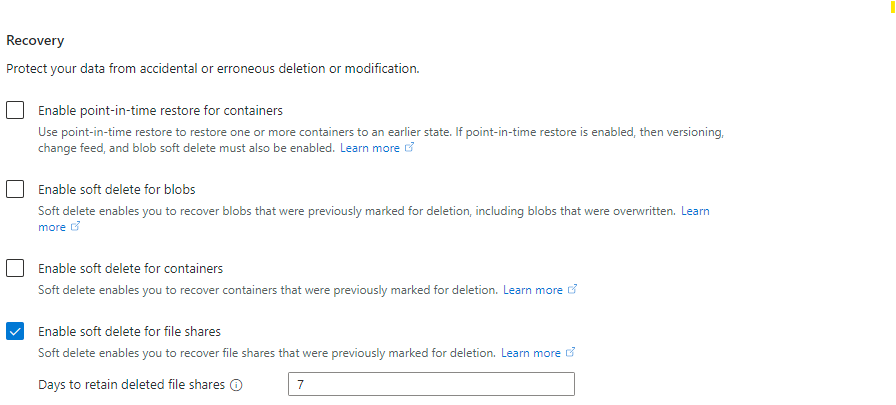
| Nama bidang | Jenis input | Nilai | Berlaku untuk Azure Files | Meaning |
|---|---|---|---|---|
| Mengaktifkan pemulihan satu waktu untuk kontainer | Kotak centang | Diperiksa/tidak dicentang | Tidak. | Ini adalah pengaturan penyimpanan Azure Blob saja. Pengaturan ini selalu tersedia, bahkan untuk akun penyimpanan FileStorage yang tidak dapat berisi penyimpanan Azure Blob, meskipun mencentang kotak ini untuk akun penyimpanan FileStorage memang menghasilkan pesan kesalahan validasi. Untuk akun penyimpanan bayar sesuai penggunaan, pilihan untuk pengaturan ini tidak berlaku untuk Azure Files. |
| Titik pemulihan maksimum (hari yang lalu) | Kotak Teks | Hari (angka) | Tidak. | Saat Aktifkan pemulihan point-in-time untuk kontainer dipilih, kotak teks ini tersedia. Nilai yang dipilih tidak berlaku untuk Azure Files. |
| Aktifkan penghapusan sementara untuk blob | Kotak centang | Diperiksa/tidak dicentang | Tidak. | Ini adalah pengaturan penyimpanan Azure Blob saja. Pengaturan ini selalu tersedia, bahkan untuk akun penyimpanan FileStorage yang tidak dapat berisi penyimpanan Azure Blob, meskipun mencentang kotak ini untuk akun penyimpanan FileStorage memang menghasilkan pesan kesalahan validasi. Untuk akun penyimpanan bayar sesuai penggunaan, pilihan untuk pengaturan ini tidak berlaku untuk Azure Files. |
| Hari untuk mempertahankan blob yang dihapus | Kotak Teks | Hari (angka) | Tidak. | Saat Aktifkan penghapusan sementara untuk blob dipilih, kotak teks ini tersedia. Nilai yang dipilih tidak berlaku untuk Azure Files. |
| Mengaktifkan penghapusan sementara untuk kontainer | Kotak centang | Diperiksa/tidak dicentang | Tidak. | Ini adalah pengaturan penyimpanan Azure Blob saja. Pengaturan ini selalu tersedia, bahkan untuk akun penyimpanan FileStorage yang tidak dapat berisi penyimpanan Azure Blob, meskipun mencentang kotak ini untuk akun penyimpanan FileStorage memang menghasilkan pesan kesalahan validasi. Untuk akun penyimpanan bayar sesuai penggunaan, pilihan untuk pengaturan ini tidak berlaku untuk Azure Files. |
| Hari untuk mempertahankan kontainer yang dihapus | Kotak Teks | Hari (angka) | Tidak. | Saat Aktifkan penghapusan sementara untuk kontainer dipilih, kotak teks ini tersedia. Nilai yang dipilih tidak berlaku untuk Azure Files. |
| Pengaktifan penghapusan sementara untuk berkas bersama | Kotak centang | Diperiksa/tidak dicentang | Yes | Aktifkan fitur penghapusan sementara untuk melindungi dari penghapusan berbagi file yang tidak disengaja. Penghapusan sementara diaktifkan secara default, tetapi Anda dapat memilih untuk menonaktifkan pengaturan ini jika berbagi sering dibuat dan dihapus sebagai bagian dari alur kerja bisnis. Berbagi file yang dihapus sementara ditagih untuk kapasitas yang digunakan, bahkan dalam model yang disediakan. |
| Hari untuk mempertahankan berbagi file yang dihapus | Kotak Teks | Hari (angka) | Yes | Saat Aktifkan penghapusan sementara untuk berbagi file dipilih, kotak teks ini tersedia. Secara default, berbagi file dipertahankan selama 7 hari sebelum dihapus menyeluruh, namun Anda dapat memilih untuk menambah atau mengurangi jumlah ini tergantung pada kebutuhan Anda. Berbagi file yang dihapus sementara ditagih untuk kapasitas yang digunakan, bahkan dalam berbagi file yang disediakan, sehingga mempertahankan untuk jangka waktu yang lebih lama dapat mengakibatkan pengeluaran yang lebih besar karena penghapusan sementara. |
Bagian Pelacakan hanya berlaku untuk penggunaan penyimpanan Azure Blob, bahkan di akun penyimpanan FileStorage menggunakan model penagihan v1 atau v2 yang disediakan yang hanya dapat berisi Azure Files.
| Nama bidang | Jenis input | Nilai | Berlaku untuk Azure Files | Meaning |
|---|---|---|---|---|
| Mengaktifkan penerapan versi untuk blob | Kotak centang | Diperiksa/tidak dicentang | Tidak. | Ini adalah pengaturan penyimpanan Azure Blob saja. Pengaturan ini selalu tersedia, bahkan untuk akun penyimpanan FileStorage yang tidak dapat berisi penyimpanan Azure Blob, meskipun mencentang kotak ini untuk akun penyimpanan FileStorage memang menghasilkan pesan kesalahan validasi. Untuk akun penyimpanan bayar sesuai penggunaan, pilihan untuk pengaturan ini tidak berlaku untuk Azure Files. |
| Aktifkan umpan perubahan blob | Kotak centang | Diperiksa/tidak dicentang | Tidak. | Ini adalah pengaturan penyimpanan Azure Blob saja. Pengaturan ini selalu tersedia, bahkan untuk akun penyimpanan FileStorage yang tidak dapat berisi penyimpanan Azure Blob, meskipun mencentang kotak ini untuk akun penyimpanan FileStorage memang menghasilkan pesan kesalahan validasi. Untuk akun penyimpanan bayar sesuai penggunaan, pilihan untuk pengaturan ini tidak berlaku untuk Azure Files. |
Bagian Kontrol akses hanya berlaku untuk penggunaan penyimpanan Azure Blob, bahkan di akun penyimpanan FileStorage menggunakan model penagihan v1 atau v2 yang disediakan yang hanya dapat berisi Azure Files.
| Nama bidang | Jenis input | Nilai | Berlaku untuk Azure Files | Meaning |
|---|---|---|---|---|
| Mengaktifkan dukungan ketidakberubahan tingkat versi | Kotak centang | Diperiksa/tidak dicentang | Tidak. | Ini adalah pengaturan penyimpanan Azure Blob saja. Pengaturan ini selalu tersedia, bahkan untuk akun penyimpanan FileStorage yang tidak dapat berisi penyimpanan Azure Blob, meskipun mencentang kotak ini untuk akun penyimpanan FileStorage memang menghasilkan pesan kesalahan validasi. Untuk akun penyimpanan bayar sesuai penggunaan, pilihan untuk pengaturan ini tidak berlaku untuk Azure Files. |
Encryption
Tab Enkripsi mengontrol pengaturan yang terkait dengan enkripsi saat tidak aktif.
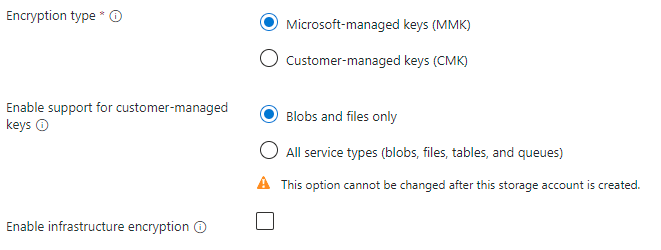
| Nama bidang | Jenis input | Nilai | Berlaku untuk Azure Files | Meaning |
|---|---|---|---|---|
| Jenis enkripsi | Grup tombol radio |
|
Yes | Pengaturan ini mengontrol siapa yang menyimpan kunci enkripsi untuk data yang ditempatkan di akun penyimpanan ini. Lihat Enkripsi untuk data tidak aktif untuk informasi selengkapnya. |
| Mengaktifkan dukungan untuk kunci yang dikelola pelanggan | Grup tombol radio |
|
Tidak. | Semua kombinasi jenis/SKU yang dapat ada di berbagi file Azure dapat mendukung kunci yang dikelola pelanggan terlepas dari pengaturan ini. |
| Mengaktifkan enkripsi Infrastruktur | Kotak centang | Diperiksa/tidak dicentang | Yes | Akun penyimpanan dapat secara opsional menggunakan lapisan enkripsi sekunder untuk data yang disimpan dalam sistem untuk melindungi dari salah satu kunci yang disusupi. Lihat Mengaktifkan enkripsi infrastruktur untuk informasi selengkapnya. |
Tagar
Tag adalah pasangan nama/nilai yang memungkinkan Anda mengategorikan sumber daya dan melihat penagihan terkonsolidasi dengan menerapkan tag yang sama ke beberapa sumber daya dan grup sumber daya. Ini bersifat opsional dan dapat diterapkan setelah pembuatan akun penyimpanan.
Tinjau + buat
Langkah terakhir untuk membuat akun penyimpanan adalah memilih tombol Buat pada tab Tinjau + buat . Tombol ini tidak tersedia sampai semua bidang yang diperlukan untuk akun penyimpanan selesai.
Membuat berbagi file klasik
Setelah membuat akun penyimpanan, Anda dapat membuat berbagi file klasik. Proses ini berbeda tergantung pada apakah Anda membuat akun penyimpanan v2, v1 yang disediakan, atau bayar sesuai penggunaan.
Nota
Nama berbagi file Anda harus semua huruf kecil, angka, dan tanda hubung tunggal, dan harus dimulai dan diakhir dengan huruf kecil atau angka. Nama tidak boleh berisi dua tanda hubung berturut-turut. Untuk detail tentang penamaan berbagi file dan file, lihat Penamaan dan referensi berbagi, direktori, file, dan metadata.
Membuat berbagi file klasik v2 yang disediakan
Saat Anda membuat berbagi file klasik menggunakan model penagihan v2 yang disediakan, Anda menentukan berapa banyak penyimpanan, IOPS, dan throughput yang dibutuhkan berbagi file Anda. Jumlah setiap kuantitas yang Anda provisikan menentukan total tagihan Anda. Secara default, saat Anda membuat berbagi file baru menggunakan model v2 yang disediakan, kami memberikan rekomendasi untuk berapa banyak IOPS dan berapa banyak throughput yang Anda butuhkan berdasarkan jumlah penyimpanan yang disediakan yang Anda tentukan. Bergantung pada persyaratan berbagi file individual, Anda mungkin menemukan bahwa Anda memerlukan lebih atau kurang IOPS atau throughput daripada rekomendasi kami, dan dapat secara opsional mengambil alih rekomendasi ini dengan nilai Anda sendiri seperti yang diinginkan. Untuk mempelajari selengkapnya, lihat Memahami model penagihan v2 yang disediakan.
Nota
Sebelum Anda membuat berbagi file klasik v2 yang disediakan, pastikan akun penyimpanan yang ingin Anda gunakan adalah jenis akun penyimpanan FileStorage . Buka bagian Esensial tab Gambaran Umum dari akun penyimpanan untuk memeriksa jenis akunnya.
Ikuti instruksi ini untuk membuat berbagi file Azure baru menggunakan portal Microsoft Azure.
Buka akun penyimpanan yang baru dibuat. Dari menu layanan, di bawah Penyimpanan data, pilih Berbagi file.
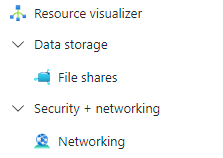
Dalam daftar berbagi file, Anda akan melihat berbagi file yang dibuat sebelumnya di akun penyimpanan ini atau tabel kosong jika tidak ada berbagi file. Pilih + Berbagi file untuk membuat berbagi file baru.
Lengkapi bidang di tab Dasar dari bilah berbagi file baru:
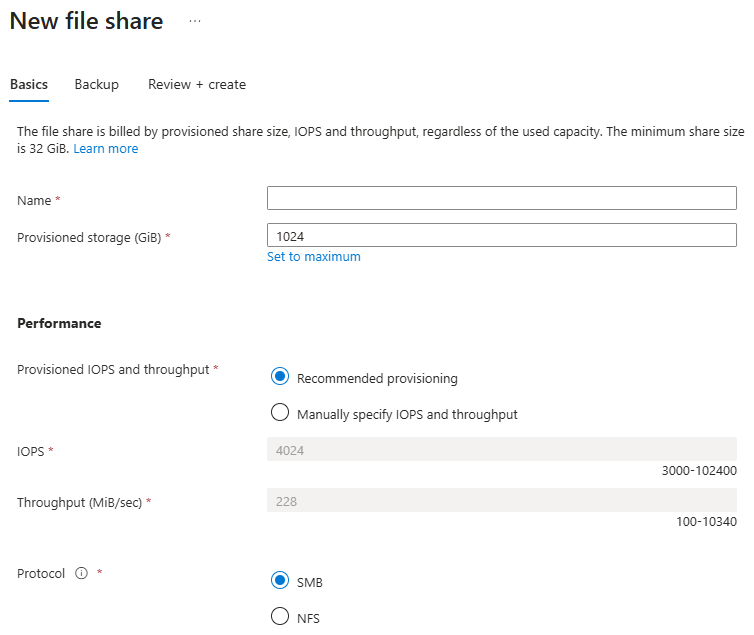
Nama: Nama berbagi file yang akan dibuat.
Penyimpanan yang disediakan (GiB): Jumlah penyimpanan yang akan disediakan pada berbagi. Kapasitas penyimpanan yang disediakan aktual adalah jumlah yang Anda tagihan terlepas dari penggunaan aktual.
IOPS dan throughput yang disediakan: Grup tombol radio yang memungkinkan Anda memilih antara Provisi yang Direkomendasikan dan Menentukan IOPS dan throughput secara manual. Rekomendasi IOPS dan throughput didasarkan pada penggunaan pelanggan yang khas untuk jumlah penyimpanan yang disediakan untuk tingkat media tersebut, jadi jika Anda tidak tahu secara khusus apa persyaratan IOPS dan throughput Anda, kami sarankan Anda tetap dengan rekomendasi dan sesuaikan nanti sesuai kebutuhan.
IOPS: Jika Anda memilih Tentukan IOPS dan throughput secara manual, kotak teks ini memungkinkan Anda memasukkan jumlah IOPS yang ingin Anda provisikan pada berbagi file ini.
Throughput (MiB/detik): Jika Anda memilih Tentukan IOPS dan throughput secara manual, kotak teks ini memungkinkan Anda memasukkan jumlah throughput yang ingin Anda provisikan pada berbagi file ini.
Pilih tab Cadangan . Secara default, pencadangan diaktifkan saat Anda membuat berbagi file Azure menggunakan portal Microsoft Azure. Jika Anda ingin menonaktifkan pencadangan untuk berbagi file, hapus centang pada kotak centang Aktifkan cadangan . Jika Anda ingin pencadangan diaktifkan, Anda dapat membiarkan default atau membuat Vault Layanan Pemulihan baru di wilayah dan langganan yang sama dengan akun penyimpanan. Untuk membuat kebijakan pencadangan baru, pilih Buat kebijakan baru.
Pilih Tinjau + buat lalu Buat untuk membuat berbagi file Azure.
Membuat berbagi file klasik v1 yang disediakan SSD
Saat Anda membuat berbagi file klasik menggunakan model penagihan v1 yang disediakan, Anda menentukan berapa banyak penyimpanan yang dibutuhkan berbagi Anda, dan kapasitas IOPS dan throughput dihitung untuk Anda berdasarkan berapa banyak penyimpanan yang disediakan. Bergantung pada persyaratan berbagi file individual, Anda mungkin menemukan bahwa Anda memerlukan lebih banyak IOPS atau throughput daripada rekomendasi kami. Dalam hal ini, Anda perlu menyediakan lebih banyak penyimpanan untuk mendapatkan IOPS atau throughput yang diperlukan. Untuk mempelajari selengkapnya, lihat Memahami model penagihan v1 yang disediakan.
Nota
Sebelum Anda membuat berbagi file klasik v1 yang disediakan, pastikan akun penyimpanan yang ingin Anda gunakan adalah jenis akun penyimpanan "FileStorage". Untuk memeriksa jenis akun, navigasikan ke akun penyimpanan dan periksa bagian di bawah Fitur Utama.
Ikuti instruksi ini untuk membuat berbagi file klasik Azure baru menggunakan portal Microsoft Azure.
Buka akun penyimpanan yang baru dibuat. Dari menu layanan, di bawah Penyimpanan data, pilih Berbagi file.
Dalam daftar berbagi file, Anda akan melihat berbagi file yang dibuat sebelumnya di akun penyimpanan ini atau tabel kosong jika tidak ada berbagi file. Pilih + Berbagi file untuk membuat berbagi file baru.
Lengkapi bidang di tab Dasar dari bilah berbagi file baru:
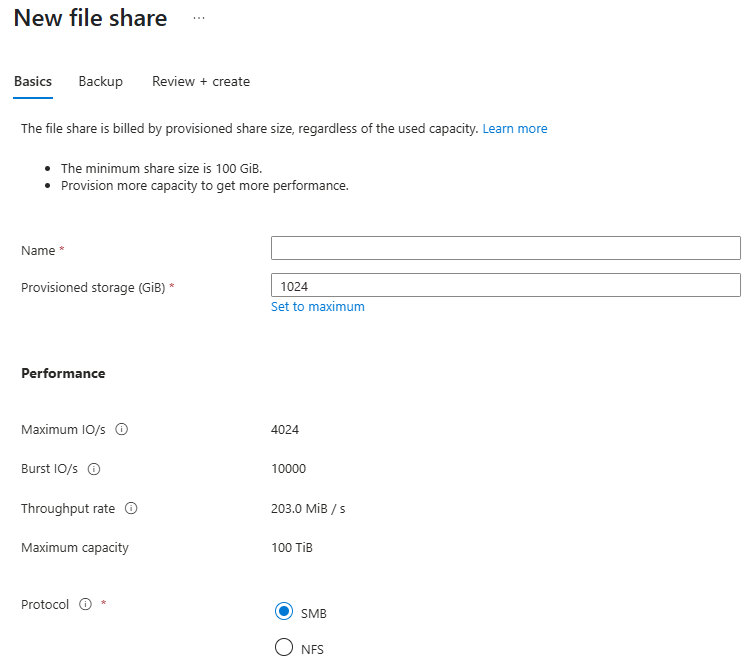
Nama: Nama berbagi file yang akan dibuat.
Penyimpanan yang disediakan (GiB): Jumlah penyimpanan yang akan disediakan pada berbagi. Kapasitas penyimpanan yang disediakan adalah jumlah yang Anda tagihan terlepas dari penggunaan aktual.
Protokol: Protokol berbagi file yang akan digunakan pada berbagi. Secara default, berbagi baru menggunakan protokol SMB. Pilih protokol NFS untuk membuat berbagi NFS v4.1.
Pilih tab Cadangan . Secara default, pencadangan diaktifkan saat Anda membuat berbagi file Azure menggunakan portal Microsoft Azure. Jika Anda ingin menonaktifkan pencadangan untuk berbagi file, hapus centang pada kotak centang Aktifkan cadangan . Jika Anda ingin pencadangan diaktifkan, Anda dapat membiarkan default atau membuat Vault Layanan Pemulihan baru di wilayah dan langganan yang sama dengan akun penyimpanan. Untuk membuat kebijakan pencadangan baru, pilih Buat kebijakan baru. Berbagi NFS tidak mendukung Azure Backup.
Pilih Tinjau + buat lalu Buat untuk membuat berbagi file Azure.
Membuat berbagi file klasik bayar sesuai penggunaan HDD
Berbagi file bayar sesuai pemakaian HDD memiliki properti yang disebut tingkat akses. Ketiga tingkat akses disimpan pada perangkat keras penyimpanan yang sama persis. Perbedaan utama untuk ketiga tingkat akses ini adalah harga penyimpanan data saat istirahat, yang lebih rendah dalam tingkat yang lebih dingin, dan harga transaksi, yang lebih tinggi di tingkat yang lebih dingin. Untuk mempelajari selengkapnya tentang perbedaan antar tingkatan, lihat perbedaan tingkat akses.
Nota
Sebelum Anda membuat berbagi file klasik bayar sesuai pemakaian, pastikan akun penyimpanan yang ingin Anda gunakan adalah jenis akun penyimpanan "StorageV2 (tujuan umum v2)". Untuk memeriksa jenis akun, arahkan ke akun penyimpanan dan lihat bagian Esensial.
Ikuti instruksi ini untuk membuat berbagi file klasik Azure baru menggunakan portal Microsoft Azure.
Buka akun penyimpanan yang baru dibuat. Dari menu layanan, di bawah Penyimpanan data, pilih Berbagi file.
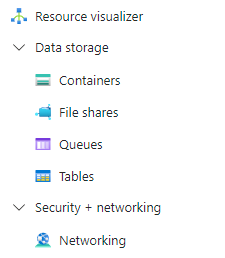
Dalam daftar berbagi file, Anda akan melihat berbagi file yang dibuat sebelumnya di akun penyimpanan ini atau tabel kosong jika tidak ada berbagi file. Pilih + Berbagi file untuk membuat berbagi file baru.
Lengkapi bidang di tab Dasar dari bilah berbagi file baru:
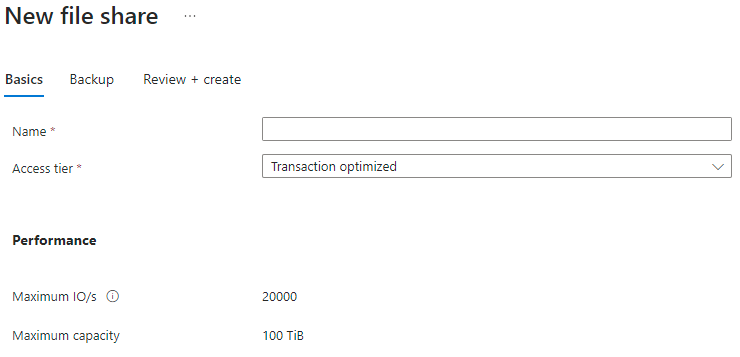
Nama: Nama berbagi file yang akan dibuat.
Tingkat akses: Tingkat akses yang dipilih untuk berbagi file prabayar. Sebaiknya pilih tingkat akses yang dioptimalkan transaksi selama migrasi untuk meminimalkan pengeluaran transaksi, lalu beralih ke tingkat yang lebih rendah jika diinginkan setelah migrasi selesai.
Pilih tab Cadangan . Secara default, pencadangan diaktifkan saat Anda membuat berbagi file Azure menggunakan portal Microsoft Azure. Jika Anda ingin menonaktifkan pencadangan untuk berbagi file, hapus centang pada kotak centang Aktifkan cadangan . Jika Anda ingin pencadangan diaktifkan, Anda dapat membiarkan default atau membuat Vault Layanan Pemulihan baru di wilayah dan langganan yang sama dengan akun penyimpanan. Untuk membuat kebijakan pencadangan baru, pilih Buat kebijakan baru.
Pilih Tinjau + buat lalu Buat untuk membuat berbagi file Azure.
Menyiapkan jaringan
Jika Anda menggunakan berbagi file SMB, konfigurasi jaringan tidak diperlukan. Namun, kami masih menyarankan Anda mempertimbangkannya. Jika Anda menggunakan berbagi file NFS, konfigurasi jaringan diperlukan.
Penting
Protokol NFSv4.1 berjalan pada port 2049. Jika Anda tersambung dari jaringan lokal, pastikan klien Anda mengizinkan komunikasi keluar melalui port 2049. Jika Anda memberikan akses ke jaringan virtual tertentu, pastikan bahwa setiap grup keamanan jaringan yang terkait dengan jaringan virtual tersebut tidak berisi aturan keamanan yang memblokir komunikasi masuk melalui port 2049.
Menyiapkan titik akhir privat atau titik akhir layanan
Berbagi file NFS memerlukan konfigurasi keamanan tingkat jaringan. Saat ini ada dua opsi untuk membuat konfigurasi keamanan tingkat jaringan: Titik akhir privat dan titik akhir layanan. Titik akhir privat memberi berbagi file Anda alamat IP statis privat dalam jaringan virtual Anda, mencegah gangguan konektivitas dari perubahan alamat IP dinamis. Lalu lintas ke berbagi file Anda tetap berada dalam jaringan virtual yang di-peering, termasuk yang ada di wilayah lain dan lokal. Tarif pemrosesan data standar untuk titik akhir privat berlaku. Lihat Apa itu titik akhir privat untuk mempelajari selengkapnya.
Jika Anda tidak memerlukan alamat IP statis, Anda dapat mengaktifkan titik akhir layanan untuk Azure Files dalam jaringan virtual. Titik akhir layanan mengonfigurasi berbagi file untuk mengizinkan akses hanya dari subnet tertentu. Subnet yang diizinkan dapat termasuk dalam jaringan virtual dalam langganan yang sama atau langganan yang berbeda, termasuk yang termasuk dalam tenant Microsoft Entra yang berbeda. Tidak ada biaya tambahan untuk menggunakan titik akhir layanan. Lihat Titik akhir layanan jaringan virtual Azure untuk mempelajari selengkapnya.
Pilih berbagi file NFS yang Anda buat. Anda akan melihat dialog yang mengatakan Sambungkan ke berbagi NFS ini dari Linux. Di bawah Konfigurasi jaringan, pilih Tinjau opsi

Selanjutnya, pilih Siapkan titik akhir privat.

Pilih + Titik akhir privat.

Nota
Langkah 1 hingga 3 memperlihatkan skenario berbagi file NFS. Anda juga dapat mengubah pengaturan jaringan di tingkat akun penyimpanan untuk berbagi file SMB. Buka akun penyimpanan, pilih Keamanan + jaringan, dan konfigurasikan titik akhir yang diperlukan.
Biarkan grup Langganan dan Sumber Daya sama. Di bawah Instans, berikan nama dan pilih wilayah untuk titik akhir privat baru. Titik akhir privat Anda harus berada di wilayah yang sama dengan jaringan virtual Anda, jadi gunakan wilayah yang sama seperti yang Anda tentukan saat membuat VM. Saat semua bidang selesai, pilih Berikutnya: Sumber Daya.

Konfirmasikan bahwa Langganan, Jenis sumber daya , dan Sumber Daya sudah benar, dan pilih File dari menu drop-down Sub-sumber daya target . Lalu pilih Berikutnya: Virtual Network.
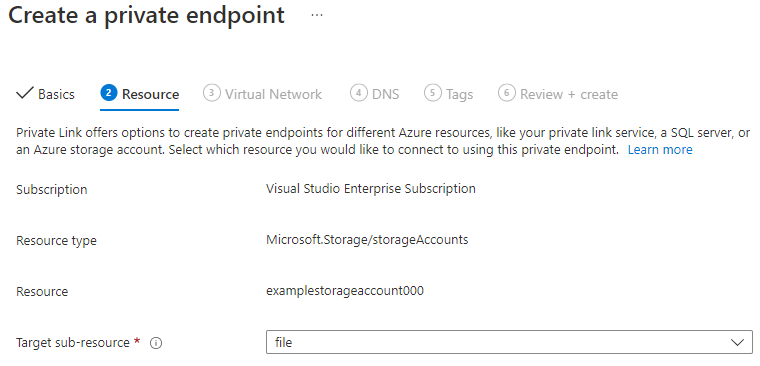
Di bawah Jaringan, pilih jaringan virtual yang terkait dengan VM Anda dan biarkan subnet default. Di bawah Konfigurasi IP privat, biarkan Alokasikan alamat IP secara dinamis dipilih. Pilih Berikutnya: DNS.

Pilih Ya untuk Integrasikan dengan zona DNS privat. Pastikan langganan dan grup sumber daya yang benar dipilih, lalu pilih Berikutnya: Tag.

Anda dapat secara opsional menerapkan tag untuk mengategorikan sumber daya Anda, seperti menerapkan nama Lingkungan dan nilai Uji ke semua sumber daya pengujian. Masukkan pasangan nama/nilai jika diinginkan, lalu pilih Berikutnya: Tinjau + buat.

Azure akan mencoba memvalidasi titik akhir privat. Saat validasi selesai, pilih Buat. Anda akan melihat pemberitahuan bahwa penyebaran sedang berlangsung. Setelah beberapa menit, Anda akan melihat pemberitahuan bahwa penyebaran selesai.


Mengaktifkan akses hibrid melalui VPN atau ExpressRoute (opsional)
Untuk mengaktifkan akses hibrid ke berbagi file NFS Azure, gunakan salah satu solusi jaringan berikut:
- Mengonfigurasi VPN Titik-ke-Situs (P2S).
- Mengonfigurasi VPN Situs-ke-Situs (S2S).
- Mengonfigurasi ExpressRoute.