Catatan
Akses ke halaman ini memerlukan otorisasi. Anda dapat mencoba masuk atau mengubah direktori.
Akses ke halaman ini memerlukan otorisasi. Anda dapat mencoba mengubah direktori.
Anda dapat mengonfigurasi pesan proaktif untuk agen dan chatbot klasik yang Anda buat dan sesuaikan di Copilot Studio. Setelah Anda publikasikan agen dan buat agen yang tersedia untuk pengguna di Microsoft Teams, agen dapat mengirim pesan proaktif untuk memberi tahu pengguna ("penerima") di Teams. Pesan proaktif menggunakan alur Power Automate untuk mengirimkan kontennya, dan berguna dalam banyak skenario, termasuk:
- Memberi tahu penerima bahwa permintaan sebelumnya telah selesai. Misalnya, permintaan cuti pengguna disetujui.
- Memberikan pengingat atau kabar terbaru. Misalnya, agen mengirimkan pengingat untuk menyelesaikan pelatihan online.
Important
Agen tidak dapat mengirimkan pesan jika penerima:
- Tidak menginstal agen di Teams.
- Menghapus instalan agen.
- Memblokir agen.
- Tidak memiliki izin untuk mengobrol dengan agen. Dalam hal ini, Anda perlu berbagi agen.
Prasyarat
- Menerbitkan dan mengimplementasikan agen
- Menghubungkan dan mengonfigurasi agen untuk Microsoft Teams
- Mulai menggunakan Power Automate
- Gambaran umum aliran cloud
Batasan yang diketahui
- Jika agen terputus dan terhubung kembali ke Teams, pengguna tidak menerima pesan proaktif hingga mereka menginstal ulang agen.
- Semua pesan proaktif dari Copilot Studio tunduk pada batas Power Automate dan batas pembatasan konektor Microsoft Teams.
- Pesan proaktif tidak muncul dalam transkrip percakapan atau data sesi analitik.
- Pesan proaktif harus berada di lingkungan yang sama dengan alur Power Automate.
- Pesan proaktif hanya dapat masuk ke obrolan pribadi dengan agen.
Mengirim pesan proaktif
Di Power Automate, buka alur yang ingin Anda gunakan untuk mengirim pesan proaktif.
Tambahkan tindakan konektor Microsoft Teams Kirim pesan di obrolan atau saluran.
Untuk Kirim sebagai, pilih Microsoft Copilot Studio agent.
Untuk Posting di, pilih Obrolan dengan agen.
Untuk Agen, pilih agen tempat Anda ingin mengirim pesan.
Di Penerima, masukkan nama atau alamat email penerima. Anda juga dapat menggunakan konten dinamis jika info penerima berasal dari langkah sebelumnya dalam alur.
Untuk Pesan, masukkan pesan yang ingin Anda kirim.
tindakan 'Post message' di Power Automate.
Saat alur proses berjalan, penerima menerima pesan proaktif dari agen di Teams.
Kirim Kartu Adaptif proaktif
Bagian ini menjelaskan cara mengirim kartu Adaptive yang proaktif dengan menggunakan alur kerja Power Automate. Pada Kartu Adaptif proaktif, pengguna dapat menerima informasi dari percakapan yang tidak aktif dengan agen.
Kartu Adaptif adalah format pertukaran kartu terbuka yang memungkinkan pengembang bertukar konten UI dengan cara yang sama dan konsisten. Anda dapat membuat Kartu Adaptif secara manual dalam format JSON, atau jika Anda lebih suka antarmuka drag-and-drop, Anda dapat menggunakan Kartu Adaptif Designer.
Note
Power Automate tidak mendukung Kartu Adaptif yang menggunakan fitur templating.
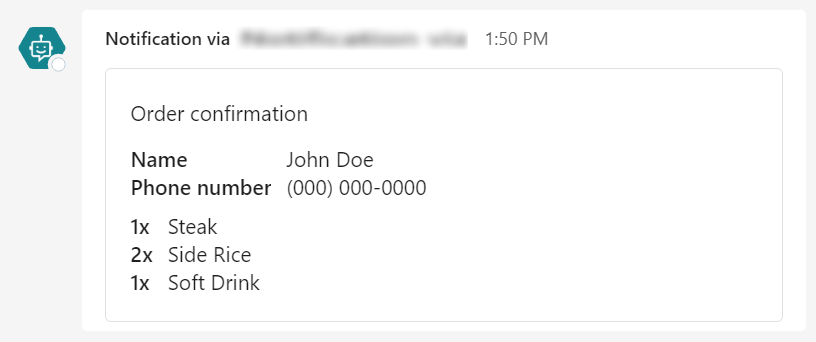
Dalam contoh ini, Anda mengirim kartu ringkasan pesanan untuk ditinjau pengguna.
Di, Power Automate tambahkan tindakan konektor Microsoft Teams Posting kartu adaptif di obrolan atau saluran pada langkah tempat Anda ingin mengirim kartu dalam alur Anda.
Untuk Kirim sebagai, pilih Microsoft Copilot Studio agent.
Untuk Posting di, pilih Obrolan dengan agen.
Untuk Agen, pilih agen tempat Anda ingin mengirim pesan.
Di Penerima, masukkan nama atau alamat email penerima. Anda juga dapat menggunakan konten dinamis jika info penerima berasal dari langkah sebelumnya dalam alur.
Untuk Kartu Adaptif, masukkan JSON templat berikut:
{
    "type": "AdaptiveCard",
    "$schema": "http://adaptivecards.io/schemas/adaptive-card.json",
    "version": "1.5",
    "body": [
        {
            "type": "TextBlock",
            "text": "Order summary",
            "wrap": true,
            "style": "heading"
        },
        {
            "type": "FactSet",
            "facts": [
                {
                    "title": "Name",
                    "value": "John Doe"
                },
                {
                    "title": "Phone number",
                    "value": "(000) 000-0000"
                }
            ]
        },
        {
            "type": "Container",
            "items": [
                {
                    "type": "FactSet",
                    "facts": [
                        {
                            "title": "1x",
                            "value": "Steak"
                        },
                        {
                            "title": "2x",
                            "value": "Side Rice"
                        },
                        {
                            "title": "1x",
                            "value": "Soft Drink"
                        }
                    ],
                    "spacing": "Small"
                }
            ],
            "spacing": "Small"
        }
    ]
}
Posting tindakan kartu adaptif di Power Automate.
Saat alur berjalan, penerima akan menerima Kartu Adaptif dari agen di Teams.
Kirim Kartu Adaptif proaktif dan tunggu respons pengguna
Kartu Adaptif mendukung pengumpulan input pengguna. Dalam skenario ini, Anda ingin menunggu respons pengguna sebelum alur berlanjut.
Note
Power Automate tidak mendukung Kartu Adaptif yang menggunakan fitur templating.
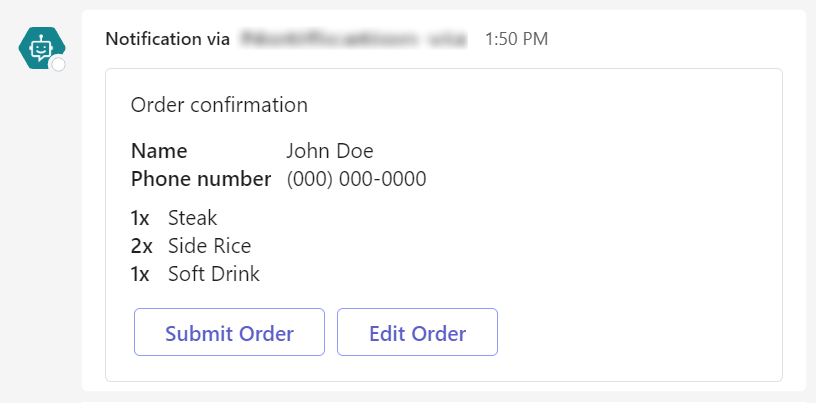
Dalam contoh ini, Anda mengirim kartu konfirmasi pesanan yang memungkinkan pengguna membuat perubahan sebelum pesanan dikirimkan.
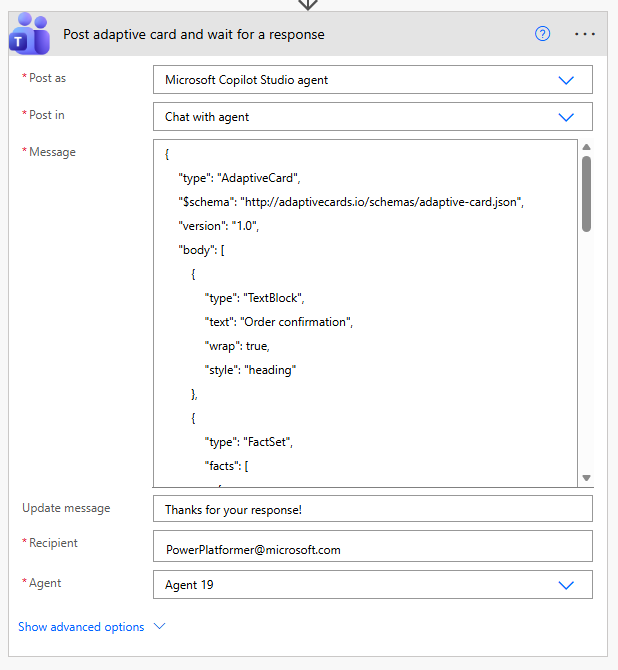
Di Power Automate, tambahkan tindakan konektor Microsoft Teams Posting kartu adaptif dan tunggu respons pada langkah tempat Anda ingin mengirim kartu dalam alur Anda.
Untuk Kirim sebagai, pilih Microsoft Copilot Studio agent.
Untuk Posting di, pilih Obrolan dengan agen.
Untuk Pesan, masukkan JSON templat berikut. Properti dalam
actionselemen menentukan opsi yang dilihat pengguna.{ "type": "AdaptiveCard", "$schema": "http://adaptivecards.io/schemas/adaptive-card.json", "version": "1.0", "body": [ { "type": "TextBlock", "text": "Order confirmation", "wrap": true, "style": "heading" }, { "type": "FactSet", "facts": [ { "title": "Name", "value": "John Doe" }, { "title": "Phone number", "value": "(000) 000-0000" } ] }, { "type": "Container", "items": [ { "type": "FactSet", "facts": [ { "title": "1x", "value": "Steak" }, { "title": "2x", "value": "Side Rice" }, { "title": "1x", "value": "Soft Drink" } ], "spacing": "Small" } ], "spacing": "Small" } ], "actions": [ { "type": "Action.Submit", "title": "Submit Order" }, { "type": "Action.Submit", "title": "Edit Order" } ] }Untuk Perbarui pesan, masukkan pesan yang dilihat penerima setelah memberikan tanggapannya.
Di Penerima, masukkan nama atau alamat email penerima. Anda juga dapat menggunakan konten dinamis jika info penerima berasal dari langkah sebelumnya dalam alur.
Untuk Agen, pilih agen tempat Anda ingin kartu dikirim.
Saat alur berjalan, penerima akan menerima kartu adaptif dari agen di Teams sehingga kemudian mereka dapat meresponsnya.
Untuk menggunakan respons dari penerima, pilih submitActionId dari menu flyout konten dinamis. Nilai variabel ini adalah title tindakan yang dipilih pengguna.
Mengirim pesan proaktif ke beberapa penerima
Dalam beberapa skenario, Anda mungkin ingin mengirim pesan proaktif yang sama ke beberapa penerima.
Bagian ini berisi contoh untuk mengirim pesan ke beberapa penerima.
Important
Setiap penerima harus memenuhi prasyarat yang disebutkan dalam artikel ini.
Misalnya, Anda dapat mengirim pesan yang sama ke 10 penerima dalam satu tindakan. Jika tiga dari 10 penerima tidak menginstal agen, ketiga penerima tersebut tidak akan menerima pesan.
Kirim ke rekan tim
Dalam contoh ini, agen mengirimkan pengingat kepada anggota tim untuk menyelesaikan pelatihan online mereka.
Tambahkan konektor Microsoft Teams dan pilih tindakan Dapatkan tim dalam alur Power Automate Anda.
Untuk Tim, pilih tim dengan anggota yang ingin Anda kirimi pesan.
Tambahkan konektor Office 365 Groups dan pilih tindakan Kelompok daftar.
Untuk ID Grup, pilih Nilai kustom.
Pilih ID Tim dari konten dinamis tindakan Dapatkan tim.
Tambahkan konektor Microsoft Teams dan pilih tindakan Kirim pesan dalam obrolan atau saluran.
Untuk Kirim sebagai, pilih Microsoft Copilot Studio agent.
Untuk Posting di, pilih Obrolan dengan agen.
Untuk Agen, pilih agen tempat Anda ingin mengirim pesan.
Untuk Penerima, pilih konten dinamis Nama Prinsip Pengguna dari tindakan Daftar anggota grup.
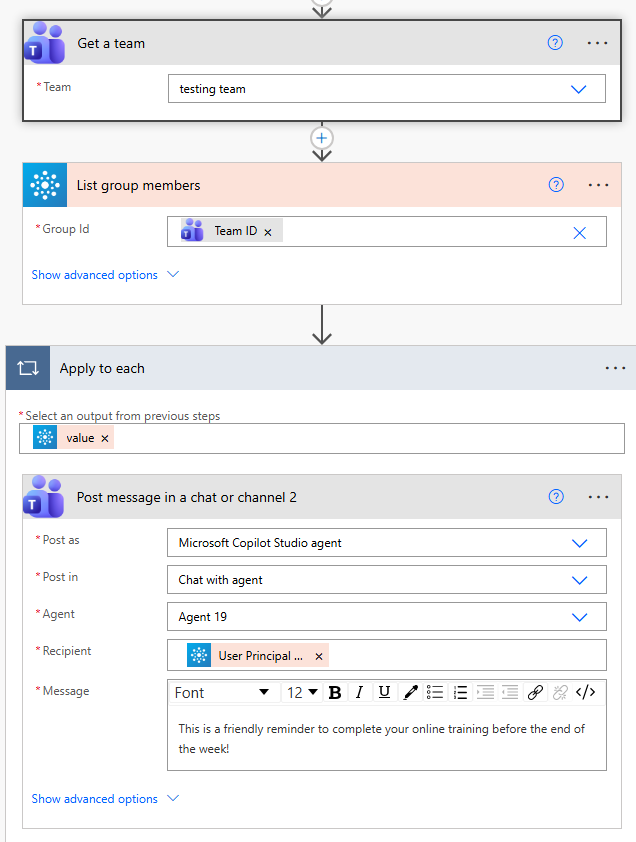
Untuk Pesan, masukkan pesan yang ingin Anda kirim.
Saat alur berjalan, setiap pengguna dalam tim menerima pesan proaktif dalam obrolan pribadi dengan agen.
Kirim ke grup keamanan
Dalam contoh ini, agen mengirimkan pengingat ke grup keamanan untuk menyelesaikan pelatihan online mereka.
Tambahkan konektor Microsoft Entra ID dan pilih tindakan Dapatkan anggota grup dalam alur Power Automate Anda.
Untuk ID Grup, masukkan GUID grup keamanan.
Tambahkan konektor Microsoft Teams dan pilih tindakan Kirim pesan dalam obrolan atau saluran.
Untuk Kirim sebagai, pilih Microsoft Copilot Studio agent.
Untuk Posting di, pilih Obrolan dengan agen.
Untuk Agen, pilih agen tempat Anda ingin mengirim pesan.
Untuk Penerima, pilih konten dinamis Nama Prinsip Pengguna Anggota Grup dari tindakan Dapatkan anggota grup.
Untuk Pesan, masukkan pesan yang ingin Anda kirim.
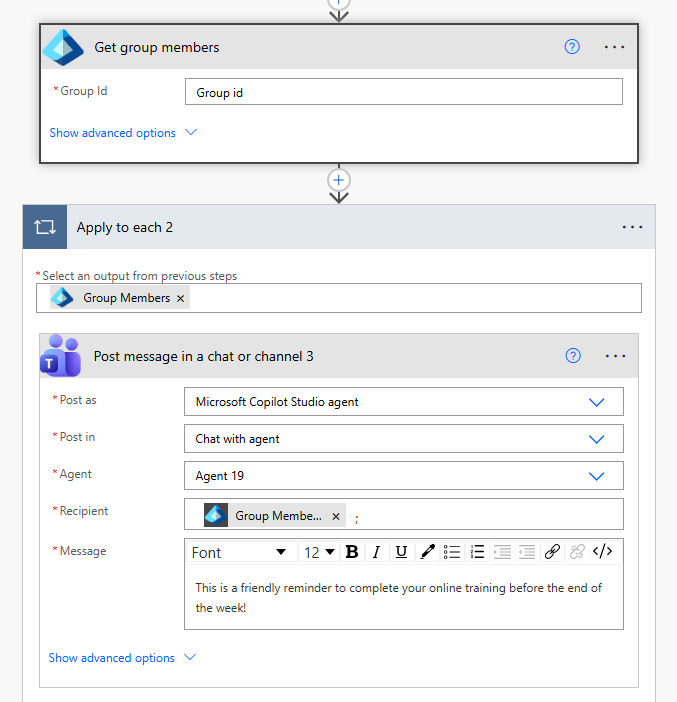
Saat alur berjalan, setiap pengguna dalam grup keamanan menerima pesan proaktif dalam obrolan pribadi dengan agen.
Kirim pesan proaktif ke beberapa penerima secara paralel
Biasanya, ketika agen mengirim pesan proaktif ke beberapa penerima, ia mengirim satu demi satu pesan. Namun, dalam beberapa situasi, mungkin lebih baik mengirim pesan ke beberapa penerima secara bersamaan.
Peringatan
Semua pesan proaktif dari Copilot Studio tunduk pada batasan Power Automate dan batas pembatasan konektor Microsoft Teams.
Jika Anda mengirim pesan ke sekelompok besar penerima, Anda akan melihat kesalahan jika Anda mencapai batas pembatasan. Anda dapat mengurangi tingkat paralelisme, atau mengurangi jumlah penerima dalam grup.
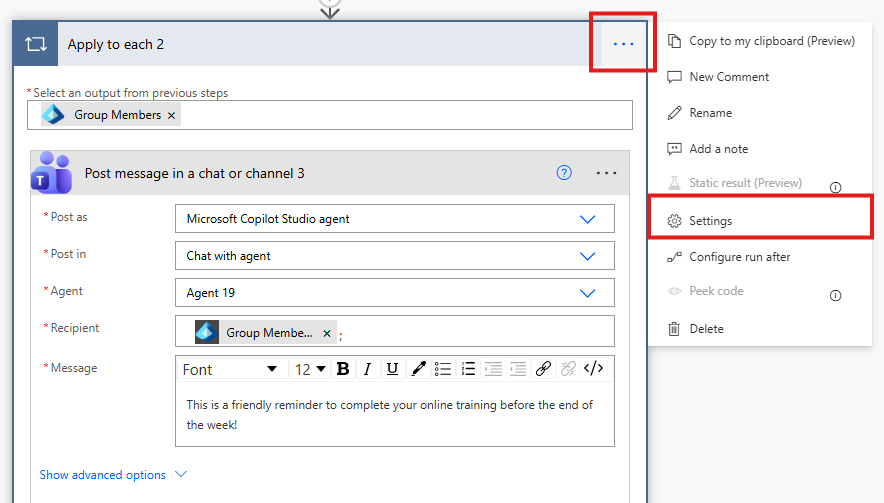
Dalam tindakan Terapkan ke setiap tindakan, pilih tiga titik (...) lalu pilih Pengaturan.
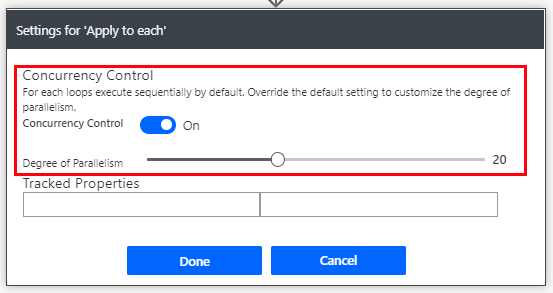
Aktifkan kontrol keserempakan dan atur tingkat paralelisme.
Mengonfigurasi opsi lanjutan untuk pesan proaktif
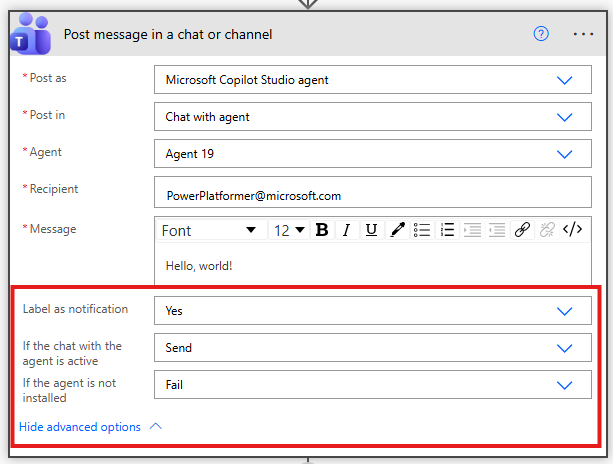
Copilot Studio memungkinkan Anda mengontrol perilaku terperinci pada agen Anda di bawah opsi lanjutan Show di konektor Microsoft Teams.
Melabeli pesan yang dikirim sebagai notifikasi
Label sebagai pemberitahuan mengontrol apakah pesan memiliki teks "Pemberitahuan melalui" di depan nama agen. Melabeli respons agen memungkinkan penerima untuk mengidentifikasi respons agen terhadap pertanyaan mereka.

Saat penerima saat ini sedang dalam obrolan aktif dengan agen
Agen dapat mengirim pesan proaktif saat penerima sedang dalam percakapan aktif dengan agen. Anda mungkin ingin menunda pengiriman pesan proaktif hingga akhir percakapan untuk menghindari gangguan alur percakapan.
Opsi Jika obrolan dengan agen aktif mengontrol perilaku:
Kirim: agen mengirimkan pesan proaktif seperti biasa.
Jangan kirim dan berhasil: agen tidak akan mengirim pesan proaktif saat penerima berada dalam percakapan aktif. Kode status 300 dikembalikan.
Jangan kirim dan gagal: agen tidak mengirim pesan proaktif saat penerima berada dalam percakapan aktif. Eksekusi alur akan ditandai sebagai kegagalan.
Saat penerima belum menginstal agen
Agen hanya dapat mengirimkan pesan ke penerima yang menginstal agen di Teams. Beberapa penerima mungkin tidak ingin menginstal agen atau mungkin menghapus instalan agen.
Untuk pesan yang lebih rendah, Anda dapat mengatur eksekusi alur untuk ditandai sebagai berhasil bahkan ketika penerima tidak menginstal agen.
Opsi Jika agen tidak diinstal mengontrol perilaku:
Gagal: proses alur ditandai gagal ketika penerima belum menginstal agen di Teams.
Berhasil dengan kode status: eksekusi alur ditandai sebagai berhasil meskipun penerima tidak dapat menerima pesan tersebut karena mereka tidak menginstal agen. Kode status 100 dikembalikan.
Definisi kode status
Gunakan kode status yang ditampilkan untuk menentukan perilaku tindak lanjut yang berbeda dalam alur Anda. Misalnya, Anda dapat menentukan bahwa alur harus mencoba lagi selama periode waktu tertentu atau mencatat rekaman tentang kegagalan.
| Kode status | Berhasil (Boolean) | Description |
|---|---|---|
| 200 | Benar | Pesan berhasil dikirimkan. |
| 100 | False | Pesan tidak dapat dikirimkan karena penerima tidak menginstal agen. |
| 300 | False | Pesan tidak dapat dikirimkan karena penerima sedang dalam percakapan aktif dengan agen. |