Catatan
Akses ke halaman ini memerlukan otorisasi. Anda dapat mencoba masuk atau mengubah direktori.
Akses ke halaman ini memerlukan otorisasi. Anda dapat mencoba mengubah direktori.
Visual Studio menyediakan antarmuka pengguna untuk Git, sistem kontrol versi modern yang banyak digunakan. Apakah kode sumber Anda dihosting di repositori GitHub, Azure DevOps, atau penyedia Git lainnya, Anda dapat melakukan semua tugas kontrol versi umum dalam Visual Studio IDE. Atau, Anda dapat bekerja secara lokal tanpa penyedia sama sekali, dengan opsi untuk mencadangkan sumber Anda nanti ketika Anda siap untuk terhubung ke penyedia.
Kode sumber yang Anda kerjakan tidak harus dibuat dengan Visual Studio. Anda dapat bekerja dengan folder sumber apa pun di repositori Git apa pun, apakah ada file proyek Visual Studio atau tidak.
Mulai dengan Git dan GitHub di Visual Studio
Untuk mulai menggunakan Git dengan Visual Studio:
Jika Anda memiliki repositori Git yang dihosting di penyedia Git seperti GitHub, mengkloning repositori ke komputer lokal Anda.
Jika tidak, mudah membuat repositori Git baru dan menambahkan kode Anda. Jika Anda belum memiliki penyedia Git, kami sarankan Anda memulai dengan GitHub karena pengalaman Git di Visual Studio dioptimalkan untuk penyedia ini. GitHub menawarkan penyimpanan kode cloud gratis dan aman di mana Anda dapat menyimpan kode Anda dan mengaksesnya dari perangkat apa pun, di mana saja.
Anda tidak hanya dapat menambahkan akun GitHub dan GitHub Enterprise ke rantai kunci Anda, tetapi Anda juga dapat menerapkannya seperti yang Anda lakukan dengan akun Microsoft. Jika Anda tidak memiliki akun GitHub, ikuti langkah-langkah ini untuk membuat akun GitHub untuk digunakan dengan Visual Studio sekarang. Selain itu, dengan Visual Studio 17.12 dan yang lebih baru, Anda dapat menambahkan beberapa akun GitHub, dan beralih di antara mereka sesuai kebutuhan. Lihat Menambahkan akun GitHub ke rantai kunci Visual Studio Anda.
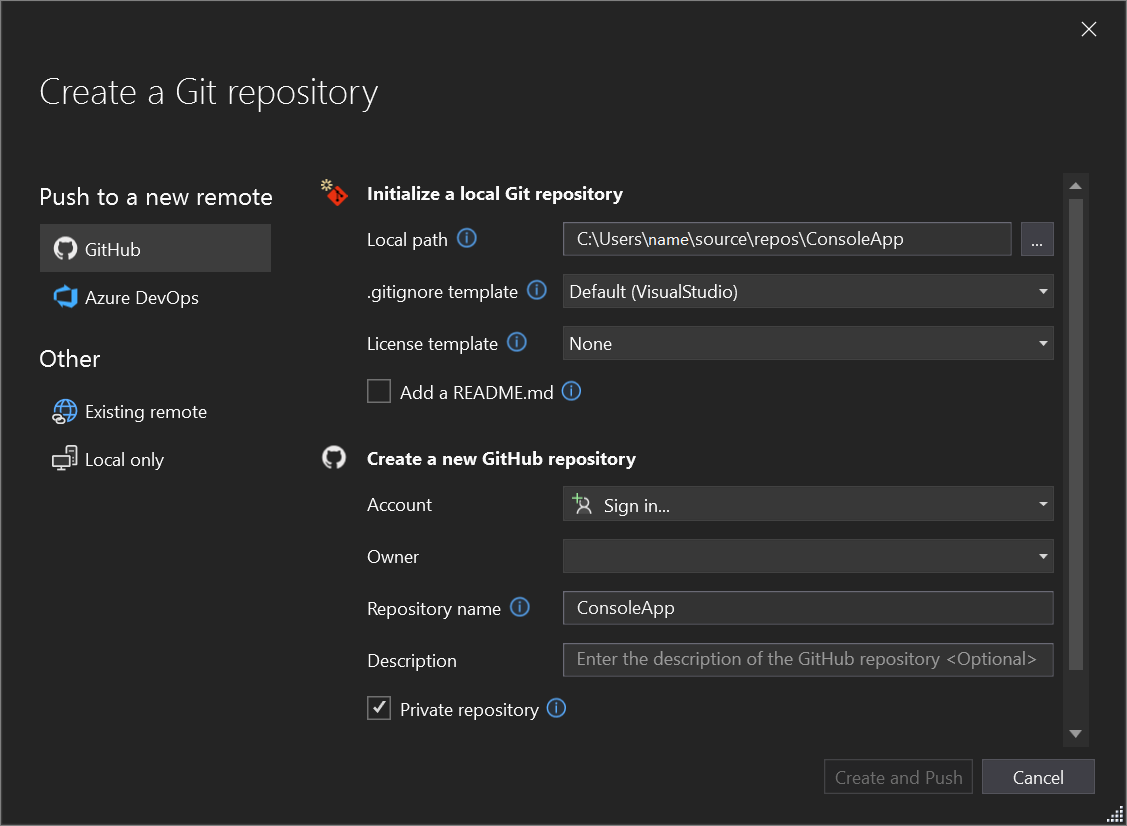
Jika Anda ingin menggunakan perintah git di baris perintah, Anda juga harus menginstal Git untuk Windows (bukan produk Microsoft).
Lihat file di Penjelajah Solusi
Saat Anda mengkloning repositori atau membuka repositori lokal, Visual Studio beralih ke konteks Git. Penjelajah Solusi memuat folder di akar repositori Git, dan memindai pohon direktori untuk file yang dapat dilihat seperti CMakeLists.txt atau yang memiliki ekstensi file .sln. Untuk informasi selengkapnya, lihat Menampilkan file di Penjelajah Solusi.
Cabang dan repositori jarak jauh
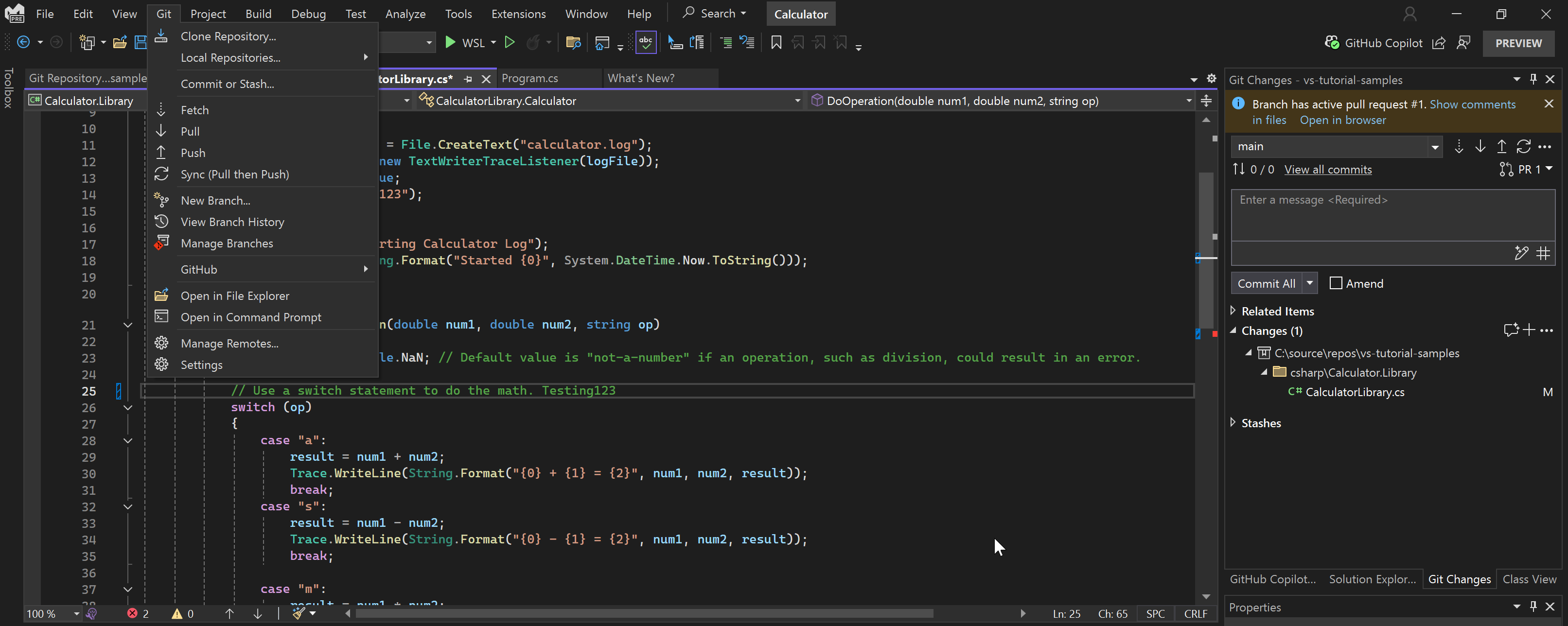
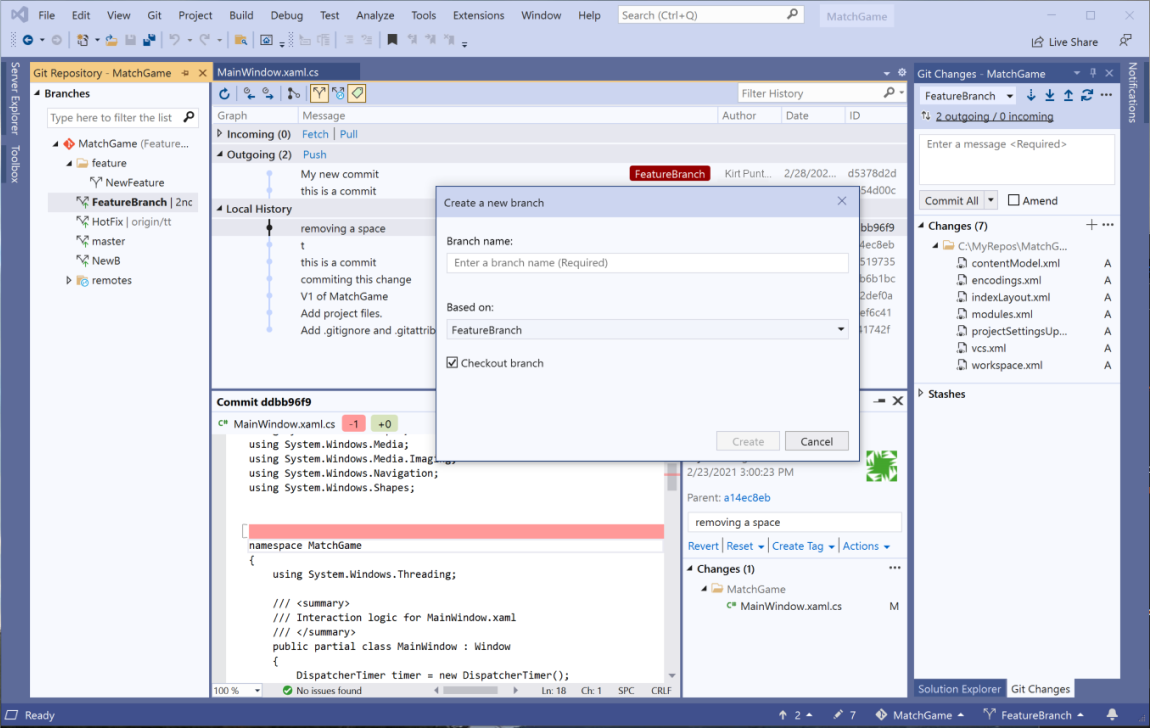
Anda dapat menggunakan cabang untuk memisahkan perubahan terkait dari perubahan yang tidak terkait yang juga sedang Anda kerjakan. Alur kerja Git yang direkomendasikan menggunakan cabang baru untuk setiap fitur atau perbaikan yang Anda kerjakan. Pelajari cara membuat cabang dari Visual Studio.
Setelah membuat cabang baru dan beralih ke cabang tersebut, Anda dapat mulai bekerja dengan mengubah file yang ada atau dengan menambahkan yang baru lalu menerapkan pekerjaan Anda ke repositori. Untuk mempelajari selengkapnya tentang membuat penerapan di Visual Studio dan untuk lebih memahami status file di Git, lihat halaman Membuat penerapan.
Git adalah sistem kontrol versi terdistribusi, yang berarti bahwa semua perubahan yang dilakukan sejauh ini adalah perubahan khusus lokal. Untuk berkontribusi perubahan ini ke repositori jarak jauh, Anda harus mendorong commit lokal tersebut ke repositori jarak jauh.
Jika Anda bekerja dalam tim, atau jika Anda menggunakan komputer yang berbeda, Anda mungkin sering perlu mengambil dan menarik perubahan baru pada repositori jarak jauh. Untuk mempelajari selengkapnya tentang mengelola operasi jaringan Git di Visual Studio, lihat halaman Fetch, Pull, Push, dan Sinkronisasi.
Manajemen dan kolaborasi repositori
Namun, ada kalanya lebih masuk akal untuk fokus pada repositori Git Anda. Misalnya, Anda mungkin perlu mendapatkan gambaran yang baik tentang apa yang telah dikerjakan oleh tim Anda, atau menyalin commit dari cabang yang berbeda, atau hanya membersihkan commit yang akan Anda kirim. Visual Studio mencakup fitur penjelajahan repositori yang kuat dan fitur kolaborasi yang menghilangkan kebutuhan untuk menggunakan alat lain.
Untuk membantu Anda fokus pada repositori Git, Visual Studio memiliki jendela Repositori Git, yang merupakan tampilan terkonsolidasi dari semua detail di repositori Anda, termasuk cabang lokal dan jarak jauh dan riwayat penerapan. Anda dapat mengakses jendela ini langsung dari Git atau Lihat pada bilah menu, atau dari bilah status.

Menelusuri dan mengelola repositori Git
Untuk mempelajari selengkapnya tentang cara menggunakan jendela Repositori Git di Visual Studio untuk menelusuri dan mengelola repositori Git Anda, lihat halaman berikut:
- Menelusuri sebuah repo
- Mengelola repositori
Menangani konflik penggabungan
Konflik dapat terjadi selama penggabungan jika dua pengembang memodifikasi baris yang sama dalam file dan Git tidak secara otomatis tahu mana yang benar. Git menghentikan penggabungan dan memberi tahu Anda bahwa Anda berada dalam keadaan berkonflik. Pelajari selengkapnya di halaman penyelesaian konflik penggabungan.
Mempersonalisasi pengaturan Git Anda
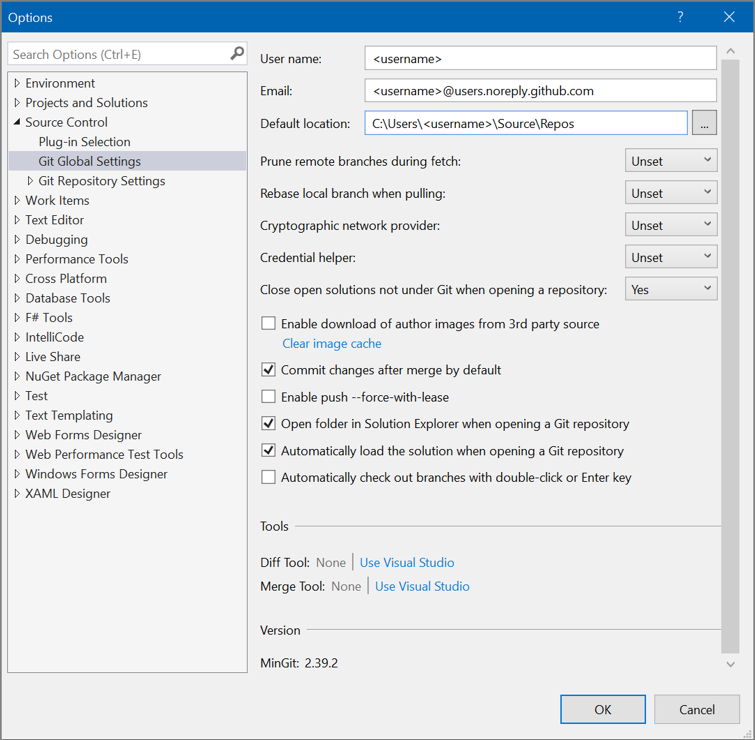
Untuk mempersonalisasi pengaturan Git Anda di tingkat repositori serta di tingkat global, ikuti langkah-langkah berikut:

Peningkatan produktivitas
Di Visual Studio 2022 versi 17.12, Anda dapat memilih bagian kode apa pun, lalu klik kanan, perluas submenu Git, dan pilih Copy GitHub Permalink (atau Copy AzureDevOps Permalink) untuk menghasilkan GitHub Permalink atau Azure DevOps Permalink dan menyalinnya ke clipboard. Dari sana, Anda dapat menempelkannya di mana saja tautan dapat digunakan, di browser, atau membagikannya melalui email, sesi obrolan, dan dokumen. Anda juga dapat melakukan hal yang sama dalam tampilan detail commit yang disematkan di jendela Repositori Git . Fitur ini memungkinkan Anda mereferensikan kode tertentu dari komit sebelumnya tanpa perlu berpindah cabang. Anda harus masuk ke Visual Studio dengan akun pada penyedia hosting Git seperti GitHub atau Azure DevOps.
Di Visual Studio 2022 versi 17.6, Anda dapat mencari dan menautkan ke Issue GitHub dan item kerja Azure DevOps. Lihat posting blog Fitur Git untuk Meningkatkan Produktivitas.
Langkah berikutnya
Tips
Untuk mempelajari tentang menggunakan Git dan GitHub di Visual Studio, mulailah dengan Mengkloning repositori, Membuat repositori Git, dan Membuat penerapan.