Nota
L'accesso a questa pagina richiede l'autorizzazione. È possibile provare ad accedere o modificare le directory.
L'accesso a questa pagina richiede l'autorizzazione. È possibile provare a modificare le directory.
Azure DevOps Services | Azure DevOps Server | Azure DevOps Server 2022
Creare un progetto Azure DevOps per configurare un repository di codice sorgente e organizzare il lavoro. È possibile personalizzare e gestire il progetto per soddisfare i requisiti aziendali. Ogni progetto isola i dati da altri progetti. Per altre informazioni, vedere Informazioni sui progetti e sul ridimensionamento dell'organizzazione.
Importante
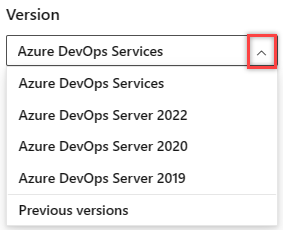
Selezionare la versione di questo articolo corrispondente alla piattaforma e alla versione. Il selettore di versione è sopra il sommario. Controlla la tua piattaforma e versione di Azure DevOps.
Nota
Se non si vuole gestire un server locale, assegnarsi per Azure DevOps Services e creare un progetto.
Suggerimento
È possibile usare l'intelligenza artificiale per facilitare questa attività più avanti in questo articolo, oppure vedere Abilitare l'assistenza AI con Azure DevOps MCP Server per iniziare.
Prerequisiti
Creare un progetto
È possibile creare fino a 1.000 progetti all'interno di un'organizzazione in Azure DevOps. Per altre informazioni, vedere Rilevamento del lavoro, processo e limiti dei progetti.
Importante
Quando si crea un progetto dal portale Web, Azure DevOps ignora diversi file modello di processo. In particolare, i file che creano un sito di Gestione report non sono supportati. È possibile aggiungere report in un secondo momento seguendo le istruzioni fornite in Aggiungere report a un progetto Teams.
Azure DevOps Server supporta fino a 1.000 progetti per raccolta. Tuttavia, le prestazioni potrebbero peggiorare man mano che il numero di progetti si avvicina a 300, con conseguente impatto su operazioni come la connessione a un progetto da Visual Studio o Excel.
Per altre informazioni, vedere Rilevamento del lavoro, processo e limiti dei progetti.
- Browser
- Team Explorer
- interfaccia della riga di comando Azure DevOps
Accedi alla tua organizzazione (
https://dev.azure.com/{Your_Organization}).Selezionare il logo
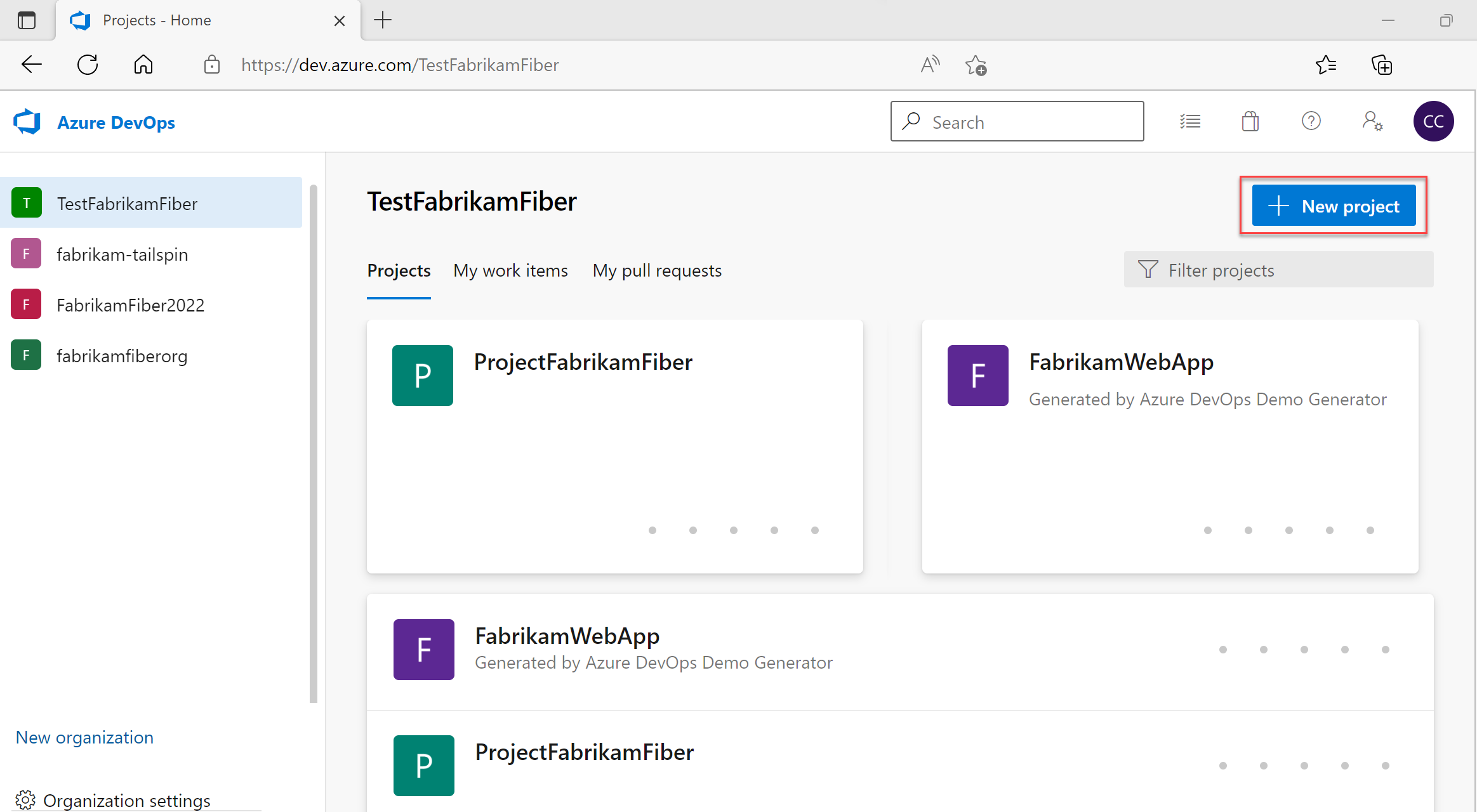
 Azure DevOps per aprire la pagina Progetti.
Selezionare New project (Nuovo progetto).
Suggerimento
Se non viene visualizzato il pulsante Nuovo progetto , è possibile che non si disponga delle autorizzazioni necessarie. È necessario essere membri del gruppo Project Collection Administrators o avere l'autorizzazione "Crea nuovi progetti" impostata su Consenti.
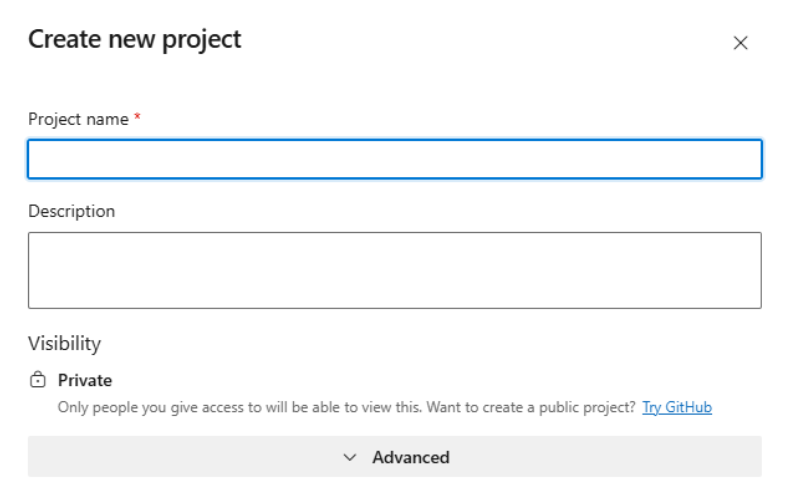
Immettere le informazioni nel modulo fornito.
- Specificare un nome per il progetto. Il nome del progetto non può contenere caratteri speciali, ad esempio
/ : \ ~ & % ; @ ' " ? < > | # $ * } { , + = [ ], non può iniziare con un carattere di sottolineatura, non può iniziare o terminare con un punto e deve avere un massimo di 64 caratteri. - Immettere una descrizione facoltativa.
- Scegli il tipo di controllo del codice sorgente iniziale e il processo relativo agli elementi di lavoro. Per altre informazioni, vedere Scelta del controllo della versione appropriato per il progetto e Scegliere un processo.
- Specificare un nome per il progetto. Il nome del progetto non può contenere caratteri speciali, ad esempio
Seleziona Crea. Azure DevOps visualizza la pagina iniziale del progetto.
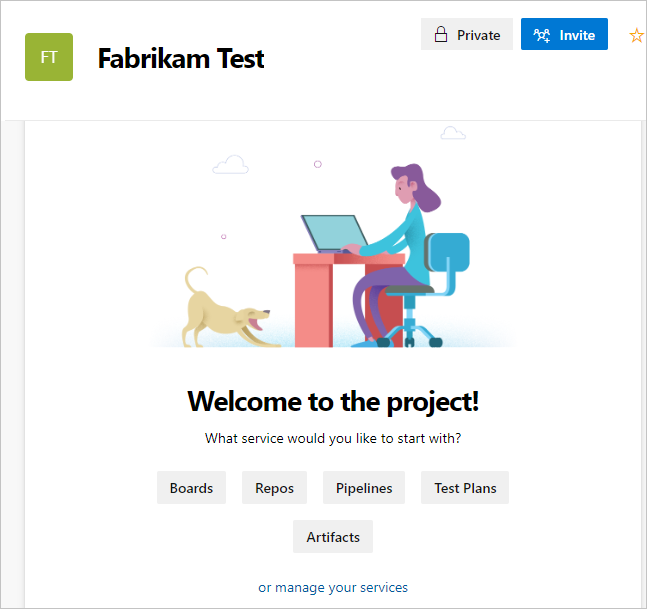
Selezionare una delle opzioni seguenti per continuare:
- Invita: aggiungere altri utenti al progetto. Vedere Aggiungere utenti a un progetto o a un team. È possibile invitare solo gli utenti già presenti nell'organizzazione. Per altre informazioni, vedere Aggiungere utenti a un progetto.
- Bacheche: Aggiungi elementi di lavoro. Vedi Visualizza e aggiungi elementi di lavoro utilizzando la pagina degli Elementi di lavoro.
- Repos: clonare o importare un repository o inizializzare un file README per la pagina di riepilogo del progetto. Consulta Clonare un repository Git esistente.
- Pipelines: definire una pipeline. Vedere documentazione di Azure Pipelines.
- Piani di test: definire piani di test e gruppi di test. Vedere Creare piani di test e gruppi di test.
- Artefatti: individuare, installare e pubblicare pacchetti NuGet, npm e Maven. Vedere la panoramica Azure Artifacts.
- Gestire i servizi: disabilitare la visibilità dei servizi. Vedere Attivare o disattivare un servizio.
Accedere alla raccolta (
https://<your-devops-server>/<your-collection>).Selezionare il logo
Azure DevOps per aprire la pagina Progetti.Selezionare New project (Nuovo progetto). È anche possibile creare un progetto da un processo.
Suggerimento
Se non viene visualizzato il pulsante Nuovo progetto , è possibile che non si disponga delle autorizzazioni necessarie. È necessario essere membri del gruppo Project Collection Administrators o avere l'autorizzazione "Crea nuovi progetti" impostata su Consenti.
Immettere le informazioni nel modulo fornito.
- Specificare un nome per il progetto. Il nome del progetto non può contenere caratteri speciali, ad esempio
/ : \ ~ & % ; @ ' " ? < > | # $ * } { , + = [ ], non può iniziare con un carattere di sottolineatura, non può iniziare o terminare con un punto e deve avere un massimo di 64 caratteri. - Immettere una descrizione facoltativa.
- Scegli il tipo di controllo del codice sorgente iniziale e il processo relativo agli elementi di lavoro. Per altre informazioni, vedere Scelta del controllo della versione appropriato per il progetto e Informazioni sui processi e modelli di processo.
- Specificare un nome per il progetto. Il nome del progetto non può contenere caratteri speciali, ad esempio
Seleziona Crea. Azure DevOps visualizza la pagina iniziale.
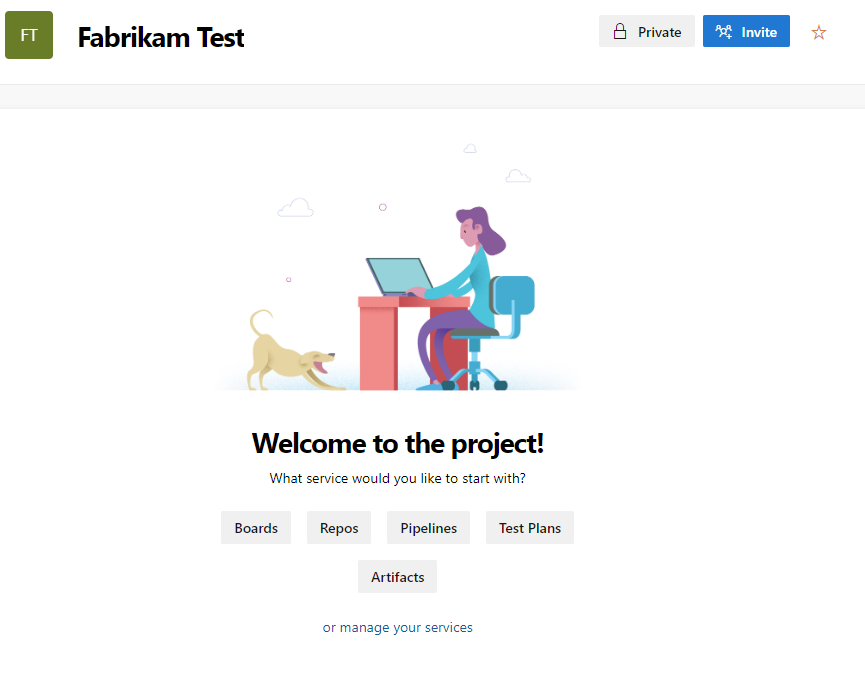
Selezionare una delle opzioni seguenti per continuare:
- Invita: aggiungere altri utenti al progetto. Vedere Aggiungere utenti a un progetto o a un team. È possibile invitare solo gli utenti già presenti nell'organizzazione. Per altre informazioni, vedere Aggiungere utenti a un progetto.
- Bacheche: aggiungere elementi di lavoro. Vedi Visualizza e aggiungi elementi di lavoro utilizzando la pagina degli Elementi di lavoro.
- Repos: clonare o importare un repository oppure inizializzare un file README per la pagina di riepilogo del progetto. Consulta Clonare un repository Git esistente.
- Pipeline: definire una pipeline. Vedere documentazione di Azure Pipelines.
- Piani di test: definire piani di test e gruppi di test. Vedere Creare piani di test e gruppi di test.
- Gestire i servizi: disabilitare la visibilità dei servizi. Vedere Attivare o disattivare un servizio.
Elencare i progetti
- Browser
- Team Explorer
- interfaccia della riga di comando Azure DevOps
Visualizzare un elenco di progetti dal Web browser.
Accedi alla tua organizzazione (
https://dev.azure.com/{yourorganization}).Selezionare Impostazioni organizzazione e quindi Progetti.
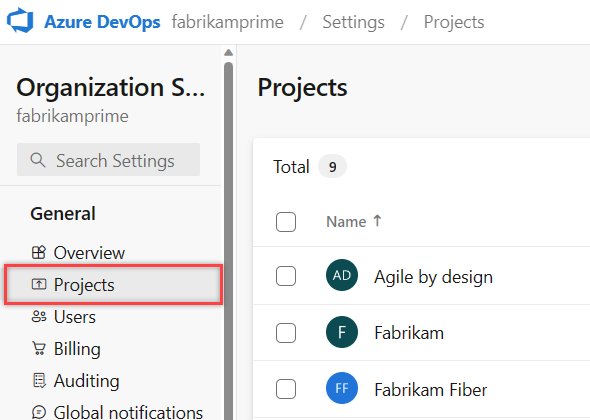
Aprire il progetto desiderato. Per altre informazioni, vedere Informazioni sulle impostazioni a livello di utente, team, progetto o organizzazione.
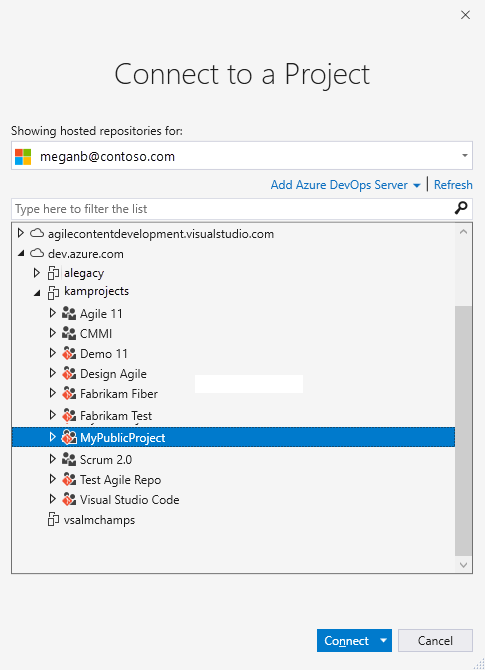
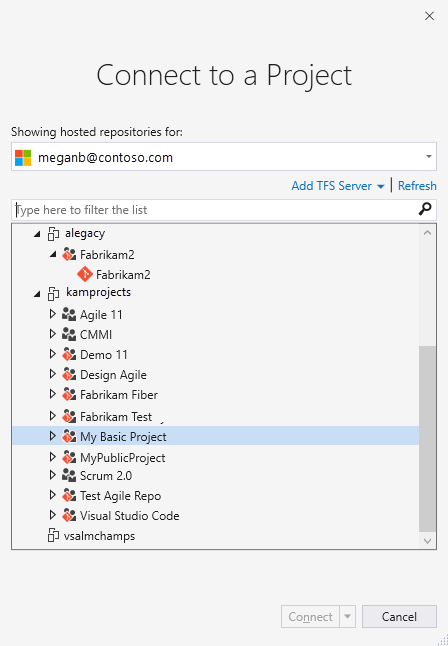
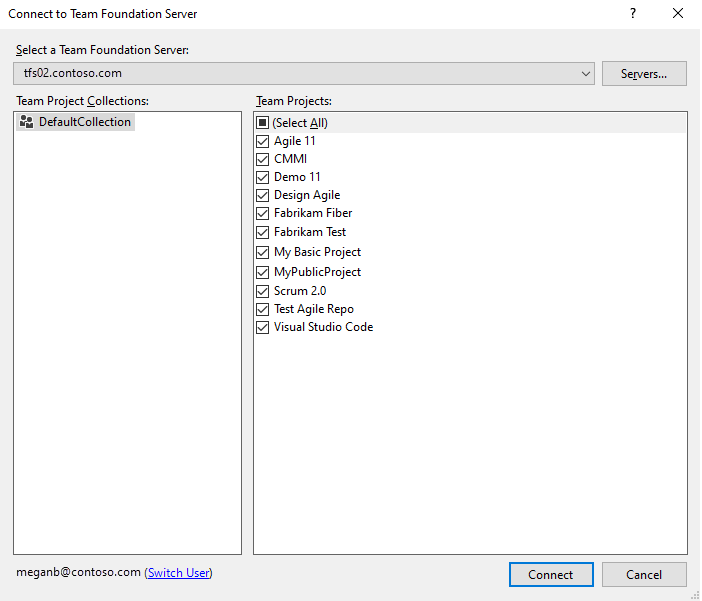
Aggiungere un repository al progetto
È possibile aggiungere repository Git (distribuiti) o TFVC (centralizzati) al progetto. È possibile creare molti repository Git, ma solo un singolo repository TFVC per un progetto. Potrebbe essere necessario eseguire passaggi aggiuntivi per gestire le autorizzazioni. Per altre informazioni, vedere Usare repository Git e TFVC nello stesso progetto.
Usare l'intelligenza artificiale per creare e configurare progetti
Suggerimento
È possibile usare l'intelligenza artificiale per facilitare questa attività più avanti in questo articolo, oppure vedere Abilitare l'assistenza AI con Azure DevOps MCP Server per iniziare.
Se si usa GitHub Copilot, il Azure DevOps MCP Server consente di creare e configurare progetti Azure DevOps tramite prompt del linguaggio naturale.
Richieste di esempio per la creazione del progetto
| Attività | Richiesta di esempio |
|---|---|
| Avviare un nuovo progetto | Create a new Azure DevOps project for our mobile app team using the Agile process template, initialize it with a Git repo, and set up the default area and iteration paths for a 2-week sprint cadence |
| Eseguire la migrazione della struttura del progetto | We're splitting a monorepo project into separate microservice projects. Walk me through creating the new projects, moving repos, and preserving work item links across projects |
| Configurare un progetto da un modello | I need to create standardized projects for each client engagement. Show me how to create a project with predefined teams, area paths, and iteration paths that match our delivery framework |
| Risolvere i problemi di creazione del progetto | I'm getting a TF30321 error when trying to create a project with a name I used before. Explain why this happens and how to resolve it so I can reuse the name |
| Controlla i progetti esistenti | List all projects in my organization, show when each was created and last accessed, and identify any that might be candidates for deletion or archiving |
| Configurare le autorizzazioni del progetto | I just created a new project and need to set up security so that only the core team has Contributor access, external stakeholders get Stakeholder access, and the tech lead group can manage repos and pipelines |
Suggerimento
Per ottenere risultati ottimali, usare questi prompt in modalità agente con il server MCP Azure DevOps connesso. Personalizzare i prompt con il nome specifico dell'organizzazione, il modello di processo o la struttura del team.
Passo successivo
Contenuti correlati
- Rinominare un progetto
- Eliminare un progetto
- Inizia a lavorare come amministratore
- Installare le estensioni
Domande frequenti
Domanda: Come posso risolvere gli errori relativi alle autorizzazioni?
R: Se viene visualizzato un messaggio di errore che indica che non si dispone dell'autorizzazione per creare un progetto, richiedere autorizzazioni a livello di organizzazione. Vedere Modificare le autorizzazioni a livello di organizzazione o raccolta.
R: Se viene visualizzato un messaggio di errore che indica che non si dispone dell'autorizzazione per creare un progetto, richiedere autorizzazioni a livello di raccolta. Vedere Modificare le autorizzazioni a livello di organizzazione o raccolta. Se nella raccolta è installato SQL Reporting Services, sono necessarie anche le autorizzazioni per i report per il gruppo Team Foundation Content Managers.
D: Come posso risolvere l'errore TF30321?
R: Errore TF30321: il nome immesso è già usato per un altro progetto nel Team Foundation Server indica che è necessario usare un nome diverso per il progetto. Il nome immesso è in uso attivo o viene eliminato parzialmente ma non completamente eliminato.
Anche quando elimini un progetto, potrebbe comparire lo stesso errore di nome. Alcuni componenti possono essere creati o eliminati anche se altri non lo sono. In questo caso, non è possibile riutilizzare il nome associato al progetto.
D: Come posso aggiungere il mio modello di processo personalizzato all'elenco?
R: Carica il tuo modello usando il Gestore dei Modelli di Processo. Per altre informazioni, vedere Personalizzare il processo.
D: Dove si trova il file di log?
R: Il file di log viene archiviato in $:\Users\nome utente\AppData\Local\Temp e etichettato vso_TeamProjectCreation_yyyy_mm_dd_hh_mm_ss.log.
Il log mostra ogni azione eseguita dalla procedura guidata al momento dell'errore e potrebbe includere ulteriori dettagli sull'errore. È possibile esaminare le voci di log per trovare problemi correlati alla rete o ai file cercando Eccezione o Errore.
D: Come si possono aggiungere i servizi di SQL Server Reporting Services?
R: Vedere Aggiungere report a un progetto.