Gestione dei costi per gli acquisti in Azure Marketplace
Gestione dei costi e fatturazione Microsoft è una suite di strumenti forniti da Microsoft per analizzare, gestire e ottimizzare i costi dei carichi di lavoro di Azure. Le attività comuni includono la gestione della fatturazione, l'accesso ai costi, il download dei dati e i dati di utilizzo, l'applicazione proattiva dell'analisi dei dati ai costi, l'impostazione delle soglie di spesa, il monitoraggio dei budget e l'identificazione delle opportunità per le modifiche del carico di lavoro che possono ottimizzare la spesa.
È possibile usare Gestione costi Microsoft e fatturazione per analizzare gli addebiti di Azure Marketplace insieme agli addebiti per i servizi di Azure. Gestione dei costi di accesso e fatturazione nel portale di Azure:

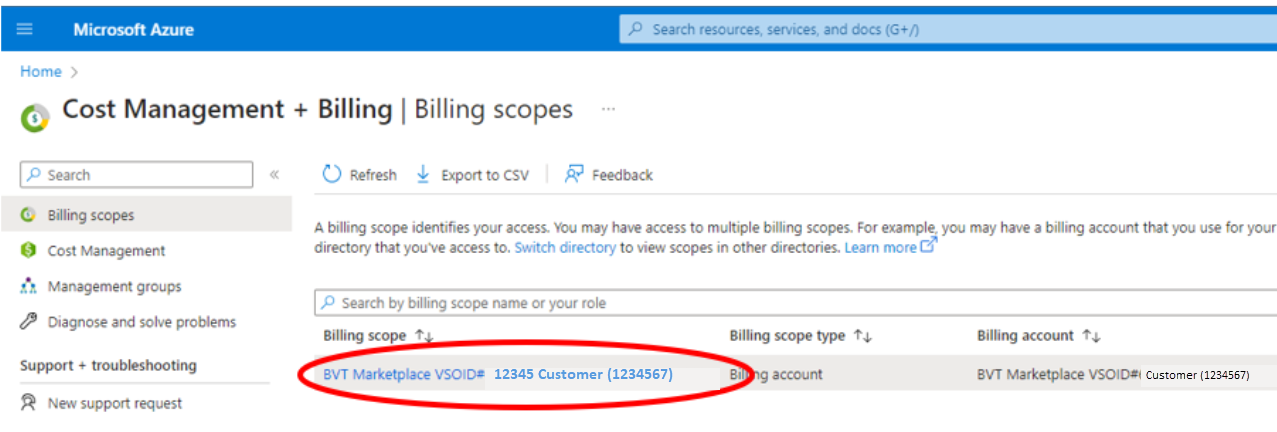
Selezionare l'ambito di fatturazione desiderato. Gli ambiti in cui si gestiscono i dati di fatturazione, inclusa la fatturazione da Azure Marketplace, hanno ruoli specifici per i pagamenti, visualizzare le fatture e condurre la gestione generale degli account. I ruoli di fatturazione e account vengono gestiti separatamente dai ruoli usati per la gestione delle risorse, che usano il controllo degli accessi in base al ruolo di Azure (role based Controllo di accesso).
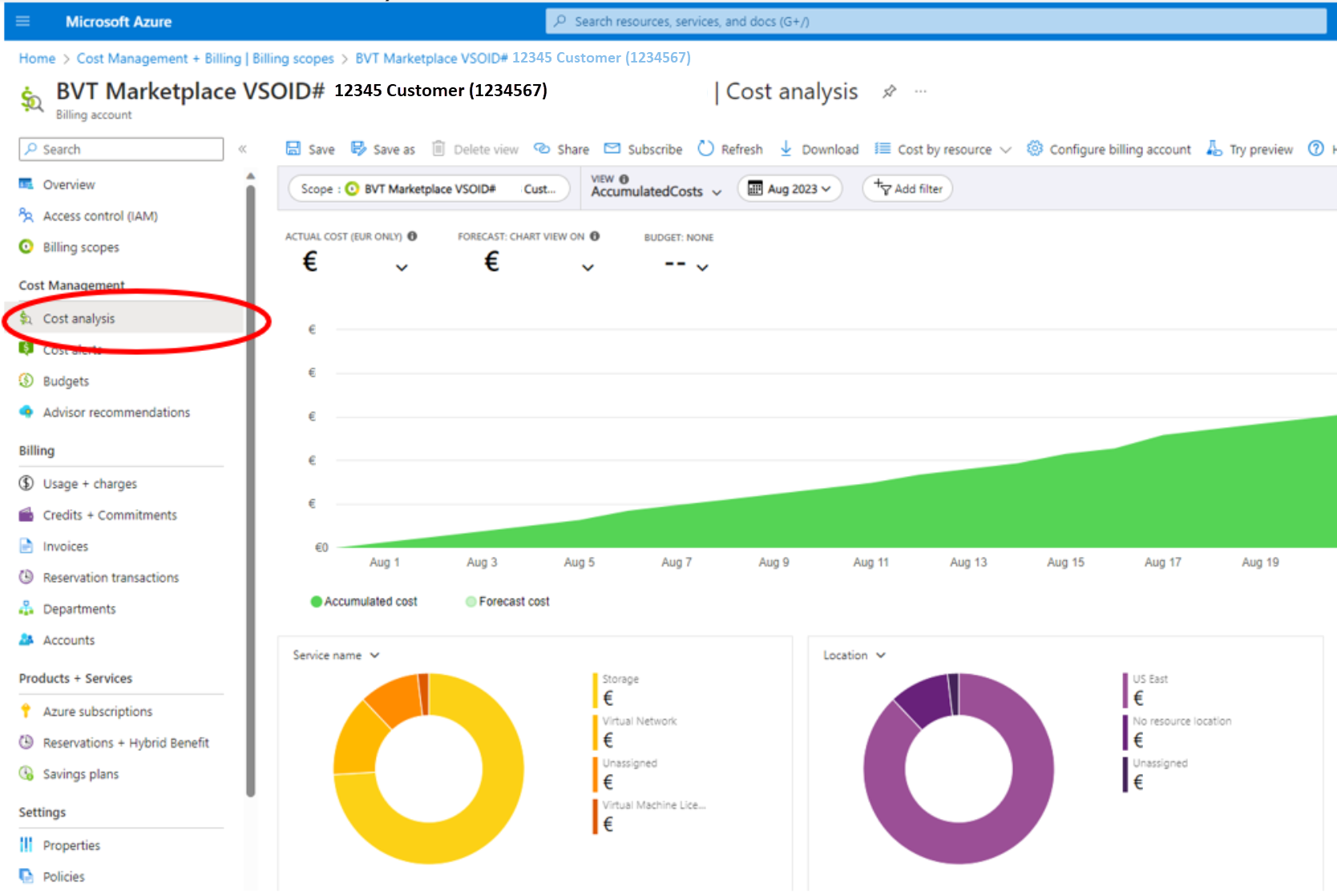
Dopo aver selezionato l'ambito di fatturazione, selezionare Analisi dei costi per accedere a una visualizzazione riepilogativa dei costi per l'account di fatturazione:
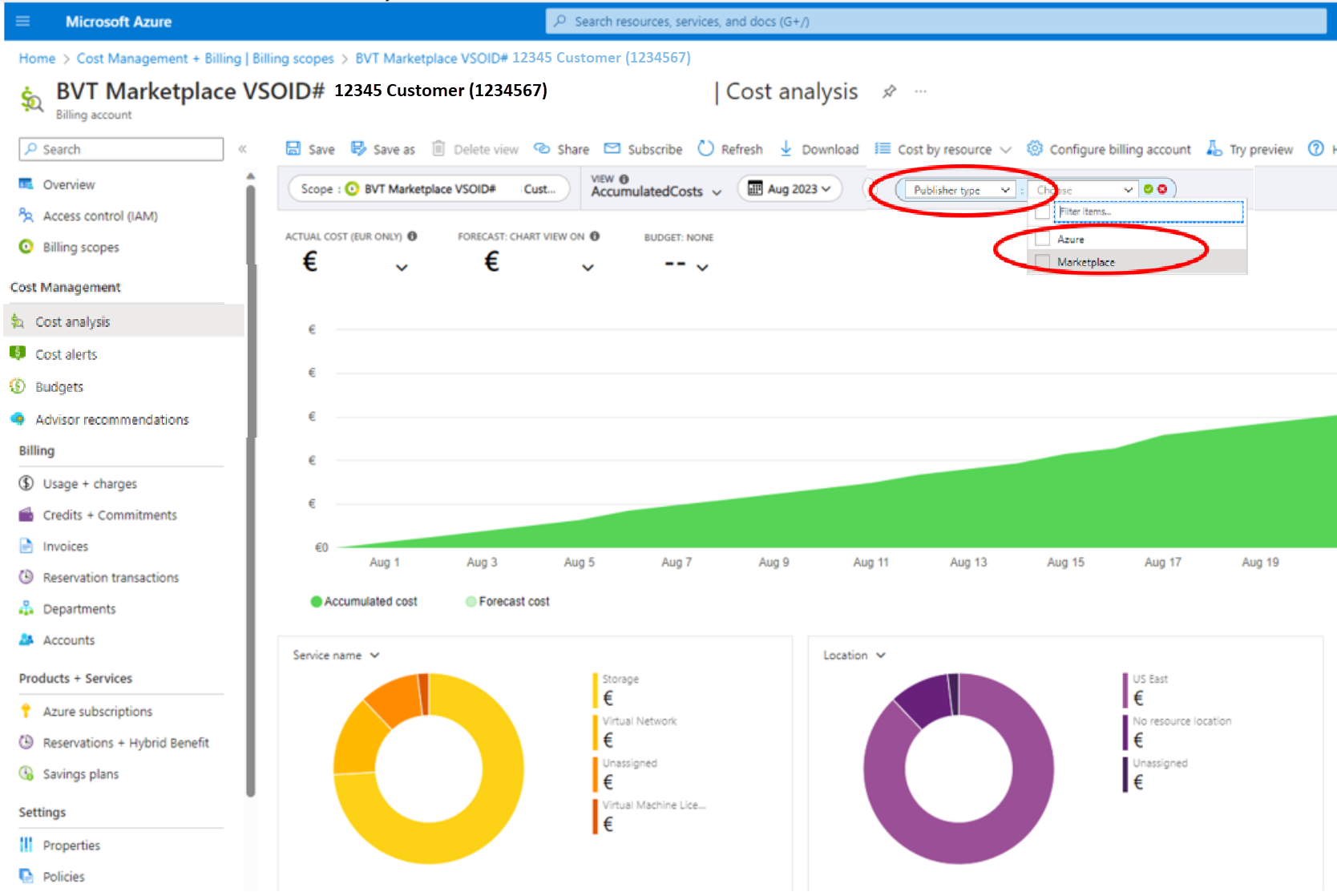
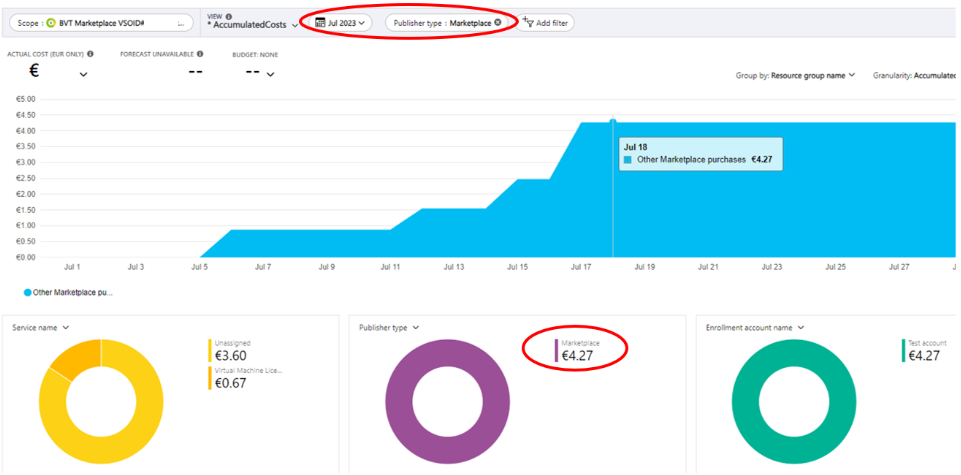
Selezionare Aggiungi filtro per aggiungere il filtro Tipo di server di pubblicazione. Vengono visualizzate le opzioni per filtrare i costi di Azure e i costi del Marketplace:
È possibile raggruppare selezionando Tipo di editore per filtrare gli addebiti di Azure e le informazioni sui costi di Azure Marketplace in modo indipendente:
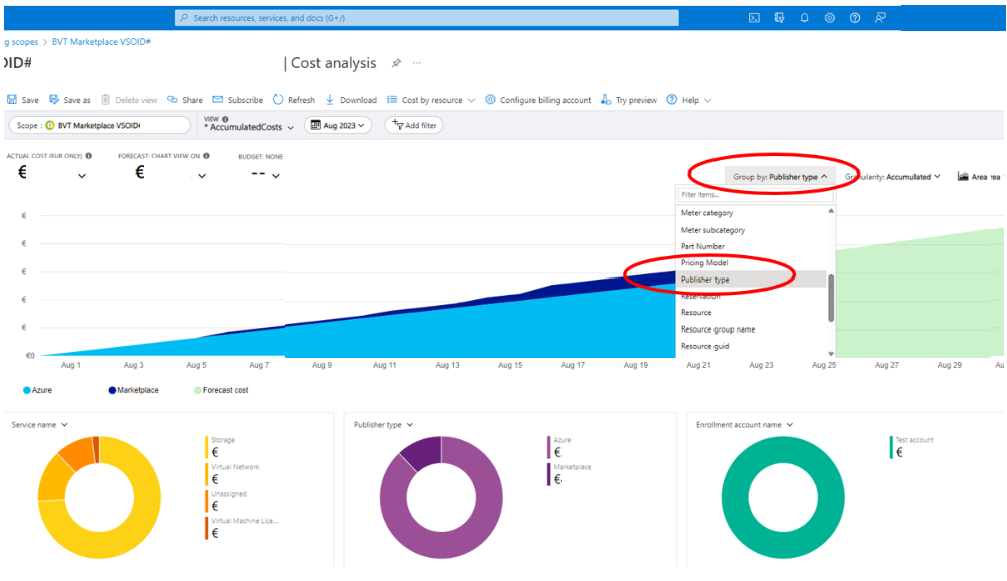
Quando il filtro del tipo di editore è selezionato per Marketplace, verranno visualizzati solo gli addebiti di Azure Marketplace per l'intervallo di tempo selezionato:
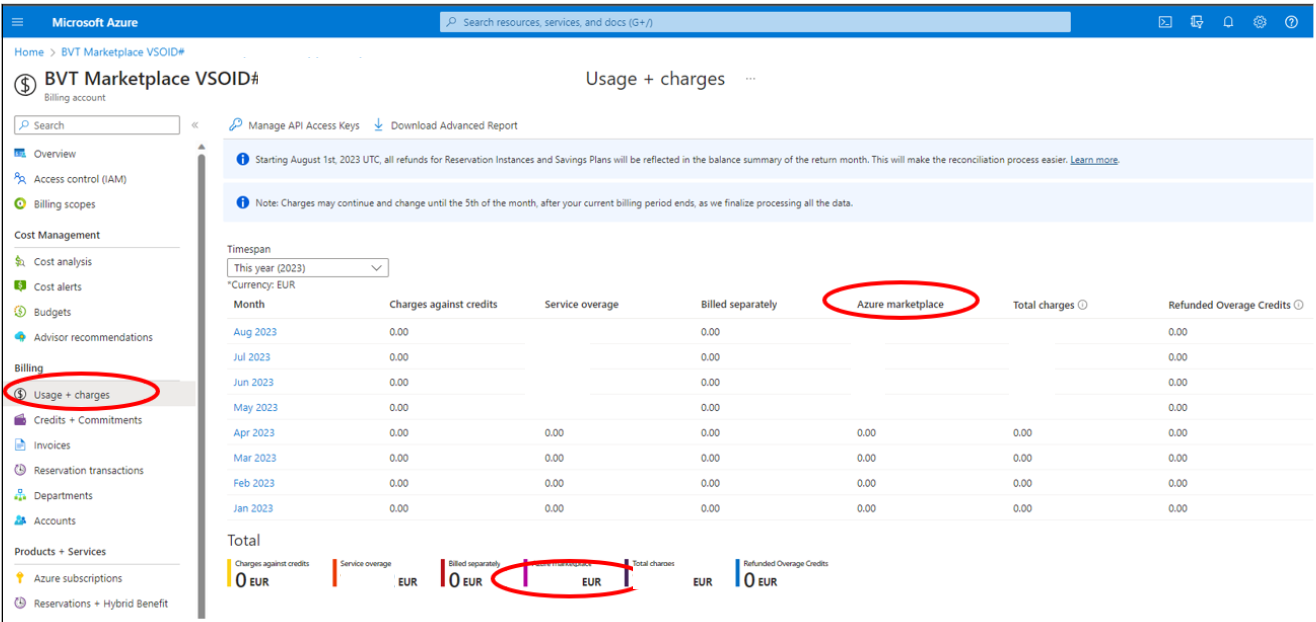
È anche possibile selezionare la visualizzazione Utilizzo e addebiti per visualizzare una suddivisione in base all'intervallo di tempo degli addebiti di Azure Marketplace:
Usare la gestione dei costi per visualizzare la fattura del Marketplace in un Contratto Enterprise (EA)
I clienti con contratto Enterprise (EA) (ad eccezione dei clienti in Australia, Giappone e Singapore) ricevono una fattura consolidata, inclusi gli addebiti di Azure e gli addebiti di Azure Marketplace. La fattura mostra gli addebiti di Azure seguiti dagli addebiti di Azure Marketplace. Informazioni su come scaricare o visualizzare la fattura, inclusi gli addebiti di Azure Marketplace. I clienti in Australia, Giappone o Singapore possono imparare a esaminare la fattura di Azure Marketplace.
Usare la gestione dei costi per visualizzare le fatture del Marketplace con un Contratto del cliente Microsoft contratto del cliente microsoft (MCA)
Per gli acquisti tramite Azure Marketplace, ogni fattura contiene gli addebiti per l'utilizzo di Azure e gli acquisti nel marketplace. Informazioni su come scaricare e comprendere gli addebiti per i servizi esterni di Azure. Per visualizzare i dati di utilizzo e addebiti di Azure con un Contratto del cliente Microsoft, si deve avere il ruolo di proprietario, contributore, lettore o gestione fatture del profilo di fatturazione.
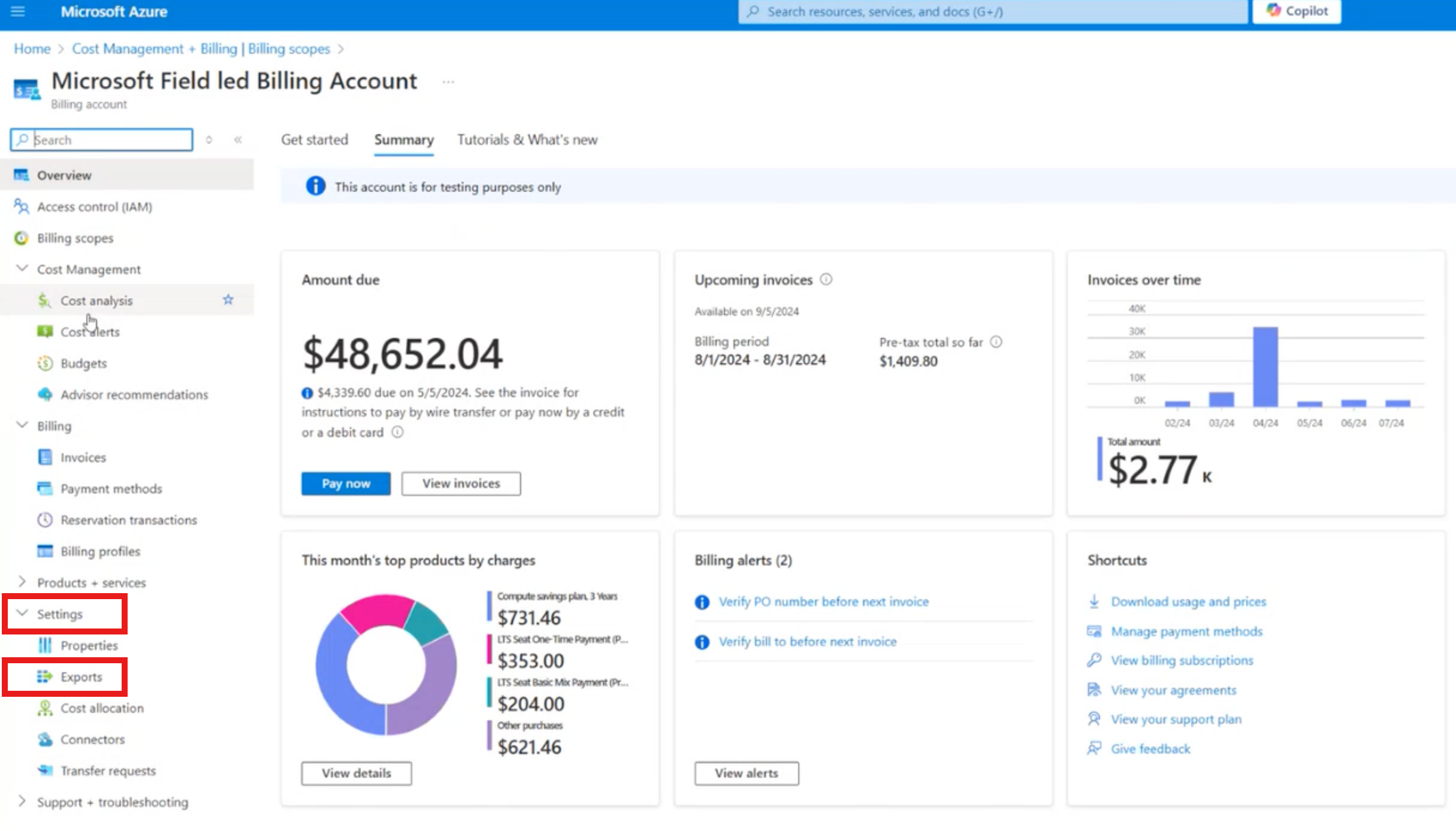
Per trovare informazioni dettagliate sugli addebiti del Marketplace, usare il file dei dettagli dei costi, che è possibile scaricare dalla portale di Azure.
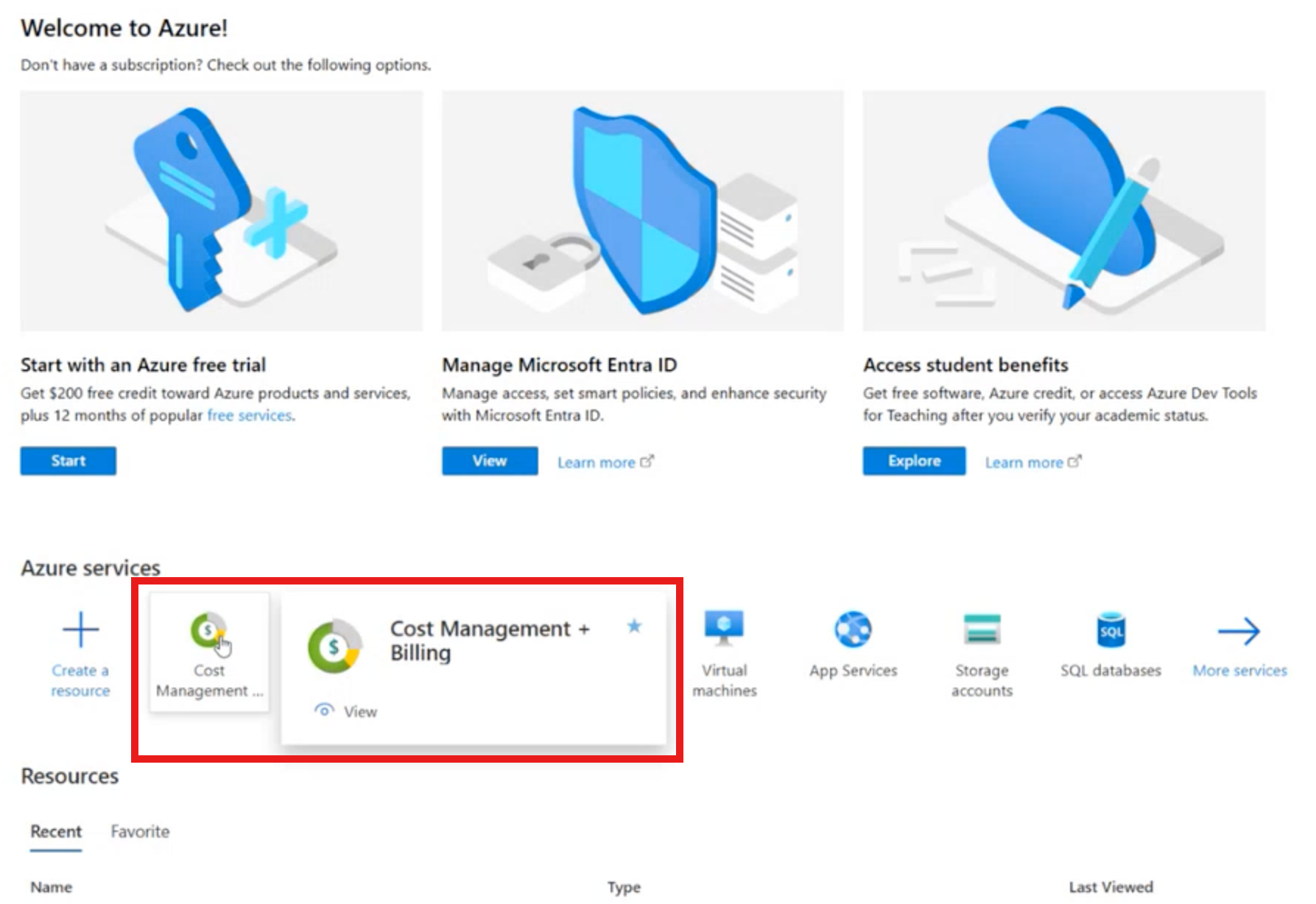
Dopo aver eseguito il portale di Azure, selezionare Gestione dei costi e fatturazione. È anche possibile trovarla tramite la ricerca, ma assicurarsi di cercare Gestione costi e fatturazione, anziché solo Gestione costi.
Scaricare il file dei dettagli dei costi in Impostazioni -> Esportazioni.
Nel file dei dettagli dei costi è possibile tenere traccia degli addebiti specifici del Marketplace seguendo questa procedura.
Usare il filtro di colonna PartNumber per assicurarsi di esaminare gli stessi addebiti visualizzati nella fattura.
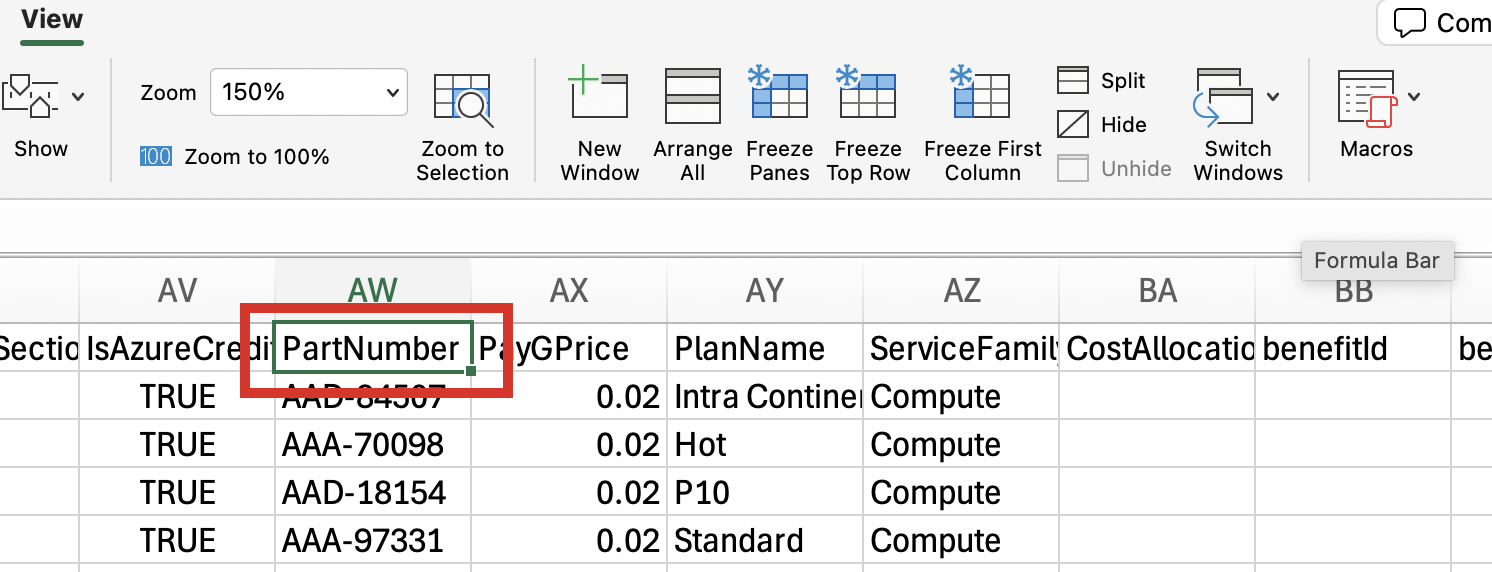
È possibile usare la colonna PublisherName per filtrare gli addebiti del Marketplace e usare il filtro di colonna PlanName per esaminare i piani acquistati.
La colonna ChargeType consente di identificare se una transazione del Marketplace è un acquisto, un rimborso o un articolo di utilizzo.
Usare la colonna InvoiceId per assicurarsi di esaminare gli stessi addebiti visualizzati nella fattura.
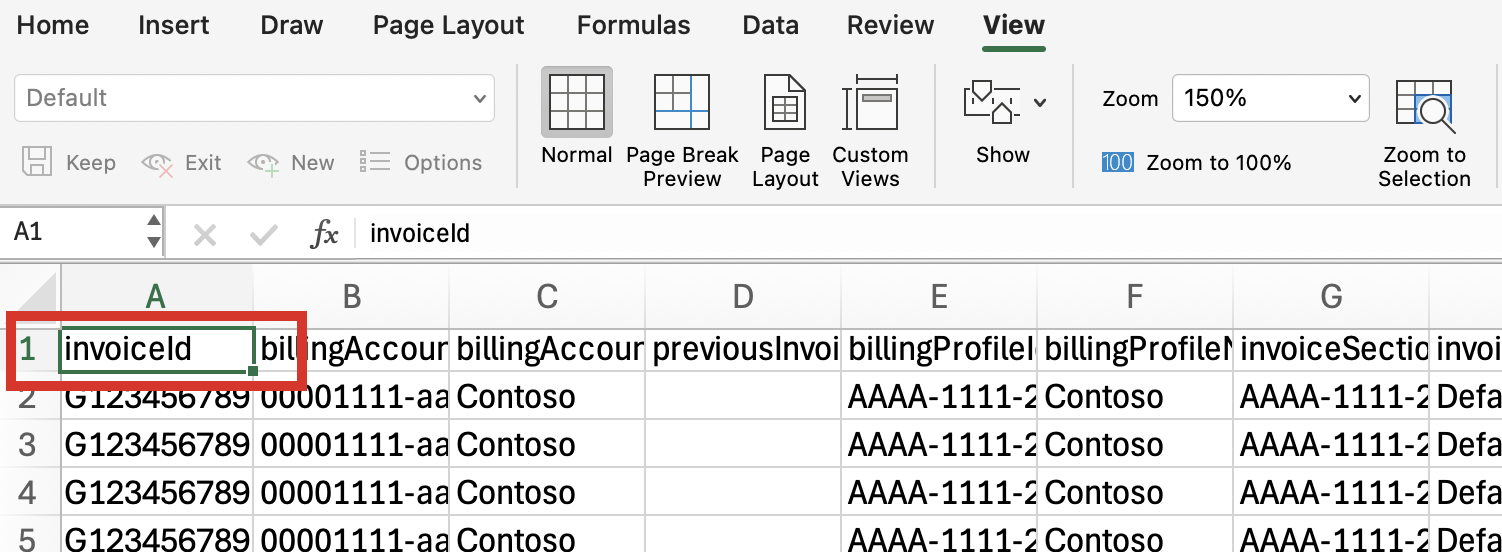
Impostare il filtro di colonna PublisherName per identificare le transazioni del Marketplace.
La colonna ChargeType consente di identificare se una transazione del Marketplace è un acquisto, un rimborso o un articolo di utilizzo.
Per altre informazioni, vedere la documentazione dei dettagli sui costi.