Nota
L'accesso a questa pagina richiede l'autorizzazione. È possibile provare ad accedere o modificare le directory.
L'accesso a questa pagina richiede l'autorizzazione. È possibile provare a modificare le directory.
Quando si considera la distribuzione di Copilot e delle funzionalità basate sull'intelligenza artificiale per gli utenti di Teams, è necessario considerare molti aspetti. Il numero e il tipo di funzionalità basate sull'intelligenza artificiale dipende dal tipo di licenza assegnata agli utenti di Teams, dai dispositivi usati per Teams Rooms e dal tipo di licenza assegnato all'account della risorsa di Microsoft Teams Rooms.
Sono disponibili quattro set separati di funzionalità basate sull'intelligenza artificiale che possono essere distribuite agli utenti quando si assegna una licenza specifica per tali utenti e Teams Rooms.
- Integrazione bot Copilot - Copilot. Aggiungendolo a tutte le app, incluso Teams. Fai domande per risolvere problemi, aggiornami durante le riunioni (riepilogo della riunione), organizza punti di riunione.
- Teams Rooms: trascrizioni e sottotitoli in tempo reale. Altoparlante intelligente: identifica i partecipanti nella sala.
- Riunioni e collaborazione - Modifiche ai criteri per la trascrizione, i sottotitoli e la registrazione.
- Microsoft Teams : eliminazione del rumore basata su intelligenza artificiale e ottimizzazione video. Sovrapposizione cameo. Isolamento vocale. Attribuzione del parlante, registrazione del volto e della voce.
Per altre informazioni su queste funzionalità, vedere Sfruttare al meglio le riunioni ibride con Teams Rooms e Copilot.
Attività iniziali con Copilot
Microsoft Copilot è uno strumento di produttività basato su intelligenza artificiale che usa modelli linguistici di grandi dimensioni (LLM) e integra i dati con Microsoft Graph e Microsoft 365 Apps.
Microsoft 365 offre agli utenti la possibilità di trovare e accedere al contenuto tramite richieste in linguaggio naturale. Copilot garantisce la sicurezza e la privacy dei dati rispettando gli obblighi esistenti e integrandosi con i criteri dell'organizzazione. Per ottenere il massimo da Copilot, è consigliabile ottimizzare i dati e i contenuti per la ricerca, per garantire un accesso sicuro e ottimale. Per altre informazioni sulla privacy con Microsoft Copilot, vedere Dati, privacy e sicurezza per Microsoft Copilot.
Per iniziare a usare Microsoft Copilot, vedere Introduzione a Microsoft Copilot - guida per gli amministratori.
Requisiti per Microsoft Copilot
L'integrazione di Microsoft Copilot e Microsoft 365 Apps consente alle esperienze Copilot di avvenire all'interno di singole app, come Word, PowerPoint, Teams, Excel, Outlook e altro ancora. Come risultato di questa integrazione, i requisiti per l'uso di Microsoft Copilot sono quasi identici ai requisiti per l'uso di Microsoft 365 Apps.
Per vedere altri video su Copilot, vedi Microsoft Mechanics - Podcast.
Altre informazioni: Descrizioni dei servizi per Copilot.
Configurazione dell'amministrazione per Teams Rooms
All'interno dell'organizzazione è necessario attivare (sono disattivate per impostazione predefinita) o verificare che siano attivate per consentire agli utenti finali di ottenere tutti i vantaggi di Copilot in Microsoft Teams Rooms in particolare. Impostazioni come trascrizioni, sottotitoli, registrazioni, isolamento vocale, registrazione vocale sono alcune delle impostazioni che si desidera configurare o attivare per gli utenti finali dell'organizzazione affinché possano trarre vantaggio da Copilot e Microsoft Teams Rooms.
Assegnare le licenze
Dopo aver preparato l'organizzazione per Copilot, è possibile gestire le licenze di Microsoft 365 dall'interfaccia di amministrazione di Microsoft 365. È possibile assegnare licenze a singoli utenti o gruppi di utenti e riassegnare licenze ad altri utenti a seconda del livello di supporto dell'intelligenza artificiale necessario.
Confronto tra funzionalità e licenze
| Funzionalità | Microsoft Teams | Microsoft Teams Premium | Copilot per M365 |
|---|---|---|---|
| Eliminazione del rumore basata sull'IA | Sì | ||
| Ottimizzazione video basata su IA (luminosità e sfondi) | Sì | ||
| Risposte suggerite | Sì | ||
| Didascalie e trascrizioni delle riunioni live | Sì | ||
| Video con sovrapposizione Cameo su condivisione schermo e PowerPoint Live | Sì | ||
| Traduzione in tempo reale di didascalie e trascrizioni delle riunioni | Sì | ||
| Riepilogo intelligente (dopo la registrazione): note IA standardizzate e attività AI | Sì | Sì | |
| Riepilogo intelligente (dopo la registrazione): video, relatore, marcatori capitolo | Sì | Sì | |
| Fai qualche domanda durante la riunione? | Sì | ||
| Come ha reagito il team alla proposta? | Sì | ||
| La tempistica di questo piano presenta conflitti? | Sì | ||
| Creare una tabella con pro e contro | Sì | ||
| Esperienza utente di Microsoft Copilot | Sì | ||
| Altro: Messa a terra web basata su intelligenza artificiale e messa a terra di Microsoft 365 Graph | Sì | ||
| Altro: Microsoft Copilot e Copilot Studio | Sì | ||
| Altro: Copilot nelle app di Microsoft 365 principali | Sì |
Altre informazioni: Configurare Microsoft Copilot.
In Teams è necessario assegnare diversi tipi di licenze utente. Prima di tutto, è necessario assegnare almeno una licenza utente agli utenti a seconda delle funzionalità che si desidera siano disponibili per gli utenti di Teams. In secondo luogo, per sfruttare tutte le funzionalità basate sull'intelligenza artificiale, è necessario assegnare una licenza di Microsoft Teams Pro a ogni console di Teams Rooms nell'organizzazione.
Altre informazioni: Informazioni sui requisiti di licenza per Microsoft Copilot
Assegnare licenze utente
Per gli utenti aziendali, un utente deve avere un abbonamento a Microsoft 365 Business Basic, Business Standard, Business Premium, E3, E5, F1 o F3 e Microsoft Copilot.
Per assegnare e gestire le licenze, è possibile usare l'interfaccia di amministrazione di Microsoft 365.
Accedi all'interfaccia di amministrazione di Microsoft 365, vai su Marketplace e acquista Microsoft Copilot dall'elenco. =
Dopo aver acquistato l'abbonamento, passare aLicenze>di fatturazione> e selezionare Microsoft Copilot.
Nella pagina dei dettagli del prodotto assegnare le licenze agli utenti e gestire il loro accesso a Microsoft Copilot e ad altre app e servizi.
Altre informazioni: Assegnare licenze per Copilot
Assegnare una licenza di Teams Room Pro
Per assegnare una licenza di Microsoft Teams Rooms Pro, è possibile usare l'interfaccia di amministrazione di Microsoft 365.
Accedere all'interfaccia di amministrazione di Microsoft 365 e passare a Utenti> Utenti >utenti attivi Selezionare l'account di risorsa creato in precedenza.
Nel riquadro destro selezionare Licenze e app.
Assegnare una licenza di Teams Room Pro.
Per assegnare una licenza di Microsoft Teams Rooms Pro, è possibile usare l'interfaccia di amministrazione di Microsoft 365.
- Accedere all'interfaccia di amministrazione di Microsoft 365 e passare a Utenti> Utenti >utenti attivi Selezionare l'account di risorsa creato in precedenza.
- Nel riquadro destro selezionare Licenze e app.
Altre informazioni: abilitare gli utenti per Microsoft Copilot.
Aggiornare i dispositivi Teams Rooms
Microsoft Teams Rooms supporta l'altoparlante intelligente. L'altoparlante intelligente (riconoscimento del parlante o attribuzione del parlante) viene usato nelle riunioni live e nelle trascrizioni delle riunioni per identificare ciascun relatore. Con Copilot, Teams Rooms non solo migliora l'esperienza complessiva delle riunioni con l'altoparlante intelligente, ma consente anche un migliore supporto per la collaborazione e collabora aggiungendo riepiloghi delle riunioni e riepilogo intelligente.
Per supportare queste funzionalità, è necessario verificare che tutti i dispositivi Teams Rooms siano aggiornati alla versione più recente per garantire la migliore funzionalità di riconoscimento.
Registrazione voce e volto
Attivare la registrazione vocale e volto
È possibile attivare o disattivare la registrazione vocale e facciale per utenti o gruppi specifici usando il criterio Set-CsTeamsAIPolicy . È possibile visualizzare le impostazioni della riunione, Get-CsTeamsAIPolicy.
È possibile usare un criterio creato dall'utente o il criterio globale (impostazione predefinita a livello di organizzazione) per attivare la registrazione riconoscimento vocale e volto con PowerShell.
Per impostazione predefinita, la registrazione Voce e volto è abilitata per tutti gli utenti dell'organizzazione, ma gli amministratori possono modificare questa impostazione usando PowerShell.
Per usare PowerShell per disattivare questa funzionalità:
Set-CsTeamsAIPolicy -Identity Global -EnrollVoice Disabled -EnrollFace Disabled
Altre informazioni: Set-CsTeamsAIPolicy
Per attivare o disattivare la registrazione vocale e facciale per utenti specifici, è possibile assegnare loro un criterio di riunione personalizzato.
È possibile usare PowerShell per applicare l'impostazione a un criterio personalizzato:
Grant-CsTeamsAIPolicy -Identity <PolicyName> -Identity testuser@test.onmicrosoft.com
Altre informazioni: Grant-CsTeamsAIPolicy
Nota
Non c'è un modo per impostarlo nell'interfaccia di amministrazione di Teams. È necessario usare PowerShell.
Altre informazioni: Registrazione vocale e facciale
Configurare i profili di riconoscimento vocale e facciale
Informare gli utenti di configurare un profilo vocale e del volto nell'app Teams. Ogni persona che partecipa nella sala riunioni (anziché da remoto) configura il proprio profilo vocale digitale nel sistema in modo da essere identificato nella trascrizione.
- Vai all'immagine del profilo, seleziona Altre opzioni>,Impostazioni, cerca in Lingua e assicurati che la lingua di Teams sia impostata su inglese. Per visualizzare le lingue supportate, consulta Lingue supportate.
- In Impostazioni seleziona di nuovo Riconoscimento e quindi Crea profilo vocale.
- Nella schermata successiva, seleziona il microfono, quindi seleziona Crea profilo vocale e leggi il testo nella casella.
Altre informazioni: Identificare i partecipanti alla riunione in sala
Impostazione dell'eliminazione e dell'isolamento del rumore
Eliminazione del rumore
L'eliminazione del rumore consiste nell'identificare voci non umane o rumori in un ambiente e quindi ridurli al minimo o eliminarli completamente da un flusso audio. Parte del processo di intelligenza artificiale per l'isolamento della voce consiste nel distinguere tra le chiacchiere di sottofondo in un bar e un utente che sta semplicemente ascoltando e, se vuole anche essere ascoltato, se parla chiaramente nella riunione dal proprio dispositivo.
L'eliminazione del rumore di fondo è attivata per impostazione predefinita (e può essere disattivata) quando si installa l'app Microsoft Teams, ma anche il microfono deve supportarla. In questo modo si riduce significativamente la quantità di rumore di fondo di un partecipante alla riunione e la qualità audio del microfono migliora notevolmente.
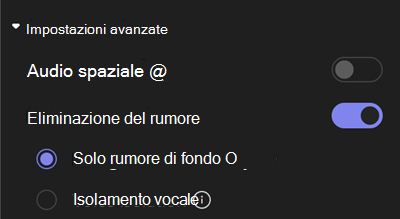
Tuttavia, se si vuole anche isolare o fare in modo che Teams sia in grado di distinguere tra le chiacchiere di sottofondo e la voce di un essere umano, ogni utente dovrà configurare un profilo vocale e abilitare l'isolamento vocale nell'app Teams.
Attivare l'isolamento vocale
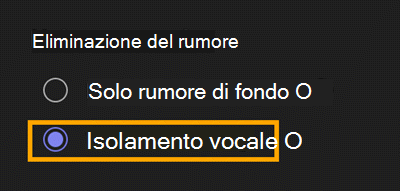
Puoi gestire il modo in cui vengono usati i profili voce e volto per disattivare l'isolamento vocale per gli utenti per migliorare il rumore e la riduzione del rumore e dello sfondo vocale. Gli amministratori possono disattivare l'isolamento vocale con PowerShell in un criterio di riunione per l'organizzazione oppure gli utenti possono attivarlo autonomamente nell'app Teams.
Suggerimento
Se usi l'audio delle sale riunioni e delle sale riunioni con il tuo dispositivo (BYOD), l'isolamento vocale verrà disattivato automaticamente.
Altre informazioni: Gestire l'isolamento vocale per gli utenti
I criteri di isolamento vocale sono attivi per impostazione predefinita in un'organizzazione. Verificare che sia attiva e, in caso contrario, è possibile usare PowerShell per attivarla per tutti gli utenti.
Set-CsTeamsMeetingPolicy -Identity Global -VoiceIsolation Enabled
Ogni utente deve configurare un profilo vocale per attivare l'isolamento vocale nella propria app Teams. Questa opzione può essere attivata o disattivata prima o durante una riunione.
Se hai attivato i profili volto nella tua organizzazione, il pulsante Crea profilo volto è disponibile per gli utenti finali. Selezionando il pulsante, possono configurare il profilo del volto che viene usato nelle riunioni.
Attivare Copilot per gli utenti di Teams
Quando si vuole aggiungere Copilot a Teams, è necessario attivarlo, abilitare le trascrizioni e le registrazioni delle riunioni per gli utenti finali. Dopo averla attivata, gli utenti vedranno l'icona e le opzioni di Copilot, ma sarà necessario attivare anche la trascrizione per le riunioni.
Per aggiungere un'icona Copilot all'app Teams, vedi Aggiungere Microsoft Copilot alla barra di spostamento.
Per attivare Copilot per gli utenti di Teams.
- Nell'interfaccia di amministrazione di Teams, passare a Riunioni dal riquadro > di spostamento Criteri riunione.
- Selezionare un criterio esistente o crearne uno nuovo. Seleziona Attivato o Attivato solo con trascrizione conservata dall'elenco a discesa per l'impostazione Copilot .
È possibile usare PowerShell per abilitare questa opzione:
Set-CsTeamsMeetingPolicy -Identity <policy name> -Copilot Enabled
Altre informazioni: Trascrizione riunione
Configurare la trascrizione, i sottotitoli e la registrazione della riunione
La trascrizione consente agli utenti di riprodurre le registrazioni delle riunioni con sottotitoli ed esaminare gli elementi di discussione importanti nella trascrizione. La trascrizione e le didascalie, insieme alla registrazione della riunione, consentono di creare contenuti inclusivi per gli spettatori. Copilot può anche creare riepiloghi delle riunioni, riepiloghi, attività e altre funzionalità.
Attivare le trascrizioni delle riunioni
Per attivare la trascrizione della riunione.
- Nell'interfaccia di amministrazione di Teams, andare su Riunioni> selezionare Criteri riunione.
- Selezionare un criterio esistente o crearne uno nuovo. L'impostazione di trascrizione è attiva per impostazione predefinita per i nuovi criteri.
- Nella pagina dei criteri riunione, in Registrazione & trascrizione, attivare la registrazione della riunione.
Nota
In Registrazione & trascrizione sono disponibili diverse altre opzioni di registrazione. Rivedere tutte le impostazioni per assicurarsi che soddisfino le esigenze dell'organizzazione.
È possibile usare PowerShell per abilitare questa opzione:
Set-CsTeamsMeetingPolicy -Identity <policy name> -AllowTranscription $true
Altre informazioni: Trascrizione riunione
Attivare la registrazione della riunione
La registrazione delle riunioni è facoltativa, tuttavia, in molti casi si vuole consentire la registrazione delle riunioni. Le registrazioni delle riunioni come immagini registrano un flusso di audio e video per una riunione, ma nel caso di Copilot, vengono usate per generare riepiloghi, riepiloghi e altre informazioni della riunione dopo la fine della riunione. Quando viene registrata una riunione:
- Viene caricata in OneDrive (riunioni private) o SharePoint (riunioni di canale).
- Le People invitate alla riunione hanno le autorizzazioni per la registrazione (gli utenti guest e i partecipanti esterni possono visualizzare la registrazione solo se la registrazione viene condivisa in modo esplicito con loro).
- Le funzionalità di conformità di Microsoft Purview si applicano ai file di registrazione delle riunioni allo stesso modo degli altri file.
- È collegato nella chat della riunione.
- Viene visualizzata nella scheda Registrazioni e trascrizioni per la riunione nel calendario di Teams.
- È stato aggiunto a vari elenchi di file in Microsoft 365: Condivisi con l'utente corrente, office.com, Consigliati, Recenti e così via.
- Microsoft 365 Search lo indicizza.
È anche disponibile un'opzione per la trascrizione automatica delle registrazioni, che consente agli utenti di riprodurre le registrazioni delle riunioni con sottotitoli ed esaminare gli elementi di discussione importanti nella trascrizione.
È possibile usare un nuovo criterio di riunione creato dall'utente o il criterio globale (predefinito a livello di organizzazione) per attivare questa impostazione tramite l'interfaccia di amministrazione di Teams o PowerShell.
- Nell'interfaccia di amministrazione di Teams, in Criteri riunione>riunione.
- Selezionare il criterio da modificare. Attivare o disattivare la registrazione delle riunioni .
È possibile usare PowerShell per abilitare questa opzione:
Set-CsTeamsMeetingPolicy -Identity \<policy name\> -AllowCloudRecording Enabled
Altre informazioni: Registrazione delle riunioni
Attiva i sottotitoli in tempo reale
Teams include sottotitoli codificati incorporati che puoi attivare dai controlli della riunione. I sottotitoli in tempo reale possono rendere la riunione più produttiva e inclusiva per i partecipanti non udenti o con problemi di udito, con diversi livelli di competenza linguistica o che il partecipante alla riunione si trova in un luogo rumoroso durante una riunione trarrà tutti vantaggio dai sottotitoli in tempo reale.
I sottotitoli e le trascrizioni in tempo reale possono mostrare il testo di una conversazione in una riunione di Teams. Possono aiutare a tenere registri o a capire meglio cosa dicono gli altri durante una riunione.
È disponibile nella versione desktop dell'app Teams, ma gli utenti possono impostare le opzioni di trascrizione e didascalia in Impostazioni>, Didascalie e trascrizioni nell'app Teams.
Altre informazioni: Trascrizioni in tempo reale
Se l'organizzazione usa OneDrive for Business e SharePoint per le registrazioni delle riunioni, è consigliabile attivare Consenti trascrizione nei criteri delle riunioni di Teams e attivare Mostra sempre sottotitoli in tempo reale nelle riunioni nell'app Teams e incoraggiare gli utenti a iniziare la trascrizione in ogni riunione. In questo modo i sottotitoli saranno disponibili anche nella registrazione post-riunione quando viene generata da Copilot.
- Nell'interfaccia di amministrazione di Teams.
- In Riunioni selezionare Criteri riunione. Selezionare un criterio esistente o crearne uno nuovo.
- Nella pagina dei criteri della riunione, in Registrazione & trascrizione, impostare i sottotitoli in tempo reale su **disattivati, ma gli organizzatori e i co-organizzatori possono attivarli.
È possibile usare PowerShell per abilitare questa opzione:
Set-CsTeamsMeetingPolicy -Identity <policy name> -AllowTranscription $true
Attivare le trascrizioni in tempo reale
Per impostazione predefinita, le trascrizioni vengono visualizzate nella lingua parlata durante una riunione o un evento. La trascrizione tradotta in tempo reale consente agli utenti di tradurre la trascrizione di riunioni o eventi nella lingua con cui hanno più familiarità.
È possibile usare un nuovo criterio di riunione creato dall'utente o il criterio globale (predefinito a livello di organizzazione) per attivare questa impostazione tramite l'interfaccia di amministrazione di Teams o PowerShell.
Per attivare la trascrizione in tempo reale, Trascrizione , ma prima deve essere attivata .
- Nell'interfaccia di amministrazione di Teams.
- In Riunioni selezionare Criteri riunione. Selezionare un criterio esistente o crearne uno nuovo.
- Nella pagina dei criteri riunione, in Registrazione & trascrizione, attivare la registrazione della riunione. Questa opzione è disattivata per impostazione predefinita.
È possibile usare PowerShell per abilitare questa opzione:
Set-CsTeamsMeetingPolicy -Identity <policy name> -Copilot Enabled -AllowTranscription $true
Altre informazioni: Trascrizione e sottotitoli delle riunioni
Attivarla in modo che gli oratori vengano identificati nelle riunioni
Nelle trascrizioni delle riunioni, nelle trascrizioni in tempo reale, nelle didascalie e nei riepiloghi delle riunioni con Copilot, si vuole che gli utenti siano in grado di identificare la persona che sta parlando durante la riunione o l'attribuzione. Per impostazione predefinita, questa opzione è attivata a livello di organizzazione (criterio globale (impostazione predefinita a livello di organizzazione), ma nel caso in cui si voglia disattivarla per un'altra parte dell'organizzazione, è possibile creare un nuovo criterio di riunione.
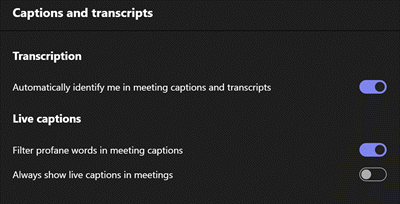
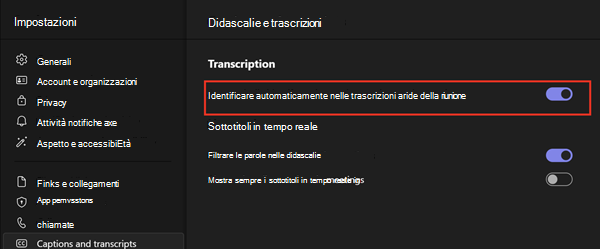
Facoltativamente, è possibile indicare agli utenti di verificare che sia attivata accedendo all'app Teams in Impostazioni>Sottotitoli e trascrizioni>Identificami automaticamente nelle didascalie e nelle trascrizioni delle riunioni e assicurati che sia attivato.
Modalità di attribuzione del parlante:
- Abilitato: i parlanti vengono identificati nella trascrizione.
- EnabledUserOverride: i parlanti vengono identificati nella trascrizione se abilitato, tuttavia gli utenti possono modificare questa impostazione e scegliere di non essere identificati nelle impostazioni del profilo di Teams.
- DisabledUserOverride: I parlanti non sono identificati nella trascrizione. Se abilitata, gli utenti possono modificare questa impostazione e scegliere di essere identificati nelle impostazioni del profilo di Teams.
- Opzione disabilitata: Teams non identificherà e non visualizzerà i nomi dei relatori accanto ai flussi audio nelle riunioni.
È possibile usare PowerShell per impostare questa opzione:
Set-CsTeamsMeetingPolicy -Identity Global -SpeakerAttributionMode Enabled
Per identificare i partecipanti in sala in una trascrizione della riunione
Con Microsoft Teams Rooms in Windows è possibile organizzare riunioni in cui i partecipanti in sala possono essere identificati nella trascrizione in tempo reale e nelle trascrizioni delle riunioni. Quando abiliti l'altoparlante intelligente, durante la riunione tutti i partecipanti possono vedere facilmente chi sta dicendo cosa e la trascrizione post-riunione identifica sia i partecipanti remoti che quelli in sala.
Altre informazioni: Identificare i partecipanti alla riunione in sala
Abilita l'altoparlante intelligente
I dati del profilo vocale vengono usati in qualsiasi riunione con un altoparlante intelligente. Tuttavia, ogni utente deve configurare un profilo vocale e del volto nell'app Teams. Vedere Riconoscimento vocale e facciale oppure Configurare i profili vocali e facciali.
Per abilitare il riconoscimento delle persone è necessario impostare la configurazione nel dispositivo Teams Room o in CsTeamsMeetingPolicy. In questo modo è possibile usare singoli profili vocali e del volto per il riconoscimento durante le riunioni.
Usare PowerShell per attivarlo:
Set-CsTeamsMeetingPolicy -Identity <PolicyName> -RoomAttributeUserOverride Attribute
Altre informazioni: Abilitare il riconoscimento delle People in Teams Rooms
Nota
Non sono necessari microfoni speciali per utilizzare questa funzione. I microfoni inclusi in Teams Rooms per dispositivi Windows supportano tutti l'altoparlante intelligente. Tuttavia, esistono anche altri dispositivi hardware che possono essere usati insieme a Teams Rooms che supportano l'altoparlante intelligente con una qualità superiore. Per vedere quali dispositivi sono certificati e possono essere usati, vedi Altoparlanti intelligenti certificati.