このクイック スタートでは、Microsoft Planetary Computer Pro Web インターフェイスを使用してコレクションにデータを取り込む方法について説明します。
この方法は、地理空間データを管理するために API よりもグラフィカル ユーザー インターフェイスを使用する場合に最適です。
[前提条件]
このクイック スタートを使用する前に、次のものが必要です。
アクティブなサブスクリプションを持つ Azure アカウント。 [アカウントの作成] リンク を無料で使用します。
アクティブな GeoCatalog インスタンス。 リンクを使用して GeoCatalog を作成します。
次を含む Azure BLOB ストレージ コンテナー。
サポートされている形式の地理空間データセット。
詳細については、「 サポートされているデータ型」を参照してください。
データセットに関連付けられている STAC メタデータ。
詳細については、「 STAC 項目の作成」を参照してください。
惑星コンピューター Pro Web インターフェイスにアクセスするための Web ブラウザー。
「クイック スタート: Microsoft Planetary Computer Pro Web インターフェイスを使用してコレクションを作成する」または「クイック スタート: Microsoft プラネタリー コンピューター Pro GeoCatalog を使用して STAC コレクションを作成する」を使用して作成されたコレクション。
インジェスト ソースを構成する
コレクションを作成したら、データを取り込む準備が整います。 ただし、最初の手順は、インジェスト ソースを構成することです。 インジェスト ソースを設定するには 、[設定] ページに移動します。 インジェスト ソースの詳細については、「 インジェスト ソース」を参照してください。
[設定] ページでインジェスト ソースを構成する
インジェスト ソースは、マネージド ID または Shared Access Signature (SAS) を使用して構成できます。
詳細な手順については、以下を参照してください。
インジェストを作成する
インジェスト ソースを構成したら、次の手順を参照してインジェストを作成します。
- データを取り込むコレクションに移動します。
注
まだコレクションにデータを取り込まない場合は、[ 概要 ] タブの [1] に、開始する 3 つの手順を示す図が表示されます。 インジェスト ソースを構成する(2)。 インジェストを作成する(3)。 [開始] ボタンと共に実行を 開始 します。
開始 ボタンを選択すると、コレクションの インジェスト タブに移動します。

注
既にこのコレクションにデータを取り込み、別のインジェストを作成する場合は、コレクションの [ インジェスト ] タブに移動できます。
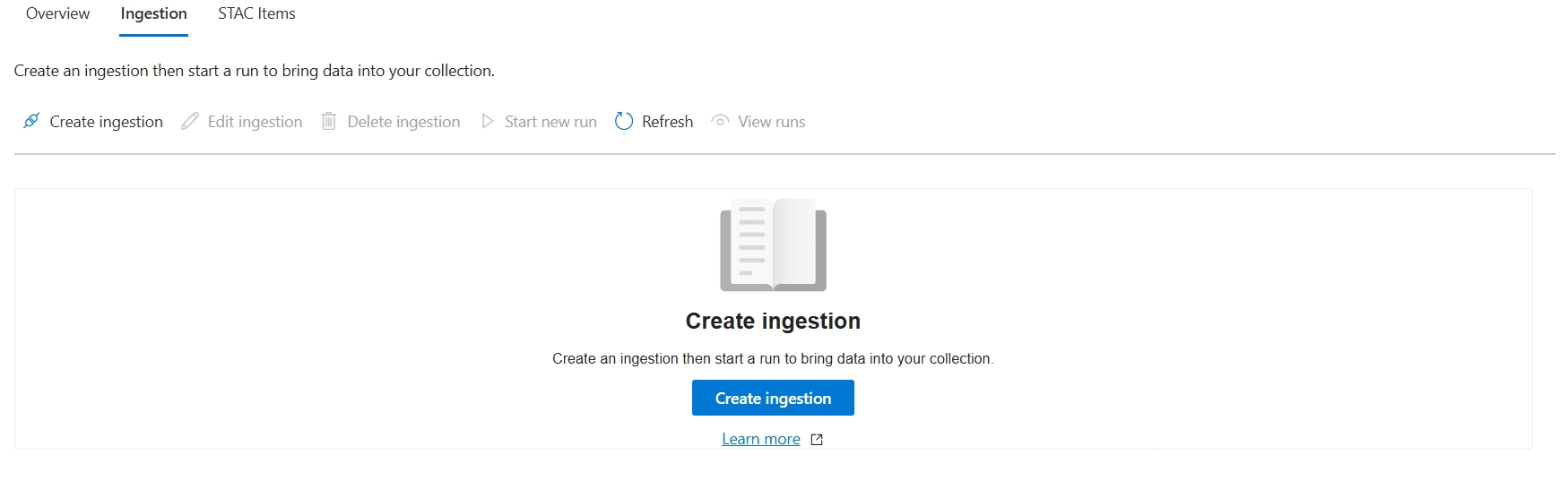
インジェスト ソースが構成されていない場合は、そうするように求めるグラフィックが表示されます。 イン ジェスト ソース を構成できる [設定] ページに移動するには、[インジェスト ソースの作成] ボタンを選択します。 インジェスト ソースが既に構成されている場合は、 インジェストの作成を求めるグラフィックが表示されます。 [ インジェストの作成 ] ボタンを選択して、[ インジェストの作成 ] パネルを開きます。
インジェストを作成するには、表示名とインジェスト URL (STAC 項目を整理する STAC カタログ JSON の URL) を入力します。 次のオプションを構成することもできます。
- 元の STAC 項目を保持する: 元のファイルを削除する代わりに、クラウドに最適化されていない資産を GeoCatalog に保持します。 たとえば、このオプションを選択すると、元の非 COG ファイルが新しいクラウド最適化 COG ファイルと共に保持されます。
- STAC カタログに既に存在する項目をスキップする: 項目が GeoCatalog に既に存在する場合、上書きを防止します。 このオプションを使用すると、インジェストの実行が高速化されます。
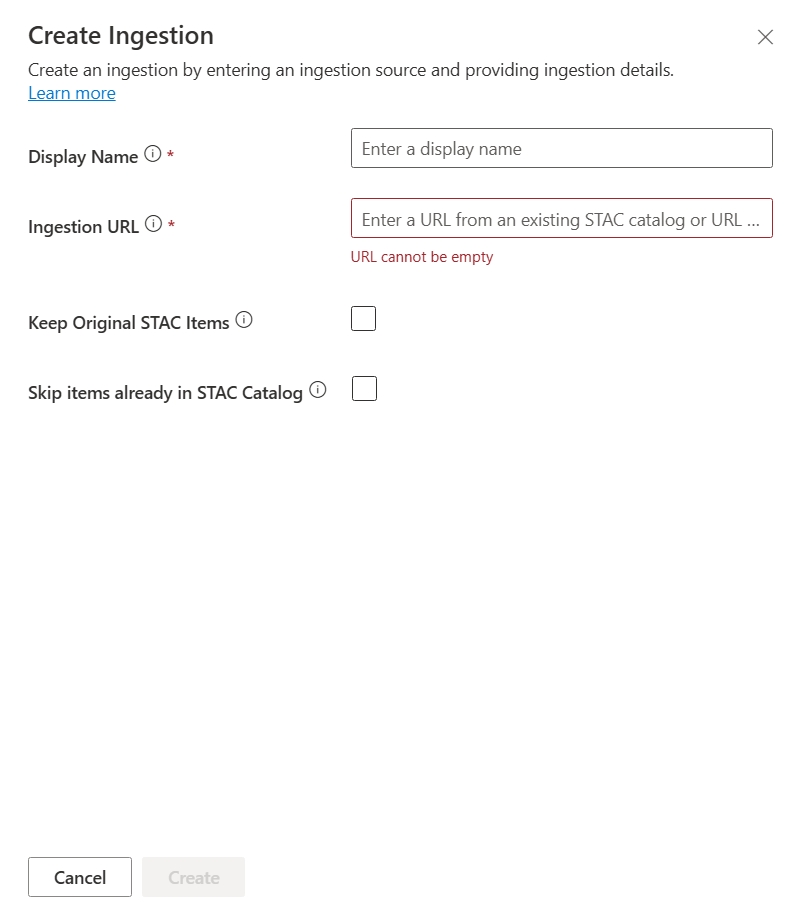
すべてのフィールドに入力したら、[ 作成 ] を選択してインジェストを作成します。
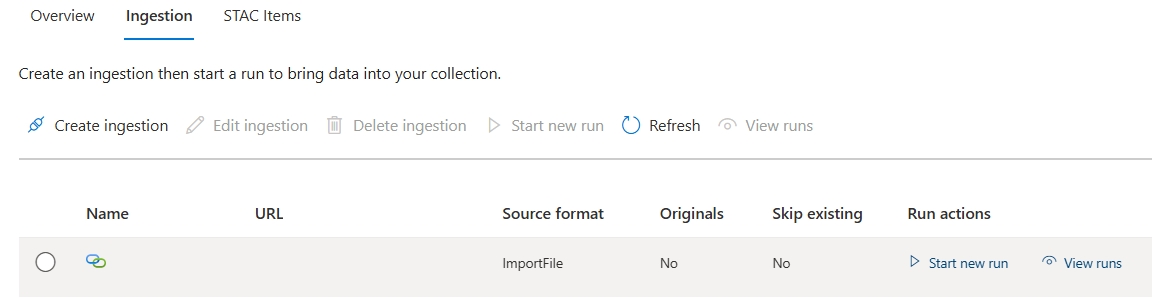
インジェスト パスがコレクションのインジェストの一覧に表示されるようになりました。 データをプルインするには、インジェストの実行を開始する必要があります。 [実行アクション] 列から [新しい実行の開始] ボタンを選択して、[実行の作成] パネルを開きます。
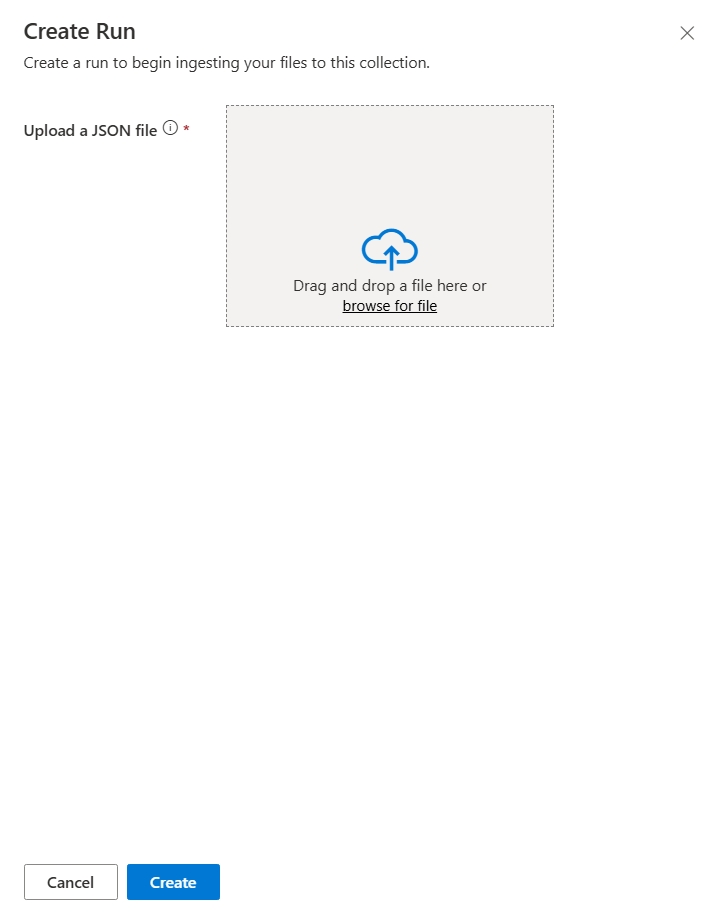
[ 作成] を選択して実行を開始します。 このアクションにより、インジェストタブに戻ります。そこで、実行の表示ボタンを選択してインジェストの状態を確認できます。
インジェストの実行が完了すると、コレクション内の [STAC 項目 ] タブに、取り込まれた STAC 項目の一覧が、項目 ID と取得日の列と共に表示されます。
![[STAC アイテム] タブのスクリーンショット。](media/stac-items.jpeg)
![[STAC アイテム] タブのスクリーンショット。](media/stac-items.jpeg#lightbox)
トラブルシューティング
インジェスト ソースの作成、実行の開始、または項目が期待どおりに表示されない場合など、インジェスト プロセス中に問題が発生した場合は、次のリソースを参照してください。
- Microsoft プラネタリー コンピューター Pro でのデータ インジェストのトラブルシューティング: 一般的なインジェストの問題の診断に関するガイダンスを提供します。
- エラー コード: Microsoft プラネタリ コンピューター Pro インジェスト: 一般的なエラー コードとその意味を一覧表示します。
次のステップ
データを取り込んだら、エクスプローラーでデータを視覚化できるように STAC コレクションを構成します。