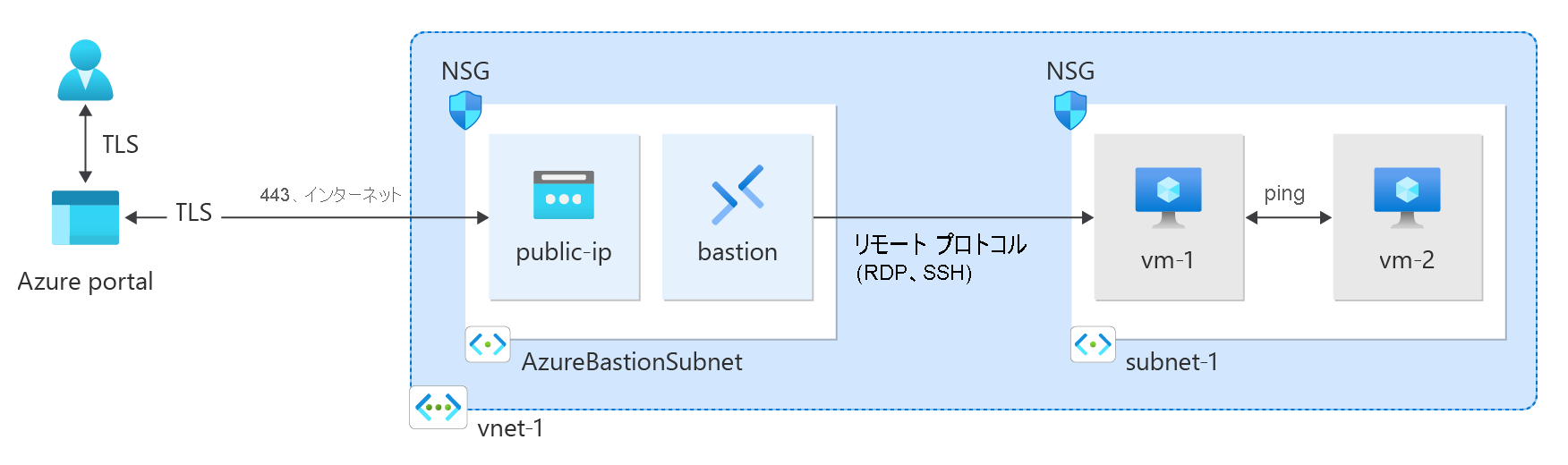
Azure portal、Azure CLI、Azure PowerShell、Azure Resource Manager (ARM) テンプレート、Bicep テンプレート、Terraform を使用して Azure Virtual Network を作成する方法について説明します。 2 つの仮想マシンと Azure Bastion ホストがデプロイされ、同じ仮想ネットワーク内の仮想マシン間の接続をテストします。 Azure Bastion ホストは、SSL 経由で Azure portal で仮想マシンへの安全でシームレスな RDP および SSH 接続を容易にします。
仮想ネットワークは、Azure 内のプライベート ネットワークの基本的な構成ブロックです。 Azure Virtual Network を使用すると、仮想マシンなどの Azure リソースが相互およびインターネットと安全に通信できます。
リソース グループを作成する
Azure アカウントで Azure Portal にサインインします。
ポータル上部の [検索] ボックスに「リソース グループ」と入力します。 検索結果から [リソース グループ] を選択します。
[+ 作成] を選択します。
[リソース グループの作成] の [基本] タブで、次の情報を入力または選択します。
| 設定 |
価値 |
| サブスクリプション |
サブスクリプションを選択します。 |
| リソースグループ |
「<resource-group>」と入力します。 |
| リージョン |
<リージョン>を選択します。 |
[Review + create](レビュー + 作成) を選択します。
を選択してを作成します。
仮想ネットワークを作成する
ポータルの上部にある検索ボックスに、「仮想ネットワーク」と入力します。 検索結果で、[仮想ネットワーク] を選択します。
[+ 作成] を選択します。
[仮想ネットワークの作成] の [基本] タブで、以下の情報を入力するか選択します。
| 設定 |
価値 |
|
プロジェクトの詳細 |
|
| サブスクリプション |
サブスクリプションを選択します。 |
| リソースグループ |
<resource-group> を選択します。 |
|
インスタンスの詳細 |
|
| 名前 |
「<virtual-network>」と入力します。 |
| リージョン |
<リージョン>を選択します。 |
[次へ] を選択して、[セキュリティ] タブに進みます。
[次へ] を選択して、[IP アドレス] タブに進みます。
[サブネット] のアドレス空間ボックスで、既定のサブネットを選択します。
[ サブネットの編集] で、次の情報を入力または選択します。
| 設定 |
価値 |
|
サブネットの詳細 |
|
| サブネット テンプレート |
既定値の [既定] のままにします。 |
| 名前 |
「<subnet>」と入力します。 |
| 開始アドレス |
既定値の 10.0.0.0 のままにします。 |
| サブネットのサイズ |
既定値の [/24 (256 アドレス)] のままにします。 |
保存 を選択します。
画面の下部にある [確認と作成] を選択し、検証に合格したら [作成] を選択します。
Azure Bastion をデプロイする
Azure Bastionでは、ブラウザーを使用して、プライベート IP アドレスを使用して、Secure Shell (SSH) または リモート デスクトップ Protocol (RDP) 経由で仮想ネットワーク内の仮想マシン (VM) に接続します。 仮想マシンには、パブリック IP アドレス、クライアント ソフトウェア、または特別な構成は必要ありません。 Azure Bastion の詳細については、「 Azure Bastion とは」を参照してください。
注
時間単位の料金は、送信データの使用量に関係なく、Bastion がデプロイされた時点から発生します。 詳しくは、「価格」および「SKU」を参照してください。 チュートリアルまたはテストの一環で Bastion をデプロイする場合は、使用終了後にこのリソースを削除することをお勧めします。
この手順は、共有インフラストラクチャを使用しAzureBastionSubnetやパブリックIPアドレスを必要としない開発者層を展開します。 この手続きのAzure CLIおよびAzure PowerShellバージョンはBasic SKUを展開し、両方が必要です。 機能やデプロイメント要件の比較については、「適切なAzure Bastion SKUを選ぶ」をご覧ください。
ポータルの上部にある検索ボックスに、「Bastion」と入力します。 検索結果で [Bastions ] を選択します。
[+ 作成] を選択します。
[要塞の作成] の [基本] タブで、次の情報を入力または選択します。
| 設定 |
価値 |
|
プロジェクトの詳細 |
|
| サブスクリプション |
サブスクリプションを選択します。 |
| リソースグループ |
<resource-group> を選択します。 |
|
インスタンスの詳細 |
|
| 名前 |
「<bastion>」と入力します。 |
| リージョン |
<リージョン>を選択します。 |
| レベル |
[ 開発者] を選択します。 |
|
仮想ネットワークを構成する |
|
| 仮想ネットワーク |
<virtual-network> を選択します。 |
[Review + create](レビュー + 作成) を選択します。
を選択してを作成します。
仮想マシンを作成する
次の手順では、仮想ネットワークに <virtual-machine-1> と <virtual-machine-2> という名前の 2 つの VM を作成します。
ポータルで、[仮想マシン] を検索して選択します。
[仮想マシン] で、[+ 作成] を選択してから、[Azure 仮想マシン] を選択します。
[仮想マシンの作成] の [基本] タブで、次の情報を入力または選択します。
| 設定 |
価値 |
|
プロジェクトの詳細 |
|
| サブスクリプション |
サブスクリプションを選択します。 |
| リソースグループ |
<resource-group> を選択します。 |
|
インスタンスの詳細 |
|
| 仮想マシン名 |
「<virtual-machine-1>」と入力します。 |
| リージョン |
<リージョン>を選択します。 |
| 可用性オプション |
[インフラストラクチャ冗長は必要ありません] を選択します。 |
| セキュリティの種類 |
規定値である [標準] のままにします。 |
| Image |
[Ubuntu Server 22.04 LTS - x64 Gen2] を選びます。 |
| VMアーキテクチャ |
既定値の [x64] のままにします。 |
| サイズ |
サイズを選択します。 |
|
管理者アカウント |
|
| 認証の種類 |
[SSH 公開キー] を選択します。 |
| ユーザー名 |
「azureuser」と入力します。 |
| SSH 公開キーのソース |
[新しいキーの組を生成] を選択します。 |
| キーの組の名前 |
<virtual-machine-1>-key と入力します。 |
|
受信ポートの規則 |
|
| パブリック受信ポート |
[なし] を選択します。 |
[ネットワーク] タブを選びます。次の情報を入力または選択します。
| 設定 |
価値 |
|
ネットワーク インターフェイス |
|
| 仮想ネットワーク |
<virtual-network> を選択します。 |
| サブネット |
<subnet> (10.0.0.0/24) を選択します。 |
| パブリック IP |
[なし] を選択します。 |
| NIC ネットワーク セキュリティ グループ |
[Advanced] \(詳細設定) を選択します。 |
| ネットワーク セキュリティ グループを構成する |
[新規作成] を選択します。
名前として「<network-security-group>」と入力します。
残りの部分は既定値のままにし、[OK] を選択します。 |
残りの設定は既定値のままにし、[確認と作成] を選択します。
設定を確認し、 [作成] を選択します。
最初の仮想マシンがデプロイされるまで待ってから、前の手順を繰り返して、次の設定で 2 つ目の仮想マシンを作成します。
| 設定 |
価値 |
| 仮想マシン名 |
「<virtual-machine-2>」と入力します。 |
| SSH 公開キーのソース |
[新しいキーの組を生成] を選択します。 |
| キーの組の名前 |
<virtual-machine-2>-key と入力します。 |
| 仮想ネットワーク |
<virtual-network> を選択します。 |
| サブネット |
<subnet> (10.0.0.0/24) を選択します。 |
| パブリック IP |
[なし] を選択します。 |
| NIC ネットワーク セキュリティ グループ |
[Advanced] \(詳細設定) を選択します。 |
| ネットワーク セキュリティ グループを構成する |
<network-security-group> を選択します。 |
注
Azure Bastion ホストがある仮想ネットワーク内の仮想マシンには、パブリック IP アドレスは必要ありません。 Bastion がパブリック IP を提供し、VM はプライベート IP を使用してネットワーク内で通信します。 Bastion ホストがある仮想ネットワーク内のいずれの VM からも、パブリック IP を削除できます。 詳細については、「パブリック IP アドレスの関連付けを Azure VM から解除する」を参照してください。
注
パブリック IP が割り当てられていない VM、または内部の Basic Azure Load Balancer のバックエンド プール内にある VM に対しては、Azure によって既定のアウトバウンド アクセス IP が提供されます。 デフォルト送信アクセス IP メカニズムは、構成できないアウトバウンド IP アドレスを提供します。
次のいずれかのイベントが発生すると、既定のアウトバウンド アクセス IP は無効になります。
- パブリック IP アドレスが VM に割り当てられます。
- アウトバウンド規則の有無にかかわらず、VM は標準ロード バランサーのバックエンド プール内に配置されます。
-
Azure NAT Gateway リソースが VM のサブネットに割り当てられている。
フレキシブル オーケストレーション モードの仮想マシン スケール セットによって作成された VM には、既定のアウトバウンド アクセスがありません。
Azure での送信接続の詳細については、「 Azure での既定の送信アクセス 」および「 送信接続にソース ネットワーク アドレス変換 (SNAT) を使用する」を参照してください。
リソース グループを作成する
New-AzResourceGroup を使用して、仮想ネットワークのリソース グループを作成します。 次のコードを実行して、<region> Azure リージョンに <resource-group> という名前の リソース グループ を作成します。
# Variable declarations
$resourceGroupName = 'test-rg'       # <resource-group>
$location = 'eastus2'                # <region>

$rg = @{
    Name = $resourceGroupName
    Location = $location
}
New-AzResourceGroup @rg
仮想ネットワークを作成する
New-AzVirtualNetwork を使用して、<> リソース グループと <> の場所に IP アドレス プレフィックス 10.0.0.0/16 を持つ <> という名前の仮想ネットワークを作成します。
# Variable declarations
$virtualNetworkName = 'vnet-1'       # <virtual-network>
$resourceGroupName = 'test-rg'       # <resource-group>
$location = 'eastus2'                # <region>

$vnet = @{
    Name = $virtualNetworkName
    ResourceGroupName = $resourceGroupName
    Location = $location
    AddressPrefix = '10.0.0.0/16'
}
$virtualNetwork = New-AzVirtualNetwork @vnet
Azure によって、仮想ネットワーク内のサブネットにリソースをデプロイします。
Add-AzVirtualNetworkSubnetConfig を使用して、アドレス プレフィックス <>subnet という名前のサブネット構成を作成します。
# Variable declarations
$subnetName = 'subnet-1'             # <subnet>

$subnet = @{
    Name = $subnetName
    VirtualNetwork = $virtualNetwork
    AddressPrefix = '10.0.0.0/24'
}
$subnetConfig = Add-AzVirtualNetworkSubnetConfig @subnet
Set-AzVirtualNetwork を使用して、サブネット構成を仮想ネットワークに関連付けます。
$virtualNetwork | Set-AzVirtualNetwork
Azure Bastion をデプロイする
Azure Bastionでは、ブラウザーを使用して、プライベート IP アドレスを使用して、Secure Shell (SSH) または リモート デスクトップ Protocol (RDP) 経由で仮想ネットワーク内の仮想マシン (VM) に接続します。 仮想マシンには、パブリック IP アドレス、クライアント ソフトウェア、または特別な構成は必要ありません。 Azure Bastion の詳細については、「 Azure Bastion とは」を参照してください。
時間単位の料金は、送信データの使用量に関係なく、Bastion がデプロイされた時点から発生します。 詳しくは、「価格」および「SKU」を参照してください。 チュートリアルまたはテストの一環で Bastion をデプロイする場合は、使用終了後にこのリソースを削除することをお勧めします。
この手順では 、専用 の AzureBastionSubnet とStandard SKUの公開IPアドレスが必要なBasic SKUを展開します。 この手順のAzureポータル版は開発者層を展開しており、どちらも必要としません。 機能やデプロイメント要件の比較については、「適切なAzure Bastion SKUを選ぶ」をご覧ください。
仮想ネットワークの Bastion サブネットを構成します。 このサブネットは、Bastion リソース専用に予約されており、名前を AzureBastionSubnet にする必要があります。
$subnet = @{
    Name = 'AzureBastionSubnet'
    VirtualNetwork = $virtualNetwork
    AddressPrefix = '10.0.1.0/26'
}
$subnetConfig = Add-AzVirtualNetworkSubnetConfig @subnet
構成を設定します。
$virtualNetwork | Set-AzVirtualNetwork
Bastion のパブリック IP アドレスを作成します。 Bastion ホストは、パブリック IP を使用して、ポート 443 経由で SSH と RDP にアクセスします。
# Variable declarations
$resourceGroupName = 'test-rg'       # <resource-group>
$location = 'eastus2'                # <region>

$ip = @{
        ResourceGroupName = $resourceGroupName
        Name = 'public-ip'
        Location = $location
        AllocationMethod = 'Static'
        Sku = 'Standard'
        Zone = 1,2,3
}
New-AzPublicIpAddress @ip
New-AzBastion コマンドを使用して、AzureBastionSubnet に新しい Basic SKU Bastion ホストを作成します。
# Variable declarations
$bastionName = 'bastion'             # <bastion>
$resourceGroupName = 'test-rg'       # <resource-group>
$virtualNetworkName = 'vnet-1'       # <virtual-network>

$bastion = @{
    Name = $bastionName
    ResourceGroupName = $resourceGroupName
    PublicIpAddressRgName = $resourceGroupName
    PublicIpAddressName = 'public-ip'
    VirtualNetworkRgName = $resourceGroupName
    VirtualNetworkName = $virtualNetworkName
    Sku = 'Basic'
}
New-AzBastion @bastion
Bastion リソースのデプロイには、約 10 分かかります。 Bastion が仮想ネットワークにデプロイされている間は、次のセクションで仮想マシンを作成できます。
仮想マシンを作成する
最初の仮想マシンを作成する
New-AzVM を使用して仮想マシンを作成します。 次の例では、<virtual-network> 仮想ネットワークに <virtual-machine-1> という名前の仮想マシンを作成します。
# Variable declarations
$resourceGroupName = 'test-rg'       # <resource-group>
$location = 'eastus2'                # <region>
$vm1Name = 'vm-1'                    # <virtual-machine-1>
$virtualNetworkName = 'vnet-1'       # <virtual-network>
$subnetName = 'subnet-1'             # <subnet>

# Create a credential object
$cred = Get-Credential

# Define the virtual machine parameters
$vmParams = @{
    ResourceGroupName = $resourceGroupName
    Location = $location
    Name = $vm1Name
    Image = "Ubuntu2204"
    Size = "Standard_DS1_v2"
    Credential = $cred
    VirtualNetworkName = $virtualNetworkName
    SubnetName = $subnetName
    PublicIpAddressName = ""  # No public IP address
    SshKeyName = "$vm1Name-ssh-key"
    GenerateSshKey = $true
}

# Create the virtual machine
New-AzVM @vmParams
2 つ目の仮想マシンを作成する
# Variable declarations
$resourceGroupName = 'test-rg'       # <resource-group>
$location = 'eastus2'                # <region>
$vm2Name = 'vm-2'                    # <virtual-machine-2>
$virtualNetworkName = 'vnet-1'       # <virtual-network>
$subnetName = 'subnet-1'             # <subnet>

# Create a credential object
$cred = Get-Credential

# Define the virtual machine parameters
$vmParams = @{
    ResourceGroupName = $resourceGroupName
    Location = $location
    Name = $vm2Name
    Image = "Ubuntu2204"
    Size = "Standard_DS1_v2"
    Credential = $cred
    VirtualNetworkName = $virtualNetworkName
    SubnetName = $subnetName
    PublicIpAddressName = ""  # No public IP address
    SshKeyName = "$vm2Name-ssh-key"
    GenerateSshKey = $true
}

# Create the virtual machine
New-AzVM @vmParams
Azure では、仮想マシンの作成に数分かかります。 Azure が仮想マシンの作成を完了すると、出力が PowerShell に返されます。
注
Bastion ホストを持つ仮想ネットワーク内の仮想マシンには、パブリック IP アドレスは必要ありません。 Bastion はパブリック IP を提供し、仮想マシンはプライベート IP を使用してネットワーク内で通信します。 Bastion でホストされている仮想ネットワーク内の任意の仮想マシンからパブリック IP を削除できます。 詳細については、「 Azure 仮想マシンからのパブリック IP アドレスの関連付けの解除」を参照してください。
注
パブリック IP が割り当てられていない VM、または内部の Basic Azure Load Balancer のバックエンド プール内にある VM に対しては、Azure によって既定のアウトバウンド アクセス IP が提供されます。 デフォルト送信アクセス IP メカニズムは、構成できないアウトバウンド IP アドレスを提供します。
次のいずれかのイベントが発生すると、既定のアウトバウンド アクセス IP は無効になります。
- パブリック IP アドレスが VM に割り当てられます。
- アウトバウンド規則の有無にかかわらず、VM は標準ロード バランサーのバックエンド プール内に配置されます。
-
Azure NAT Gateway リソースが VM のサブネットに割り当てられている。
フレキシブル オーケストレーション モードの仮想マシン スケール セットによって作成された VM には、既定のアウトバウンド アクセスがありません。
Azure での送信接続の詳細については、「 Azure での既定の送信アクセス 」および「 送信接続にソース ネットワーク アドレス変換 (SNAT) を使用する」を参照してください。
リソース グループを作成する
az group create を使用して、仮想ネットワークをホストするためのリソース グループを作成します。 次のコードを使用して、<region> Azure リージョンに <resource-group> という名前の リソース グループ を作成します。
# Variable declarations
resourceGroupName="test-rg"       # <resource-group>
location="eastus2"                # <region>

az group create \
    --name $resourceGroupName \
    --location $location
仮想ネットワークとサブネットを作成する
az network vnet create を使用して、<resource-group> リソース グループに、<virtual-network> という名前の仮想ネットワークと、<subnet> という名前のサブネットを作成します。
# Variable declarations
virtualNetworkName="vnet-1"       # <virtual-network>
resourceGroupName="test-rg"       # <resource-group>
subnetName="subnet-1"             # <subnet>

az network vnet create \
    --name $virtualNetworkName \
    --resource-group $resourceGroupName \
    --address-prefix 10.0.0.0/16 \
    --subnet-name $subnetName \
    --subnet-prefixes 10.0.0.0/24
Azure Bastion をデプロイする
Azure Bastionでは、ブラウザーを使用して、プライベート IP アドレスを使用して、Secure Shell (SSH) または リモート デスクトップ Protocol (RDP) 経由で仮想ネットワーク内の仮想マシン (VM) に接続します。 仮想マシンには、パブリック IP アドレス、クライアント ソフトウェア、または特別な構成は必要ありません。 Azure Bastion の詳細については、「 Azure Bastion とは」を参照してください。
時間単位の料金は、送信データの使用量に関係なく、Bastion がデプロイされた時点から発生します。 詳しくは、「価格」および「SKU」を参照してください。 チュートリアルまたはテストの一環で Bastion をデプロイする場合は、使用終了後にこのリソースを削除することをお勧めします。
この手順では 、専用 の AzureBastionSubnet とStandard SKUの公開IPアドレスが必要なBasic SKUを展開します。 この手順のAzureポータル版は開発者層を展開しており、どちらも必要としません。 機能やデプロイメント要件の比較については、「適切なAzure Bastion SKUを選ぶ」をご覧ください。
az network vnet subnet create を使用して、仮想ネットワークの Bastion サブネットを作成します。 このサブネットは、Bastion リソース専用に予約されており、名前を AzureBastionSubnet にする必要があります。
# Variable declarations
resourceGroupName="test-rg"       # <resource-group>
virtualNetworkName="vnet-1"       # <virtual-network>

az network vnet subnet create \
    --name AzureBastionSubnet \
    --resource-group $resourceGroupName \
    --vnet-name $virtualNetworkName \
    --address-prefix 10.0.1.0/26
Bastion のパブリック IP アドレスを作成します。 この IP アドレスは、インターネットから bastion ホストに接続するために使用されます。
az network public-ip create を使用して、 リソース グループに < という名前のパブリック IP アドレスを作成します。
# Variable declarations
resourceGroupName="test-rg"       # <resource-group>
location="eastus2"                # <region>

az network public-ip create \
    --resource-group $resourceGroupName \
    --name public-ip \
    --sku Standard \
    --location $location \
    --zone 1 2 3
az network bastion create を使用して、仮想ネットワークの AzureBastionSubnet に Bastion ホストを作成します:
# Variable declarations
bastionName="bastion"             # <bastion>
resourceGroupName="test-rg"       # <resource-group>
virtualNetworkName="vnet-1"       # <virtual-network>
location="eastus2"                # <region>

az network bastion create \
    --name $bastionName \
    --public-ip-address public-ip \
    --resource-group $resourceGroupName \
    --vnet-name $virtualNetworkName \
    --location $location \
    --sku Basic
Bastion リソースのデプロイには、約 10 分かかります。 Bastion が仮想ネットワークにデプロイされている間は、次のセクションで仮想マシンを作成できます。
仮想マシンを作成する
最初の仮想マシンを作成する
az vm create を使用して仮想マシンを作成します。 次の例では、<virtual-network> 仮想ネットワークに <virtual-machine-1> という名前の仮想マシンを作成します。 既定のキーの場所にまだ SSH キーが存在しない場合は、コマンドを使って SSH キーを作成します。
--no-wait オプションでは、仮想マシンがバックグラウンドで作成されるため、次の手順に進むことができます。
# Variable declarations
resourceGroupName="test-rg"       # <resource-group>
vm1Name="vm-1"                    # <virtual-machine-1>
virtualNetworkName="vnet-1"       # <virtual-network>
subnetName="subnet-1"             # <subnet>

az vm create \
    --resource-group $resourceGroupName \
    --name $vm1Name \
    --image Ubuntu2204 \
    --vnet-name $virtualNetworkName \
    --subnet $subnetName \
    --public-ip-address "" \
    --admin-username azureuser \
    --generate-ssh-keys \
    --no-wait
2 つ目の仮想マシンを作成する
<仮想ネットワーク>仮想ネットワークに という名前の仮想マシン<作成します。
# Variable declarations
resourceGroupName="test-rg"       # <resource-group>
vm2Name="vm-2"                    # <virtual-machine-2>
virtualNetworkName="vnet-1"       # <virtual-network>
subnetName="subnet-1"             # <subnet>

az vm create \
    --resource-group $resourceGroupName \
    --name $vm2Name \
    --image Ubuntu2204 \
    --vnet-name $virtualNetworkName \
    --subnet $subnetName \
    --public-ip-address "" \
    --admin-username azureuser \
    --generate-ssh-keys
仮想マシンの作成には数分かかります。
注
Bastion ホストを持つ仮想ネットワーク内の仮想マシンには、パブリック IP アドレスは必要ありません。 Bastion はパブリック IP を提供し、仮想マシンはプライベート IP を使用してネットワーク内で通信します。 Bastion でホストされている仮想ネットワーク内の任意の仮想マシンからパブリック IP を削除できます。 詳細については、「パブリック IP アドレスの関連付けを Azure VM から解除する」を参照してください。
注
パブリック IP が割り当てられていない VM、または内部の Basic Azure Load Balancer のバックエンド プール内にある VM に対しては、Azure によって既定のアウトバウンド アクセス IP が提供されます。 デフォルト送信アクセス IP メカニズムは、構成できないアウトバウンド IP アドレスを提供します。
次のいずれかのイベントが発生すると、既定のアウトバウンド アクセス IP は無効になります。
- パブリック IP アドレスが VM に割り当てられます。
- アウトバウンド規則の有無にかかわらず、VM は標準ロード バランサーのバックエンド プール内に配置されます。
-
Azure NAT Gateway リソースが VM のサブネットに割り当てられている。
フレキシブル オーケストレーション モードの仮想マシン スケール セットによって作成された VM には、既定のアウトバウンド アクセスがありません。
Azure での送信接続の詳細については、「 Azure での既定の送信アクセス 」および「 送信接続にソース ネットワーク アドレス変換 (SNAT) を使用する」を参照してください。
テンプレートを確認する
このクイックスタートで使用するテンプレートは、Azure クイックスタート テンプレートからのものです。
{
  "$schema": "https://schema.management.azure.com/schemas/2019-04-01/deploymentTemplate.json#",
  "contentVersion": "1.0.0.0",
  "metadata": {
    "_generator": {
      "name": "bicep",
      "version": "0.6.18.56646",
      "templateHash": "10806234693722113459"
    }
  },
  "parameters": {
    "vnetName": {
      "type": "string",
      "defaultValue": "VNet1",
      "metadata": {
        "description": "VNet name"
      }
    },
    "vnetAddressPrefix": {
      "type": "string",
      "defaultValue": "10.0.0.0/16",
      "metadata": {
        "description": "Address prefix"
      }
    },
    "subnet1Prefix": {
      "type": "string",
      "defaultValue": "10.0.0.0/24",
      "metadata": {
        "description": "Subnet 1 Prefix"
      }
    },
    "subnet1Name": {
      "type": "string",
      "defaultValue": "Subnet1",
      "metadata": {
        "description": "Subnet 1 Name"
      }
    },
    "subnet2Prefix": {
      "type": "string",
      "defaultValue": "10.0.1.0/24",
      "metadata": {
        "description": "Subnet 2 Prefix"
      }
    },
    "subnet2Name": {
      "type": "string",
      "defaultValue": "Subnet2",
      "metadata": {
        "description": "Subnet 2 Name"
      }
    },
    "location": {
      "type": "string",
      "defaultValue": "[resourceGroup().location]",
      "metadata": {
        "description": "Location for all resources."
      }
    }
  },
  "resources": [
    {
      "type": "Microsoft.Network/virtualNetworks",
      "apiVersion": "2021-08-01",
      "name": "[parameters('vnetName')]",
      "location": "[parameters('location')]",
      "properties": {
        "addressSpace": {
          "addressPrefixes": [
            "[parameters('vnetAddressPrefix')]"
          ]
        },
        "subnets": [
          {
            "name": "[parameters('subnet1Name')]",
            "properties": {
              "addressPrefix": "[parameters('subnet1Prefix')]"
            }
          },
          {
            "name": "[parameters('subnet2Name')]",
            "properties": {
              "addressPrefix": "[parameters('subnet2Prefix')]"
            }
          }
        ]
      }
    }
  ]
}
このテンプレートでは、次の Azure リソースが定義されています。
テンプレートをデプロイする
Resource Manager テンプレートを Azure にデプロイします。
[Azure に配置する] を選択して Azure にサインインし、テンプレートを開きます。 テンプレートは、2 つのサブネットを持つ仮想ネットワークを作成します。

ポータルの [ 2 つのサブネットを含む仮想ネットワークの作成 ] ページで、次の値を入力または選択します。
-
リソース グループ: [ 新規作成] を選択し、リソース グループ名として 「CreateVNetQS-rg 」と入力して、[ OK] を選択します。
-
[仮想ネットワーク名]: 新しい仮想ネットワークの名前を入力します。
[確認と作成] を選択し、次に [作成] を選択します。
デプロイが完了したら、[ リソースに移動 ] ボタンを選択して、デプロイしたリソースを確認します。
デプロイされているリソースを確認する
VNet1 の設定ウィンドウを参照して、仮想ネットワークで作成したリソースを確認します。
テンプレート内の仮想ネットワークの JSON 構文とプロパティについては、 Microsoft.Network/virtualNetworks を参照してください。
仮想ネットワークと仮想マシンを作成する
このクイック スタートでは、Azure Resource Manager クイック スタート テンプレートの仮想ネットワーク Bicep テンプレート内の 2 つの VM を使用して、仮想ネットワーク、リソース サブネット、および仮想マシンを作成します。 この Bicep テンプレートでは、次の Azure リソースが定義されています。
Bicep ファイルを確認します。
@description('Admin username')
param adminUsername string

@description('Admin password')
@secure()
param adminPassword string

@description('Prefix to use for VM names')
param vmNamePrefix string = 'BackendVM'

@description('Location for all resources.')
param location string = resourceGroup().location

@description('Size of the virtual machines')
param vmSize string = 'Standard_D2s_v3'

var availabilitySetName = 'AvSet'
var storageAccountType = 'Standard_LRS'
var storageAccountName = uniqueString(resourceGroup().id)
var virtualNetworkName = 'vNet'
var subnetName = 'backendSubnet'
var loadBalancerName = 'ilb'
var networkInterfaceName = 'nic'
var subnetRef = resourceId('Microsoft.Network/virtualNetworks/subnets', virtualNetworkName, subnetName)
var numberOfInstances = 2

resource storageAccount 'Microsoft.Storage/storageAccounts@2023-01-01' = {
  name: storageAccountName
  location: location
  sku: {
    name: storageAccountType
  }
  kind: 'StorageV2'
}

resource availabilitySet 'Microsoft.Compute/availabilitySets@2023-09-01' = {
  name: availabilitySetName
  location: location
  sku: {
    name: 'Aligned'
  }
  properties: {
    platformUpdateDomainCount: 2
    platformFaultDomainCount: 2
  }
}

resource virtualNetwork 'Microsoft.Network/virtualNetworks@2023-09-01' = {
  name: virtualNetworkName
  location: location
  properties: {
    addressSpace: {
      addressPrefixes: [
        '10.0.0.0/16'
      ]
    }
    subnets: [
      {
        name: subnetName
        properties: {
          addressPrefix: '10.0.2.0/24'
        }
      }
    ]
  }
}

resource networkInterface 'Microsoft.Network/networkInterfaces@2023-09-01' = [for i in range(0, numberOfInstances): {
  name: '${networkInterfaceName}${i}'
  location: location
  properties: {
    ipConfigurations: [
      {
        name: 'ipconfig1'
        properties: {
          privateIPAllocationMethod: 'Dynamic'
          subnet: {
            id: subnetRef
          }
          loadBalancerBackendAddressPools: [
            {
              id: resourceId('Microsoft.Network/loadBalancers/backendAddressPools', loadBalancerName, 'BackendPool1')
            }
          ]
        }
      }
    ]
  }
  dependsOn: [
    virtualNetwork
    loadBalancer
  ]
}]

resource loadBalancer 'Microsoft.Network/loadBalancers@2023-09-01' = {
  name: loadBalancerName
  location: location
  sku: {
    name: 'Standard'
  }
  properties: {
    frontendIPConfigurations: [
      {
        properties: {
          subnet: {
            id: subnetRef
          }
          privateIPAddress: '10.0.2.6'
          privateIPAllocationMethod: 'Static'
        }
        name: 'LoadBalancerFrontend'
      }
    ]
    backendAddressPools: [
      {
        name: 'BackendPool1'
      }
    ]
    loadBalancingRules: [
      {
        properties: {
          frontendIPConfiguration: {
            id: resourceId('Microsoft.Network/loadBalancers/frontendIpConfigurations', loadBalancerName, 'LoadBalancerFrontend')
          }
          backendAddressPool: {
            id: resourceId('Microsoft.Network/loadBalancers/backendAddressPools', loadBalancerName, 'BackendPool1')
          }
          probe: {
            id: resourceId('Microsoft.Network/loadBalancers/probes', loadBalancerName, 'lbprobe')
          }
          protocol: 'Tcp'
          frontendPort: 80
          backendPort: 80
          idleTimeoutInMinutes: 15
        }
        name: 'lbrule'
      }
    ]
    probes: [
      {
        properties: {
          protocol: 'Tcp'
          port: 80
          intervalInSeconds: 15
          numberOfProbes: 2
        }
        name: 'lbprobe'
      }
    ]
  }
  dependsOn: [
    virtualNetwork
  ]
}

resource vm 'Microsoft.Compute/virtualMachines@2023-09-01' = [for i in range(0, numberOfInstances): {
  name: '${vmNamePrefix}${i}'
  location: location
  properties: {
    availabilitySet: {
      id: availabilitySet.id
    }
    hardwareProfile: {
      vmSize: vmSize
    }
    osProfile: {
      computerName: '${vmNamePrefix}${i}'
      adminUsername: adminUsername
      adminPassword: adminPassword
    }
    storageProfile: {
      imageReference: {
        publisher: 'MicrosoftWindowsServer'
        offer: 'WindowsServer'
        sku: '2019-Datacenter'
        version: 'latest'
      }
      osDisk: {
        createOption: 'FromImage'
      }
    }
    networkProfile: {
      networkInterfaces: [
        {
          id: networkInterface[i].id
        }
      ]
    }
    diagnosticsProfile: {
      bootDiagnostics: {
        enabled: true
        storageUri: storageAccount.properties.primaryEndpoints.blob
      }
    }
  }
}]

output location string = location
output name string = loadBalancer.name
output resourceGroupName string = resourceGroup().name
output resourceId string = loadBalancer.id
Bicep テンプレートをデプロイする
Bicep ファイルを main.bicep としてローカル コンピューターに保存します。
Azure CLI または Azure PowerShell のどちらかを使って Bicep ファイルをデプロイします。
CLI
az group create \
    --name TestRG \
    --location eastus

az deployment group create \
    --resource-group TestRG \
    --template-file main.bicep
PowerShell
 $rgParams = @{
     Name     = 'TestRG'
     Location = 'eastus'
 }
 New-AzResourceGroup @rgParams

 $deploymentParams = @{
     ResourceGroupName = 'TestRG'
     TemplateFile      = 'main.bicep'
 }
 New-AzResourceGroupDeployment @deploymentParams
デプロイが完了すると、デプロイが成功したことを示すメッセージが表示されます。
Azure Bastion をデプロイする
Bastion では、ブラウザーを使用して、プライベート IP アドレスを使用して、Secure Shell (SSH) またはリモート デスクトップ プロトコル (RDP) 経由で仮想ネットワーク内の仮想マシンに接続します。 仮想マシンには、パブリック IP アドレス、クライアント ソフトウェア、または特別な構成は必要ありません。 Azure Bastion の詳細については、「Azure Bastion とは」を参照してください。
注
時間単位の料金は、送信データの使用量に関係なく、Bastion がデプロイされた時点から発生します。 詳しくは、「価格」および「SKU」を参照してください。 チュートリアルまたはテストの一環で Bastion をデプロイする場合は、使用終了後にこのリソースを削除することをお勧めします。
Azure Resource Manager クイックスタート テンプレートのサービスとしての Azure Bastion Bicep テンプレートを使って、仮想ネットワークに Bastion をデプロイして構成します。 この Bicep テンプレートでは、次の Azure リソースが定義されています。
Bicep ファイルを確認します。
@description('Name of new or existing vnet to which Azure Bastion should be deployed')
param vnetName string = 'vnet01'

@description('IP prefix for available addresses in vnet address space')
param vnetIpPrefix string = '10.1.0.0/16'

@description('Specify whether to provision new vnet or deploy to existing vnet')
@allowed([
  'new'
  'existing'
])
param vnetNewOrExisting string = 'new'

@description('Bastion subnet IP prefix MUST be within vnet IP prefix address space')
param bastionSubnetIpPrefix string = '10.1.1.0/26'

@description('Name of Azure Bastion resource')
param bastionHostName string

@description('Azure region for Bastion and virtual network')
param location string = resourceGroup().location

var publicIpAddressName = '${bastionHostName}-pip'
var bastionSubnetName = 'AzureBastionSubnet'

resource publicIp 'Microsoft.Network/publicIPAddresses@2022-01-01' = {
  name: publicIpAddressName
  location: location
  sku: {
    name: 'Standard'
  }
  properties: {
    publicIPAllocationMethod: 'Static'
  }
}

// if vnetNewOrExisting == 'new', create a new vnet and subnet
resource newVirtualNetwork 'Microsoft.Network/virtualNetworks@2022-01-01' = if (vnetNewOrExisting == 'new') {
  name: vnetName
  location: location
  properties: {
    addressSpace: {
      addressPrefixes: [
        vnetIpPrefix
      ]
    }
    subnets: [
      {
        name: bastionSubnetName
        properties: {
          addressPrefix: bastionSubnetIpPrefix
        }
      }
    ]
  }
}

// if vnetNewOrExisting == 'existing', reference an existing vnet and create a new subnet under it
resource existingVirtualNetwork 'Microsoft.Network/virtualNetworks@2022-01-01' existing = if (vnetNewOrExisting == 'existing') {
  name: vnetName
}
resource subnet 'Microsoft.Network/virtualNetworks/subnets@2022-01-01' = if (vnetNewOrExisting == 'existing') {
  parent: existingVirtualNetwork
  name: bastionSubnetName
  properties: {
    addressPrefix: bastionSubnetIpPrefix
  }
}

resource bastionHost 'Microsoft.Network/bastionHosts@2022-01-01' = {
  name: bastionHostName
  location: location
  dependsOn: [
    newVirtualNetwork
    existingVirtualNetwork
  ]
  properties: {
    ipConfigurations: [
      {
        name: 'IpConf'
        properties: {
          subnet: {
            id: subnet.id
          }
          publicIPAddress: {
            id: publicIp.id
          }
        }
      }
    ]
  }
}
Bicep テンプレートをデプロイする
Bicep ファイルを bastion.bicep としてローカル コンピューターに保存します。
テキスト エディターまたはコード エディターを使用して、ファイルに次の変更を加えます。
- 2 行目:
param vnetName string を 'vnet01' から 'VNet' に変更します。
- 5 行目:
param vnetIpPrefix string を '10.1.0.0/16' から '10.0.0.0/16' に変更します。
- 12 行目:
param vnetNewOrExisting string を 'new' から 'existing' に変更します。
- 15 行目:
param bastionSubnetIpPrefix string を '10.1.1.0/26' から '10.0.1.0/26' に変更します。
- 18 行目:
param bastionHostName string を param bastionHostName = 'VNet-bastion' に変更します。
Bicep ファイルの最初の 18 行は、次の例のようになります。
@description('Name of new or existing vnet to which Azure Bastion should be deployed')
param vnetName string = 'VNet'

@description('IP prefix for available addresses in vnet address space')
param vnetIpPrefix string = '10.0.0.0/16'

@description('Specify whether to provision new vnet or deploy to existing vnet')
@allowed([
  'new'
  'existing'
])
param vnetNewOrExisting string = 'existing'

@description('Bastion subnet IP prefix MUST be within vnet IP prefix address space')
param bastionSubnetIpPrefix string = '10.0.1.0/26'

@description('Name of Azure Bastion resource')
param bastionHostName = 'VNet-bastion'
bastion.bicep ファイルを保存します。
Azure CLI または Azure PowerShell のどちらかを使って Bicep ファイルをデプロイします。
CLI
az deployment group create \
     --resource-group TestRG \
     --template-file bastion.bicep
PowerShell
$deploymentParams = @{
    ResourceGroupName = 'TestRG'
    TemplateFile      = 'bastion.bicep'
}
New-AzResourceGroupDeployment @deploymentParams
デプロイが完了すると、デプロイが成功したことを示すメッセージが表示されます。
注
Bastion ホストを持つ仮想ネットワーク内の仮想マシンには、パブリック IP アドレスは必要ありません。 Bastion はパブリック IP を提供し、仮想マシンはプライベート IP を使用してネットワーク内で通信します。 Bastion でホストされている仮想ネットワーク内の任意の仮想マシンからパブリック IP を削除できます。 詳細については、「パブリック IP アドレスの関連付けを Azure VM から解除する」を参照してください。
デプロイされているリソースを確認する
Azure CLI、Azure PowerShell、または Azure portal を使って、デプロイされたリソースを確認します。
CLI
az resource list --resource-group TestRG
PowerShell
Get-AzResource -ResourceGroupName TestRG
Portal
Azure portal で、[リソース グループ] を検索して選びます。
[リソース グループ] ページで、リソース グループの一覧から [TestRG] を選びます。
TestRG の [概要] ページで、作成したすべてのリソース (仮想ネットワーク、2 つの仮想マシン、Bastion ホストなど) を確認します。
[VNet] 仮想ネットワークを選びます。
[VNet] の [概要] ページで、10.0.0.0/16 の定義されたアドレス空間をメモします。
左側のメニューの [サブネット] を選択します。
[サブネット] ページで、デプロイされた backendSubnet と AzureBastionSubnet のサブネットと共に、Bicep ファイルから割り当てられた値をメモします。