概要
Privileged Identity Management (PIM) によって、時間ベースおよび承認ベースのロールのアクティブ化が提供され、重要なリソースに対する過剰、不要、または誤用であるアクセス許可のリスクが軽減されます。 これらのリソースには、Microsoft Entra ID、Azure、および Microsoft 365 や Microsoft Intune などのその他の Microsoft Online Services 内のリソースが含まれます。
PIM を使用すると、特定のスコープで特定のアクション セットを許可することができます。 組み込まれている主な機能は次のとおりです。
リソースに対する Just-In-Time の特権アクセスを提供する
グループの PIM のメンバーシップまたは所有権の資格を割り当てる
開始日と終了日を使用した期限付きアクセス権をリソースに割り当てる
特権ロールをアクティブ化するために承認を要求する
ロールをアクティブ化するために多要素認証を適用する
ロールをアクティブ化するために条件付きアクセス ポリシーを適用する (パブリック プレビュー)
なぜユーザーをアクティブ化するのかを把握するために理由を使用する
特権ロールがアクティブ化されたときに通知を受ける
ユーザーにロールがまだ必要であることを確認するためにアクセス レビューを実施する
社内監査または外部監査に使用する監査履歴をダウンロードする
このデプロイ計画を最大限に活用するには、Privileged Identity Management が何であるかについてのすべての概要を把握することが重要です。
PIM を理解する
このセクションの PIM の概念は、組織の特権 ID 要件を理解するのに役立ちます。
PIM で管理できる内容
現在、PIM を使用できる対象は次のとおりです。
Microsoft Entra ロール – ディレクトリ ロールと呼ばれることもあります。Microsoft Entra ロールには、Microsoft Entra ID やその他の Microsoft 365 オンライン サービスを管理するための組み込みロールとカスタム ロールが含まれます。
Azure ロール – 管理グループ、サブスクリプション、リソース グループ、およびリソースへのアクセスを許可する Azure のロールベースのアクセス制御 (RBAC) ロール。
グループの PIM – Microsoft Entra セキュリティ グループのメンバーおよび所有者ロールに対して、ジャストインタイム アクセスを設定することを目的としています。 グループの PIM を使用すると、Microsoft Entra ロールと Azure ロール用に PIM を設定する別の手段が得られるだけでなく、Intune、Azure Key Vault、Azure Information Protection などの Microsoft オンライン サービス全体で、他のアクセス許可用に PIM を設定することもできます。 グループがアプリのプロビジョニング用に構成されている場合、グループ メンバーシップをアクティブ化すると、クロスドメイン ID 管理システム (SCIM) プロトコルを使って、アプリケーションへのグループ メンバーシップ (プロビジョニングされていない場合はユーザー アカウントも) のプロビジョニングがトリガーされます。
これらのロールまたはグループには、以下を割り当てることができます。
ユーザー - Microsoft Entra ロール、Azure ロール、およびグループの特権 ID 管理(PIM)に対するジャストインタイム アクセス権を取得します。
グループ - グループ内の全員が、Microsoft Entra ロールと Azure ロールに対する Just-In-Time アクセス権を取得します。 Microsoft Entra ロールの場合、グループは、ロールに割り当て可能であると示されている、新しく作成されたクラウド グループでなければなりません。それに対し、Azure ロールの場合、グループは、任意の Microsoft Entra セキュリティ グループにすることができます。 グループの PIM にグループを割り当てたり入れ子にしたりすることは推奨されません。
注
Microsoft Entra ロール、Azure ロール、および PIM for Groups の対象としてサービス プリンシパルを割り当てることはできませんが、時間制限付きのアクティブな割り当てを 3 つすべてに付与することはできます。
最小限の特権の原則
ユーザーには、タスクの実行に必要な最小限の特権を持つロールを割り当てます。 このプラクティスではグローバル管理者の数を最小限にし、代わりに特定のシナリオで特定の管理者ロールが使用されます。
注
Microsoft には、グローバル管理者はほとんどありません。 詳細については、Microsoft での Privileged Identity Management の使用方法に関するページを参照してください。
割り当ての種類
割り当てには、資格とアクティブの 2 つの種類があります。 ユーザーがロールの対象である場合は、特権タスクを実行する必要があるときにロールをアクティブ化できます。
それぞれの割り当ての種類に、開始と終了の時間を設定することもできます。 この追加により、次の 4 種類の割り当てが可能になります。
永続資格保持者
永続的にアクティブ
期間限定で有資格 (割り当ての開始と終了の日付が指定されている)
期間限定でアクティブ (割り当ての開始と終了の日付が指定されている)
ロールが期限切れになった場合は、これらの割り当てを延長または更新することができます。
緊急アクセスアカウント以外のロールに対して、永続的にアクティブな割り当てをゼロのままにします。
Microsoft は、組織が全体管理者ロールが永続的に割り当てられる 2 つのクラウド専用緊急アクセス アカウントを作成することを推奨しています。 このようなアカウントは高い特権を持っており、特定のユーザーには割り当てられません。 これらのアカウントは、通常のアカウントが使用できない、またはすべての管理者が誤ってロックアウトされたときに限定される緊急時あるいは「ブレイクグラス」という非常事態に使用されます。これらのアカウントの作成は、緊急アクセスアカウントに関する推奨事項に従う必要があります。
プロジェクトを計画する
テクノロジ プロジェクトが失敗した場合、その原因は通常、影響、結果、および責任に対する想定の不一致です。 これらの落とし穴を回避するには、適切な利害関係者が担当していることを確認し、プロジェクトにおけるその利害関係者の役割がよく理解されていることを確認します。
パイロットを計画する
デプロイの各段階で、結果が期待どおりであることを評価していることを確認します。 「パイロットのベスト プラクティス」を参照してください。
少数のユーザー (パイロット グループ) から開始し、PIM が期待どおりに動作することを確認します。
ロールまたはグループの PIM に対して設定した構成がすべて正しく機能するかどうかを確認します。
十分にテストした後にのみ、運用環境に移行してください。
連絡を計画する
コミュニケーションは、新しいサービスの成功に必要不可欠です。 ユーザー エクスペリエンスがどのように変わるのか、いつ変わるのか、および問題が発生したときにサポートを受ける方法について、ユーザーに事前に連絡します。
内部 IT サポートとの時間を設定し、PIM ワークフローについて説明します。 適切なドキュメントと連絡先情報を提供します。
テストとロールバックを計画する
注
Microsoft Entra ロールでは、多くの場合、組織はまずグローバル管理者をテストおよびロールアウトします。それに対し、Azure リソースでは、通常、一度に 1 つの Azure サブスクリプションで PIM をテストします。
テストを計画する
テスト ユーザーを作成して、実際のユーザーに影響が及んでアプリやリソースへのアクセスが中断される前に、PIM の設定が想定どおりに機能するか確認します。 テスト計画を作成して、予想される結果と実際の結果を比較します。
次の表にテスト ケースの例を示します。
| 役割 | アクティブ化中の期待される動作 | 実際の結果 |
|---|---|---|
| グローバル管理者 |
Microsoft Entra IDと Azure リソースのどちらのロールについても、これらのロールを取得するユーザーが示されていることを確認します。 さらに、ステージング環境で PIM をテストするときは、次のロールを考慮してください。
| 役割 | Microsoft Entra ロール | Azure リソース ロール | グループ向け PIM |
|---|---|---|---|
| グループのメンバー | x | ||
| ロールのメンバー | x | x | |
| IT サービス所有者 | x | x | |
| サブスクリプションまたはリソース所有者 | x | x | |
| グループの PIM 所有者 | x |
ロールバックを計画する
PIM が運用環境で必要とされているとおりに動作しない場合は、ロールの割り当てをもう一度資格からアクティブに変更することができます。 構成した各ロールについて、割り当ての種類が対象であるすべてのユーザーの省略記号 (...) を選択します。 それから、 [Make active](アクティブにする) オプションを選択し、ロールの割り当てをアクティブにし直すことができます。
Microsoft Entra ロールの PIM を計画および実装する
Microsoft Entra ロールを管理するように PIM を準備するには、これらのタスクに従います。
特権ロールを検出し、軽減する
組織内の特権ロールを持つユーザーのリスト。 割り当て対象のユーザーを確認し、ロールが不要になった管理者を特定して、割り当てから削除します。
Microsoft Entra ロールのアクセス レビューを使用して、割り当ての検出、レビュー、承認または削除を自動化することができます。
PIM によって管理されるロールを決定する
最も多くのアクセス許可を持つ Microsoft Entra ロールの保護を優先します。 組織でどのデータとアクセス許可を最も機密性の高いものと見なすかも重要です。
まず、すべての全体管理者およびセキュリティ管理者ロールが PIM を使用して管理されていることを確認します。これらは、侵害された場合に最も大きな損害を生じさせる可能性のあるユーザーであるためです。 次に、攻撃に対して脆弱であると考えられる、管理が必要なその他のロールについて検討します。
Privileged ラベルを使うと、PIM で管理可能な高い特権を持つロールを識別できます。 Privileged ラベルは Microsoft Entra 管理センターの[ロールと管理者]に存在します。 詳細については、記事「Microsoft Entra の組み込みロール」を参照してください。
Microsoft Entra ロールの PIM 設定を構成する
組織で使用される特権付きの Microsoft Entra ロールごとに、PIM 設定を作成して構成します。
次の表は、設定の例を示しています。
| 役割 | MFA 必須 | 条件付きアクセスを要求 | 通知 | インシデントチケット | 承認を要求 | 承認者 | アクティブ化期間 | アクセス権限管理者 |
|---|---|---|---|---|---|---|---|---|
| グローバル管理者 | ✔️ | ✔️ | ✔️ | ✔️ | ✔️ | その他のグローバル管理者 | 1 時間 | 緊急アクセス アカウント |
| Exchange 管理者 | ✔️ | ✔️ | ✔️ | ❌ | ❌ | なし | 2時間 | なし |
| ヘルプデスク管理者 | ❌ | ❌ | ❌ | ✔️ | ❌ | なし | 8 時間 | なし |
Microsoft Entra ロールを割り当ててアクティブ化する
PIM での Microsoft Entra ロールの場合、他の管理者の割り当てを管理できるのは、特権ロール管理者またはグローバル管理者ロールに属しているユーザーだけです。 グローバル管理者、セキュリティ管理者、グローバル閲覧者、セキュリティ閲覧者も、PIM における Microsoft Entra ロールへの割り当てを表示できます。
次の各手順の手順に従います。
ロールが有効期限に近づいたら、PIM を使用してロールを延長または更新します。 ユーザーが開始するどちらのアクションにも、グローバル管理者または特権ロール管理者からの承認が必要です。
これらの重要なイベントが Microsoft Entra ロールで発生すると、PIM から特権管理者に、ロール、イベント、通知の設定に応じてメール通知と週次ダイジェスト メールが送信されます。 これらのメールには、ロールのアクティブ化や更新など、関連するタスクへのリンクが含まれている場合もあります。
注
これらの PIM タスクは、Microsoft Entra ロールの Microsoft Graph API を使用して実行することもできます。
PIM アクティブ化要求を承認または拒否する
代理承認者は、承認の要求が保留されると電子メール通知を受け取ります。 Azure リソース ロールをアクティブ化する要求を承認または拒否するには、こちらの手順に従います。
Microsoft Entra ロールの監査履歴を表示する
Microsoft Entra ロールに対する過去 30 日間におけるすべてのロール割り当てとアクティブ化の監査履歴を表示します。 グローバル管理者または特権ロール管理者の場合は、監査ログにアクセスできます。
少なくとも 1 人の管理者がすべての監査イベントを週単位で精査し、監査イベントを毎月手動でエクスポートします。
Microsoft Entra ロールのセキュリティ アラート
疑わしいアクティビティや安全でないアクティビティが発生した場合にアラートをトリガーするように、Microsoft Entra ロール のセキュリティ アラートを構成します。
Azure リソース ロール用の PIM を計画して実装する
Azure リソース ロールを管理するように PIM を準備するには、これらのタスクに従います。
特権ロールを検出し、軽減する
各サブスクリプションまたはリソースにアタッチされている所有者およびユーザー アクセス管理者割り当てを最小限にし、不要な割り当てを削除します。
グローバル管理者は、すべての Azure サブスクリプションを管理するようにアクセス権を昇格できます。 その後、各サブスクリプション所有者を見つけ、協力して、それらのサブスクリプション内の不要な割り当てを削除することができます。
Azure リソースのアクセス レビューを使用して監査し、不要なロール割り当てを削除します。
PIM によって管理されるロールを決定する
Azure リソース用の PIM を使用して管理する必要があるロール割り当てを決定するときには、まず、組織で最も重要な管理グループ、サブスクリプション、リソース グループ、リソースを特定する必要があります。 管理グループを使用して、組織内のすべてのリソースを整理することを検討してください。
PIM を使用して、すべてのサブスクリプション所有者ロールとユーザー アクセス管理者ロールを管理します。
サブスクリプション所有者と協力して、各サブスクリプションによって管理されているリソースをドキュメント化し、侵害された場合の各リソースのリスク レベルを分類します。 リスク レベルに基づいて、PIM でのリソース管理に優先順位を付けます。 これには、サブスクリプションにアタッチされているカスタム リソースも含まれます。
重要なサービスのサブスクリプションまたはリソース所有者と協力して、機密性の高いサブスクリプションまたはリソース内のすべてのロールに対して PIM ワークフローを設定します。
重要でないサブスクリプションまたはリソースの場合は、すべてのロールに対して PIM を設定する必要はありません。 しかし、所有者ロールとユーザー アクセス管理者ロールについては、PIM で引き続き保護する必要があります。
Azure リソース ロールの PIM 設定を構成する
PIM で保護しようとしている Azure リソース ロールの設定を作成して構成します。
次の表は、設定の例を示しています。
| 役割 | MFA 必須 | 通知 | 条件付きアクセスを要求 | 承認を要求 | 承認者 | アクティブ化期間 | アクティブな管理者 | アクティブな有効期限 | 有資格の有効期限 |
|---|---|---|---|---|---|---|---|---|---|
| 重要なサブスクリプションの所有者 | ✔️ | ✔️ | ✔️ | ✔️ | サブスクリプションのその他の所有者 | 1 時間 | なし | 該当なし | 3 か月 |
| それほど重要ではないサブスクリプションのユーザー アクセス管理者 | ✔️ | ✔️ | ✔️ | ❌ | なし | 1 時間 | なし | 該当なし | 3 か月 |
Azure リソース ロールを割り当ててアクティブ化する
PIM での Azure リソース ロールの場合、所有者またはユーザー アクセス管理者だけが、他の管理者の割り当てを管理することができます。 特権ロール管理者、セキュリティ管理者、またはセキュリティ閲覧者であるユーザーは、既定では、Azure リソース ロールへの割り当てを表示するアクセス権を持っていません。
以下のリンクの指示に従います。
特権ロールの割り当てが有効期限に近づいたら、PIM を使用してロールを延長または更新します。 どちらのユーザー開始アクションにも、リソース所有者またはユーザー アクセス管理者からの承認が必要です。
Azure リソース ロールでこれらの重要なイベントが発生すると、PIM から所有者とユーザー アクセス管理者に、電子メール通知が送信されます。 これらのメールには、ロールのアクティブ化や更新など、関連するタスクへのリンクが含まれている場合もあります。
注
これらの PIM タスクは、Azure リソース ロールの Microsoft Azure Resource Manager API を使用して実行することもできます。
PIM アクティブ化要求を承認または拒否する
Microsoft Entra ロールのアクティブ化要求を承認または拒否する - 代理承認者は、承認の要求が保留されると、メール通知を受け取ります。
Azure リソース ロールの監査履歴を表示する
Azure リソース ロールに対する過去 30 日間におけるすべての割り当てとアクティブ化の監査履歴を表示します。
Azure リソース ロールに対するセキュリティ アラート
疑わしいアクティビティと安全でないアクティビティがある場合にアラートをトリガーする Azure リソース ロールのセキュリティ アラートを構成します。
グループ用の PIM の計画と実装
グループの PIM を管理するように PIM を準備するには、これらのタスクに従います。
グループの PIM を検出する
一部のユーザーは、PIM を通じて Microsoft Entra ロールに対して資格のある割り当てを 5 つまたは 6 つ持っている可能性があります。 各ロールを個別にアクティブにする必要があるため、生産性が低下する可能性があります。 さらに悪いことに、多数の Azure リソースが割り当てられている場合もあり、問題が悪化します。
この場合は、グループの PIM を使用する必要があります。 グループの PIM を作成し、複数のロールに対して永続的にアクティブにアクセスできるようにします。 「グループ向けの Privileged Identity Management (PIM) (プレビュー)」を参照してください。
Microsoft Entra のロールの割り当て可能なグループをグループの PIM として管理するには、これを PIM で管理下に置く必要があります。
グループ用の PIM の設定を構成する
下書きを作成し、PIM で保護するグループの PIM の設定 を構成します。
次の表は、設定の例を示しています。
| 役割 | MFA 必須 | 通知 | 条件付きアクセスを要求 | 承認を要求 | 承認者 | アクティブ化期間 | アクティブな管理者 | アクティブな有効期限 | 有資格の有効期限 |
|---|---|---|---|---|---|---|---|---|---|
| 所有者 | ✔️ | ✔️ | ✔️ | ✔️ | リソースのその他の所有者 | 1 時間 | なし | 該当なし | 3 か月 |
| メンバー | ✔️ | ✔️ | ✔️ | ❌ | なし | 5 時間 | なし | 該当なし | 3 か月 |
グループの PIM の適格性を割り当てる
グループ PIM のメンバーまたは所有者に資格を割り当てることができます。 1 回のアクティブ化だけで、リンクされているすべてのリソースにアクセスできます。
注
ユーザーにロールを割り当てるのと同じ方法で、1 つまたは複数の Microsoft Entra および Azure リソースのロールにグループを割り当てることができます。 1 つの Microsoft Entra 組織 (テナント) には、最大 500 個のロール割り当て可能なグループを作成できます。
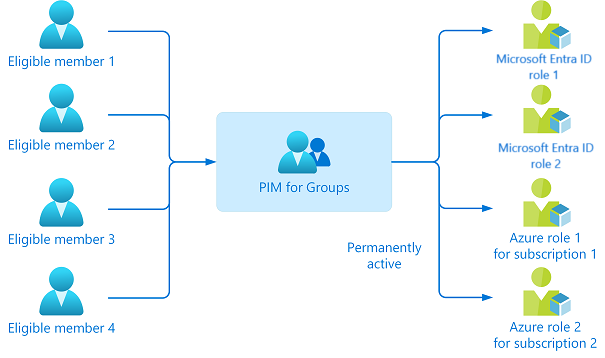
グループの割り当てが有効期限に近づいたら、PIM を使用してグループの割り当てを延長または更新します。 この操作には、グループ所有者の承認が必要です。
PIM アクティブ化要求を承認または拒否する
アクティブ化の承認を必要とするようにグループの PIM のメンバーと所有者を構成し、Microsoft Entra 組織からユーザーまたはグループを代理承認者として選択します。 特権ロール管理者の作業負荷を減らすには、グループごとに 2 人以上の承認者を選択することをお勧めします。
グループの PIM のロール アクティブ化要求を承認または拒否します。 委任された承認者は、要求が承認を待っているときに電子メール通知を受け取ります。
グループの PIM の監査履歴を表示する
グループの PIM に対する過去 30 日間におけるすべての割り当てとアクティブ化の監査履歴を表示します。
次のステップ
PIM 関連の問題がある場合は、「PIMに関する問題のトラブルシューティング」を参照してください。