Power Query Online でその内容を使用するには、ローカル ファイルをアップロードします。 アップロードされたファイルは職場または学校アカウントのOneDriveに格納され、Power Queryはそれを読み取るクエリを作成します。
[データの取得] の [アップロード] モジュールから開始するには、[アップロード モジュール] に移動します。 この記事では、サポートされている形式、コネクタのアップロードとサインインの手順、クエリ エディターからのドラッグ アンド ドロップについて説明します。
次のコネクタは現在、ファイルのアップロード機能をサポートしています。
注
アップロードでサポートされているファイルは、.csv、.json、.pdf、.prn、.tsv、.txt、.xl、.xls、.xlsb、.xlsm、.xlsw、.xlsx、.xmlです。
ファイル エクスペリエンスをアップロードする
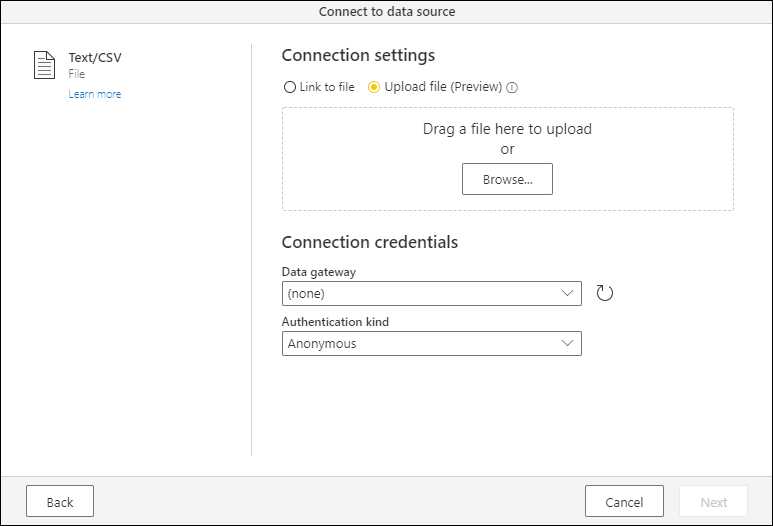
[ファイルのアップロード] エクスペリエンスを提供するコネクタを選択すると、この機能を有効にする [接続設定] の上部にラジオ ボタンが表示されます。

[ファイルの アップロード] を選択すると、下のオプションで簡単なダイアログが開き、ファイルをドラッグするか、ローカル ファイル システムで参照してファイルをアップロードできます。
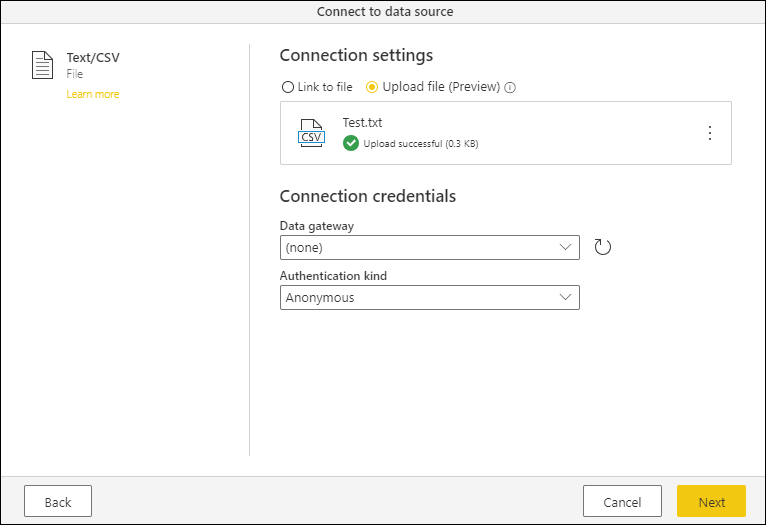
ファイルを選択すると、進行状況バーにアップロードの進行状況が表示されます。 アップロードが完了すると、緑色のチェック マーク、アップロード成功、およびファイル サイズがファイル名の下に表示されます。

注
この機能を使用してアップロードしたファイルは、元のローカル パスではなく、職場または学校アカウントのOneDriveに格納されます。 コンピューター上の元のファイルを変更すると、アップロードされたコピーが変更されると想定しないでください。
図のコネクタ エクスペリエンスで、[次へ] を選択する前に、認証の種類を匿名から組織アカウントに変更します。 [ サインイン ] を選択して、アップロードしたファイルに使用したアカウントに対して認証を行います。
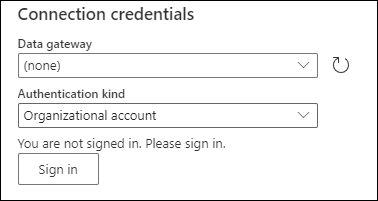
認証後、[認証の種類] の下に 現在サインインしています と表示されます。 [次へ] を選択して、職場または学校アカウントのOneDriveに保存されているアップロードされたファイルからクエリを作成します。

クエリ エディターでのドラッグ アンド ドロップ エクスペリエンス
Power Query エディターで、ファイルをダイアグラム ビューまたはクエリ ウィンドウにドロップしてアップロードします。
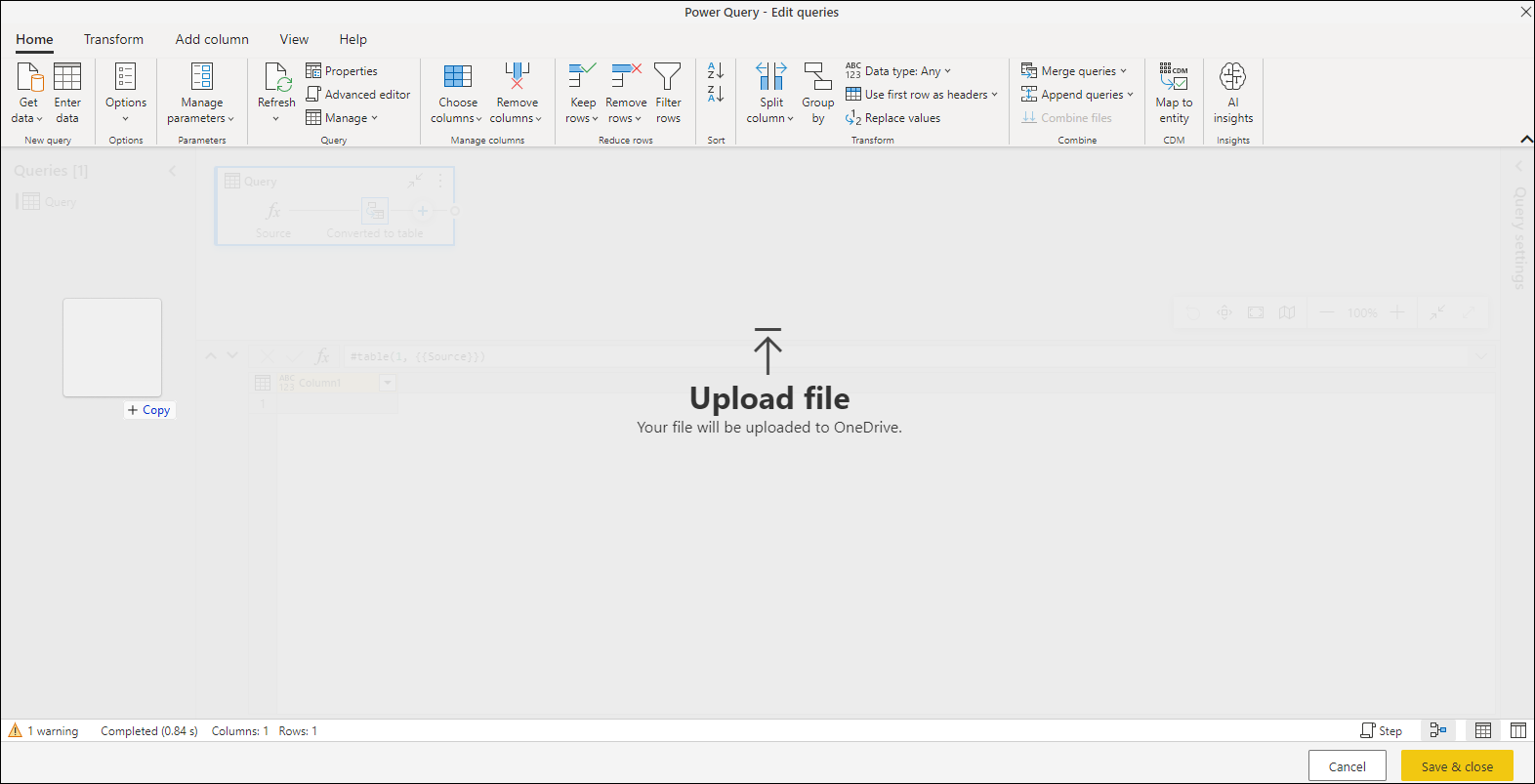
エディターが、ファイルの拡張子のコネクタ設定を開きます。 たとえば、テキスト ファイルをドロップすると、テキスト/CSV 接続設定が開きます。
クエリを使用する前にファイルを確認する
拡張機能がサポートされ、アップロードが正常に完了し、必要な組織アカウントでサインインしていることを確認します。 データ プレビューで、CSV ファイルの区切り記号や、Excel ブック内の選択したシートなど、ファイルの解釈を確認します。
ファイルが既にオンラインで存在する場合は、別のファイルをアップロードする必要がない限り、別のコピーを作成するのではなく、既存のソース接続を使用します。