Viva Engage で管理者ロールを管理する
Viva Engage で管理タスクを実行し、多くのプレミアム機能を容易にするには、ユーザーに特定のロールを割り当てる必要があります。 次の表では、Viva Engage の各管理者ロールと、それらが有効にするビジネス機能について説明します。
注:
管理者が Viva Engage (コアまたはプレミアム) を構成するために Viva Engage ライセンスは必要ありません。 Viva Engage ユーザーとは異なり、Microsoft 365 グローバル管理者と Engage 管理者 (Microsoft Entra ID では Yammer 管理者とも呼ばれます) は、 Engage Web サイト、Engage 管理センター、またはレガシ ネットワーク管理センターにアクセスするために Viva Engage Core またはプレミアム ライセンスが必要な場合は免除されます。 その他の Viva Engage 管理者ロールは、Premium ライセンスを割り当てずにプレミアム機能を管理することもできます。
テーブル内のロールを選択して、詳細を確認します。
| 管理者ロール | ビジネス機能 |
|---|---|
| Microsoft 365 グローバル管理者 | Microsoft 365 Entra および Microsoft 365 Entra ID を使用するサービスのすべての側面を管理します。 このロールは、Viva Engage での管理者ロールの割り当てと構成を制御します。 そのため、グローバル管理者は、サブスクリプション管理を含む設定とそのほとんどのデータに無制限にアクセスできます。 |
| 管理者の関与 | テナント設定、コア機能とプレミアム機能、コンプライアンスなど、Viva Engage のすべての側面を構成および管理します |
| 検証済み管理者 | Viva Engage ネットワークを構成します。 セキュリティ設定の管理、適切な使用のためのキーワードの監視、データ保持の管理、データのエクスポートなど、法的に影響を与えるタスクを実行します。 |
| ネットワーク管理者 | Viva Engage ネットワークを構成します |
| Answers Administrator | Viva Engage で回答を構成し、トピックを管理し、バッジを有効にする |
| コーポレート コミュニケーター | 公式キャンペーンの作成と管理、リーダーの定義、組織全体のコンテンツの管理 |
| コミュニティ管理者 | コミュニティ内の日常的なアクティビティ (使用状況を含む) を管理して、エンゲージメントと生産性を維持します |
ロールを割り当てるユーザーと場所
一部の管理者は、他の管理者よりも多くのアクセス許可を持ち、Viva Engage ロールをユーザーに割り当てることができます。 次の表に、管理者のアクセス許可の順序を示し、一番上に最も多くのアクセス許可を持つ管理者を示します。
| 管理者ロール | これらのロールを割り当てることができます | で割り当てられます |
|---|---|---|
| Microsoft 365 グローバル管理者 | その他のグローバル管理者、Engage 管理者、Answers 管理者 (ナレッジ マネージャー) | Microsoft Entra ID |
| 管理者の関与 | 検証済み管理者、ネットワーク管理者、企業コミュニケーター | Microsoft Entra ID |
| 検証済み管理者 | 検証済み管理者、ネットワーク管理者、企業コミュニケーター | Yammer 管理センター / Viva Engage 管理センター |
| ネットワーク管理者 | その他のネットワーク管理者、企業コミュニケーター | Yammer 管理センター / Viva Engage 管理センター |
| コミュニティ管理者 | 他のコミュニティ管理者 | Viva Engage コミュニティ |
ロール階層
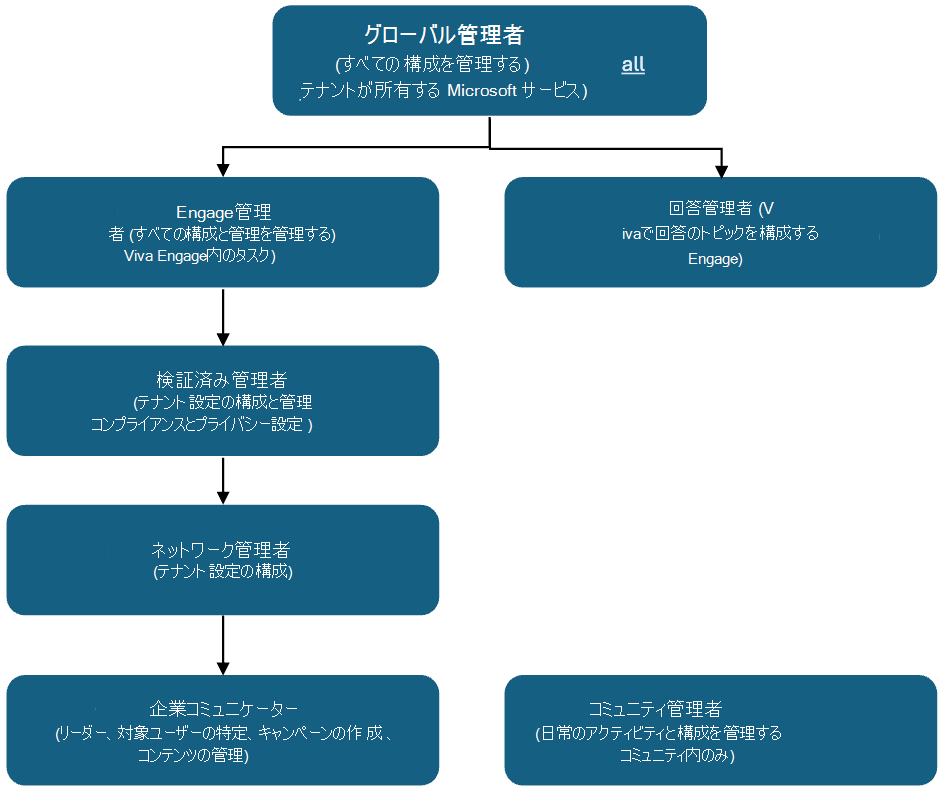
Microsoft 365 グローバル管理者
| 機能 | 詳細 |
|---|---|
| アクセス許可 |
|
| 割り当て可能なユーザー | Microsoft 365 グローバル管理者 |
| 割り当て方法 | 「Microsoft 365 管理センターでの管理者ロールの割り当て」を参照してください |
管理者の関与
| 機能 | 詳細 |
|---|---|
| アクセス許可 |
|
| 割り当て可能なユーザー | Microsoft 365 グローバル管理者 |
| 割り当て方法 | Microsoft Entra ID または Privileged Identity Management (PIM) で Engage 管理者ロールを割り当てる |
検証済み管理者
| 機能 | 詳細 |
|---|---|
| アクセス許可 |
|
| 割り当て可能なユーザー | 管理者または確認済み管理者を関与させる |
| 割り当て方法 | Yammer 管理センターで、[管理者] を選択します。 ユーザーの名前を見つけて選択し、[ このユーザーを管理者にする] を選択します。ユーザーが既に管理者である場合は、[現在の管理者] の一覧から自分の名前を見つけて、[ 確認済み管理者の付与] を選択します。 |
ネットワーク管理者
| 機能 | 詳細 |
|---|---|
| アクセス許可 |
|
| 割り当て可能なユーザー | 管理者またはネットワーク管理者の関与 |
| 割り当て方法 | Yammer 管理センターで、[管理者] を選択します。 ユーザーの名前を見つけて選択し、[ このユーザーを管理者にする] を選択します。ユーザーが既に管理者である場合は、[現在の管理者] の一覧から自分の名前を見つけて、[ ネットワーク管理者の付与] を選択します。 |
Answers Administrator
| 機能 | 詳細 |
|---|---|
| アクセス許可 |
|
| 割り当て可能なユーザー | Microsoft 365 グローバル管理者 |
| 割り当て方法 | Microsoft Entra ID でナレッジ マネージャーロールを割り当てる |
コーポレート コミュニケーター
| 機能 | 詳細 |
|---|---|
| アクセス許可 |
|
| 割り当て可能なユーザー | 管理者の関与 |
| 割り当て方法 | Viva Engage 管理センターの [セットアップと構成 ] タブで、[会社の コミュニケーターの管理] を選択します。 [ ユーザーの追加] を選択して、名前または電子メール ID でユーザーを検索します。 担当者は、組織内のアクティブな企業コミュニケーターの一覧に表示されます。 |
コミュニティ管理者
| 機能 | 詳細 |
|---|---|
| アクセス許可 | コミュニティ管理者は、コミュニティでのみアクセス許可を持ちます。
|
| 割り当て可能なユーザー | Engage 管理者はコミュニティ管理者を割り当てることができます。 さらに、コミュニティを作成する Engage ユーザーには、コミュニティ管理者ロールが自動的に割り当てられます。 コミュニティ管理者は、最大 100 人の他のコミュニティ管理者を割り当てることができます。 手記: ネットワーク管理者と検証済み管理者は、ユーザーがコミュニティを作成できないようにすることができます。 この場合、すべてのコミュニティ管理者タスクを実行する初期コミュニティ管理者を割り当てる必要があります。 |
| 割り当て方法 | コミュニティ ページで、[設定] アイコン > [メンバーと管理者の管理] を選択します。 ユーザーを選択し、[管理者にする] または [管理者 の 取り消し] を選択します。 |
フィードバック
以下は間もなく提供いたします。2024 年を通じて、コンテンツのフィードバック メカニズムとして GitHub の issue を段階的に廃止し、新しいフィードバック システムに置き換えます。 詳細については、「https://aka.ms/ContentUserFeedback」を参照してください。
フィードバックの送信と表示