Notitie
Voor toegang tot deze pagina is autorisatie vereist. U kunt proberen u aan te melden of de directory te wijzigen.
Voor toegang tot deze pagina is autorisatie vereist. U kunt proberen de mappen te wijzigen.
U hebt toegang tot gegevens uit gespiegelde databasetabellen in bestanden in Delta-indeling. Deze zelfstudie bevat stappen om rechtstreeks verbinding te maken met Azure Cosmos DB-gegevens met Azure Storage Explorer.
Vereiste voorwaarden
- Voltooi de zelfstudie om een gespiegelde database te maken op basis van uw brondatabase.
- Zelfstudie: Een gespiegelde database maken vanuit Azure Cosmos DB
- Zelfstudie: Een gespiegelde database maken vanuit Azure Databricks
- Zelfstudie: Een gespiegelde database maken vanuit Azure SQL Database
- Zelfstudie: Een gespiegelde database maken vanuit Azure SQL Managed Instance
- Zelfstudie: Een gespiegelde database maken vanuit Snowflake
- Zelfstudie: Een gespiegelde database maken vanuit SQL Server
- Zelfstudie: Een geopende gespiegelde database maken
Note
Gegevens van gespiegelde databasetabellen worden in OneLake opgeslagen als bestanden in Delta-indeling en kunnen in alleen-lezenmodus worden bekeken via de bestandsverkenner van OneLake of Azure Storage Explorer. Directe wijzigingen in deze Delta-bestanden worden niet ondersteund en worden niet doorgevoerd in de gespiegelde database. Als u gegevens wilt bijwerken, gebruikt u de ondersteunde gegevensupdatepaden voor de brondatabase.
Toegang tot OneLake-bestanden met Azure Storage Explorer
- Open het item Gespiegelde database en navigeer naar het SQL-analyse-eindpunt.
- Selecteer de
...puntjes naast een van de tabellen. - Selecteer Eigenschappen. Selecteer de knop Kopiëren naast de URL.
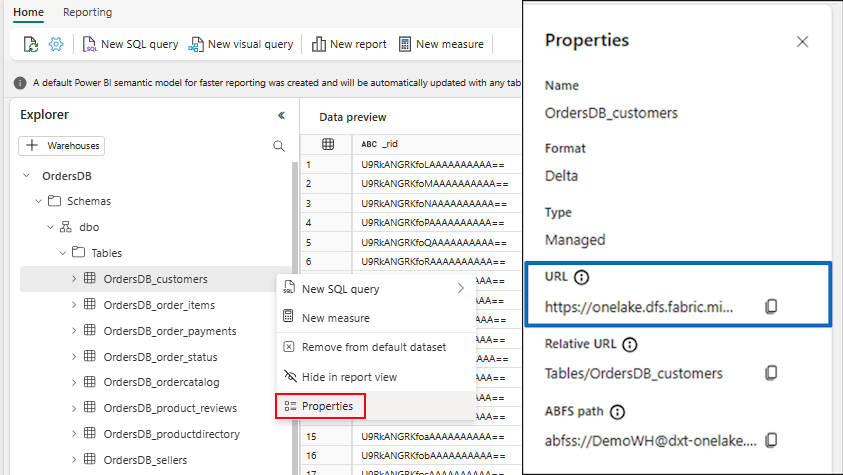
- Open de bureaubladtoepassing van Azure Storage Explorer . Als u deze niet hebt, downloadt en installeert u Azure Storage Explorer.
- Maak verbinding met Azure Storage.
- Op de pagina Selecteer bron selecteer Azure Data Lake Storage (ADLS) Gen2 als de resource.
- Kies Volgende.
- Meld u aan met OAuth op de pagina Verbindingsmethode selecteren. Als u niet bent aangemeld bij het abonnement, moet u dat eerst doen met OAuth. En open vervolgens de ADLS Gen2-resource.
- Kies Volgende.
- Geef op de pagina Verbindingsgegevens invoeren een weergavenaam op.
- Plak de SQL Analytics-eindpunt-URL in het vak voor blobcontainer of directory-URL.
- Kies Volgende.
- U hebt rechtstreeks toegang tot Delta-bestanden vanuit Azure Storage Explorer.
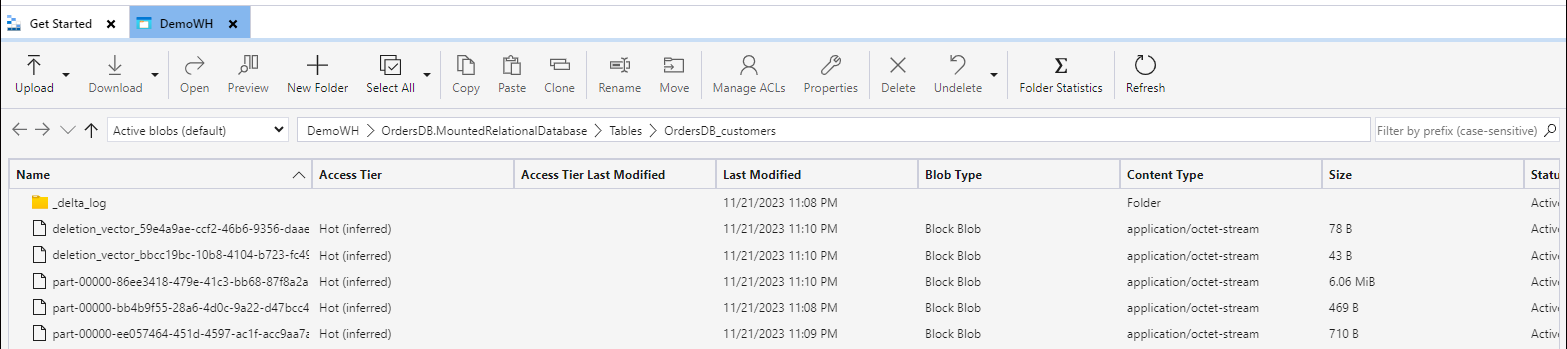
Toegang tot OneLake-bestanden met OneLake-verkenner
Als alternatief voor Azure Storage Explorer kunt u OneLake-bestandsverkenner gebruiken om rechtstreeks in Windows Verkenner door gespiegelde databasebestanden te bladeren:
- Installeer OneLake-verkenner als u dat nog niet hebt gedaan. Zie OneLake Verkenner gebruiken voor toegang tot Fabric-gegevens voor de installatie- en configuratiestappen.
- Meld u aan met uw Microsoft-account.
- Navigeer in Windows Bestandsverkenner naar OneLake> uw werkruimte > uw gespiegelde database-item.
- Blader rechtstreeks door de Delta-tabelbestanden voor uw gespiegelde database in Bestandsverkenner.