Nuta
Dostęp do tej strony wymaga autoryzacji. Możesz spróbować się zalogować lub zmienić katalog.
Dostęp do tej strony wymaga autoryzacji. Możesz spróbować zmienić katalogi.
Ważne
Skalowanie automatyczne bazy danych Lakebase znajduje się w wersji beta w następujących regionach: eastus2, westeurope, westus.
Autoskalowanie bazy danych Lakebase to najnowsza wersja bazy danych Lakebase z automatycznym skalowaniem obliczeniowym, skalowaniem do zera, rozgałęzianiem i natychmiastowym przywracaniem. Aby zapoznać się z porównaniem funkcji z Lakebase Provisioned, sprawdź wybieranie między wersjami.
Rozpocznij pracę z usługą Lakebase Postgres w ciągu kilku minut. Utwórz swój pierwszy projekt, połącz się z bazą danych i poznaj kluczowe funkcje, w tym integrację z Unity Catalog.
Tworzenie pierwszego projektu
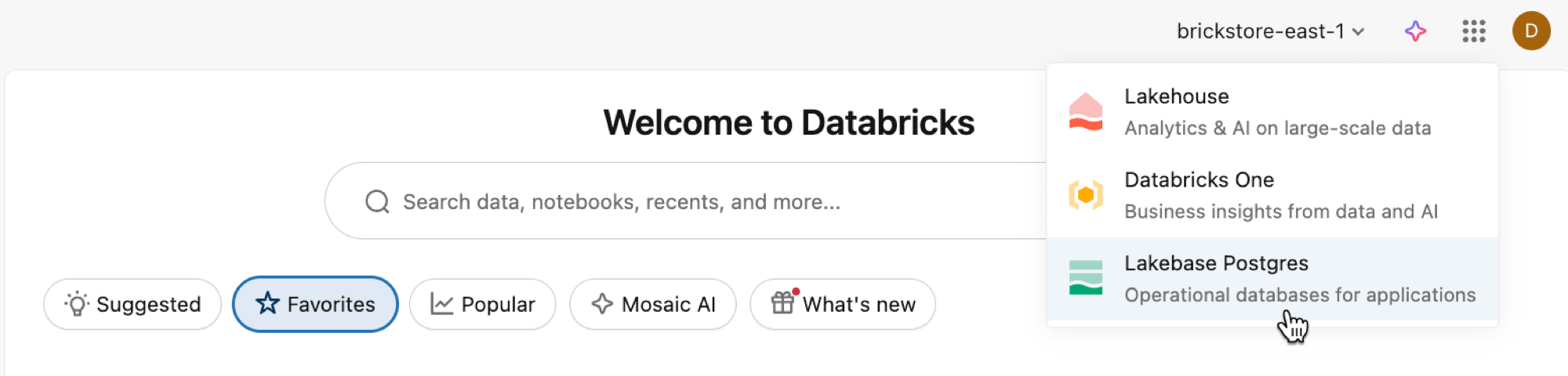
Otwórz aplikację Lakebase z przełącznika aplikacji.
Wybierz pozycję Autoskalowanie , aby uzyskać dostęp do interfejsu użytkownika skalowania automatycznego usługi Lakebase.
Kliknij pozycję Nowy projekt. Nadaj projektowi nazwę i wybierz wersję bazy danych Postgres. Projekt jest tworzony przy użyciu jednej production gałęzi, domyślnej databricks_postgres bazy danych i zasobów obliczeniowych skonfigurowanych dla gałęzi.
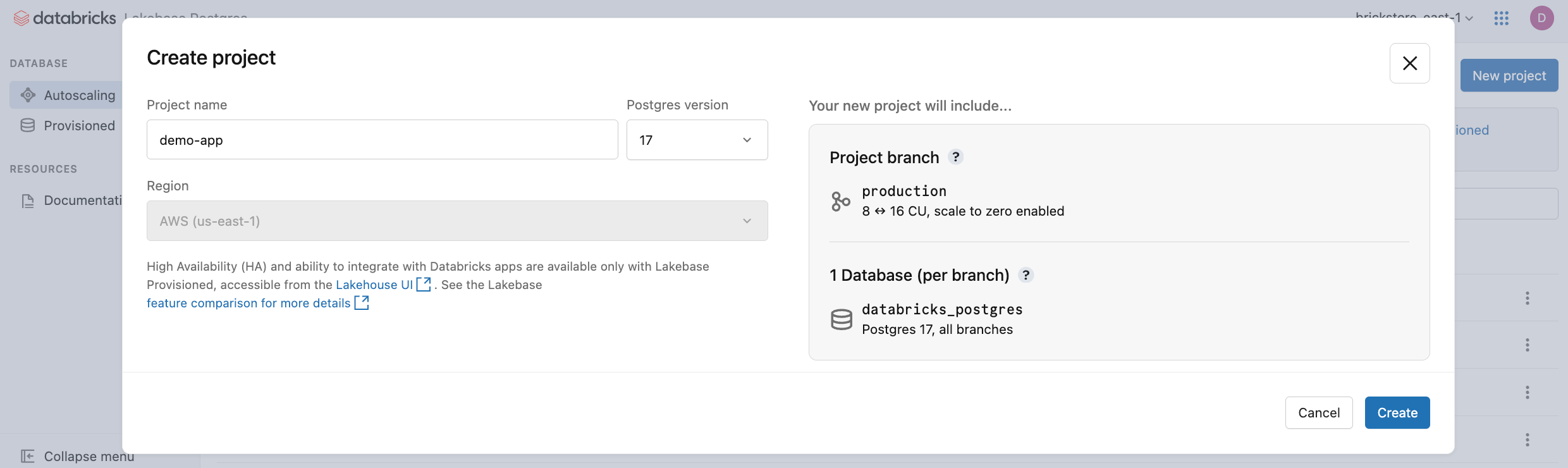
Aktywowanie twojego komputera może potrwać kilka momentów. Obliczenia obliczeniowe dla production gałęzi są domyślnie zawsze włączone (skalowanie do zera jest domyślnie wyłączone), ale w razie potrzeby można skonfigurować to ustawienie.
Region projektu jest automatycznie ustawiany na region obszaru roboczego. Aby uzyskać szczegółowe opcje konfiguracji, zobacz Tworzenie projektu.
Nawiązywanie połączenia z bazą danych
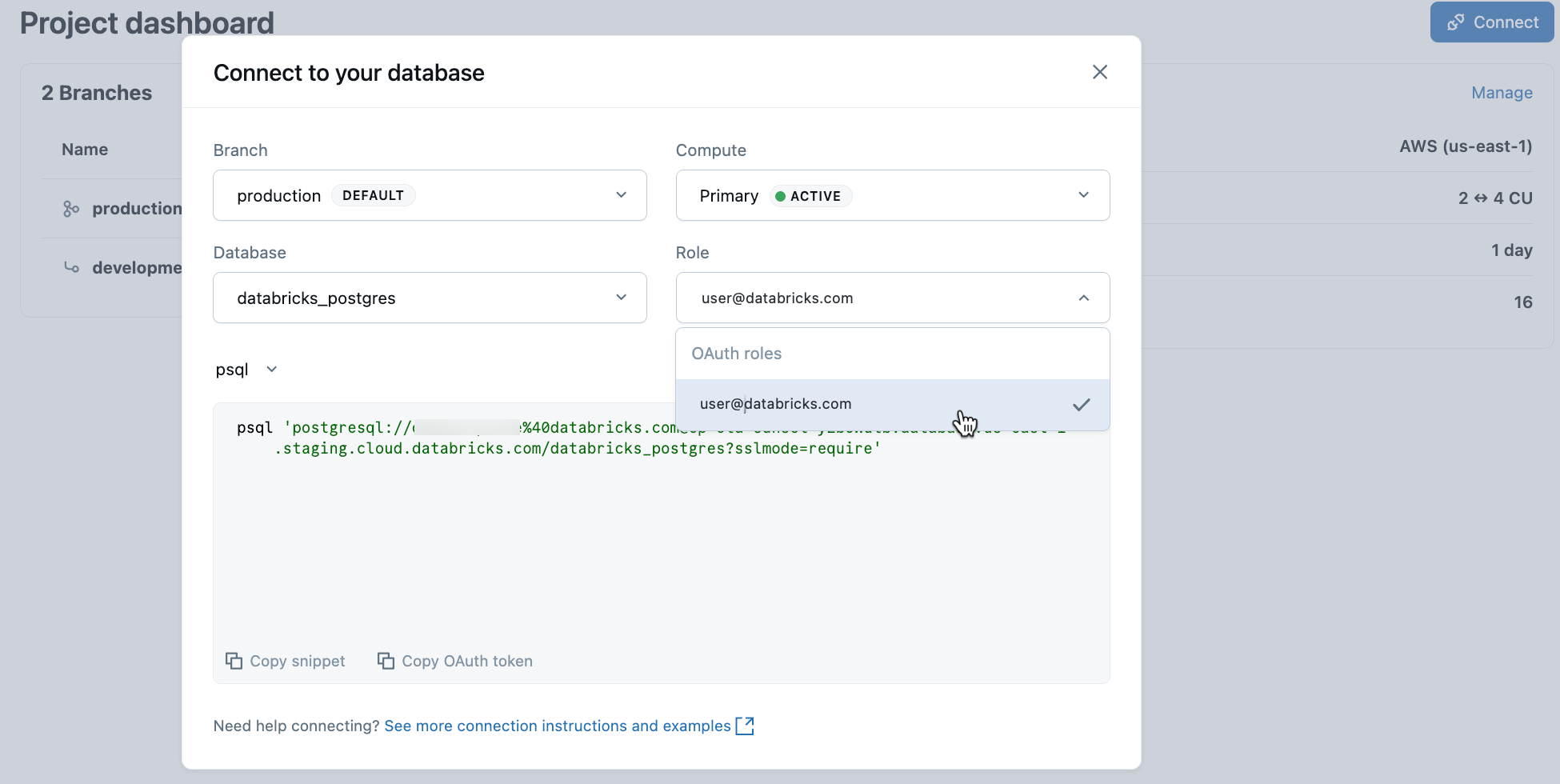
W projekcie wybierz gałąź produkcyjną , a następnie kliknij pozycję Połącz. Możesz nawiązać połączenie, korzystając z tożsamości Databricks z uwierzytelnianiem OAuth lub utworzyć natywną rolę użytkownika z hasłem Postgres. Parametry połączenia działają ze standardowymi klientami Postgres, takimi jak psql, pgAdmin lub dowolne narzędzie zgodne z bazą danych Postgres.
Podczas tworzenia projektu rola Postgres dla tożsamości Databricks (na przykład user@databricks.com) zostanie utworzona automatycznie. Ta rola jest właścicielem domyślnej databricks_postgres bazy danych i jest członkiem databricks_superuserprogramu , zapewniając jej szerokie uprawnienia do zarządzania obiektami bazy danych.
Aby nawiązać połączenie przy użyciu tożsamości usługi Databricks za pomocą protokołu OAuth, skopiuj psql fragment kodu połączenia z okna dialogowego połączenia.
psql 'postgresql://your-email@databricks.com@ep-abc-123.databricks.com/databricks_postgres?sslmode=require'
Po wprowadzeniu polecenia połączenia w terminalu psql zostanie wyświetlony monit o podanie tokenu OAuth. Pobierz token, klikając opcję Kopiuj token OAuth w oknie dialogowym połączenia.
Aby uzyskać szczegółowe informacje o połączeniu i opcje uwierzytelniania, zobacz Szybki start.
Tworzenie pierwszej tabeli
Edytor SQL usługi Lakebase jest wstępnie ładowany przy użyciu przykładowego kodu SQL, aby ułatwić rozpoczęcie pracy. W projekcie wybierz gałąź produkcyjną , otwórz edytor SQL i uruchom podane instrukcje, aby utworzyć tabelę playing_with_lakebase i wstawić przykładowe dane. Edytor tabel umożliwia również zarządzanie danymi wizualnymi lub nawiązywanie połączenia z zewnętrznymi klientami Postgres.
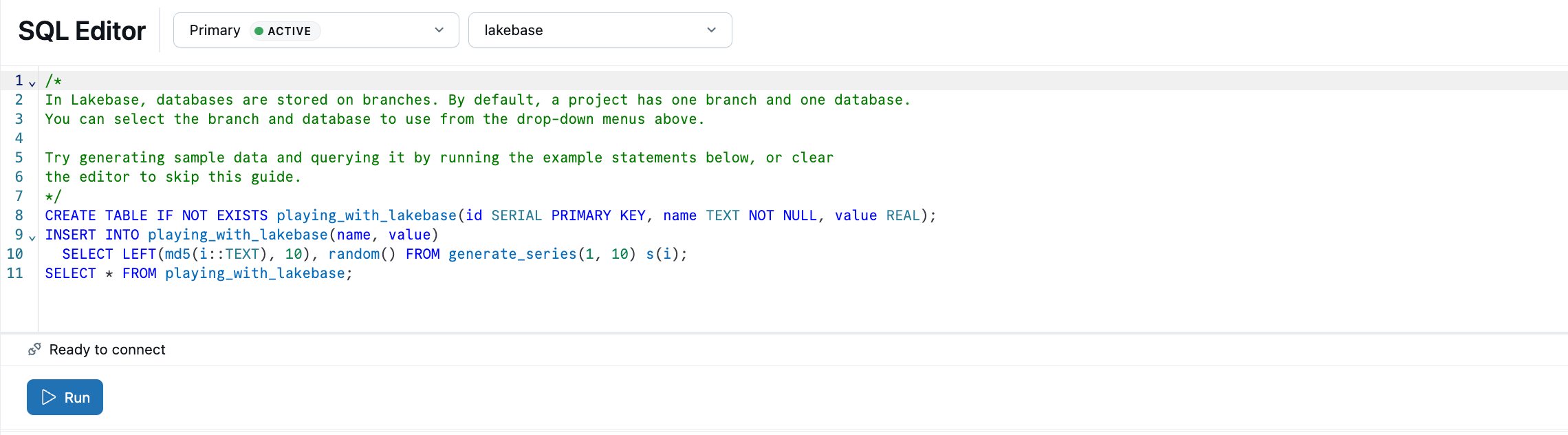
Dowiedz się więcej o opcjach wykonywania zapytań:Edytor SQL | Edytor Tabel | Klienci Postgres
Rejestracja w Unity Catalog
Po utworzeniu tabeli w gałęzi produkcyjnej zarejestruj bazę danych w Unity Catalog, aby móc zapytywać o te dane za pomocą edytora SQL w Databricks.
- Użyj przełącznika aplikacji, aby przejść do Lakehouse.
- W Eksploratorze wykazu kliknij ikonę znaku plus i utwórz wykaz.
- Wprowadź nazwę katalogu (na przykład
lakebase_catalog). - Wybierz pozycję Lakebase Postgres jako typ wykazu i włącz opcję Skalowanie automatyczne .
- Wybierz projekt,
productiongałąź idatabricks_postgresbazę danych. - Kliknij pozycję Utwórz.
Teraz możesz wykonać zapytanie dotyczące tabeli, którą właśnie utworzyłeś, w edytorze SQL usługi Databricks przy użyciu SQL Warehouse.
SELECT * FROM lakebase_catalog.public.playing_with_lakebase;
Umożliwia to tworzenie zapytań federacyjnych, które łączą dane transakcyjne usługi Lakebase z analizą lakehouse. Aby uzyskać szczegółowe informacje, zobacz Rejestrowanie w katalogu Unity.
Synchronizowanie danych za pomocą funkcji REVERSE ETL
Właśnie zobaczyłeś, jak umożliwić wykonywanie zapytań dotyczących danych Lakebase w katalogu Unity. Usługa Lakebase działa również w odwrotnym kierunku: sprowadzenie wyselekcjonowanych danych analitycznych z Unity Catalog do bazy danych Lakebase. Jest to przydatne w przypadku wzbogaconych danych, funkcji uczenia maszynowego lub zagregowanych metryk obliczanych w usłudze Lakehouse, które muszą być obsługiwane przez aplikacje z zapytaniami transakcyjnymi o małych opóźnieniach.
Najpierw utwórz tabelę w katalogu Unity, która reprezentuje dane analityczne. Otwórz magazyn SQL lub notes i uruchom.
CREATE TABLE main.default.user_segments AS
SELECT * FROM VALUES
(1001, 'premium', 2500.00, 'high'),
(1002, 'standard', 450.00, 'medium'),
(1003, 'premium', 3200.00, 'high'),
(1004, 'basic', 120.00, 'low')
AS segments(user_id, tier, lifetime_value, engagement);
Teraz zsynchronizuj tę tabelę z bazą danych Lakebase:
- W Eksploratorze katalogu Lakehouse przejdź do main>default>user_segments.
- Kliknij pozycję Utwórz>zsynchronizowaną tabelę.
- Konfigurowanie synchronizacji:
-
Nazwa tabeli: wprowadź .
user_segments_synced - Typ bazy danych: wybierz pozycję Bezserwerowa baza danych Lakebase (skalowanie automatyczne).
- Tryb synchronizacji: wybierz Migawka dla jednorazowej synchronizacji danych.
- Wybierz projekt, gałąź produkcyjną
databricks_postgresi bazę danych.
-
Nazwa tabeli: wprowadź .
- Kliknij pozycję Utwórz.
Po zakończeniu synchronizacji tabela zostanie wyświetlona w bazie danych Lakebase. Proces synchronizacji tworzy schemat default w Postgres, aby był zgodny ze schematem Unity Catalog, więc main.default.user_segments_synced staje się default.user_segments_synced. Wróć do usługi Lakebase przy użyciu przełącznika aplikacji i wykonaj zapytanie w edytorze SQL usługi Lakebase:
SELECT * FROM "default"."user_segments_synced" WHERE "engagement" = 'high';
Analizy typu "lakehouse" są teraz dostępne do serwowania w czasie rzeczywistym w transakcyjnej bazie danych. Aby uzyskać informacje na temat ciągłej synchronizacji, zaawansowanych konfiguracji i mapowań typów danych, zobacz Reverse ETL (Odwrotne etL).
Dalsze kroki
Tutorials
Connect
Kluczowe funkcje
- Dowiedz się więcej o gałęziach
- Konfigurowanie skalowania automatycznego
- Konfigurowanie skalowania do zera