Notatka
Dostęp do tej strony wymaga autoryzacji. Może spróbować zalogować się lub zmienić katalogi.
Dostęp do tej strony wymaga autoryzacji. Możesz spróbować zmienić katalogi.
Ten samouczek pokazuje, jak zaimplementować architekturę medalionową, wykorzystując zmaterializowane widoki na jezioro w domku nad jeziorem w Fabric. Na koniec utworzysz zautomatyzowany proces przekształcania danych od warstwy bronze, przez silver, do gold. Ten samouczek nie jest architekturą referencyjną, wyczerpującym przewodnikiem po funkcjach ani zaleceniem najlepszych rozwiązań normatywnych.
Wymagania wstępne
Przed rozpoczęciem wykonaj następujące wymagania wstępne:
- Zaloguj się do konta usługi Power BI lub zarejestruj się w celu korzystania z wersji próbnej, jeśli jej nie masz.
- Włącz Fabric w swoim tenantze.
- Utwórz obszar roboczy z obsługą Fabric.
- Utwórz usługę Lakehouse z włączonymi schematami i nadaj jej nazwę SalesLakehouse.
To wymagania wstępne są używane w tym samouczku: obszar roboczy i SalesLakehouse są wymagane w brązowej, srebrnej i złotej warstwie oraz w planowaniu i monitorowaniu.
Omówienie scenariusza
W tym samouczku użyto fikcyjnej organizacji handlu detalicznego Contoso jako przykładowego scenariusza. Firma Contoso organizuje dane sprzedaży w architekturze medalonu, aby poprawić wyniki analizy, oddzielając dane na brązowe (nieprzetworzone), srebrne (oczyszczone i wzbogacone) oraz złote (zagregowane i przeanalizowane) warstwy.
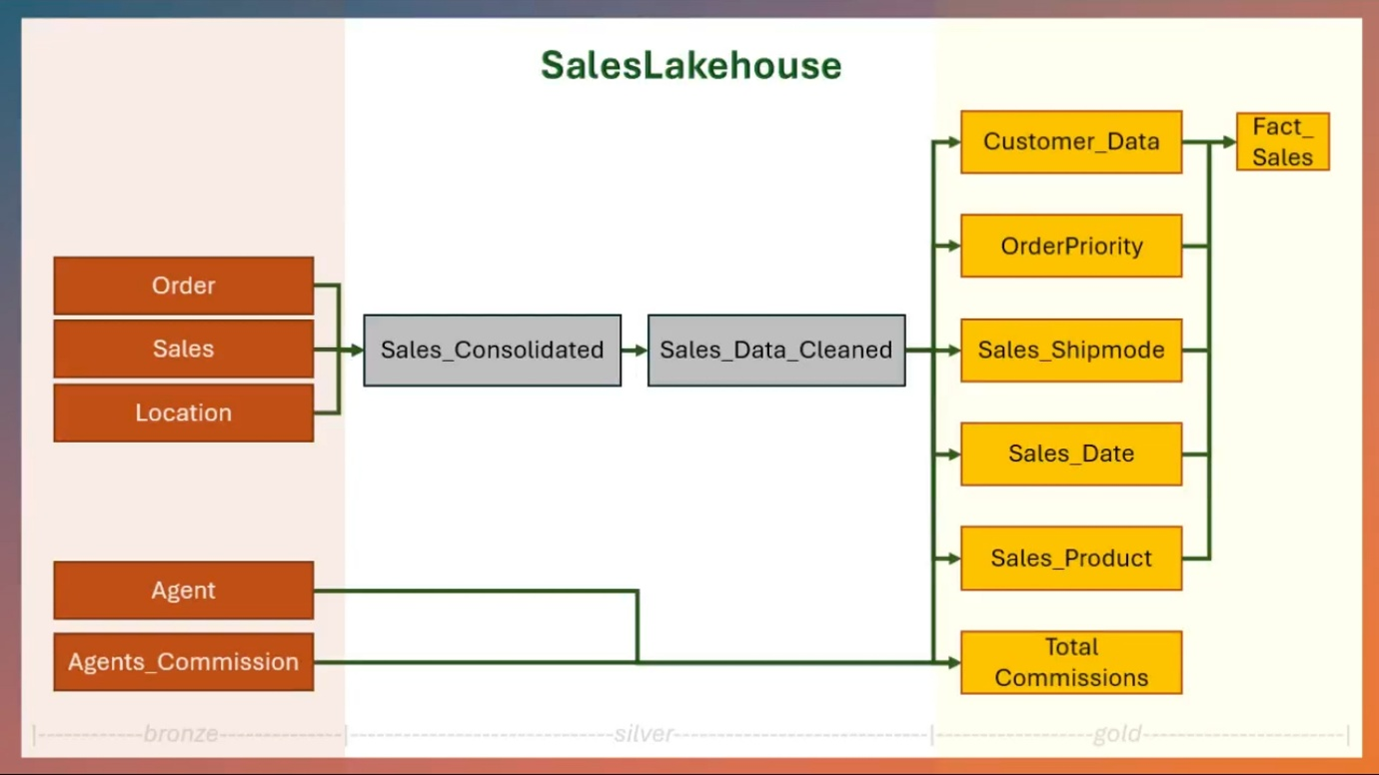
Na poniższym diagramie przedstawiono różne podmioty w każdej warstwie modelu architektury medalu na platformie SalesLakehouse.
Kluczowe jednostki w scenariuszu
Poniższe jednostki odpowiadają jednostkom pokazanym na diagramie architektury medalonu w poprzedniej sekcji.
Zamówienia: ta jednostka zawiera szczegółowe informacje o każdym zamówieniu klienta, takie jak data zamówienia, szczegóły wysyłki, kategoria produktu i podkategoria. Szczegółowe informacje można wyciągnąć, aby zoptymalizować strategie wysyłki, zidentyfikować popularne kategorie produktów i poprawić zarządzanie zamówieniami.
Sprzedaż: analizując dane sprzedaży, firma Contoso może ocenić kluczowe metryki, takie jak całkowity przychód, marże zysku, priorytety zamówień i rabaty. Korelacje między tymi czynnikami zapewniają jaśniejsze zrozumienie zachowań zakupów klientów i wydajność strategii rabatu.
Lokalizacja: umożliwia przechwycenie geograficznego wymiaru sprzedaży i zamówień, w tym miast, stanów, regionów i segmentów klientów. Ułatwia to firmie Contoso identyfikowanie regionów o wysokiej wydajności, rozwiązywanie problemów z obszarami o niskiej wydajności i personalizowanie strategii dla określonych segmentów klientów.
Agent: Dzięki szczegółowym szczegółom dotyczącym agentów zarządzających transakcjami, ich prowizjami i danymi sprzedaży firma Contoso może ocenić wydajność poszczególnych agentów, zachęcić najlepszych wykonawców i zaprojektować efektywne struktury prowizji.
Prowizje agentów: Włączenie danych prowizji zapewnia przejrzystość i umożliwia lepsze zarządzanie kosztami. Zrozumienie korelacji między stawkami prowizji a wydajnością agentów pomaga udoskonalić systemy zachęt.
Przykładowe dane i notesy
W tym samouczku wykorzystano przykładowy zestaw danych z repozytorium przykładowych danych Fabric. Pobierz pełny tutorial folder przed kontynuowaniem.
Użyjesz tych zasobów, aby najpierw zbudować warstwę z brązu, a następnie utworzyć srebrne i złote zmaterializowane widoki jeziora.
Pobrany tutorial folder zawiera:
- Foldery CSV:
agent, ,agent_commissionslocation,ordersisales. - Plik notesu:
Notebook.
Tworzenie przepływu danych medalionu
W tej sekcji utworzysz warstwy brązowe, srebrne i złote dla architektury medalionu w SalesLakehouse. Te warstwy definiują przepływ danych oparty na pochodzeniu dla zmaterializowanych widoków jeziora.
Ogólne kroki są następujące:
- Warstwa brązowa: Pozyskiwanie surowych danych w postaci plików CSV do lakehouse. Zobacz Utwórz brązową warstwę architektury medalionu do analizy sprzedaży.
- Warstwy srebrne i złote: Oczyszczanie danych i zarządzanie nimi na potrzeby analizy i raportowania przy użyciu zmaterializowanych widoków jeziora danych. Zobacz Tworzenie srebrnych i złotych warstw architektury medalonu.
W dalszej części tego samouczka zaplanujesz odtworzenie dla tej linii, aby proces był wykonywany automatycznie.
Utwórz brązową warstwę architektury medalionu analizy sprzedaży
W tej sekcji utworzysz warstwę z brązu, przekazując zawartość pobranego tutorial folderu do usługi SalesLakehouse. Te pliki odpowiadają jednostkom opisanym wcześniej w tym samouczku.
W obszarze roboczym otwórz witrynę SalesLakehouse i przejdź do sekcji Pliki .
Przekaż zawartość pobranego
tutorialfolderu, zachowując strukturę folderów:agentagent_commissionslocationorderssales
Po przesłaniu folder o nazwie tutorial jest tworzony w obszarze Pliki i zawiera te podfoldery.
Następnie utwórz skrót do niego z sekcji Tabele . Wybierz pozycję ... obok sekcji Tabele , a następnie wybierz pozycję Nowy skrót schematu , a następnie pozycję Microsoft OneLake. Wybierz pozycję SalesLakehouse z typów źródeł danych. Rozwiń sekcję Pliki i wybierz folder tutorial , a następnie wybierz pozycję Utwórz. Możesz również użyć innych alternatywnych opcji, aby pobrać dane do usługi Lakehouse.
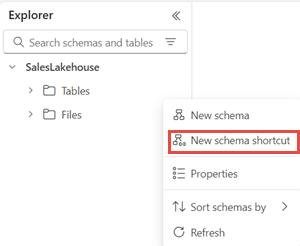
W sekcji Tabele zmień nazwę folderu tutorial na brązowy.
Tworzenie srebrnych i złotych warstw architektury medalonu
Z pobranego
tutorialfolderu załaduj plikNotebookdo obszaru roboczego.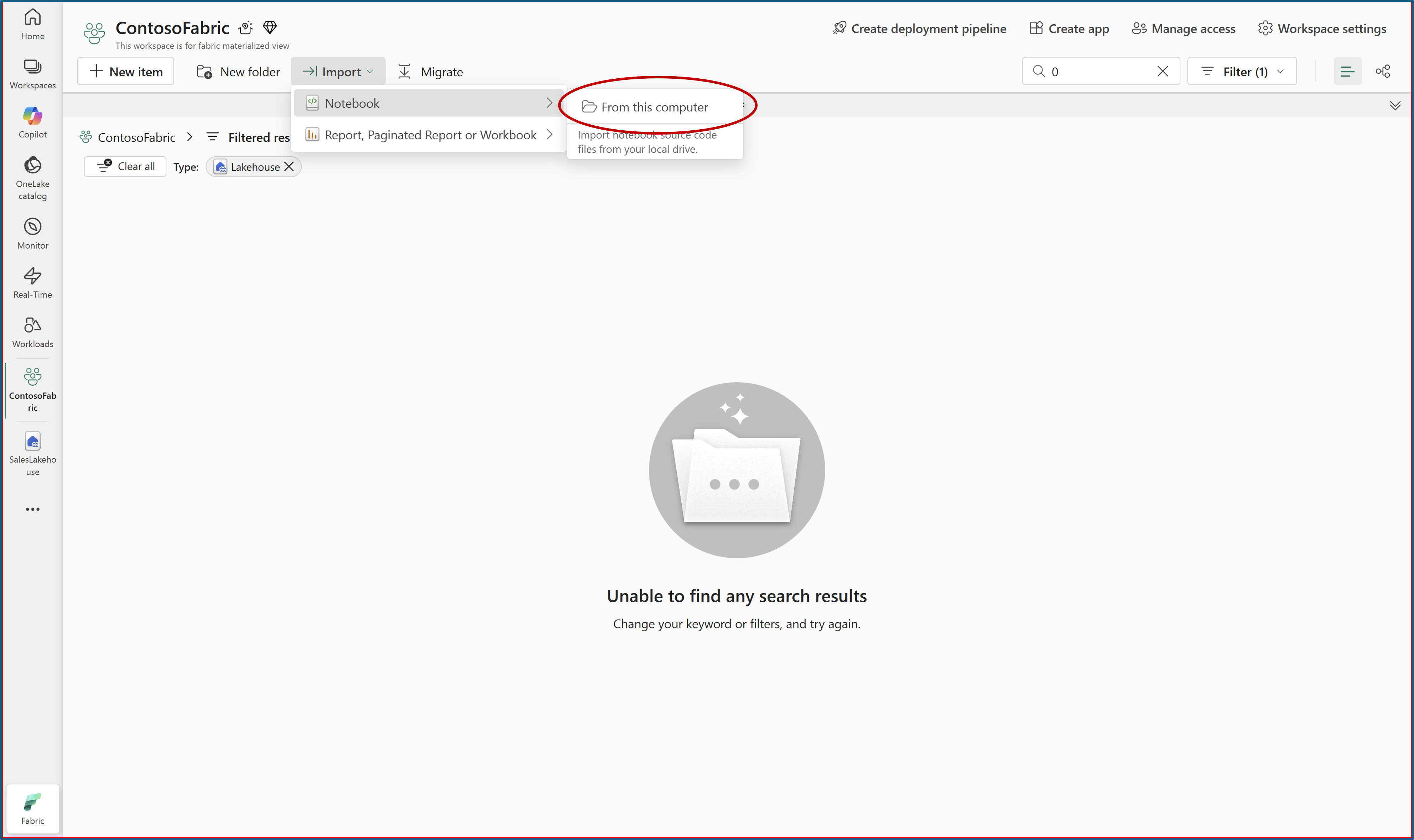
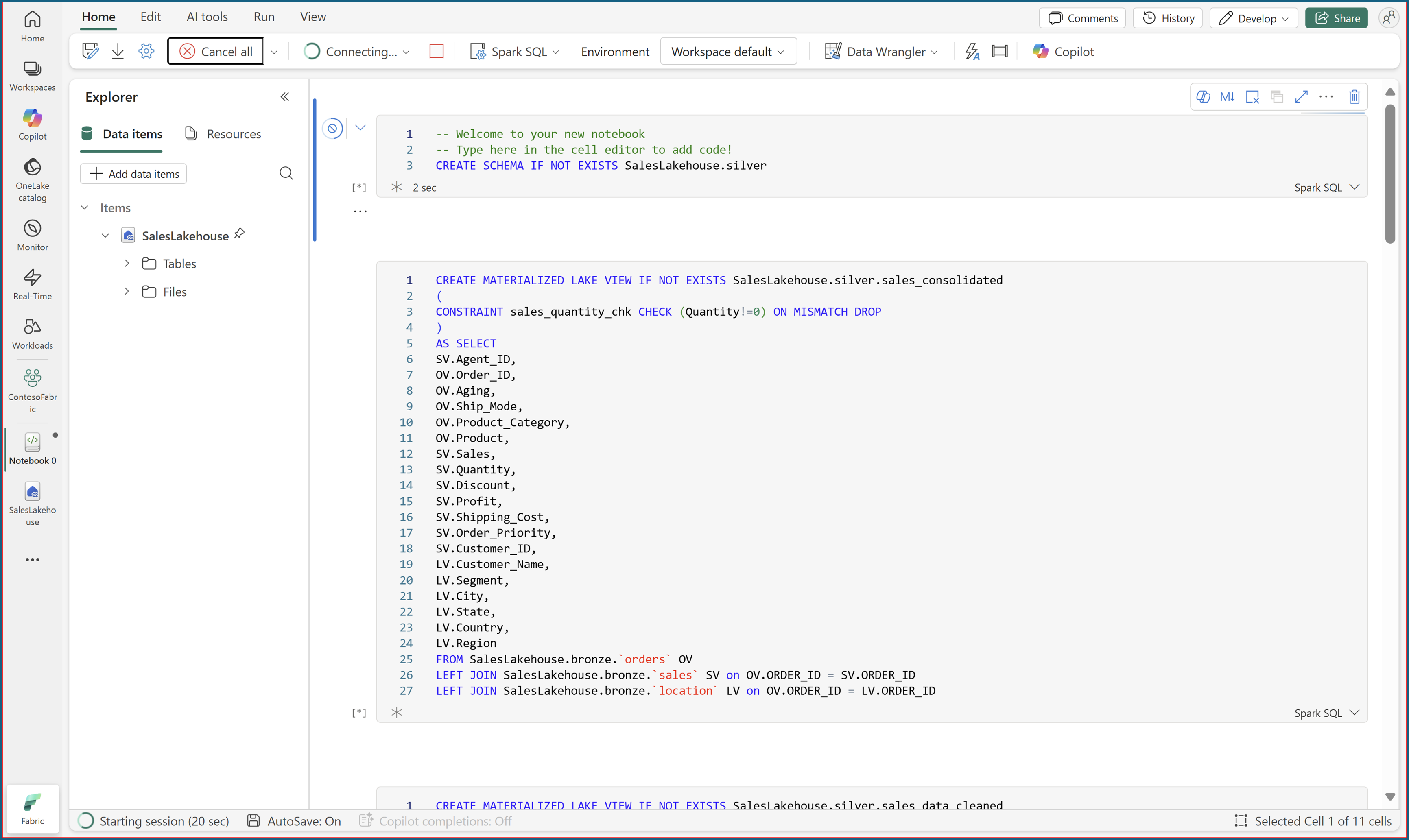
Otwórz przekazany notes z witryny SalesLakehouse. Aby uzyskać więcej informacji, zobacz Eksplorowanie danych lakehouse w notebooku.
Uruchom wszystkie komórki notesu przy użyciu usługi Spark SQL, aby utworzyć zmaterializowane widoki lake z ograniczeniami jakości danych.
Po pomyślnym uruchomieniu wszystkich komórek odśwież salesLakehouse , aby wyświetlić nowe zmaterializowane widoki jeziora pod schematami srebrnymi i złotymi .
Zaplanuj odświeżanie
W obszarze SalesLakehouse otwórz kartę Zmaterializowane widoki jeziora i wybierz pozycję Zarządzaj , aby otworzyć pochodzenie danych.
Widok genealogii przedstawia autogenerowany wykres zależności, w którym każdy zależny zmaterializowany widok 'lake' jest wyświetlany jako węzeł.
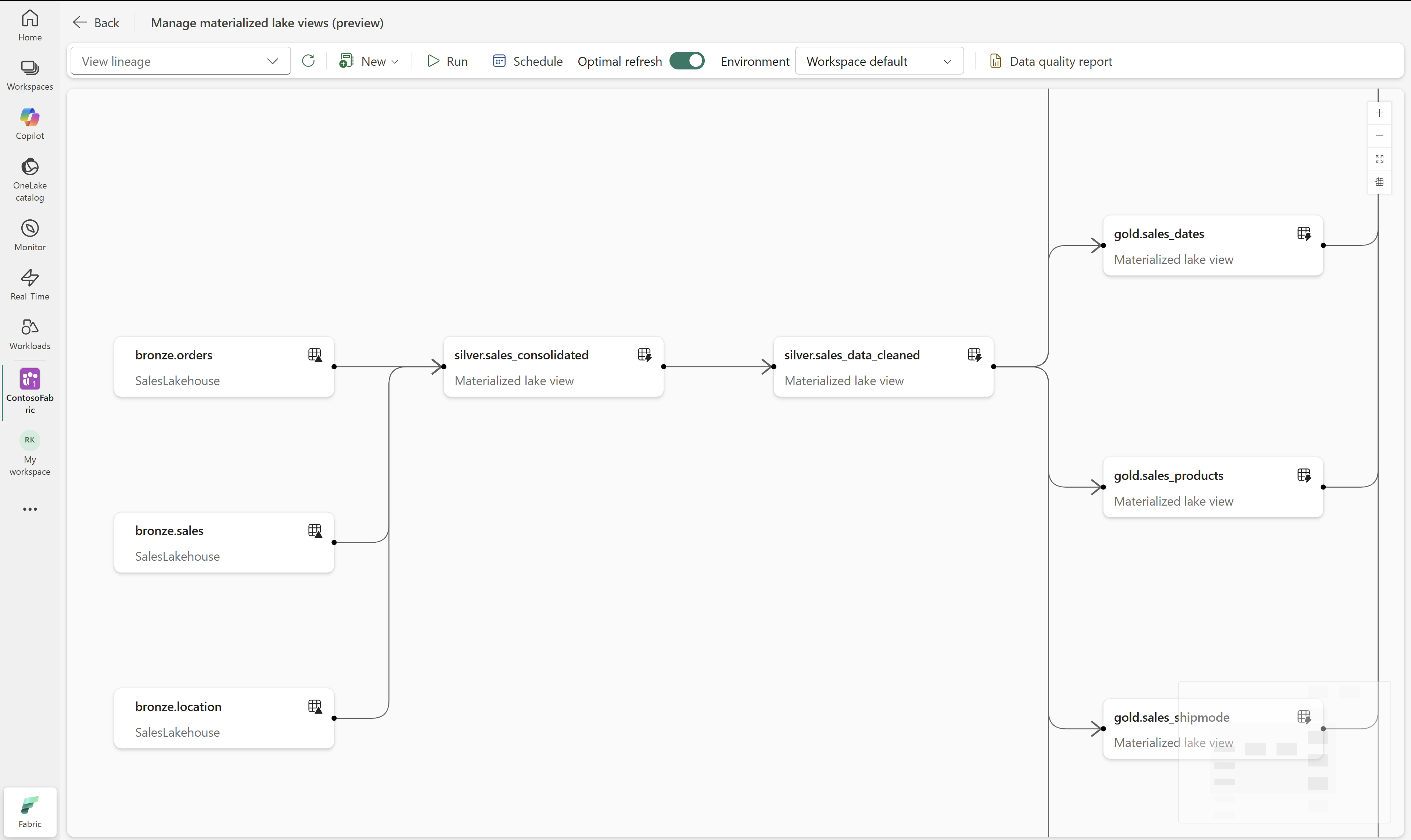
Wybierz Zarządzaj harmonogramami na wstążce, a następnie wybierz Nowy harmonogram w panelu harmonogramów.
Włącz harmonogram, podaj nazwę i wybierz zmaterializowane widoki jeziora do odświeżenia.
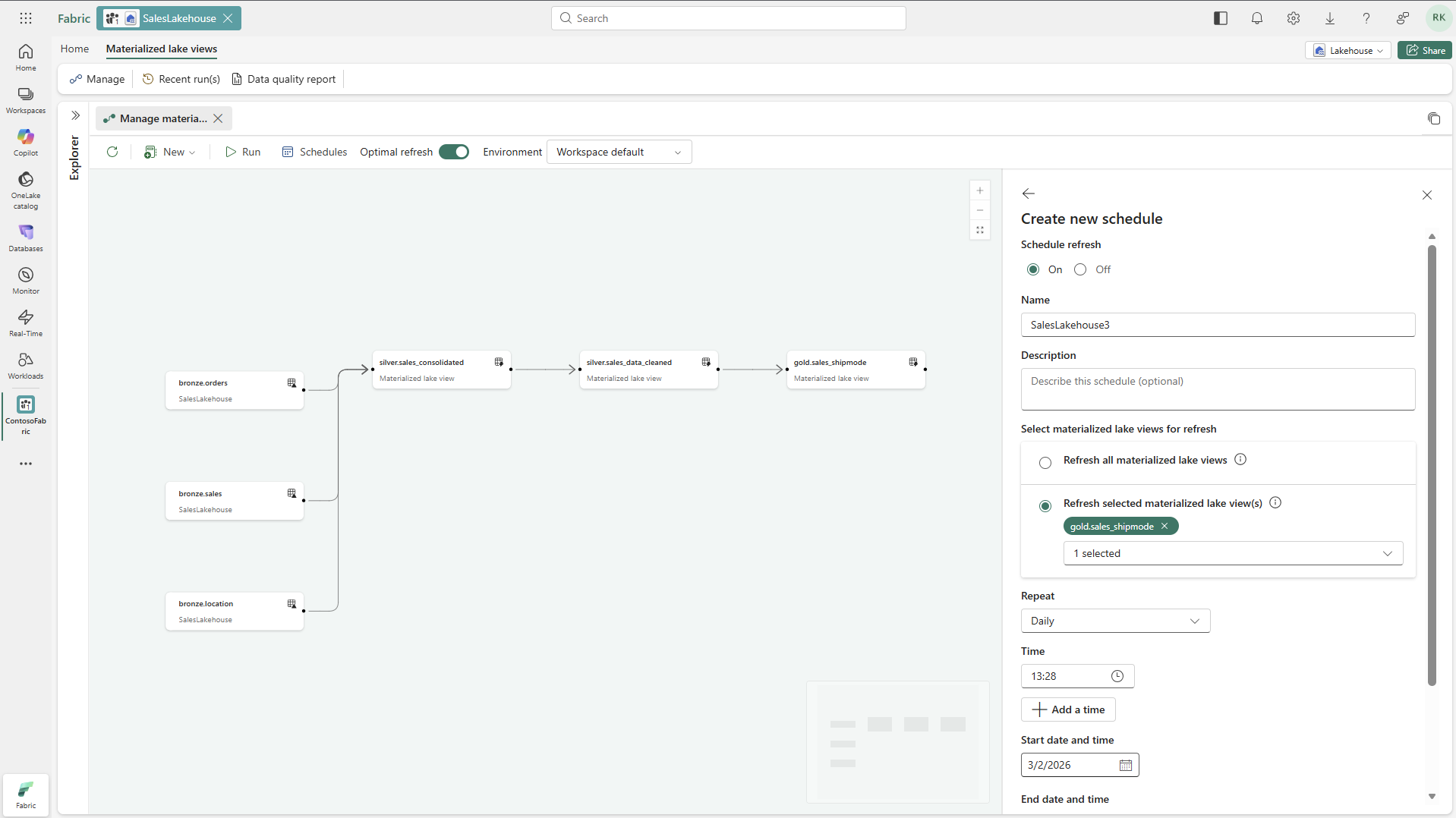
Wybierz pożądany typ odświeżenia, skonfiguruj ustawienia do użycia podczas odświeżania, a następnie wybierz Zastosowaj.
Aby natychmiast uruchomić harmonogram, wybierz pozycję Uruchom zgodnie z utworzonym harmonogramem w okienku harmonogramu.
Monitorowanie i rozwiązywanie problemów
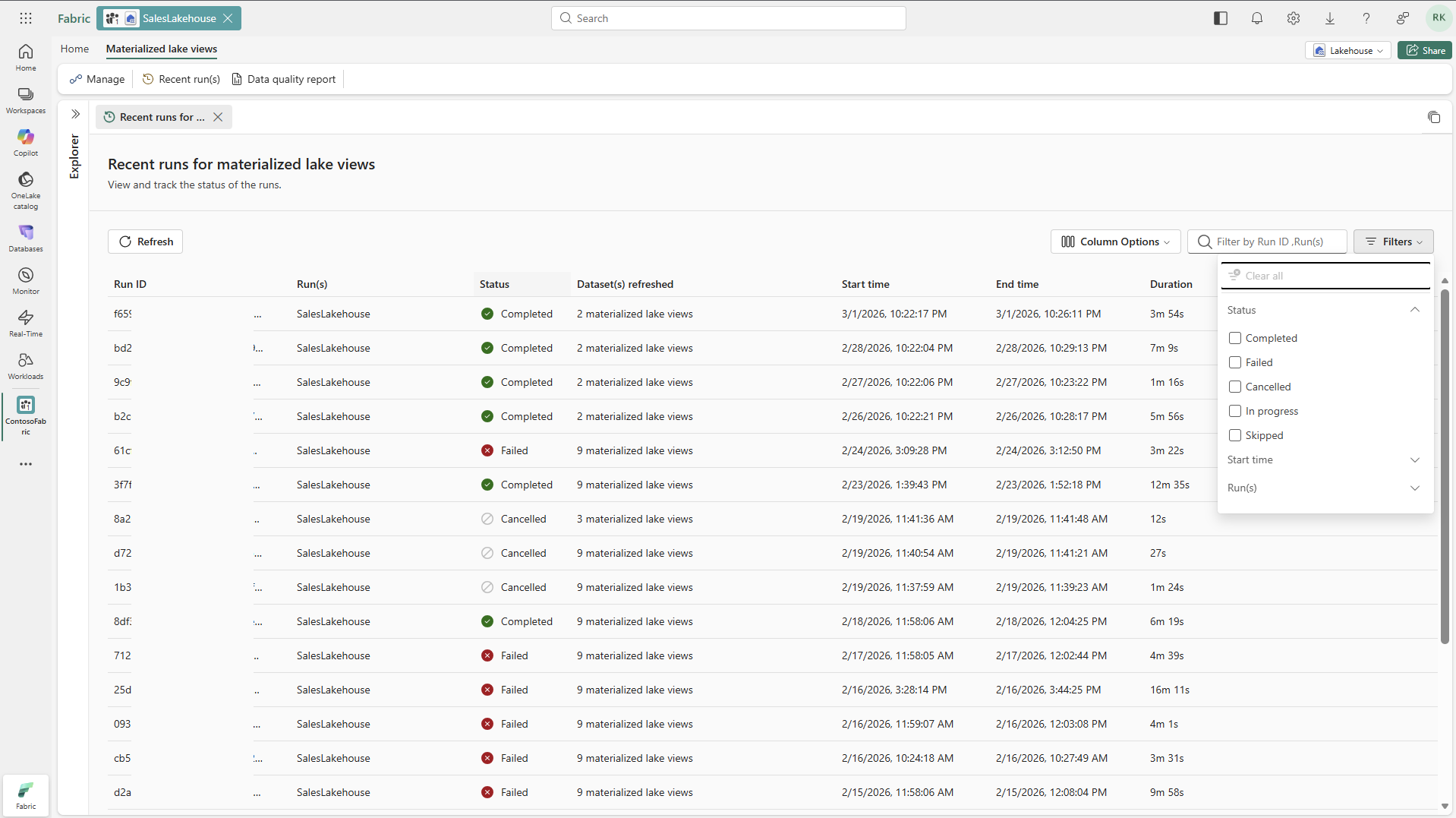
Na karcie Ostatnie uruchomienia sprawdź statusy uruchamiania.
Wybierz identyfikator przebiegu, aby otworzyć jego szczegóły.
Na karcie "Szczegóły przebiegu" sprawdź panel szczegółów po prawej stronie oraz dolny panel aktywności, aby zobaczyć stan wykonania.
Wybierz zmaterializowany węzeł widoku Lake w linii pochodzenia, aby wyświetlić szczegóły wykonania, ścieżkę ABFS i link do szczegółowych dzienników.
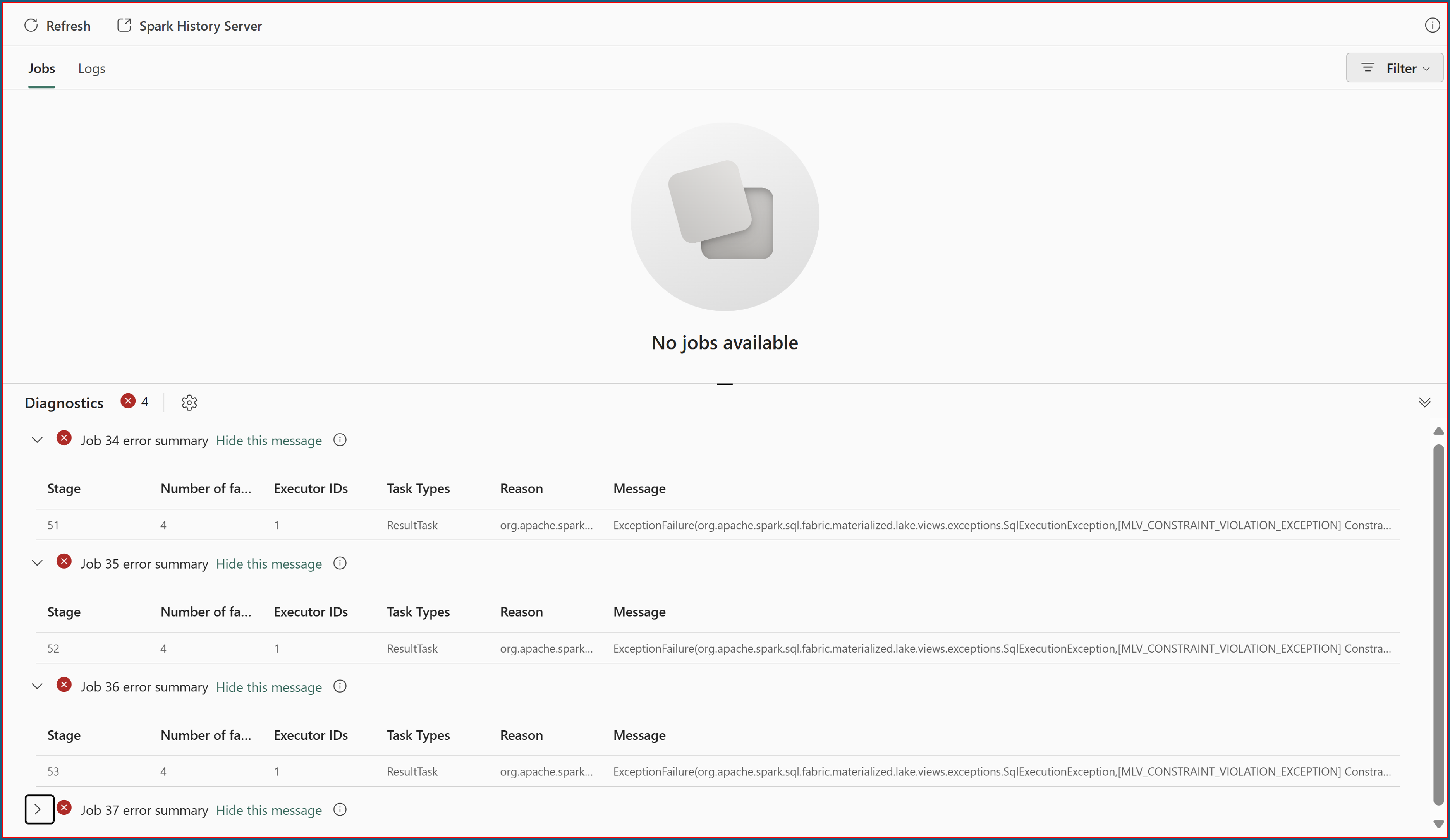
Jeśli stan węzła to Niepowodzenie, zapoznaj się z wyświetlonym komunikatem o błędzie.
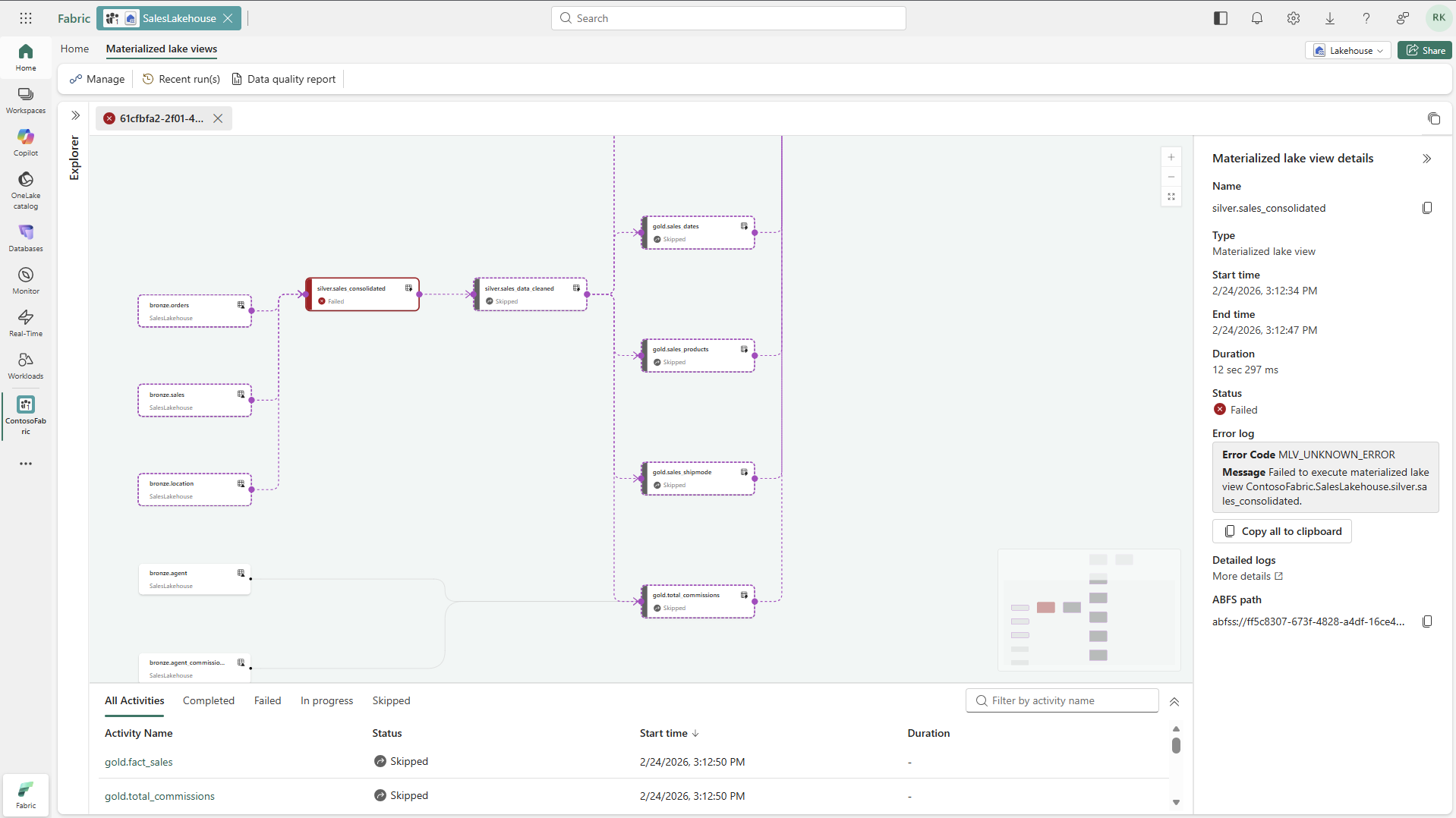
Wybierz Szczegółowe dzienniki, aby otworzyć centrum monitorowania i przejrzeć dzienniki błędów Spark.
Wybierz kartę Raport dotyczący jakości danych w widokach zmaterializowanego typu lake, aby utworzyć lub wyświetlić automatycznie wygenerowany raport o jakości danych.
