Notatka
Dostęp do tej strony wymaga autoryzacji. Może spróbować zalogować się lub zmienić katalogi.
Dostęp do tej strony wymaga autoryzacji. Możesz spróbować zmienić katalogi.
Źródła wiedzy opierają odpowiedzi agenta na danych korporacyjnych. Po dodaniu źródeł wiedzy agenci mogą używać danych przedsiębiorstwa z platformy Power Platform, Dynamics 365 danych, witryn internetowych i systemów zewnętrznych. Dzięki wykorzystaniu źródeł wiedzy Twoi agenci mogą dostarczać klientom istotne informacje i spostrzeżenia.
Możesz włączyć źródła wiedzy do agentów już podczas ich początkowego tworzenia lub dodać je po ich utworzeniu.
Opublikowane agenty zawierające wiedzę używają skonfigurowanych źródeł wiedzy do aktualizacji opublikowanego agenta. Możesz włączyć wiedzę na poziomie agenta, na stronie Wiedza lub na poziomie tematu z węzła odpowiedzi generatywnych w temacie agenta.
W Copilot Studio możesz także dodać źródła wiedzy do węzła tematu Generatywne odpowiedzi.
Obsługiwane źródła wiedzy
| Nazwisko | Źródło | Opis | Liczba danych wejściowych obsługiwanych w odpowiedziach generatywnych | Authentication |
|---|---|---|---|---|
| Publiczna witryna internetowa | External | Przeszukuje dane wejściowe kwerendy w Bing, zwraca tylko wyniki z podanych witryn sieci Web | Tryb generowania: 25 witryn internetowych Tryb klasyczny: cztery publiczne adresy URL (na przykład microsoft.com) |
Żaden |
| Documents | Wewnętrzne | Wyszukuje dokumenty przekazane do Dataverse i zwraca wyniki z ich zawartości. | Tryb generowania: wszystkie dokumenty Tryb klasyczny: ograniczony przez przydział przestrzeni magazynowej dla plików w Dataverse. |
Żaden |
| SharePoint | Wewnętrzne | Nawiązuje połączenie z adresem URL SharePoint, używa narzędzia GraphSearch do zwracania wyników | Tryb generowania: 25 adresów URL Tryb klasyczny: cztery adresy URL na węzeł tematu odpowiedzi generatywnych |
Uwierzytelnianie użytkownika agenta za pomocą Microsoft Entra ID |
| Dataverse | Wewnętrzne | Łączy się ze skonfigurowanym środowiskiem Dataverse i używa techniki generatywnej rozszerzonej o pobieranie w Dataverse celu zwrócenia wyników | Tryb generatywny: Nieograniczony Tryb klasyczny: dwa źródła wiedzy Dataverse (i maksymalnie 15 tabel na źródło wiedzy) |
Uwierzytelnianie użytkownika agenta za pomocą Microsoft Entra ID |
| Dane przedsiębiorstwa przy użyciu łączników | Wewnętrzne | Łączy się z łącznikami, w których dane organizacji są indeksowane przez usługę Microsoft Search | Tryb generatywny: Nieograniczony Tryb klasyczny: Dwa na każdego agenta niestandardowego |
Uwierzytelnianie użytkownika agenta za pomocą Microsoft Entra ID |
Note
Uwierzytelnianie użytkownika przez agenta dla źródeł wiedzy oznacza, że gdy określony użytkownik zadaje pytanie agentowi, agent wyświetla jedynie tę zawartość, do której ten konkretny użytkownik ma dostęp.
Źródła wiedzy w węzłach odpowiedzi generatywnych nie obsługują obecnie Bing Custom Search, Azure OpenAI ani Custom Data. Zamiast tego we właściwościach węzła odpowiedzi generatywnych należy użyć opcji Dane klasyczne dla Źródeł wyszukiwania niestandardowego Bing, Azure OpenAI lub Niestandardowych danych.
W przypadku stron internetowych należy potwierdzić, które witryny internetowe należą do Twojej organizacji, a które Bing będzie przeszukiwać za pomocą Copilot Studio.
Zapytania niezależne od języka można wykonywać we wszystkich obsługiwanych typach plików i językach.
Jeśli używasz danych bez struktury, takich jak pojedyncze pliki i foldery programu SharePoint, pliki i foldery OneDrive lub łączniki, istnieją różne limity i ograniczenia. Aby uzyskać więcej informacji, zobacz Limity i ograniczenia.
Obecnie cytaty zwrócone ze źródła wiedzy nie mogą być używane jako dane wejściowe do innych narzędzi lub akcji.
Uwierzytelnianie źródła
Jeśli używasz SharePoint, Dataverse lub danych firmowych za pomocą łączników Microsoft Copilot, musisz dołączyć uwierzytelnianie. Aby uzyskać więcej informacji, zobacz Konfigurowanie uwierzytelniania użytkowników w programie Copilot Studio. Aby zapoznać się z poszczególnymi węzłami generatywnych odpowiedzi, zobacz Uwierzytelnianie.
Ponadto może być konieczne uwzględnienie aspektów adresu URL, które wymagają dodatkowego uwierzytelniania dla twoich źródeł.
Wyszukiwanie wiedzy w trybie klasycznym i generatywnym
Sposób wyszukiwania źródeł wiedzy przez system zależy od trybu aranżacji używanego przez agenta: klasycznego lub generowania.
Klasyczna orkiestracja
Podczas konfigurowania agenta do używania aranżacji klasycznej obowiązują następujące warunki:
W temacie System zwiększania konwersacji liczba źródeł wiedzy, które agent może wyszukiwać, jest ograniczona. Zależy to od typu źródła wiedzy. Twój agent może przeszukiwać dowolną kombinację źródeł wiedzy, do maksymalnej liczby wskazanej dla każdego typu w poniższej tabeli:
Rodzaj źródła wiedzy Limit połączenie Usługi Azure OpenAI 5 Identyfikatory niestandardowej konfiguracji wyszukiwarki Bing Custom Search 2 Niestandardowe źródła danych 3 Źródła wiedzy Dataverse 2 źródła z maksymalnie 15 tabelami każde adresy URL SharePoint 4 Przesłane pliki Unlimited Adresy URL witryny internetowej 4 Można również osadzić generatywny węzeł odpowiedzi w temacie, aby wyszukiwanie było wykonywane dla konkretnych zamiarów, a nie tylko jako zapasowe. Obowiązują powyższe limity dotyczące źródeł wiedzy.
Aranżacja klasyczna obsługuje niestandardowe źródła danych, oprócz innych źródeł wiedzy.
Orkiestracja generatywna
Przy konfigurowaniu agenta do użycia generatywnej orkiestracji obowiązują następujące warunki:
Orkiestracja generatywna filtruje źródła wiedzy za pomocą wewnętrznego modelu GPT, gdy jest więcej niż 25 różnych źródeł wiedzy. Dowiedz się więcej o tworzeniu opisów.
Note
Pliki przesłane do agenta nie są uwzględniane w limicie 25 źródeł wiedzy.
Orkiestracja generatywna nie obsługuje takich źródeł wiedzy jak dane niestandardowe ani Wyszukiwanie niestandardowe Bing. Aby korzystać z tych źródeł wiedzy, należy je osadzić w węźle odpowiedzi generowania w temacie.
Ustawienia agenta źródła wiedzy
Strona ustawień generatywnej sztucznej inteligencji Twojego agenta zawiera ważne ustawienia, które wpływają na sposób, w jaki agent korzysta ze źródeł wiedzy.
Zezwalaj na nieprzyziemne odpowiedzi
Ustawienie Zezwalaj na nieuzasadnione odpowiedzi w sekcji Wiedza ustawień agenta w zakresie Sztucznej Inteligencji zarządza tym, czy agent może generować odpowiedzi używając wyłącznie ogólnej wiedzy modelu. To ustawienie wymaga, aby agent miał włączoną generatywną orkiestrację.

Po włączeniu ustawienia Zezwalaj na odpowiedzi bez odniesienia agent może odpowiadać, korzystając z ogólnej wiedzy modelu, nawet jeśli nie używa żadnych źródeł wiedzy ani narzędzi.
Po wyłączeniu tego ustawienia agent blokuje każdą odpowiedź wygenerowaną w sytuacji, gdy nie korzysta ze źródła wiedzy ani narzędzia. Ten warunek oznacza, że odpowiedź jest blokowana, gdy agent odpowiada na pytanie z historii konwersacji lub z wiedzy ogólnej bez odwoływania się do źródła wiedzy lub narzędzia. W takim przypadku uruchamia się temat rezerwowy.
Rozważmy na przykład następującą konwersację:
Użytkownik: "Jakie są zasady zwrotu zamówień online?"
Agent: "Nasze zasady zwrotu umożliwiają zwroty w ciągu 30 dni od zakupu (w przypadku wszystkich przedmiotów, w tym przedmiotów sprzedaży)." (Pobrane ze źródła wiedzy)
Użytkownik: "Czy dotyczy to również przedmiotów objętych wyprzedażą?"
Agent:(Zablokowane)
W tym scenariuszu agent może zdecydować, że ma już wystarczającą ilość kontekstu z poprzednich kolei, aby odpowiedzieć na kolejne pytanie, bez konieczności wywoływania innego narzędzia lub źródła wiedzy, więc odpowiedź jest blokowana.
Note
Wyłączenie ustawienia Zezwalaj na nieuzasadnione odpowiedzi nie gwarantuje, że agent nigdy nie będzie korzystał z ogólnej wiedzy. Podstawowy model agenta może nadal uwzględniać ogólną wiedzę, gdy łączy tę wiedzę z informacjami pobieranymi ze źródeł wiedzy lub narzędzi. To ustawienie blokuje tylko odpowiedzi, w których agent w ogóle nie używał żadnego źródła wiedzy ani narzędzia.
Dlaczego agent czasami nie zwraca odpowiedzi opartej na źródłach
Gdy wyłączysz opcję Zezwalaj na odpowiedzi bez podstaw, agent zwraca odpowiedź ze źródła wiedzy tylko wtedy, gdy odpowiedź zawiera cytowanie tego źródła w tekście. Ten wymóg pomaga zapewnić, że odpowiedzi opierają się na źródłach wiedzy, a nie na ogólnej wiedzy modelu.
Czasami model generuje poprawną odpowiedź ze źródła wiedzy, ale nie zawiera dla niej cytowania. Gdy tak się dzieje, agent wstrzymuje odpowiedź i reaguje, jakby nie znalazł żadnych informacji. Ponieważ modele nie zawsze zawierają cytowania, takie zachowanie może być przerywane. Na przykład, zadanie tego samego pytania ponownie może zwrócić odpowiedź.
Aby cytowania i odpowiedzi oparte na rzeczywistości były bardziej spójne:
- Dodaj instrukcje cytowania. W instrukcjach agenta poproś model, aby zawsze cytował swoje źródła. Na przykład: "Zawsze dołączaj cytowanie w tekście do dokumentu źródłowego dla każdego stwierdzenia."
- Unikaj instrukcji, które przeszkadzają w cytowaniach. Instrukcje, które nakazują modelowi pominąć odwołania lub źródła, albo wymuszają sztywny format wyjściowy (na przykład "odpowiedz tylko w JSON"), mogą tłumić znaczniki cytowań, których agent potrzebuje. Trzymaj instrukcje zwięzłe i nie instruuj modelu, by usuwał lub przeformatowywał źródła w sposób, który je psuje.
- Dodaj szczegóły cytowań do niestandardowych danych. Jeśli używasz niestandardowego źródła danych w węźle odpowiedzi generatywnych, dołącz pola
ContentLocation(URL) iTitle, aby model mógł cytować źródło. Dowiedz się więcej w temacie Używanie niestandardowego źródła danych do generowania węzłów odpowiedzi.
Note
Jeśli chcesz, aby agent odpowiedział nawet wtedy, gdy nie może podać źródła, włącz opcję Zezwalaj na odpowiedzi bez podstaw. Agent może wtedy odpowiadać, korzystając z ogólnej wiedzy modelu, więc jego odpowiedzi nie zawsze są oparte na Twoich źródłach wiedzy.
Jak cytowania pojawiają się na różnych kanałach
Sposób wyświetlania cytowań może się różnić w zależności od kanału:
- Microsoft Teams ma bardziej rygorystyczne limity niż inne kanały. Odpowiedź zawiera maksymalnie 20 cytowań; Wszystko powyżej tego jest odrzucane. Tytuł każdego cytowania ograniczony jest do około 80 znaków, a fragment do około 480 znaków, dlatego dłuższe tytuły lub fragmenty są skracane.
- Jeśli dostosujesz odpowiedź generatywną, cytowania nie są dodawane automatycznie. Na przykład, jeśli czyścisz węzeł Wiadomość i samodzielnie renderujesz odpowiedź przez zmienną lub kartą adaptacyjną, musisz uwzględnić samodzielne renderowanie cytowań. W Teams linki do cytowań są automatycznie zwracane tylko dla odpowiedzi, które nie są dostosowane. Dowiedz się więcej w temacie Cytaty nie są renderowane dla dostosowanych odpowiedzi.
Wykorzystuj informacje z sieci Web
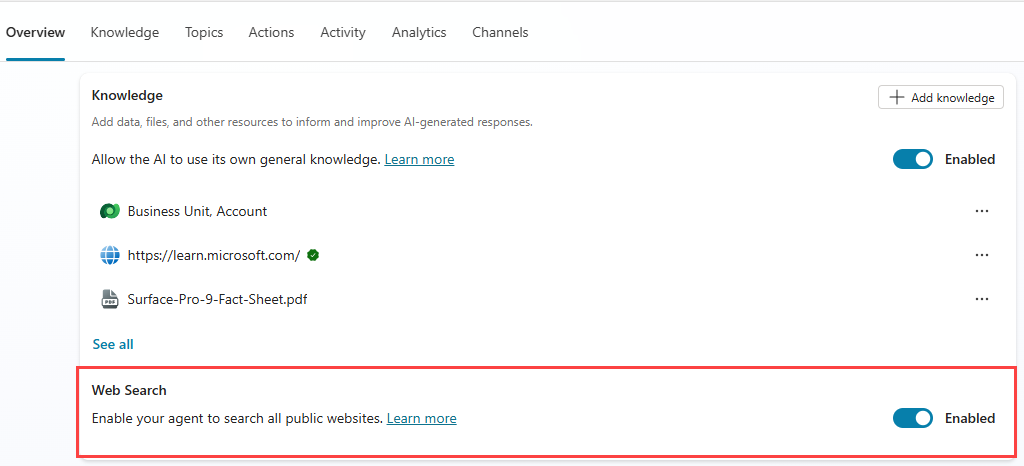
Ustawienia dotyczące używania informacji z sieci Web można znaleźć na stronie ustawień agenta Generatywna AI. Ustawienie Wyszukiwania w Sieci Web można również znaleźć w sekcji Wiedza na stronie Przegląd agenta. To ustawienie pozwala agentowi uzyskać szeroki, bieżący i najświeższy wgląd w informacje wykraczające poza to, co jest dostępne w predefiniowanych lub dedykowanych dla przedsiębiorstw bazach wiedzy. To ustawienie wymaga włączenia przez agenta generatywnej orkiestracji.
Gdy włączysz ustawienie Użyj informacji z Internetu/, jest ono uruchamiane, gdy pytanie użytkownika może skorzystać z informacji z Internetu. Wyszukuje wszystkie publiczne witryny internetowe indeksowane przez usługę Bing. Ten typ wyszukiwania odbywa się równolegle z wyszukiwaniem publicznych witryn internetowych dodanych jako źródła wiedzy. Wyniki Użytkowania informacji z sieci Web/Wyszukiwanie w sieci Web są przeplatane wynikami ze skonfigurowanych publicznych źródeł wiedzy witryny internetowej.
Note
Korzystaj z informacji z internetu/Wyszukiwarka internetowa wykorzystuje Ugruntowanie za pomocą wyszukiwania Bing Search do zwracania informacji z internetu.
Moderacja
Po włączeniu ustawień moderacji treści agent może udzielić więcej odpowiedzi. Jednak wzrost liczby odpowiedzi może wpłynąć na dopuszczenie szkodliwych treści przez agenta.
Ustawienia moderowania zawartości można skonfigurować w następujących obszarach:
- Ustawienie na stronie ustawień Generative AI ustawia moderację na poziomie agenta.
- Ustawienie w węźle odpowiedzi generatywnych ustawia moderację na poziomie tematu.
- Ustawienie w narzędziu poleceń ustawia moderację na poziomie poleceń.
W czasie działania ustawienia na poziomie tematu mają pierwszeństwo. Jeśli nie ustawisz moderowania zawartości na poziomie tematu, domyślnie zostanie ustawiona konfiguracja ustawień generowania sztucznej inteligencji.
Aby przełączyć moderację treści agenta lub tematu w narzędziach prompt, skonfiguruj ustawienie Completion w narzędziu prompt, aby wysłać konkretną odpowiedź.
Aby dostosować ustawienia moderacji treści na poziomie agenta, zmień opcję Generatywna AI swojego agenta na Generatywna.
Wybierz żądany poziom moderacji dla swojego agenta.
Poziomy moderacji wahają się od najniższego do najwyższego. Najniższy poziom generuje najwięcej odpowiedzi, ale mogą one zawierać szkodliwe treści. Najwyższy poziom moderowania treści generuje mniej odpowiedzi i stosuje bardziej rygorystyczny filtr w celu ograniczenia szkodliwej zawartości. Domyślny poziom moderacji to Wysoki.
Wybierz Zapisz.
Aby dostosować ustawienia moderowania zawartości na poziomie tematu, zmień ustawienie w węźle generatywnych odpowiedzi.
Aby dostosować ustawienia moderacji treści w narzędziu do promptów, zmień je w kreatorze promptów.
Uzasadnienie grafu dzierżawy za pomocą wyszukiwania semantycznego
Ustawienie Zakotwiczenie grafu dzierżawy za pomocą wyszukiwania semantycznego na stronie ustawień agenta generatywnej AI określa, czy agent używa wyszukiwania semantycznego w celu poprawy wyników wyszukiwania. To ustawienie wymaga włączenia przez agenta generatywnej orkiestracji.
Domyślnie wszyscy użytkownicy posiadający licencje Microsoft 365 Copilot korzystają z wyszukiwania semantycznego opartego na grafach dzierżawców. Jednak jeśli nie wszyscy użytkownicy końcowi mają licencje Microsoft 365 Copilot, należy włączyć to ustawienie, aby wykorzystać indeks semantyczny dla tych użytkowników do poprawy jakości. Ta funkcja wiąże się z dodatkową opłatą. Dowiedz się więcej o stawkach rozliczeniowych Copilot Credits.
Ta funkcja wymaga od agenta dzielenia dzierżawy z licencją Microsoft 365 Copilot. Wymaga to również skonfigurowania indeksu semantycznego do użycia. Aby korzystać z indeksu semantycznego, licencja Microsoft 365 Copilot musi być przypisana do co najmniej jednego użytkownika w przedsiębiorstwie.
Ważna
Funkcja zakotwiczenia grafu dzierżawy za pomocą wyszukiwania semantycznego wymaga, aby uwierzytelnianie użytkownika agenta było ustawione na Uwierzytelnij przez Microsoft. Jeśli uwierzytelnianie jest ustawione na dowolną inną metodę niż Uwierzytelnianie w firmie Microsoft, nie można zmienić ustawienia.
Gdy włączysz tę funkcję, a twórca ma licencję Microsoft 365 w tym samym dzierżawcy, agent obsługuje SharePoint i łączniki zawierające pliki do 200 MB.
Note
W przypadku agentów zakotwiczonych w źródłach wiedzy programu SharePoint włączenie zakotwiczenia wykresu dzierżawy za pomocą wyszukiwania semantycznego zapewnia lepszą jakość pobierania wiedzy i odpowiedzi. Ta funkcja wykorzystuje nowoczesne narzędzia do wyszukiwania wewnętrznego, które pozwalają agentowi uzyskać większą objętość kontekstu z większą precyzją. Jednak ze względu na zwiększoną złożoność systemu w przypadku niektórych użytkowników i zapytań mogą nieco wzrosnąć opóźnienia.
Jeśli nie masz licencji Microsoft 365 Copilot w tej samej dzierżawie co twój agent lub jeśli jakość odpowiedzi jest niższa, wyłącz tę funkcję.
Twórca agenta nie musi mieć licencji Microsoft 365 Copilot, aby utworzyć agenta z indeksem semantycznym.
łączniki SharePoint i Microsoft Copilot obsługują pliki do 512 MB, jeśli mają rozszerzenia PDF, PPTX lub DOCX. Dowiedz się więcej o obsługiwanych typach plików w temacie Obsługiwane typy zawartości.
Powiązanie grafu najemcy z wyszukiwaniem semantycznym jest funkcją oddzielną od funkcji wyszukiwania w Dataverse. Dowiedz się więcej na temat sposobu działania wyszukiwania usługi Dataverse w często zadawanych pytaniach dotyczących wyszukiwania w usłudze Dataverse.
Ustawienia źródeł wiedzy na stronie przeglądu agenta
Następujące ustawienia na stronie Przegląd agenta określają, w jaki sposób agent korzysta ze źródeł wiedzy.
wyszukiwanie w sieci Web
Możesz także znaleźć opcję wyszukiwania w sieci Web w sekcji Wiedza na stronie Przegląd agenta. Ustawienie Używaj informacji z Internetu na stronie ustawień Generative AI również steruje tym ustawieniem. Gdy włączysz to ustawienie, funkcja uaktywnia się, gdy pytanie użytkownika mogłoby skorzystać z informacji z internetu. Wyszukuje wszystkie publiczne witryny internetowe indeksowane przez usługę Bing. Ten typ wyszukiwania odbywa się równolegle z wyszukiwaniem publicznych witryn internetowych dodanych jako źródła wiedzy. Wyniki wyszukiwania w sieci Web są przeplatane wynikami ze skonfigurowanych publicznych źródeł wiedzy witryny internetowej.
Oficjalne źródła
Dodając źródła wiedzy do swojego agenta, możesz nie zawsze kontrolować sposób, w jaki informacje zmieniają się z upływem czasu, albo możesz nie mieć do nich pełnego zaufania. Ważne jest, aby użytkownicy wiedzieli, że powinni ostrożnie rozważać odpowiedzi i w razie potrzeby je weryfikować.
Jednak możesz wiedzieć, że konkretne źródło wiedzy przechodzi przez ścisły proces weryfikacji i jest wysoce zaufane. W takim przypadku możesz oznaczyć je jako oficjalne źródło. Agent może korzystać z tego źródła bezpośrednio, bez konieczności weryfikacji.
Aby oznaczyć źródło wiedzy jako oficjalne, na stronie Wiedza wybierz trzy kropki (⋮) dla źródła wiedzy, wybierz Oficjalne źródło i wybierz Tak.
Note
- Ta funkcja nie jest zgodna, gdy jest włączona orkiestracja generatywna. Jeśli chcesz, aby agent korzystał z oficjalnych źródeł wiedzy i oznaczał je jako takie, wyłącz orkiestrację generatywną.
- Kiedy agent korzysta z autorytatywnych źródeł wiedzy, odpowiedź zaczyna się od charakterystycznego wskazania.
Dodawanie i zarządzanie wiedzą dla generatywnych odpowiedzi
Odpowiedzi generatywne pozwalają agentowi znaleźć i przedstawić informacje z wielu źródeł, wewnętrznych i zewnętrznych, bez konieczności tworzenia konkretnych tematów. Użyj odpowiedzi generowania jako podstawowych źródeł informacji lub jako źródła rezerwowego, gdy utworzone tematy nie mogą odpowiedzieć na zapytanie użytkownika. Dzięki temu można szybko utworzyć i wdrożyć funkcjonalny agent. Twórcy nie muszą ręcznie tworzyć wielu tematów, które mogą nie odpowiadać na wszystkie pytania klientów.
Domyślnie podczas tworzenia agenta, program Copilot Studio automatycznie tworzy temat systemowy Rozszerzanie konwersacji. Ten temat zawiera węzeł odpowiedzi generatywnych, którego można użyć do natychmiastowego rozpoczęcia korzystania ze źródeł wiedzy. Wszystkie źródła wiedzy, które dodajesz na poziomie agenta, są dodawane do węzła generowania odpowiedzi w temacie systemowym Wspomaganie konwersacji.
Aby uzyskać informacje wstępne i informacje dotyczące ograniczeń, zobacz temat Odpowiedzi generujące.
Aby uzyskać informacje na temat metryk analitycznych na podstawie źródła wiedzy, zobacz:
- Szybkość i jakość generowanych odpowiedzi dla agentów konwersacyjnych.
- Użycie źródła wiedzy dla agentów autonomicznych.
- Przechodzenie do poziomu szczegółów motywu dla metryk źródła wiedzy w kontekście motywów.