Notatka
Dostęp do tej strony wymaga autoryzacji. Może spróbować zalogować się lub zmienić katalogi.
Dostęp do tej strony wymaga autoryzacji. Możesz spróbować zmienić katalogi.
Note
W tym artykule opisano funkcje używane w agentach lub przepływach agentów obsługiwanych przez standardowe środowisko uruchomieniowe.
Możesz użyć SharePoint jako źródła wiedzy, łącząc agenta z adresem URL SharePoint lub listami SharePoint. W tym artykule omówiono pełne funkcje integracji SharePoint udostępniane przez wybranie opcji SharePoint w oknie dialogowym Dodaj wiedzę. Korzystając z tej opcji, agent wyświetla tylko treści, do których użytkownik ma uprawnienia. Jeśli użytkownik nie ma uprawnień do dostępu do treści, agent odpowiada "brak odpowiedzi". Co najmniej użytkownik musi mieć uprawnienia do odczytu strony lub listy SharePoint, aby uzyskać dostęp do treści.
Ta opcja SharePoint uwzględnia etykiety poufności podczas przycinania uprawnień: agent wyświetla tylko treści dozwolone przez etykiety dla zalogowanego użytkownika. Jednak agent nie może wyodrębniać danych ani uziemiać ich na treści plików, których ochrona szyfruje plik. To ograniczenie obejmuje etykiety wrażliwości stosujące szyfrowanie, szyfrowanie podwójnego klucza (DKE) oraz pliki chronione hasłem. Takie dokumenty mogą być oznaczone jako Gotowe, ale zwracać "brak odpowiedzi", nawet gdy użytkownik ma uprawnienia do otwarcia pliku.
Note
W oknie dialogowym Dodawanie wiedzy zostaną wyświetlone dwie opcje SharePoint. Opcja SharePoint w sekcji przekazywania plików służy do przekazywania pojedynczych plików lub folderów SharePoint i umożliwia synchronizację plików. W tym artykule opisano opcję SharePoint, która zapewnia pełną obsługę SharePoint w Copilot Studio.
Aby uzyskać listę limitów i obsługiwanych funkcji programu SharePoint, zobacz Limity aplikacji internetowej programu SharePoint.
Aby dodać pojedyncze pliki lub foldery SharePoint, zobacz Dodaj pliki i foldery SharePoint.
W przypadku używania SharePoint jako źródła wiedzy transkrypcje konwersacji nie zawierają zawartości dokumentów źródłowych używanych do generowania odpowiedzi (
search_resultspola).W przypadku agentów uziemionych w źródłach wiedzy programu SharePoint uziemienie grafu dzierżawy za pomocą wyszukiwania semantycznego zapewnia lepszą jakość pobierania wiedzy i odpowiedzi. Ta funkcja wykorzystuje nowoczesne narzędzia do wyszukiwania wewnętrznego, które pozwalają agentowi uzyskać większą objętość kontekstu z większą precyzją. Jednak ze względu na zwiększoną złożoność systemu niektórzy użytkownicy i zapytania mogą doświadczyć niewielkiego wzrostu opóźnień.
Jeśli Twoje źródło wiedzy o SharePoint nie zwraca wyników, dowiedz się więcej w źródłach SharePoint, które nie zwracają wyników.
Po opublikowaniu agenta wywołania korzystające z odpowiedzi generatywnych są wykonywane w imieniu użytkownika, który prowadzi czat z agentem. Agent używa skonfigurowanych ustawień uwierzytelniania . Domyślnie agenci utworzeni w Copilot Studio i Microsoft Teams są skonfigurowani z opcją uwierzytelniania Uwierzytelnianie za pomocą konta Microsoft. Ta opcja działa w środowiskach takich jak Microsoft Teams, Power Apps i Microsoft Copilot.
Note
Możliwe jest użycie odpowiedzi generowanych na podstawie danych SharePoint w czatach Microsoft Teams, oraz nie wymaga to ręcznego uwierzytelniania. Aby użyć tej metody dla wcześniej opublikowanego agenta, skonfiguruj ponownie agenta do używania Authenticate z firmą Microsoft a następnie opublikuj go ponownie w Microsoft Teams. Może minąć kilka godzin, zanim ta zmiana zacznie obowiązywać. Jeśli użytkownik jest w trakcie rozmowy i wydaje się, że zmiana nie weszła w życie, może wpisać „zacznij od nowa” na czacie, aby wymusić ponowne rozpoczęcie rozmowy z najnowszą wersją agenta. Zmiany te są teraz dostępne dla czatów Teams 1:1 pomiędzy użytkownikiem a agentem. Nie są one jeszcze dostępne dla czatów grupowych ani wiadomości na kanałach.
Jeśli chcesz użyć ręcznego uwierzytelnienia dla agenta, zobacz Zaawansowane scenariusze uwierzytelnienia.
Dodawanie witryn SharePoint jako źródła wiedzy
Gdy użytkownik zada pytanie, a agent nie ma tematu, którego można użyć jako odpowiedzi, agent przeszukuje adres URL i wszystkie ścieżki podrzędne. Na przykład adres URL taki jak contoso.sharepoint.com/sites obejmuje również podścieżki, takie jak contoso.sharepoint.com/sites/policies. Odpowiedzi generatywne podsumowują tę treść w ukierunkowanej odpowiedzi. Agent przeszukuje tylko folder lub adres URL strony, który zarejestrujesz, oraz jego podfoldery. Nigdy nie uzyskuje dostępu do folderów nadrzędnych, folderów rodzeństwa ani innych stron, chyba że zarejestrujesz je osobno.
Aby dodać witrynę SharePoint jako źródło wiedzy, wykonaj następujące kroki:
Otwórz aplikację agenta.
Wybierz pozycję Dodaj wiedzę na stronie Przegląd lub Wiedza albo Właściwościwęzła odpowiedzi generatywnych.
W sekcji Polecane wybierz pozycję SharePoint.
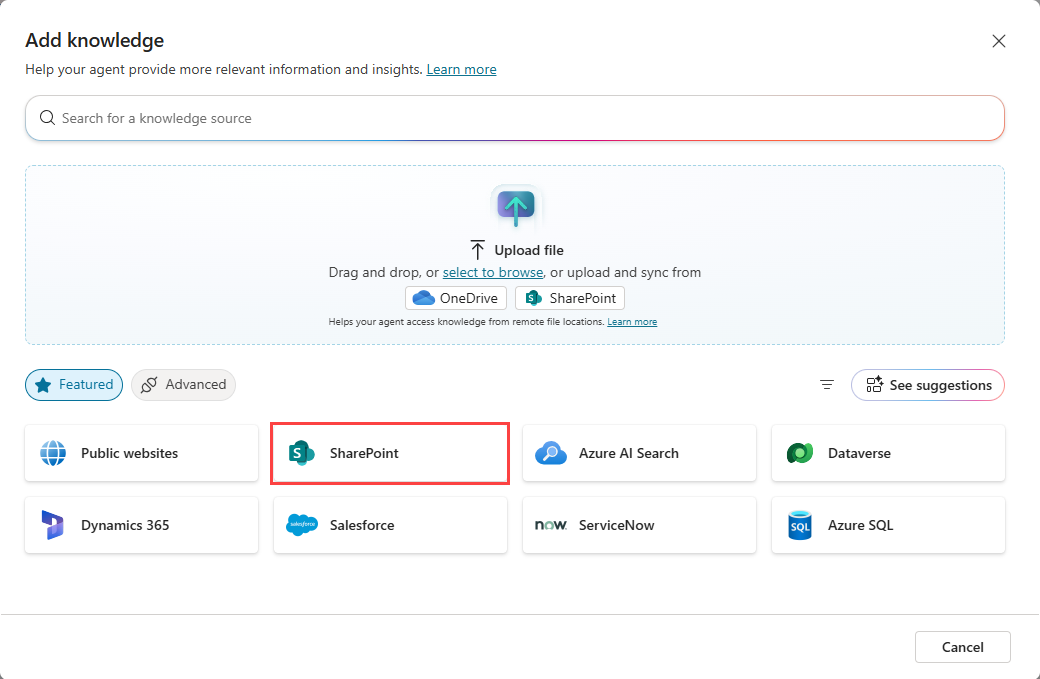
Wprowadź adres URL SharePoint. Oddziel wiele adresów URL ręcznymi podziałami wierszy (użyj Shift + Enter). Aby użyć zmiennej zamiast statycznego adresu URL, wybierz ikonę selektora zmiennych obok pola adresu URL i wybierz zmienną Niestandardową, System lub Środowiskową .
Dodaj nazwę i opis. Podaj szczegółowy opis, zwłaszcza jeśli jest włączona generatywna sztuczna inteligencja, ponieważ opis ułatwia generatywną orkiestrację.
Wybierz Dodaj do agenta, aby zakończyć dodawanie źródła wiedzy.
Zaktualizuj link źródłowy, jeśli nazwa witryny lub folderu SharePoint została zmieniona
Jeśli zmienisz nazwę witryny lub folderu programu SharePoint, z którego korzysta źródło wiedzy, istniejące łącze do źródła może przestać działać i spowodować lukę w uprawnieniach. W takim scenariuszu agent może nie uzyskać dostępu do bazy wiedzy.
Aby przywrócić dostęp:
Poproś administrator usługi SharePoint o udzielenie odpowiednich uprawnień do zmienionej lokalizacji i wygenerowanie nowego linku źródłowego.
Otwórz agenta i zaktualizuj źródło wiedzy SharePoint przy użyciu nowo wygenerowanego linku.
Dodawanie list SharePoint jako źródła wiedzy
Listy programu SharePoint to popularny sposób przechowywania danych tabelarycznych i zapewnia szybki, łatwy dostęp do informacji. Agent może używać tych list jako źródła wiedzy. Wybrane listy SharePoint są importowane do Dataverse i indeksowane, aby poprawić wyniki wyszukiwania. Podczas dodawania SharePoint list jako źródła wiedzy tworzysz połączenie w czasie rzeczywistym ze źródłem, więc najbardziej aktualne dane są używane na potrzeby zapytań i rozumowania. Użytkownicy uwierzytelniają się, używając swoich danych uwierzytelniających SharePoint, co zapewnia im uprawnienia do dostępu do danych zanim agent udzieli odpowiedzi.
Otwórz agenta.
Wybierz pozycję Dodaj wiedzę na stronie Przegląd lub Wiedza albo Właściwościwęzła odpowiedzi generatywnych.
W sekcji Przekazywanie pliku wybierz pozycję SharePoint.
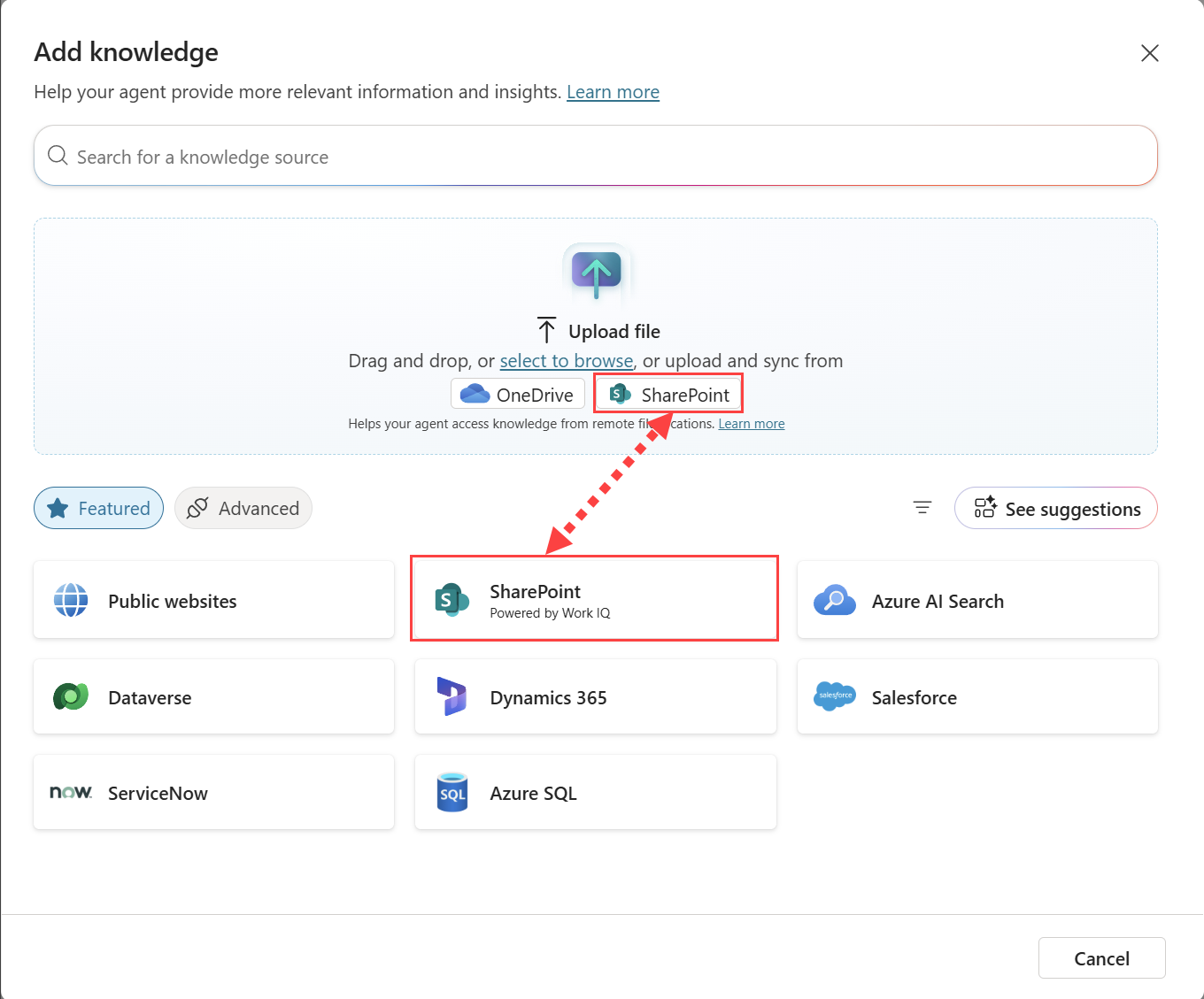
Wybierz pozycję Przeglądaj elementy aby znaleźć żądaną listę, lub wprowadź adres URL określonej listy SharePoint.

Po wybraniu pozycji Przeglądaj elementy okno dialogowe zostanie automatycznie wypełnione ciągiem Moje listy i Ostatnie listy. My Lists wyświetla tylko listy utworzone w aplikacji SharePoint List. Wszystkie inne listy są wyświetlane na listach ostatnio używanych. Jeśli nie widzisz potrzebnej listy, otwórz program SharePoint i uzyskaj dostęp do listy, a następnie zostanie wyświetlona w obszarze Ostatnie listy.
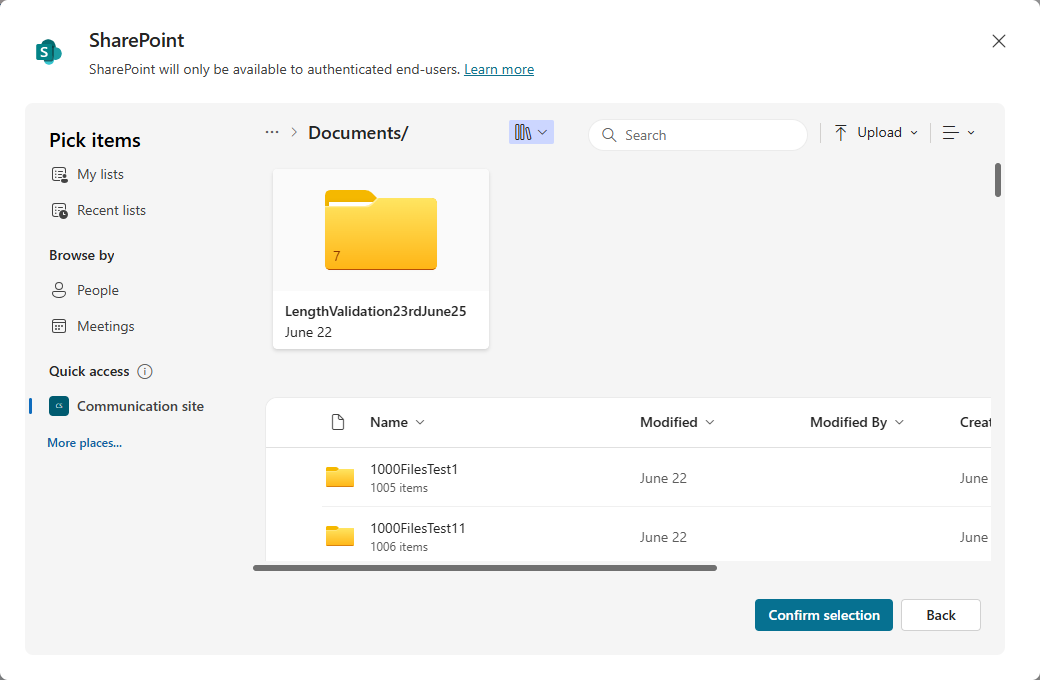
Jednocześnie można wybrać maksymalnie 10 list. Aby uzyskać najlepsze wyniki, użyj maksymalnie 10 list na agenta. Listy zawierające więcej niż 35 000 wierszy mają wpływ na jakość i opóźnienie. Każda lista jest dodawana do źródeł wiedzy agenta jako osobny element. Aby dodać więcej list do agenta, ponownie wykonaj te kroki i wybierz kolejne listy.
Note
Jeśli chcesz użyć listy SharePoint z dostępem udostępnionym, ale nie jest ona wyświetlana w Recent Lists wklej adres URL listy do zaznaczenia adresu URL.
Po wybraniu żądanych list wybierz pozycję Potwierdź wybór.
Dodaj nazwę i szczegółowy opis, zwłaszcza jeśli włączono generatywną SI, ponieważ opis wspomaga orkiestrację generatywną.
Wybierz pozycję Dodaj do agenta, aby zakończyć dodawanie źródła wiedzy.

Zaawansowane scenariusze uwierzytelniania
Domyślnie Copilot Studio wstępnie konfiguruje agentów do uwierzytelniania użytkowników za pomocą uwierzytelniania Microsoft, aby uzyskać dostęp do źródeł SharePoint, gdy łączą się z agentem przez Microsoft Teams, Power Apps lub Microsoft Copilot. Jeśli jednak konieczne jest ręczne skonfigurowanie uwierzytelniania, poniższe kroki są wymagane do generowania odpowiedzi na potrzeby pracy z SharePoint źródłami danych.
Ważne
Jeśli Restricted SharePoint Search jest włączona, użycie SharePoint jest zablokowane.
Odpowiedzi generowane ze źródeł SharePoint nie są dostępne dla użytkowników gościnnych w aplikacjach z obsługą jednokrotnego logowania.
Aby uwierzytelnić swojego agenta, zobacz Uwierzytelnianie.
Aby uzyskać instrukcje dotyczące tworzenia wymaganej rejestracji aplikacji Microsoft Entra ID, zobacz Konfiguruj uwierzytelnianie użytkownika za pomocą Microsoft Entra ID. Podczas tworzenia tej rejestracji użytkownik lub administrator musi określić zakresy
Sites.Read.AlliFiles.Read.Allw rejestracji aplikacji Microsoft Entra ID.Wybranie Nie uwierzytelniania określa, że agent nie pobiera informacji z SharePoint.
Podczas konfigurowania uwierzytelniania zakresy kontrolują dostęp użytkowników. Określ
Sites.Read.AlliFiles.Read.Allw polu zakresów w pobliżu istniejących wartościprofileiopenidw programie Copilot Studio. Te zakresy nie dają użytkownikom zwiększonych uprawnień podczas korzystania z agent, ale zezwalają na ich dozwoloną zawartość z witryny zgodnie z SharePoint konfiguracją dla odpowiedzi generatywnych.SharePoint obsługuje ustawienie Uwierzytelniaj ręcznie z następującymi dostawcami usług uwierzytelniania:
- Microsoft Entra ID
- Microsoft Entra ID V2 z poświadczeniami federacyjnymi
- Microsoft Entra ID v2 z certyfikatami
- Microsoft Entra ID V2 z sekretami klienta
SharePoint nie obsługuje uwierzytelniania ręcznego przy użyciu ogólnego protokołu OAuth.
Ta konfiguracja dotyczy tylko odpowiedzi generatywnych i nie ma zastosowania do łączników Power Platform.
Ograniczenia i zagadnienia
- Agent opiera się wyłącznie na treści plików i stron, które rejestrujesz jako źródło wiedzy. Linki zawarte w zarejestrowanym dokumencie lub stronie nie są indeksowane ani śledzone. Możesz używać połączonego elementu docelowego do odpowiedzi tylko wtedy, gdy zarejestrujesz go jako oddzielne źródło wiedzy SharePoint.
- Nie ma różnicy w działaniu funkcji uziemiania między witrynami komunikacyjnymi SharePoint a witrynami zespołowymi. Oba typy stron są obsługiwane identycznie.
Filtrowanie źródła SharePoint
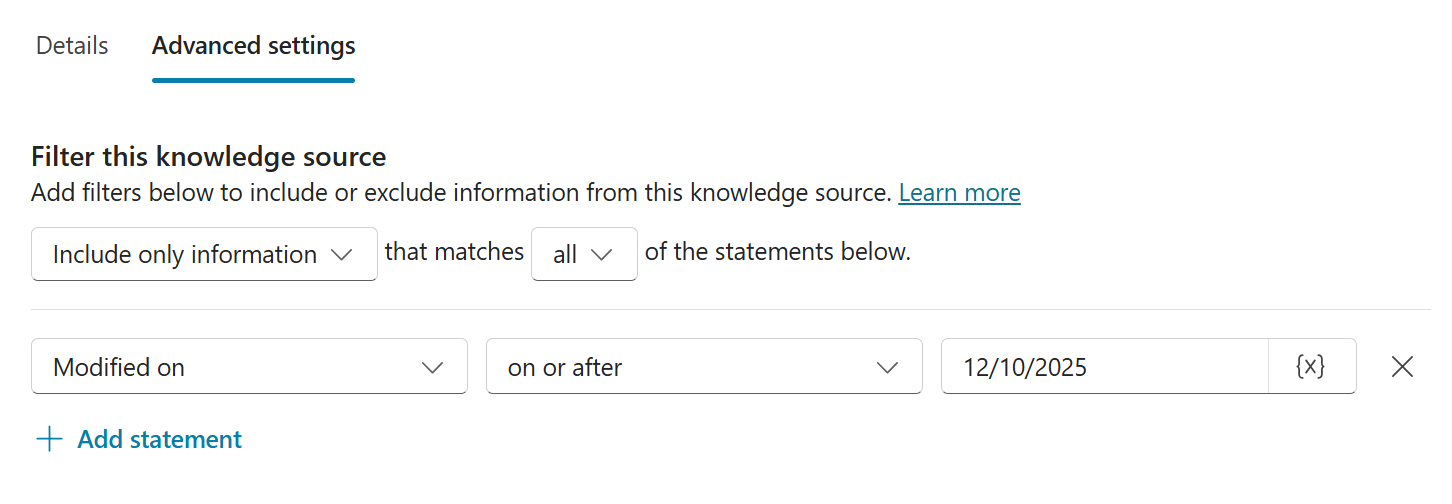
Aby zwiększyć wydajność SharePoint źródła wiedzy agenta, określ parametry zapytania wyszukiwania. Te parametry zapytań definiują, co jest wyszukiwane w źródle wiedzy. Na przykład możesz określić, że chcesz wyszukiwać tylko elementy, które zostały zmodyfikowane w ciągu ostatnich sześciu miesięcy. Skonstruuj ten typ filtru w następujący sposób:
| Attribute | Operator | Value |
|---|---|---|
Modified on |
on or after |
X date |
Tworzenie warunków filtrowania
Po dodaniu SharePoint źródła wiedzy ustaw warunki wyszukiwania.
Na stronie Wiedza wybierz źródło programu SharePoint.
Wybierz trzy kropki (... ) dla źródła SharePoint i wybierz Edytuj.
Wybierz pozycję Ustawienia zaawansowane.
Skompiluj filtry, aby uwzględnić lub wykluczyć informacje ze źródła wiedzy programu SharePoint. Oprzyj filtr na jednej z następujących opcji:
- Title
- Author
- Zmodyfikowane przez
- Data modyfikacji
Ustaw wartość warunku na jedną z następujących wartości:
- Wartość statyczna
- Dane wejściowe dostarczane przez użytkownika podczas interakcji z agentem, które są następnie zapisywane jako niestandardowa zmienna globalna
- Zmienna systemowa
Po zakończeniu konfigurowania filtrów wybierz pozycję Zapisz .
Więcej ustawień polepszających wyszukiwanie
Aby filtrować źródło SharePoint, wyłącz następujące ustawienia:
- Wyszukiwanie w Sieci Web
- Na poziomie agenta ustawienie Użyj ogólnej wiedzy w ustawieniach generatywnej inteligencji agenta
- Na poziomie tematu ustawienie Zezwalaj AI na używanie własnej wiedzy ogólnej (wersja zapoznawcza) w węźle odpowiedzi generatywnych
Gdy wyłączysz te ustawienia, agent odpowiada „brak odpowiedzi”, jeśli nie może znaleźć żadnego wyniku w filtrowanym źródle wiedzy SharePoint.
Używanie zmiennych jako adresów URL
Użyj zmiennych w adresach URL publicznych witryn internetowych lub źródeł wiedzy SharePoint, aby dynamicznie kontrolować zakres zawartości wykorzystywanej przez agenta.
Zamiast tworzyć wiele źródeł wiedzy dla różnych scenariuszy, zdefiniuj pojedyncze źródło wiedzy i wstaw zmienną do adresu URL. W czasie wykonywania program Copilot Studio rozpoznaje zmienną i używa wynikowego adresu URL do ugruntowania.
Obsługa zmiennych
Podczas dodawania lub edytowania publicznej witryny internetowej lub SharePoint adresu URL źródła wiedzy można wstawić zmienną do pola adresu URL.
Użyj zmiennej do:
Dołączanie ścieżki do podstawowego adresu URL
https://www.contoso.com/{variable}Zastąp cały adres URL
{variable}
W czasie wykonywania zmienna przyjmuje wartość ciągu znaków. Źródło wiedzy jest ograniczone do rozwiązanego adresu URL.
Note
Używanie zmiennej zmienia adres URL używany do ugruntowania. Nie zmienia wymagań dotyczących struktury adresów URL ani ograniczeń głębokości publicznych witryn internetowych.
Tworzenie i ustawianie zmiennej
Aby użyć zmiennej w publicznej witrynie internetowej lub źródle wiedzy SharePoint:
Utwórz zmienną ciągu z zakresemglobalnym .
Ustaw wartość zmiennej przy użyciu jednej z następujących opcji:
- Dane wejściowe tematu
- Właściwości profilu użytkownika, takie jak język
- Zmienne środowiskowe
- Przepływy agenta czy łączniki
Wstaw zmienną do pola adresu URL, wybierając pozycję {x} (Wstaw zmienną).
Przetestuj agenta, aby potwierdzić, że zmienna zostanie rozpoznana pod oczekiwanym adresem URL.
Przykład: Zakres według produktu
Możesz ograniczyć wiedzę do różnych obszarów produktów na podstawie zapytania użytkownika.
Użyj informacji o temacie, aby przechwycić nazwę produktu jako zmienną o nazwie
Product.Dodaj węzeł Ustaw wartość zmiennej po węźle Wyzwalacz i utwórz nową zmienną o nazwie
ProductTable.Użyj formuły Power Fx, aby zdefiniować i zamapować nazwy produktów na ścieżki adresów URL.
 Table(
     { Product: "Copilot", Path: "microsoft-365-copilot" },
     { Product: "Teams", Path: "microsoft-teams" },
     { Product: "Surface", Path: "surface" }
 )
Dodaj inny węzeł Ustaw wartość zmiennej i użyj go do utworzenia nowej zmiennej globalnej typu ciągu o nazwie
GlobalProductURL.W ustawieniu Do wartości wybierz pozycję Formuła i użyj funkcji Power Fx, aby wykonać wyszukiwanie w tabeli na podstawie zmiennej wartości wejściowej
Product,Topic.Product, w następujący sposób:LookUp(Topic.ProductTable, Product = Topic.Product, Path)Użyj zmiennej w adresie URL źródła wiedzy:
https://www.microsoft.com/en-us/{GlobalProductURL}
Agent wykonuje zapytania tylko w sekcji witryny internetowej o określonym zakresie w trakcie wykonywania.
Typowe scenariusze
Użyj zmiennych w publicznych źródłach wiedzy w witrynie internetowej dla:
Routowanie oparte na produkcie: Kierowanie zapytań do dokumentacji konkretnego produktu.
Filtrowanie regionów lub języków: mapuj
User.Languagena zlokalizowane adresy URL (na przykładen-us,it-it).Adresy URL specyficzne dla środowiska: przełączanie między lokacjami deweloperskimi, testowymi i produkcyjnymi.
Considerations
- Publiczne źródła wiedzy witryny internetowej korzystają z wyszukiwania Bing i polegają na indeksowanej zawartości.
- Limity głębokości adresu URL są nadal stosowane w przypadku używania zmiennych.
- Zmienne zmieniają tylko docelowy adres URL. Nie mają wpływu na sposób indeksowania ani pobierania zawartości.
Ważne
Zmienna musi rozpoznawać prawidłowy publiczny adres URL spełniający wymagania dotyczące publicznych źródeł wiedzy w witrynie internetowej. Nieprawidłowe lub nieobsługiwane adresy URL mogą nie zwracać wyników.