Observação
O acesso a essa página exige autorização. Você pode tentar entrar ou alterar diretórios.
O acesso a essa página exige autorização. Você pode tentar alterar os diretórios.
Observação
Este artigo faz parte da série de artigos de planejamento de implementação do Power BI . A série se concentra no planejamento para implementar uma experiência do Power BI dentro do Microsoft Fabric. Confira a introdução da série.
Este artigo apresenta as principais considerações para o planejamento de assinaturas, licenças e avaliações do Power BI e do Fabric. Este artigo tem como destino:
- Administradores de cobrança: os administradores responsáveis por comprar assinaturas e analisar custos.
- Administradores do Azure: os administradores responsáveis pela compra e gerenciamento de assinaturas e serviços do Azure.
- Administradores do Fabric: os administradores responsáveis por supervisionar o Fabric na organização.
- Administradores de gerenciamento de licenças e usuários: os administradores responsáveis por atribuir licenças adquiridas aos usuários.
- Equipes do Centro de Excelência (COE) e BI: equipes responsáveis por supervisionar o Power BI e oferecer suporte aos usuários do Power BI na organização. Essas equipes tomam decisões importantes e colaboram com os administradores do Fabric.
- Proprietários de conteúdo e criadores: este artigo também pode ser relevante para criadores de conteúdo de autoatendimento que precisam obter licenças para que possam criar, publicar e gerenciar conteúdo.
Um aspecto fundamental do gerenciamento do Microsoft Fabric é garantir que os usuários tenham acesso aos recursos necessários. Para isso, você deve adquirir e gerenciar assinaturas, licenças e avaliações para sua organização. O gerenciamento de assinaturas, licenças e avaliações é necessário para garantir que os criadores e os consumidores de conteúdo possam usar o Fabric e o Power BI.
Observação
O licenciamento é um tópico importante que pode ser complexo, especialmente quando sua organização está implementando o Fabric ou o Power BI pela primeira vez. Embora este artigo descreva as principais decisões e considerações sobre assinaturas, licenças e avaliações, consulte os seguintes artigos e recursos complementares para obter informações mais detalhadas e práticas.
- Preços do Power BI: essa página da Web fornece as informações mais recentes sobre os preços das diferentes licenças disponíveis para o Power BI e o Fabric em sua região, bem como uma comparação de recursos.
- Serviço do Power BI: licenças por usuário e por capacidade: este artigo fornece informações detalhadas sobre as diferentes licenças disponíveis para usar o Power BI.
- Licenciamento do serviço do Power BI para usuários em sua organização: este artigo (e artigos relacionados) fornece informações práticas sobre como comprar e atribuir licenças para o Power BI.
- Conceitos e licenças do Microsoft Fabric: este artigo fornece informações detalhadas sobre as diferentes licenças de capacidade disponíveis para usar o Fabric, incluindo informações sobre as diferentes SKUs (unidades de manutenção de estoque) para cada licença. Ele também descreve a diferença entre uma capacidade Premium e uma capacidade do Fabric, tanto em relação aos SKUs quanto aos recursos.
- Compre uma assinatura do Microsoft Fabric: este artigo fornece informações práticas sobre onde e como você pode comprar licenças de capacidade do Fabric para sua organização. Ele também descreve a diferença entre as assinaturas pagas conforme o uso (SKUs do Azure) e as instâncias reservadas com cobrança mensal ou anual (SKUs do Microsoft 365).
Importante
Este artigo refere-se ao Power BI Premium ou suas assinaturas de capacidade (SKUs P). Atualmente, a Microsoft está consolidando as opções de compra e desativando os SKUs do Power BI Premium por capacidade. Em vez disso, os clientes novos e existentes devem considerar a compra de assinaturas de capacidade do Fabric (SKUs F).
Para obter mais informações, confira Atualização importante para o licenciamento do Power BI Premium e Perguntas frequentes do Power BI Premium.
A tabela a seguir apresenta os principais conceitos usados neste artigo.
| Conceito | Descrição | Exemplo |
|---|---|---|
| Locatário | O Fabric opera dentro do tenant do Microsoft Entra da organização. Uma organização normalmente tem um único locatário (embora algumas grandes organizações possam ter vários locatários). | Na Contoso, existe um locatário para contoso.com. |
| Assinatura | Uma ou mais assinaturas devem estar ativas para um inquilino. Cada assinatura tem uma data de início e uma data de término que faz referência a um produto: • As assinaturas por usuário são gerenciadas no Centro de administração do Microsoft 365. Um número específico de licenças está disponível em cada assinatura. • Uma assinatura de capacidade do Power BI Premium é gerenciada no Centro de administração do Microsoft 365. • Uma assinatura de capacidade do Fabric é gerenciada no portal do Azure. |
A Contoso tem quatro assinaturas ativas: • Licenças gratuitas ilimitadas. • 100 licenças Pro. • 15 licenças PPU. • Três licenças de capacidade. |
| Licença por usuário | Uma licença por usuário é baseada em uma assinatura. Todos os usuários precisam de uma licença de usuário, que pode ser Fabric Gratuito, Power BI Pro (Pro) ou PPU (Premium por usuário). | A Contoso tem 450 usuários ativos: • Todos os 450 usuários recebem uma licença Fabric Free. • 92 usuários recebem uma licença do Power BI Pro (restando oito disponíveis na assinatura). • 15 usuários recebem uma licença do PPU (não restando nenhuma disponível na assinatura). |
| Licença de capacidade | Uma licença de capacidade é baseada em uma assinatura. Os espaços de trabalho são atribuídos a uma capacidade, que determina as funcionalidades e os recursos disponíveis para o conteúdo e os usuários do espaço de trabalho. | A Contoso tem três capacidades ativas: • Duas capacidades do Fabric. • Uma capacidade de Power BI Premium. |
| SKU (unidade de manutenção de estoque) |
SKUs são uma ID do produto para a assinatura adquirida. No que diz respeito à capacidade, há duas maneiras de se referir a SKUs. • Agrupamento: o tipo de capacidade que você compra. Por exemplo, um SKU F refere-se a uma capacidade do Fabric em geral. • Específico: o SKU específico para uma capacidade designa o nível de sua potência de computação. Por exemplo, uma capacidade F64 tem um conjunto específico de recursos de computação (como CPU e memória) que estão disponíveis para todos os workspaces atribuídos a essa capacidade. |
A Contoso tem três capacidades ativas: • Uma capacidade F16. • Uma capacidade F64. • Uma capacidade P1. |
| Avaliação | Uma licença de avaliação permite experimentar os recursos. Você pode ativar uma versão de avaliação para uma licença por usuário ou uma licença de capacidade Fabric. | A Contoso possui testes em execução: • Dois usuários têm uma avaliação de PPU ativa. • Uma avaliação de capacidade do Fabric está ativa. |
Observação
As assinaturas referidas neste artigo estão relacionadas aos custos de um produto. É um conceito diferente das assinaturas de relatórios, que são relatórios entregues de acordo com um cronograma.
Importante
Fale com o gerente de contas Microsoft quando tiver dúvidas sobre as assinaturas e licenças de sua organização para o Fabric, o Power BI ou o Microsoft 365.
Você pode combinar as opções de licenciamento de acordo com a carga de trabalho de usuários individuais e grupos. O diagrama a seguir descreve como uma assinatura tem licenças por usuário ou por capacidade, que você gerencia no Centro de administração do Microsoft 365 ou no portal do Azure.
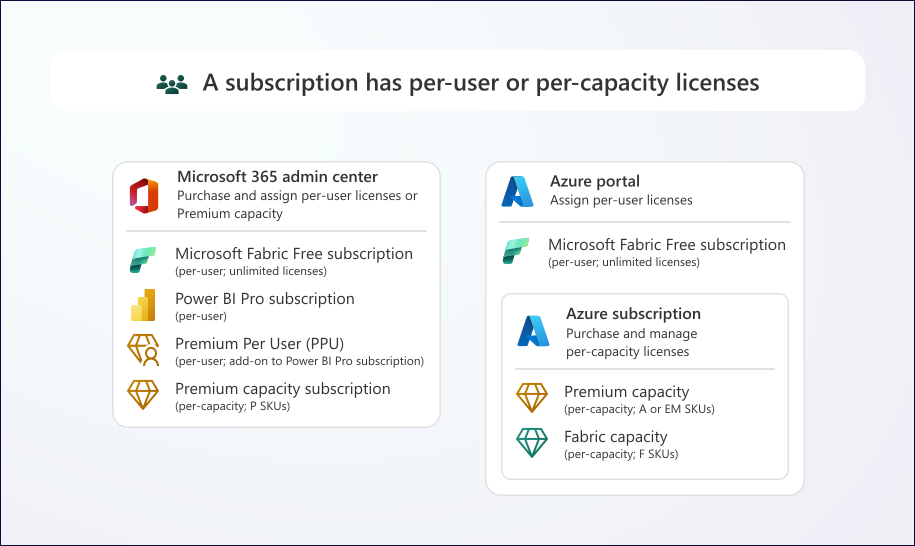
No Centro de administração do Microsoft 365, os administradores podem adquirir e atribuir licenças por usuário ou capacidade Premium.
- A organização tem uma assinatura do Microsoft Fabric Free com Licenças Free ilimitadas. Os administradores de cobrança podem atribuir essas licenças aos usuários da organização.
- Os administradores de cobrança podem adquirir assinaturas do Power BI Pro e atribuir licenças do Power BI Pro aos usuários da organização.
- Os administradores de cobrança podem adquirir licenças do Power BI Premium por usuário (PPU) como complementos a uma assinatura existente do Power BI Pro. Esses administradores podem atribuir licenças de PPU aos usuários da organização.
- Os administradores continuam a gerenciar assinaturas de SKU P existentes no Centro de administração do Microsoft 365. Essas licenças são por capacidade e não por usuário.
No portal do Azure, os administradores do Azure podem atribuir licenças por usuário e adquirir e gerenciar licenças por capacidade.
- Os administradores do Azure atribuem licenças por usuário, como o Microsoft Fabric Free, no portal do Azure dentro do Microsoft Entra ID.
- Os administradores do Azure gerenciam sua assinatura do Azure, onde podem adquirir e gerenciar licenças por capacidade.
- Os administradores de cobrança podem adquirir assinaturas de capacidade Premium (SKUs A ou SKUs EM), que são vinculadas e cobradas como parte de uma assinatura do Azure.
- Os administradores de cobrança podem adquirir assinaturas de capacidade do Fabric (SKUs F), que são vinculadas e cobradas como parte de uma assinatura do Azure.
Observação
Muitos dos recursos descritos neste artigo não estão disponíveis para os administradores do Fabric. Em vez disso, os administradores do Fabric devem colaborar com outros administradores que têm permissões adicionais para ver ou atualizar assinaturas, faturamento e licenças.
O restante deste artigo descreve considerações sobre o licenciamento por usuário e o licenciamento por capacidade.
Examinar e gerenciar o licenciamento por usuário
Cada usuário que trabalha com o Fabric precisa de uma licença de usuário (Free, Pro ou PPU, conforme descrito na Etapa 2). Mesmo se você pretende comprar licenças de capacidade (abordadas posteriormente neste artigo), cada usuário precisa de uma licença por usuário para acessar Fabric. Integração com o Microsoft Entra ID facilita esse acesso.
Etapa 1: examinar licenças de usuário
Primeiro, entenda o estado atual de assinaturas e licenças de usuário. Seus administradores de cobrança podem ajudar confirmando as assinaturas de usuário que você tem atualmente e como as licenças de usuário são atribuídas.
Aqui estão duas maneiras comuns de compilar uma lista de assinaturas e licenças de usuário:
- Exiba a área de Cobrança do Centro de administração do Microsoft 365.
- Extraia os dados programaticamente usando as APIs REST relevantes do Microsoft Graph.
Dica
Você também pode usar essas informações como parte de sua auditoria no nível do locatário. Especificamente, confira esta seção sobre a recuperação de dados sobre usuários e grupos.
Ao realizar sua revisão, compile as seguintes informações:
- Assinaturas ativas para licenças de usuário:
- Microsoft Fabric Gratuito
- Power BI Pro
- Power BI Premium por Usuário
- Status da assinatura
- Datas de início e término da assinatura
- Quantidades de assinatura:
- Total adquirido
- Número de licenças atribuídas aos usuários
- Número de licenças disponíveis
- Custo da assinatura:
- Preços de cada assinatura
- Informações de preços organizacionais (se aplicável)
- Quem aprovou a aquisição (se aplicável)
- Avaliações de usuário ativas
Importante
Inclua assinaturas de autoatendimento existentes em sua lista para obter a imagem completa. Para obter mais informações, confira Gerenciar compras por autoatendimento.
Etapa 2: decidir sobre as licenças de usuário
Depois de examinar as licenças de usuário, tome decisões importantes sobre como atribuir e gerenciar essas licenças em sua organização.
Importante
Suas decisões sobre licenças por usuário, com ou sem capacidade (descritas na próxima seção deste artigo), afetam significativamente quais recursos estão disponíveis para autores e consumidores.
Decidir quais licenças por usuário você precisa
Determine quais licenças de usuário são necessárias. Cada usuário precisa receber uma licença do Microsoft Fabric (Gratuito) ou uma licença do Power BI Pro. Se eles estiverem criando ou visualizando conteúdo publicado em um workspace que usa o tipo de workspace Premium por usuário, também precisarão de uma licença Power BI Premium Per User (PPU).
Aqui estão os tipos de licença de usuário e seus usos.
-
Licença do Microsoft Fabric (Gratuito): uma licença gratuita que não tem custo de assinatura. Use-o de maneiras diferentes:
- BI pessoal: um usuário gratuito pode usar seu workspace pessoal no portal do Fabric. Como a finalidade é o BI pessoal, nenhum recurso de distribuição, compartilhamento ou colaboração de relatórios está disponível para o usuário gratuito.
- Consumo de BI: Um usuário gratuito pode visualizar o conteúdo implantado em um espaço de trabalho atribuído a uma capacidade (no mínimo, F64 ou P1). Esse caso de uso do BI corporativo é significativo quando você tem um grande número de consumidores de relatórios que não são autores de conteúdo do BI, porque você não precisa adquirir uma licença do Power BI Pro para esses consumidores. Para obter mais informações, consulte Relatório de planejamento de segurança do consumidor.
- Criação de Itens Fabric: um usuário gratuito pode criar e compartilhar itens do Fabric (não Power BI) em um workspace atribuído a um SKU F.
- Licença do Power BI Pro: uma licença do Power BI Pro é necessária para criar conteúdo do Power BI. Ela é necessária para qualquer forma de compartilhamento, colaboração ou distribuição de conteúdo. Para obter mais informações, confira Planejamento de segurança do criador de conteúdo.
- Licença ppu (Power BI Premium por usuário): uma licença ppu fornece todos os recursos de licença Pro e inclui determinados recursos Premium, por usuário. É uma boa opção para organizações e equipes menores que queiram usar recursos específicos, mas não precisam do conjunto completo de recursos do Fabric. Para obter mais informações, confira Power BI Premium por usuário.
Dica
É possível misturar e combinar licenças de usuário com licenças de capacidade. Por exemplo, você pode ter workspaces de desenvolvimento, teste e produção que dependam de abordagens específicas de publicação de conteúdo corporativo. Como os workspaces de desenvolvimento e teste têm pouquíssimos usuários, esses workspaces podem receber um tamanho de capacidade menor ou um tipo de workspace PPU (se eles não exigirem recursos ou funcionalidades do Fabric). O espaço de trabalho de produção pode usar uma licença de capacidade para dar suporte a muitos usuários (com licenças Free). Dessa forma, você pode reduzir potencialmente os custos, ao mesmo tempo que separa o conteúdo de desenvolvimento e teste da carga de trabalho de produção.
Decidir os pré-requisitos para obter uma licença de usuário
Considere se há requisitos que os usuários devem atender antes de atribuir uma licença de usuário.
Veja alguns exemplos de pré-requisitos.
- Exija que o usuário reconheça uma política de dados organizacional, como uma política de tratamento de dados ou privacidade de dados, antes de atribuir uma licença de usuário.
- Exija que o usuário conclua uma sessão de treinamento ou certificação inicial antes que uma licença seja concedida.
- Implemente um fluxo de trabalho, como:
- Exija aprovação do gerente.
- Confirme de qual assinatura você deseja atribuir a licença.
- Aprove onde cobrar o custo.
- Confirme se a função e as responsabilidades do usuário justificam uma licença (e o acesso aos dados).
Dica
Não introduza muitos obstáculos que possam impedir os usuários de obter uma licença. Se for muito difícil, os profissionais ocupados podem não se dar ao trabalho de solicitar uma licença. Em vez disso, para realizar o trabalho, eles encontrarão outra maneira, que pode envolver soluções alternativas abaixo do ideal. Por exemplo, sem uma licença, as pessoas podem compartilhar arquivos em um sistema de arquivos ou por email quando abordagens melhores e mais seguras estiverem disponíveis.
Decidir o processo para lidar com as solicitações de licença do usuário
Determine se você precisa implementar um processo personalizado de solicitação de licença definido por sua organização. Essa solicitação pode lidar com cenários como:
- Exigir pré-requisitos (descritos na seção anterior).
- Integrar com uma plataforma de gerenciamento de licenças existente.
- Informar os usuários sobre as ofertas de treinamento e a ajuda disponível como parte do processo de atribuição de licenças de usuário.
- Determinar como os custos são alocados ou como são realizados os rateios.
Dica
Você pode definir uma URL personalizada para solicitações de licenciamento na configuração do inquilino Publicar Informações de Ajuda. A URL pode direcionar os usuários a um formulário ou à sua página interna de solicitação de licenciamento.
Decidir como comprar assinaturas de usuário
Planeje exatamente como funciona o processo de compra de assinaturas.
Veja algumas perguntas que você deve considerar.
- As assinaturas são adquiridas individualmente ou em grandes quantidades?
- Em organizações menores, você pode optar por adquirir cada assinatura (e atribuir a licença) mediante solicitação. Essa abordagem funciona bem quando há um baixo volume de solicitações.
- Em organizações maiores, geralmente é mais eficiente comprar assinaturas em lotes, como 50 licenças Pro. Essa abordagem funciona bem quando seu orçamento tem fundos suficientes e você espera atribuir e usar as licenças em breve.
- Você tem um EA (Contrato Enterprise)? Por exemplo, sua organização adquiriu uma assinatura do Microsoft 365 que inclui 500 licenças E5 corporativas. Nesse caso, cada usuário ao qual foi atribuída uma licença E5 tem uma licença do Power BI Pro (observe que o acesso a aplicativos individuais pode ser removido para os usuários quando necessário).
- A compra é uma função centralizada que é tratada por um departamento? Ou é permitida a compra por autoatendimento?
Dica
Priorize a orientação e a habilitação do usuário e as atividades de suporte do usuário . Essas atividades se tornam ainda mais importantes quando as licenças são amplamente distribuídas aos usuários em toda a organização.
Decidir se as avaliações estão habilitadas
Uma decisão de governança importante é permitir avaliações de usuário. Uma avaliação no produto fornece aos usuários uma maneira de experimentar os recursos antes de se comprometerem a comprar uma licença. Os usuários podem iniciar dois tipos de versões de avaliação: uma versão de avaliação do Premium por Usuário (PPU) e uma versão de avaliação da capacidade do Fabric.
Quando as avaliações estão habilitadas, um botão Iniciar avaliação é exibido no portal, permitindo que um usuário inicie uma avaliação do Fabric. Além disso, um usuário pode ser solicitado a iniciar uma avaliação enquanto estiver trabalhando. Por exemplo, se um usuário gratuito tentar criar um workspace ou compartilhar um relatório, ele será solicitado a iniciar uma avaliação do PPU selecionando o botão Experimentar gratuitamente. Da mesma forma, se um usuário Pro tentar exibir o conteúdo em um workspace do PPU, ele será solicitado a iniciar uma avaliação selecionando o botão Experimentar gratuitamente.
A configuração do locatário Os usuários podem experimentar os recursos pagos do Microsoft Fabric controla a capacidade de usar avaliações dentro do produto. Seu comportamento está intimamente correlacionado com o funcionamento da compra por autoatendimento (descrito em seguida). Para obter mais informações, confira Os usuários podem experimentar os recursos pagos do Microsoft Fabric.
Observação
A experiência de avaliação é destinada a ser uma facilidade que permite que os usuários continuem com seu fluxo de trabalho normal. Geralmente, não desabilite as avaliações. Restringir as avaliações pode incentivar os usuários a buscar soluções alternativas, talvez exportando dados ou trabalhando fora das ferramentas e dos processos com suporte.
Considere desabilitar as avaliações somente quando:
- Preocupações de custo significativas tornam improvável conceder ao usuário uma licença completa no final do período de avaliação.
- Os pré-requisitos são necessários para obter uma licença, como aprovação, justificativa ou um requisito de treinamento, que deve ser atendida antes de iniciar uma avaliação ou obter uma licença.
- Há uma necessidade válida, como um requisito regulatório, de controlar de perto o acesso ao Fabric.
Decidir se a compra por autoatendimento está habilitada
Os usuários podem adquirir licenças por conta própria quando a compra por autoatendimento estiver habilitada. Nesse caso, um usuário pode adquirir uma licença enquanto trabalha. Por exemplo, se um usuário Pro tentar ver o conteúdo em um workspace PPU, ele poderá optar por comprar uma licença selecionando o botão Atualizar conta ou Comprar agora. Para obter mais informações, confira Inscrever-se ou adquirir o serviço do Power BI como indivíduo.
A compra por autoatendimento é útil para:
- Organizações maiores com unidades de negócios descentralizadas que têm autoridade de compra e desejam lidar com o pagamento diretamente com um cartão de crédito.
- Organizações que visam facilitar ao máximo a aquisição de assinaturas com compromisso mensal.
O diagrama a seguir mostra como funciona a compra por autoatendimento (quando não há uma URL personalizada para solicitações de licença).
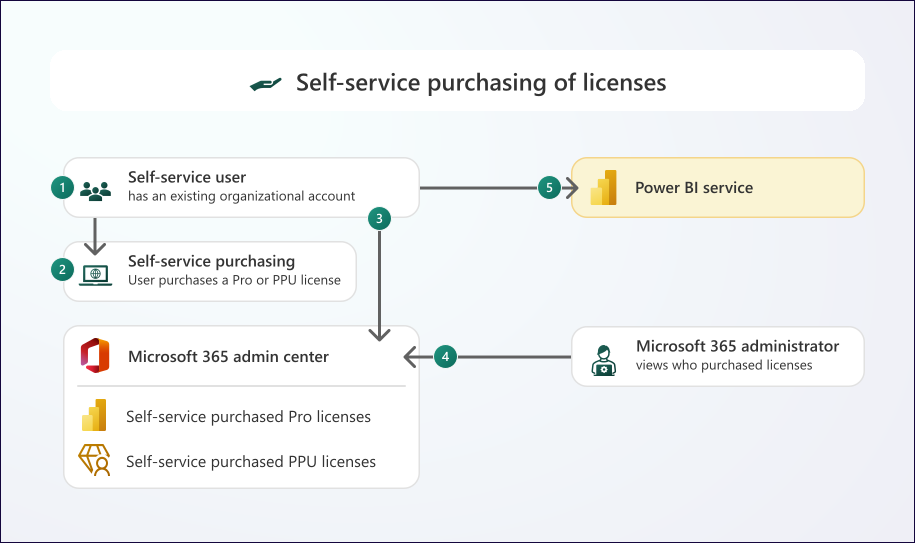
O diagrama descreve os seguintes processos e etapas na compra de licenças por autoatendimento.
| Item | Descrição |
|---|---|

|
Um usuário de autoatendimento pode adquirir sua própria licença somente quando tiver uma conta organizacional existente. |

|
O usuário pode adquirir a própria licença quando a publicação autônoma for suportada pela organização. |

|
O usuário tem uma visão limitada das licenças adquiridas do Centro de administração do Microsoft 365 que ele pode atribuir a outras pessoas no escopo de responsabilidade. |

|
Os administradores do Microsoft 365 têm uma visão holística de todas as licenças adquiridas por meio da publicação de autoatendimento no Centro de administração do Microsoft 365. |

|
Os usuários com uma licença adquirida por autoatendimento podem acessar e usar o Power BI. |
Considere desabilitar a compra por autoatendimento quando:
- Processos de aquisição centralizados estão em vigor para atender a necessidades de regulamentos, segurança e governança.
- O preço com desconto é obtido por meio de um EA (Contrato Enterprise).
- Há processos estabelecidos para lidar com os repasses entre empresas.
- Há processos em vigor para lidar com atribuições de licenciamento baseadas em grupo.
- São necessários pré-requisitos para obter uma licença, como aprovação, justificativa, treinamento ou um requisito de política de governança.
Há muitas considerações ao planejar a compra por autoatendimento.
Veja alguns outros fatores a serem considerados.
- Existe uma política existente em toda a organização para compras e avaliações de autoatendimento?
- O Fabric segue a política organizacional existente para compras e avaliações de autoatendimento?
- As compras e avaliações devem estar ambas habilitadas, ambas desabilitadas, ou uma combinação? A experiência do usuário depende de como você combina as configurações para compras e avaliações.
- Os usuários que tentam comprar uma licença devem ser direcionados para uma página específica?
- Com uma URL personalizada para solicitações de licenciamento, o usuário é imediatamente direcionado para essa página ao selecionar o botão Atualizar conta ou Comprar agora. Você pode fornecer instruções adicionais ou pedir que enviem detalhes em um formulário. O uso de uma URL personalizada é uma forma de impedir o uso da compra por autoatendimento, redirecionando o usuário para outro local.
- Sem uma URL personalizada, um usuário que opta por adquirir uma licença é direcionado ao Microsoft 365 para concluir a aquisição.
Decidir como lidar com o licenciamento para usuários externos
Talvez seja necessário trabalhar com usuários convidados externos à sua organização. Os convidados podem incluir clientes, parceiros ou fornecedores. Eles também podem ser consultores ou colaboradores externos. Esse tópico também pode se aplicar a organizações que tenham várias entidades legais ou locatários devido a fusões e aquisições.
Veja algumas considerações ao planejar como lidar com o licenciamento para usuários convidados.
- Como o processo de atribuição de licenças de usuário é diferente quando um usuário externo está envolvido?
- O usuário externo trabalha para uma organização que tem o Microsoft Entra ID configurado? Nesse caso, suas credenciais podem ser gerenciadas pelo locatário de origem. Para obter mais informações, consulte Estratégia para usuários externos.
- Quais usuários externos são apenas consumidores em comparação com aqueles que precisam criar e publicar conteúdo?
- Em quais situações o usuário externo fornece uma licença própria (conhecida como BYOL, ou bring-your-own-license)? Em que circunstâncias sua organização fornece uma licença? Para obter mais informações, confira o tópico de licenciamento em Distribuir conteúdo do Power BI para usuários convidados externos usando o Microsoft Entra B2B.
- Qual tipo de processo de convite de convidado você usa? Há recursos diferentes para convites de usuários convidados ocasionais versus planejados. A experiência do usuário também é diferente. Para obter mais informações, confira Processo de convite para convidados.
Dica
Para obter mais informações, confira o white paper do Microsoft Entra B2B. É um bom recurso para aprender sobre estratégias para lidar com usuários externos.
Etapa 3: atualizar licenças de usuário
Neste ponto, você tem informações sobre suas assinaturas e licenças existentes e toma decisões propositais. Você está pronto para fazer as atualizações necessárias.
Importante
Certifique-se de coordenar as alterações com o gerente do conta Microsoft se você tiver dúvidas ou precisar de esclarecimentos.
As ações a seguir podem ser apropriadas.
Aumentar ou diminuir a quantidade de assinaturas de usuário
Com base nas informações coletadas, você pode optar por ajustar suas assinaturas de usuário existentes. Por exemplo, você pode optar por aumentar ou diminuir a quantidade de suas assinaturas Pro ou PPU.
Observação
Os ajustes nas assinaturas de usuário podem estar correlacionados com outras alterações em uma assinatura de capacidade. O licenciamento de capacidade será abordado posteriormente neste artigo.
Atribuir ou cancelar a atribuição de licenças de usuário
Talvez seja necessário atribuir ou cancelar a atribuição de licenças de usuário. Por exemplo, você pode identificar que precisa atribuir mais licenças Pro a determinados usuários ou cancelar a atribuição de licenças PPU de outros usuários.
Assumir controle das compras por autoatendimento
Se o seu objetivo for gerenciar centralmente todas as assinaturas, talvez seja necessário assumir uma compra feita anteriormente por um usuário de autoatendimento. Para obter mais informações, confira Decidir se a compra por autoatendimento está habilitada.
Ajustar as configurações do inquilino
Com base em suas decisões para lidar com o licenciamento e as avaliações de usuários, talvez seja necessário ajustar algumas configurações do locatário no portal de administração do sistema Fabric.
Talvez seja necessário atualizar o seguinte:
- A configuração de locatário O usuário pode experimentar os recursos pagos do Microsoft Fabric, dependendo de como você quer lidar com as avaliações no produto.
- A configuração de locatário Publicar Informações para Obtenção de Ajuda se você pretende direcionar os usuários para uma URL personalizada para solicitações de licenciamento.
Etapa 4: documentar licenças de usuário
Dependendo de seus processos internos, você pode criar uma documentação que aumente as informações disponíveis no portal para suas assinaturas e licenças de usuário.
Você pode se basear nas informações capturadas na Etapa 1 incluindo os seguintes detalhes em sua documentação.
- Principais decisões, incluindo mais contexto ou detalhes
- Quem aprovou as compras de licenças de usuário e quando
- Tempo ou itens de ação pendentes
- Requisitos de governança relacionados a licenças de usuário
- Requisitos de auditoria relacionados a licenças de usuário
- Um instantâneo das informações de licença de usuário
Dica
A menos que você seja uma organização pequena com poucas alterações, não documente manualmente cada licença de usuário. Em vez disso, use as APIs do Microsoft Graph para extrair informações sobre assinaturas e licenças regularmente. Considere armazenar um instantâneo dos dados de licença de usuário semanalmente ou mensalmente. Dessa forma, você pode comparar instantâneos para determinar o que mudou. Para obter mais informações, confira Auditar licenças de usuário.
Importante
Veja a documentação Identificadores de planos de produtos e planos de serviço ao comparar os resultados do Microsoft Graph com o que é exibido no Centro de administração do Microsoft 365.
Etapa 5: gerenciar licenças de usuário
As licenças de usuário precisam de atenção contínua. Considere os tópicos a seguir.
Criar um processo para aceitar solicitações de licença de usuário
Crie um processo gravável e documentado para solicitar uma licença de usuário. Normalmente, isso envolve a criação de um formulário online. Inclua informações sobre os pré-requisitos necessários.
Monitorar avaliações de usuário
Todos os meses, identifique os usuários cujo período de teste está prestes a expirar. O usuário pode precisar de uma licença atribuída. A meta é evitar a interrupção do serviço para esses usuários. Para obter mais informações, confira Auditoria de avaliação do usuário.
Automatizar atribuições de licenças de usuário
Em grandes organizações, lidar com solicitações de licenças de usuário pode envolver um esforço administrativo significativo. Uma maneira de melhorar a eficiência é usar o licenciamento baseado em grupo. O licenciamento baseado em grupo permite atribuir automaticamente uma licença com base na associação a um grupo de segurança. Um grupo como Fabric autores de conteúdo funciona bem para essa finalidade, para que você possa atribuir licenças com eficiência aos usuários.
O diagrama a seguir descreve como funciona o licenciamento baseado em grupo.
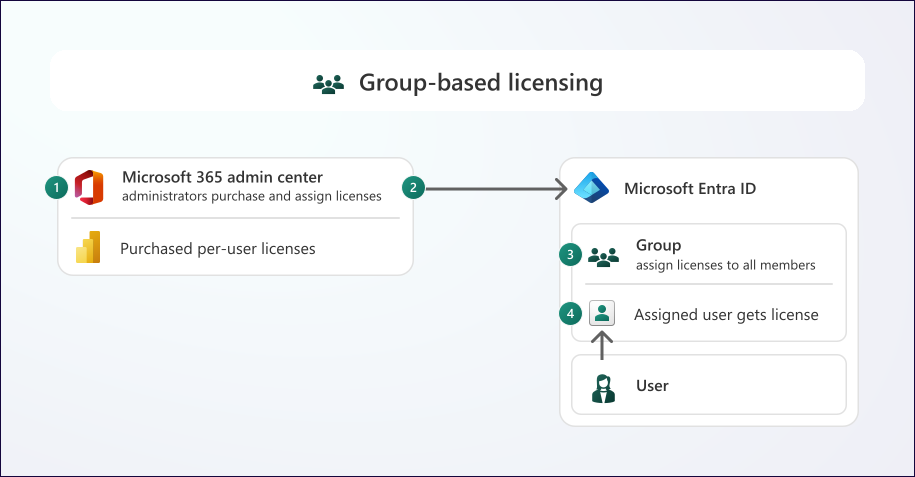
O diagrama descreve os seguintes processos e etapas envolvidos no licenciamento baseado em grupo.
| Item | Descrição |
|---|---|
|
|
Os administradores de cobrança compram e atribuem licenças por usuário no Centro de administração do Microsoft 365. |
|
|
Os administradores atribuem essas licenças a grupos que eles gerenciam no Microsoft Entra ID. |
|
|
Os grupos são configurados para atribuir licenças a todos os membros. |
|
|
Qualquer usuário adicionado a um grupo recebe automaticamente a licença do Power BI atribuída a esse grupo (desde que haja uma disponível). |
Examinar e otimizar os custos de licenciamento por usuário
Compare periodicamente os usuários licenciados com o log de atividades para determinar se os usuários estão usando ativamente a licença. Procure usuários que recebem uma licença, mas não a estão usando. Por exemplo, um usuário pode ter uma licença Pro atribuída, mas só visualiza o conteúdo que está disponível em uma capacidade. Use critérios consistentes sempre que possível, como:
- A licença não é usada por um período específico (por exemplo, seis meses).
- A licença é usada com pouca frequência ou esporadicamente.
- A licença foi usada uma vez para uma única atividade.
O log de atividades ajuda você a identificar quando as atividades ocorreram para um usuário e o que elas são (por exemplo, exibindo um relatório ou publicando um relatório).
Etapa 6: auditar licenças de usuário
É importante ter um processo para auditar regularmente assinaturas, licenças e avaliações dos usuários. Um administrador Fabric precisa trabalhar em conjunto com outros administradores administradores para obter essas informações, como administradores globais, administradores de cobrança e administradores de Azure.
Auditoria de assinaturas de usuários
Ao auditar assinaturas, procure pelas seguintes ações.
- Lista de assinaturas ativas: Exiba os produtos que têm uma assinatura ativa na área de cobrança do Centro de administração do Microsoft 365. Ou use o Microsoft Graph e a API REST List Subscribed SKUs para extrair assinaturas ativas.
- Nova assinatura foi criada: os produtos comprados recentemente exibem um novo indicador na área de cobrança do Centro de administração do Microsoft 365.
Auditoria de licença de usuário
Ao auditar licenças de usuário, procure as ações a seguir.
- Lista de licenças de usuário: exiba o número total de licenças disponíveis e atribuídas na área de cobrança do Centro de administração do Microsoft 365. Também é possível fazer uma busca detalhada para examinar os usuários que recebem uma licença para cada assinatura de produto. Ou use Microsoft Graph e List License Details API REST para extrair detalhes de cada usuário. Para informar o parâmetro ID, primeiro obtenha o ID de cada usuário da API REST List Users.
- User recebeu uma licença: pesquise o log de auditoria no portal do Microsoft Purview. Procure a operação Alterar licença de usuário. A propriedade ModifiedProperties indica que uma nova licença é atribuída.
- Usuários que receberam uma licença, mas não a usaram: use a lista de licenças de usuário (descrita anteriormente). Compare esses resultados com o log de atividades. Procure usuários que não tenham atividade no log de atividades. Para facilitar isso, você também pode exibir as atividades do Relatório de uso e adoção de recursos e seu modelo semântico subjacente no Workspace de monitoramento do administrador.
- A assinatura ainda não tem licenças disponíveis: exiba o número de licenças disponíveis por assinatura do produto na área de cobrança do Centro de administração do Microsoft 365. Ou use o Microsoft Graph e a API REST List Subscribed SKUs para extrair detalhes da licença. A propriedade ConsumedUnits indica quantas licenças foram atribuídas, e a propriedade Enabled indica o número de licenças adquiridas.
Auditoria de teste do usuário
Ao buscar por novas avaliações de usuários no log de atividades, procure pelas atividades OptInForPPUTrial ou OptInForProTrial.
Importante
As informações apresentadas nesta etapa não têm a intenção de ser uma lista completa de maneiras de auditar os dados. Em vez disso, a intenção é lhe fornecer ideias para começar os seus esforços de auditoria. Para outras ideias, consulte os administradores de cobrança.

Lista de verificação: ao planejar as licenças de usuário, as principais decisões e ações incluem:
- Realize uma revisão: determine o estado atual examinando as assinaturas, licenças e avaliações atuais do usuário.
- Identificar políticas e decisões existentes: compile políticas internas existentes ou decisões anteriores relacionadas ao licenciamento do usuário para que elas estejam prontamente disponíveis.
- Discutir e decidir: Agende workshops para tomar decisões importantes relacionadas a assinaturas, licenças e testes de usuário. Envolva todos os tomadores de decisão relevantes, os stakeholders e o patrocinador executivo, quando apropriado.
- Crie documentação: compile as informações coletadas e documente as principais decisões para referência futura.
- Faça atualizações: atualize as assinaturas e licenças do usuário com base nas decisões tomadas nos workshops.
- Crie um processo para gerenciar solicitações de usuário: configure um processo de como os usuários podem solicitar uma licença.
- Configurar a auditoria: crie processos de auditoria para que você possa acompanhar atividades relacionadas a assinaturas de usuário, licenças e avaliações.
Examinar e gerenciar o licenciamento de capacidade
Além das licenças de usuário (descritas anteriormente neste artigo), sua organização pode encontrar um valor significativo na compra de uma ou mais licenças de capacidade. Por exemplo, as licenças de capacidade fornecem acesso a outros recursos, como as experiências do Fabric que vêm com uma licença do Fabric. Esses recursos podem ajudá-lo a dar suporte e dimensionar sua implementação de Power BI.
Etapa 1: Revisar assinaturas de capacidade
Primeiro, entenda o estado atual de suas assinaturas de capacidade. Seus administradores de cobrança e licença podem ajudar a confirmar as assinaturas de capacidade que você possui. Talvez você também precise falar com os administradores de capacidade atuais ou colaboradores de capacidade para entender a finalidade de cada capacidade existente. Para obter mais informações, confira Gerenciar permissões do usuário.
Você pode compilar o estado atual de suas assinaturas e licenças de capacidade de diferentes maneiras.
- Exiba as configurações de capacidade no portal de administração do Fabric.
- Exiba a área de cobrança do Centro de administração do Microsoft 365. (aplicável ao Power BI Premium).
- Exiba o portal do Azure (aplicável à capacidade do Fabric e ao Power BI Embedded).
- Extraia os dados programaticamente usando as APIs relevantes do Microsoft Graph.
Ao realizar sua revisão, compile as seguintes informações:
- Assinaturas ativas para licenças de capacidade:
- Capacidade do Microsoft Fabric
- Capacidade do Power BI Premium
- Power BI Embedded
- Status da assinatura
- Tipo de assinatura (pago conforme o uso ou reservado com uma data de início e término)
- Custo da assinatura:
- Preços de cada assinatura
- Incentivos de preço organizacional da Microsoft (se aplicável)
- Quem aprovou a aquisição (se aplicável)
- Alocações de custo dentro da organização (se aplicável)
Etapa 2: decidir sobre as licenças de capacidade
Depois de analisar as assinaturas de capacidade, decida quais licenças de capacidade adotar.
O uso da capacidade pode desempenhar um papel significativo na sua estratégia de criação, gerenciamento, publicação e distribuição de conteúdo. Suas decisões relacionadas às licenças de capacidade são além das licenças por usuário descritas anteriormente.
Decidir se você precisa de uma licença de capacidade
À medida que você começa a analisar as necessidades de uma licença de capacidade, é importante ter clareza sobre suas necessidades de arquitetura e necessidades do usuário que informam a decisão de usar uma capacidade.
Veja algumas perguntas que você pode explorar inicialmente.
- Arquitetura de dados: que tipo de investimentos em arquitetura de dados estão em andamento no momento? Como eles afetam as escolhas que você faz? Você tem modelos semânticos grandes que contêm grandes volumes de dados?
- Experiências de malha: Quais são as experiências atualmente em uso ou planejadas para uso futuro? Por exemplo, você pode estar usando a experiência do Power BI no momento, mas pretende investir em uma arquitetura lakehouse no Fabric, que faz parte da experiência de Engenharia de Dados.
- Requisitos de dados e BI: existem requisitos de negócios para atender às necessidades analíticas que atualmente não são atendidas? Como os requisitos se correlacionam com as decisões de arquitetura (e licenciamento)?
- Consumidores: Quantos consumidores somente para visualização você tem?
- Autores: Quantos autores de conteúdo você tem? Os autores são centralizados, distribuídos em várias unidades de negócios ou ambos?
- Padrões de uso: quais são os padrões de uso atuais para consultas de usuário e atualização de dados? Os padrões de uso são previsíveis e consistentes no dia a dia?
Observação
Ao trabalhar no processo de análise e planejamento de licenças de capacidade, você pode determinar a necessidade de executar uma avaliação técnica completa.
Decidir qual licença de capacidade você precisa
Quando você determina que precisa de uma capacidade, decida qual tipo de licença de capacidade é mais adequado.
Confira cada uma das licenças de capacidade e seus usos e adequações.
-
Capacidade do Fabric (SKUs F): Compre SKUs F no Azure (observe que o preço varia por região). Os SKUs F têm algumas vantagens (que não estão disponíveis com os SKUs P), incluindo a capacidade de:
- Escale a capacidade de redimensioná-lo para cima ou para baixo a qualquer momento. Essa capacidade de escalar permite ajustar o tamanho e o custo, conforme você entende melhor sua carga de trabalho.
- Pause a capacidade a qualquer momento. Essa funcionalidade é útil para capacidades pouco usadas.
- Teste os recursos com uma avaliação do Fabric antes de se comprometer com a compra.
- Use uma licença de capacidade de nível inferior para cargas de trabalho pequenas como uma forma de reduzir o custo.
- Escolha o nível de compromisso preferencial:
- Pagamento conforme o uso: o modelo de preços pago conforme o uso não tem compromisso de uso. Você pode redimensionar a capacidade para cima e para baixo conforme necessário e até mesmo pausá-la. Isso é adequado quando você quer flexibilidade.
- Reserva: O modelo de preços reservados envolve um SKU com tamanho pré-determinado para um período específico, o que resulta em uma opção de custo menor do que o modelo pago conforme o uso. No entanto, uma instância reservada não pode ser pausada, portanto, é adequada quando você precisa executar uma capacidade 24 horas por dia, 7 dias por semana.
- Use incentivos de preços organizacionais. Se você tiver um contrato monetário em vigor com a Microsoft, programas como o MACC (Compromisso de Consumo do Microsoft Azure) se aplicam às SKUs F.
- Use os recursos do Gerenciamento de Custos da Microsoft para monitorar e acompanhar os custos.
- Power BI Premium por capacidade (SKUs P): Gerencie os SKUs P existentes no portal de administração do Microsoft 365. O Power BI Premium usa um modelo de preço reservado, portanto é executado 24 horas por dia, 7 dias por semana e não pode ser escalado ou pausado. Você não pode comprar SKUs P após 1º de julho de 2024. Para obter mais informações, consulte Atualização importante sobre o licenciamento do Power BI Premium.
- Power BI Premium (EM SKUs): As SKUs EM são um tipo especializado de licença de capacidade do Power BI Premium que você compra no portal de administração do Microsoft 365 ou por meio do licenciamento por volume (disponível por meio do seu gerente de contas da Microsoft). Os SKUs EM são direcionados a cenários de inserção simples, como inserção de um relatório em um aplicativo. A oferta de SKUs EM é um subconjunto da funcionalidade disponível nos SKUs P. Eles têm menos capacidade de computação e não têm acesso ao serviço do Power BI. Além disso, as SKUs EM não dão suporte a experiências do Fabric. Para obter mais informações, confira Capacidade e SKUs.
- Power BI Embedded (SKUs A): Compre SKUs A no Azure (no entanto, essa oferta é diferente das SKUs F descritas anteriormente). O Power BI Embedded é voltado principalmente para ISVs (fornecedores independentes de software) que queiram inserir o conteúdo do Power BI em seus aplicativos. Os SKUs não dão suporte a itens do Fabric. Para obter mais informações, confira o cenário de uso Inserir para seus clientes.
Dica
Você também pode usar os SKUs F para inserir conteúdo do Power BI, como faria com os SKUs A e EM. Para obter mais informações, confira Power BI Embedded com o Microsoft Fabric.
O restante deste artigo se concentra nos SKUs F e SKUs P.
Decidir usar uma ou várias capacidades
Uma decisão importante é usar uma capacidade maior ou várias capacidades menores. Sua escolha deve envolver as seguintes considerações.
- Nível de centralização versus descentralização: qual é a importância da gestão centralizada versus da gestão descentralizada para a capacidade? Quando você tem uma arquitetura distribuída ou de malha, é mais provável que várias capacidades sejam necessárias para permitir que diferentes equipes gerenciem suas próprias capacidades.
- Local de armazenamento de dados: você tem requisitos de residência de dados regionais, específicos do setor ou organizacionais? A localização geográfica em que os dados são armazenados está correlacionada à capacidade usando o recurso multigeográfico .
- Isolamento de recursos: qual nível de isolamento de recursos por capacidade é necessário? Por exemplo, talvez seja necessário criar diferentes capacidades para unidades de negócios específicas. Ou você pode criar uma capacidade especificamente para dar suporte a espaços de trabalho de um domínio.
- Recursos de computação: qual nível de recursos de computação são necessários para cada capacidade? Por exemplo, se você optar por provisionar duas capacidades F32 em vez de uma F64, menos unidades de capacidade estarão disponíveis para ambas as capacidades porque elas estão divididas. As unidades de capacidade se traduzem em restrições para cada SKU, como o tamanho máximo da memória para um modelo semântico.
- Recursos necessários: além do nível de poder de computação, determinadas funcionalidades são necessárias? Por exemplo, uma capacidade F64 (ou P1) ou superior permite que os usuários com uma licença Gratuita exibam o conteúdo de BI ou usem o Copilot.
- Custo: você precisa acompanhar ou alocar o custo separadamente para cada SKU? Isso é mais fácil de realizar quando você tem capacidades separadas.
Decidir o tamanho da capacidade
Nesse ponto, você está pronto para selecionar um SKU de capacidade específico. Considere quais ambientes você pretende executar: desenvolvimento, teste ou produção. É comum que os ambientes de desenvolvimento e teste sejam executados em uma capacidade menor do que a necessária para um ambiente de produção.
Para obter confiança sobre o tamanho da capacidade necessário, considere fazer testes de carga da capacidade. Para obter mais informações, confira Planejamento de capacidade e Avalia sua carga de capacidade.
Decidir as necessidades de aumentar e diminuir a escala
É importante considerar as necessidades de escalabilidade durante o processo de planejamento da licença, pois isso contribuirá para o custo. Por exemplo, talvez você precise redimensionar (ou pausar) ocasionalmente uma capacidade de SKU F. Como alternativa, você pode configurar autoscale com Power BI Premium para lidar com picos ocasionais ou inesperados nos níveis de uso de capacidade do SKU P. Para obter mais informações, confira Redimensionar a capacidade.
Dica
Você pode pensar em escalabilidade de duas maneiras.
- Escalar e reduzir verticalmente é quando você adiciona ou remove recursos (por exemplo, escalar verticalmente de uma capacidade F8 para uma F16).
- Escalar horizontalmente é quando você adiciona mais recursos (por exemplo, você pode comprar dois F8s em vez de um F16). No entanto, as capacidades não usam recursos combinados (como um cluster de gateway de dados usaria quando você escala horizontalmente). Portanto, se estiver pensando em escalar horizontalmente para várias capacidades, saiba que as capacidades separadas funcionam propositadamente de forma isolada.
Decida se é necessária uma licença local ou híbrida
O PBIRS (Servidor de Relatórios do Power BI) é uma solução de relatório simplificada. Ele é direcionado para organizações que querem implementar uma abordagem híbrida em que o conteúdo do Power BI pode ser publicado no portal do Fabric baseado em nuvem, no Servidor de Relatórios do Power BI ou em ambos. Você pode instalar o Servidor de Relatórios em uma máquina que esteja sendo executada na infraestrutura local ou em uma máquina virtual do Azure (com o Benefício Híbrido do Azure).
Você pode obter uma licença do Servidor de Relatório de duas maneiras.
- Assinatura do Power BI Premium (SKU P)
- SQL Server Edição Enterprise com Garantia de Software (SA)
Observação
Um autor que publica conteúdo no Servidor de Relatório precisa ter uma licença Pro.
Dica
Conduza uma prova de conceito técnica para garantir que o Servidor de Relatórios do Power BI atenda às suas necessidades. Lembre-se de que a paridade de recursos com o portal do Fabric não é uma meta. Além disso, ao publicar conteúdo no Servidor de Relatórios do Power BI, é recomendável o uso do Power BI Desktop para Servidor de Relatório (diferente do Power BI Desktop regular).
Para obter mais informações, confira Licenciamento do Servidor de Relatórios do Power BI.
Importante
Consulte seu contrato de licença de volume e fale com seu representante conta Microsoft para obter detalhes específicos. Por exemplo, o contrato de licenciamento do Servidor de Relatório inclui limites relacionados ao número de núcleos no computador de destino.
Etapa 3: atualizar licenças de capacidade
A esta altura, você já tem as informações da sua assinatura de capacidade atual e tomou decisões deliberadas. Agora você está pronto para fazer as atualizações necessárias.
Os tópicos a seguir descrevem ações que podem ser apropriadas.
Ajustar assinatura de capacidade
Às vezes, você precisa ajustar uma assinatura de capacidade existente com base no que encontrou durante sua revisão (Etapa 1) e nas decisões tomadas (Etapa 2).
Veja alguns exemplos de alterações que você pode fazer.
- Alteração para preços reservados: as cargas de trabalho em execução em sua capacidade são consistentes e precisam ser executadas 24/7. Para reduzir custos, altere a capacidade do Fabric do preço de pagamento conforme o uso para o preço reservado.
- Mude para o modelo de preços conforme o uso: as cargas de trabalho executadas na sua capacidade mudam regularmente e se beneficiam da possibilidade de expandir e reduzir com frequência. Nesse caso, a abordagem mais econômica pode ser alterar para o preço de pagamento conforme o uso.
Importante
Entre em contato com seu gerente de conta Microsoft se você tiver dúvidas ou precisar de esclarecimentos sobre os custos e opções da assinatura.
Redimensionar a capacidade
Talvez seja necessário redimensionar sua capacidade caso um tamanho menor ou maior se adeque melhor às suas necessidades.
Você pode redimensionar uma capacidade de duas maneiras.
- Escalonamento manual: você pode redimensionar (ou pausar) uma capacidade SKU F no Portal do Azure. Esse método é útil quando você está solucionando problemas de desempenho ou tem um período conhecido quando a carga é maior (como a última semana de cada mês).
- Dimensionamento automatizado: você pode habilitar o dimensionamento automático para lidar com intermitências ocasionais ou inesperadas nos níveis de uso da capacidade de SKU P sem esforço manual. O dimensionamento automático responde a esses picos redimensionando os recursos de forma elástica para dar suporte ao aumento da carga de trabalho. O escalonamento automatizado reduz o risco de desafios de desempenho ou experiência do usuário, em troca de um custo adicional. Se sua capacidade não for bem gerenciada, a escala automática poderá ser disparada com mais frequência do que o esperado, o que pode levar você a considerar um tamanho de capacidade maior.
Etapa 4: documentar licenças de capacidade
Dependendo dos seus processos internos, você pode criar documentação que complemente as informações disponíveis no portal sobre suas assinaturas de capacidade.
Você pode se basear nas informações capturadas na Etapa 1 incluindo os seguintes detalhes em sua documentação.
- Principais decisões, incluindo mais contexto ou detalhes
- Quem aprovou as compras de licenças de capacidade e quando
- Tempo ou itens de ação pendentes
- Requisitos de governança relacionados a licenças de capacidade
- Requisitos de auditoria relacionados a licenças de capacidade
- Uma visão geral das informações de licenciamento de capacidade
Etapa 5: gerenciar licenças de capacidade
O gerenciamento de capacidade e o gerenciamento de assinaturas são dois tópicos distintos. No entanto, eles são altamente inter-relacionados. Ambos precisam de atenção contínua. Considere os seguintes aspectos.
Criar um processo para aceitar solicitações de capacidade
Crie um processo repetível e documentado para que os usuários solicitem capacidade. Normalmente, isso envolve a criação de um formulário online. Solicite informações de que você precisa para avaliar a solicitação de capacidade, como:
- Finalidade e tipo de conteúdo a ser hospedado na capacidade.
- Quem administra a capacidade.
- Se a capacidade opera 24/7.
- Onde os dados precisam ser armazenados geograficamente.
- Como cobrar ou alocar o custo internamente.
Monitorar e entender o uso da capacidade
Considere os seguintes pontos para monitorar e entender o uso da capacidade.
- Analise a carga para determinar se o tamanho da capacidade atual (SKU) funciona bem para as necessidades específicas de dados e BI. Entenda como as CUs (unidades de capacidade) funcionam. Analise qualquer atividade de intermitência e suavização para determinar se você está usando sua capacidade com eficiência ao longo do tempo ou se ela está sempre sobrecarregada. Você pode analisar o uso da capacidade usando o Aplicativo de Métricas de Capacidade do Fabric.
- Redimensione uma capacidade quando descobrir que ela é muito grande ou muito pequena para atender às suas necessidades atuais. Alterar o tamanho é o mesmo que alterar o SKU. A alteração afeta a camada de preços.
- Crie uma nova capacidade quando precisar:
- Segregar uma carga de trabalho.
- Armazenar dados em uma região diferente.
- Atribuir administradores de capacidade diferentes (para administração de capacidade descentralizada).
- Crie treinamento de usuários ou comunique-se com os autores quando descobrir que eles podem tomar medidas específicas para melhorar a eficiência da capacidade.
Configurar notificações
Se sua capacidade estiver regularmente sobrecarregada, isso indicará que talvez seja necessário comprar uma capacidade maior (escalar verticalmente) ou criar outras capacidades (escalar horizontalmente) ou mover o conteúdo para uma capacidade diferente. Por esses motivos, o gerenciamento de capacidade e o gerenciamento de licenças têm um impacto significativo um sobre o outro.
Configure as notificações a seguir para se manter informado.
- Defina a configuração de locatário Habilitar notificações para interrupções de serviço para que o Fabric notifique você quando a capacidade ficar sobrecarregada ou quando ocorrer uma interrupção ou incidente.
- Configure alertas Azure Monitor que notificam você quando determinadas métricas de capacidade excedem um limite. Esse recurso está disponível para SKUs F, SKUs A e escala automática para SKUs P.
Examinar e otimizar os custos de capacidade
Examine e gerencie regularmente sua cobrança. Considere as opções a seguir para otimizar o custo.
- Diferenças na finalidade: por exemplo, você pode optar por usar um tamanho de capacidade menor (como um F16) para workspaces de teste e um tamanho de capacidade maior (como um F64) para workspaces de produção.
- Uso eficiente de recursos de computação: use o Aplicativo de Métricas de Capacidade do Fabric para determinar se os recursos de computação estão sendo usados com eficiência e se há algum potencial para otimizar o custo.
- Monitorando o custo de computação: monitore o custo de sua capacidade e com que frequência as capacidades são expandidas para cima e para baixo. Considere usar análise de custos, limites de gastos ou orçamentos com o Gerenciamento de Custos da Microsoft.
- Custo de armazenamento faturável: verifique o armazenamento faturável para cada workspace no Aplicativo de Métricas de Capacidade do Fabric. Para itens de tecido, o custo de armazenamento é calculado separadamente do custo de computação. Além disso, verifique a configuração da capacidade de recuperação de desastre. Essa configuração afeta os custos de armazenamento faturáveis.
- Escalar para cima e para baixo: crie um processo para ajustar automaticamente a capacidade para aumentar ou reduzir (ou pausá-la, quando aplicável) quando a carga de trabalho for intermitente, mas previsível.
- Recuperação de custos: quando for necessário distribuir custos entre outros departamentos, crie um processo de chargeback para alocar custos de assinatura.
Etapa 6: auditar licenças de capacidade
É importante ter um processo para auditar regularmente as capacidades. Um administrador Fabric precisa trabalhar em conjunto com outros administrators para obter essas informações, como um administrador global, administrador de cobrança ou administrador Azure.
Dica
Esta seção se concentra na auditoria de assinaturas, licenças e versões de teste. Existem muitos outros aspectos adicionais de auditoria e monitoramento relacionados à capacidade, incluindo o monitoramento do uso e do desempenho (e a identificação da necessidade de aumentar ou reduzir a escala) com o uso do Aplicativo de Métricas de Capacidade do Fabric. Você também deve monitorar o log de atividade para identificar situações como quando as configurações de capacidade são alteradas, há atualização dos administradores de capacidade, colaboradores de capacidade são adicionados ou espaços de trabalho são atribuídos a uma capacidade.
Veja algumas ações para identificar quando auditar assinaturas, avaliações e custos de capacidades.
- Lista de capacidades ativas: a API REST Get Capacities as Admin fornece informações como SKU, estado, administradores e região para todas as capacidades em seu locatário. É uma API administrativa que retorna um instantâneo de um determinado momento no tempo. Se você capturar esses dados regularmente, poderá comparar instantâneos (por exemplo, esta semana versus semana passada) para detectar alterações.
- Uma nova avaliação do Fabric foi iniciada por um usuário: procure a atividade ChangeCapacityState no log de atividades. A propriedade CapacityState indica que uma nova capacidade do Fabric foi provisionada. A propriedade ItemName indica que é uma capacidade temporária, o SKU e seu ID.
- Uma nova capacidade do Fabric foi criada ou uma capacidade existente foi redimensionada: procure a operação Criação de Capacidade do Update Fabric no log de atividades do Azure Monitor. Você também pode exibir as capacidades do Fabric no portal do Azure.
- O mecanismo de computação para uma capacidade do Fabric foi pausado ou reiniciado: no log de atividades do Azure Monitor, procure a operação Suspender ou Retomar. Você também pode exibir o estado de uma capacidade do Fabric no portal do Azure.
- Uma nova capacidade Premium foi criada: no log de atividades, procure a atividade ChangeCapacityState . A propriedade CapacityState indica que ela foi provisionada como uma nova capacidade. Você também pode exibir os produtos que têm uma assinatura ativa na área de cobrança do Centro de administração do Microsoft 365.
- Monitorar o custo de uma capacidade do Fabric: use os recursos de Gerenciamento de Custos da Microsoft para analisar os custos das capacidades do Microsoft Fabric e de outros serviços do Azure.
- Monitorar o custo da capacidade Premium: você pode exibir faturas na área de cobrança do Centro de administração do Microsoft 365.
- Um workspace foi atribuído a uma capacidade ou removido dela: Procure pelas atividades MigrateWorkspaceIntoCapacity ou RemoveWorkspacesFromCapacity no registro de atividades.
Dica
Ao navegar pelo portal do Azure, não se confunda com os recursos do Service Fabric . Esses recursos são serviços diferentes do Microsoft Fabric.
Importante
As informações apresentadas nesta etapa não têm a intenção de ser uma lista completa de maneiras de auditar os dados. Em vez disso, a intenção é lhe fornecer ideias para começar os seus esforços de auditoria. Para outras ideias, consulte os administradores de cobrança.
Lista de verificação: ao planejar as licenças de capacidade, as principais decisões e ações incluem:
- Realize uma revisão: determine o estado atual examinando as assinaturas de capacidade atuais.
- Identificar políticas e decisões existentes: compile políticas internas existentes ou decisões anteriores relacionadas a assinaturas de capacidade para que as informações estejam prontamente disponíveis.
- Discutir e decidir: Agendar workshops para tomar decisões-chave relacionadas às assinaturas de capacidade. Envolva todos os tomadores de decisão relevantes, os stakeholders e o patrocinador executivo, quando apropriado.
- Crie documentação: compile as informações coletadas sobre assinaturas de capacidade e documente as principais decisões para referência futura.
- Faça atualizações: atualize as assinaturas de capacidade com base nas decisões tomadas nos workshops.
- Crie um processo para gerenciar solicitações de capacidade: configure um processo de como os usuários podem solicitar uma nova capacidade.
- Configurar a auditoria: Crie processos de auditoria para que você possa acompanhar atividades relacionadas a assinaturas de capacidade e testes.
Conteúdo relacionado
Para obter mais considerações, ações, critérios de tomada de decisão e recomendações para ajudar você com decisões de implementação do Power BI, veja o planejamento de implementação do Power BI.