Notă
Accesul la această pagină necesită autorizare. Puteți încerca să vă conectați sau să modificați directoarele.
Accesul la această pagină necesită autorizare. Puteți încerca să modificați directoarele.
Se aplică pentru: Dynamics 365 Contact Center — încorporat, Dynamics 365 Contact Center — independent și Dynamics 365 Customer Service
Când vă conectați, vă puteți vedea elementele de lucru în tabloul de bord al agentului. Pentru a afla mai multe, consultați: Vizualizați tabloul de bord al agentului și conversațiile agentului (elementele de lucru).
Cerințe preliminare
Asigurați-vă că administratorul dvs. a configurat un canal WhatsApp prin Twilio.
Notificare WhatsApp primită
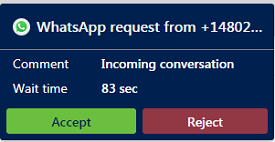
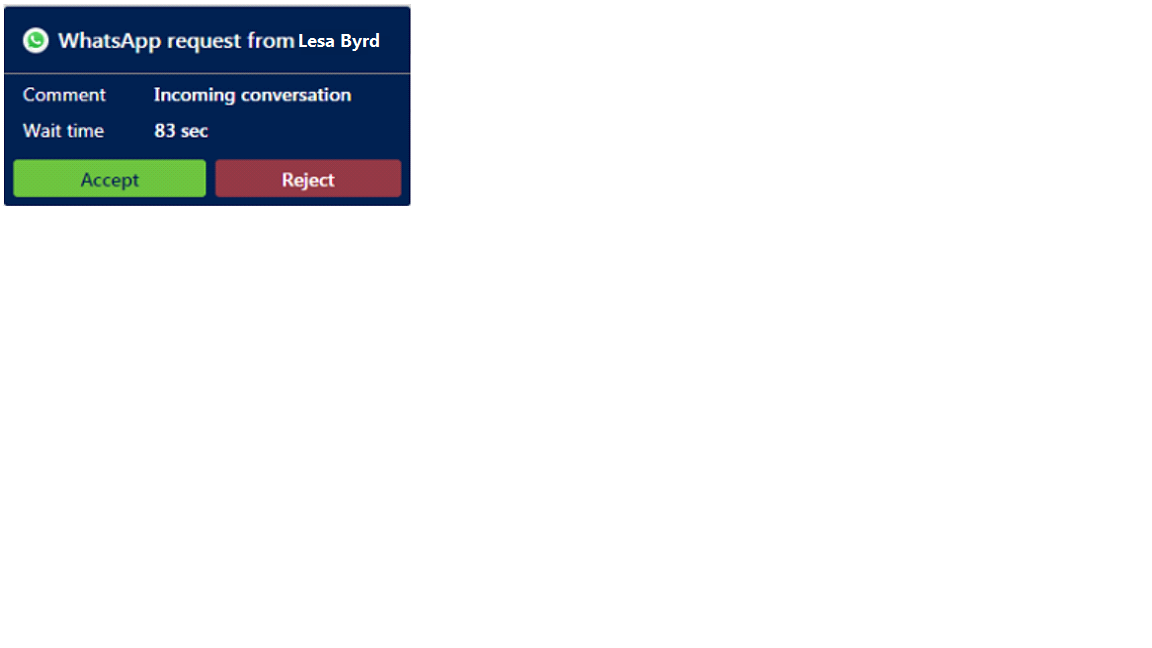
Veți primi o notificare atunci când un client solicită o conversație pe WhatsApp. Acceptarea solicitării WhatsApp începe o sesiune și veți vedea panoul de comunicare în care puteți face schimb de mesaje cu clientul.
Notificare de primire a clientului neautentificat
Notificare de intrare a clientului autentificat
În aplicație, puteți:
- Vizualizați informațiile despre clienți pe formularul de conversație activă
- Vizualizați panoul de comunicare
- Utilizați opțiunile de apel și implicarea vizuală în chatul live
- Monitorizați în timp real sentimentul clienților
- Gestionați sesiunile
- Gestionați aplicațiile
- Utilizați instrumentele de productivitate
- Creați o înregistrare
- Căutați, conectați și deconectați o înregistrare
- Căutați și distribuiți articole de cunoștințe
- Luați notițe specifice conversației
- Înțelegeți stările de conversație
- Gestionați starea prezenței
- Căutați transcrieri
- Vizualizați formularele de conversație și de sesiune
- Vizualizați conversațiile active pentru o solicitare de conversație primită
- Căutați transcrieri
Tipul de mesaj WhatsApp și regula de sesiune de 24 de ore
Mesaje de sesiune: în conformitate cu WhatsApp, mesajele de sesiune sunt mesaje primite de la un client sau răspunsuri trimise la mesajele primite, în decurs de 24 de ore. O sesiune de mesagerie începe când primiți un mesaj de la un client. Durează 24 de ore de la cel mai recent mesaj primit. Mesajele de sesiune nu trebuie să urmeze un șablon și pot include atașamente media.
Regula sesiunii de 24 de ore: o sesiune de mesagerie începe atunci când primiți un mesaj de la un client sau răspundeți la un mesaj primit de la un client. Când clientul trimite un mesaj, aveți 24 de ore pentru a răspunde clientului, de la momentul în care l-ați primit. Cu toate acestea, după 24 de ore, dacă încearcați să trimiteți un mesaj clientului, apare o eroare: Această conversație a depășit limita de 24 de ore pentru a răspunde clientului.