Notă
Accesul la această pagină necesită autorizare. Puteți încerca să vă conectați sau să modificați directoarele.
Accesul la această pagină necesită autorizare. Puteți încerca să modificați directoarele.
O resursă care poate fi rezervată în Dynamics 365 Field Service este orice lucru care trebuie programat. Cel mai adesea, acestea sunt oameni, echipamente și facilități.
Fiecare resursă poate avea proprietăți care o deosebesc de altele. De exemplu, caracteristici (competențe sau certificări), categorii sau locații.
Cerințe preliminare
- Aveți un rol de Field Service - Administrator sau Administrator de sistem de securitate.
Creați lucrători în primă linie
Lucrătorii din prima linie sunt oameni din organizația dvs. care sunt programați în principal pentru locuri de muncă la fața locului. Folosesc Dynamics 365 Field Service aplicația mobilă pentru a vedea și actualiza detaliile comenzilor lor de lucru. Lucrătorii din prima linie sunt resurse rezervabile. Puteți să creați rapid lucrători în primă linie din pagina Începeți pagina.
Sfat
Dacă aveți o versiune de încercare, configurați lucrătorii din prima linie și celelalte resurse care pot fi rezervate utilizând pașii Creați alte resurse care pot fi rezervate .
Creați alte resurse rezervabile
În Field Service, treceți la zona Resurse și accesați Resource>Resources și selectați Nou.
În fila General :
Alegeți un Tipul de resursă. O clasificare care descrie cine sau ce este resursa și cum se leagă resursa cu organizația dvs. În funcție de valoarea pe care o alegeți, există și alte detalii conexe de definit.
- Utilizator: o persoană din organizația dvs. care are nevoie de acces la sistem. Pentru mai multe informații, consultați Configurarea lucrătorilor din prima linie.
- Cont sau Contact: resursa nu face parte direct din organizația dvs., dar doriți să o programați. De exemplu, o companie furnizor care nu are acces la sistemul dvs., dar oferă servicii în numele dvs.
- Echipament: un echipament pe care doriți să îl programați. De exemplu, un camion sau o mașină.
- Echipa: un grup de resurse care sunt programate împreună. De exemplu, două sau mai multe persoane sau o persoană și un vehicul. Pentru mai multe informații, consultați Resurse de grup în echipaje.
- Facilitate: un spațiu fizic care trebuie programat, cum ar fi o clădire sau o cameră. Pentru mai multe informații, consultați Programați o facilitate și resurse asociate.
- Pool: un grup de resurse similare. Pool-urile sunt programate atunci când doriți să alegeți resursa reală într-o etapă ulterioară. De exemplu, un grup de mașini. Pentru mai multe informații, consultați Programați grupuri de resurse.
Introduceți Numele resursei așa cum apare pe panoul de programare și setați Fus orar.
În fila Programare :
Setați Locația de pornire și Locația de încheiere pentru a defini unde începe și unde se încheie resursa ziua de lucru. Sistemul folosește aceste valori pentru programare și rutare.
- Indiferent de locație: locația de acasă a acestei resurse nu este relevantă pentru scenariul de afaceri. Timpul de călătorie nu este calculat sau luat în considerare pentru a ajunge la prima lor rezervare sau de la ultima lor rezervare.
- Adresa resursei: resursa își începe și/sau își încheie ziua într-o locație unică. Sistemul derivă locația exactă din valorile de latitudine și longitudine din înregistrarea asociată utilizatorului, contului sau contactului.
- Unitate organizațională: resursa începe și/sau se încheie ziua la o unitate organizațională. De obicei, aceasta este o locație a companiei, cum ar fi o sucursală sau un punct de asamblare. Locația exactă este derivată din valorile de latitudine și longitudine ale unității organizaționale selectate. Dacă tipul de resursă este facilitate, unitatea organizatorică acționează ca locație a unității.
Alegeți cărei unitate organizațională i aparține resursa.
Alegeți dacă resursa poate Afișare pe panoul de programare. Pentru mai multe informații despre afișarea resurselor pe panoul de programare, consultați Experimentați tabloul de planificare în Programarea universală a resurselor.
Setați Activați pentru căutarea disponibilității pentru a defini dacă asistentul de planificare poate returna resursa dacă corespunde criteriilor.
În fila Field Service:
Setați o Rată orară pentru a defini costul resursei. Este folosit pentru a calcula salariul pentru timpul lucrat.
Alegeți un Depozit pentru a seta o valoare prestabilită de unde își primește resursa piesele.
Pentru Este necesară aprobarea concediului, alegeți dacă cineva trebuie să aprobe timpul liber al unei resurse. O solicitare de concediu blochează intervalul de timp configurat și nu puteți rezerva resursa în acest timp.
Salvați înregistrarea.
Adăugați ore de lucru
Puteți defini orele de lucru pentru fiecare resursă. Dacă nu le modificați, va folosi programul de lucru implicit. Tabloul de program diferențiază cu culori orele de lucru și orele care nu sunt de lucru. Asistentul de program returnează numai resursele care au capacitate în orele de lucru desemnate.
Deschideți o înregistrare de resursă și selectați fila Ore de lucru . Selectați Nou>Program de lucru.
Setați ora de începere și de sfârșit a orelor de lucru ale resursei și alegeți un model de repetare. Utilizați modelul de repetare personalizat pentru orele de lucru recurente, unde resursele pot avea ore de lucru diferite în zile diferite ale săptămânii.
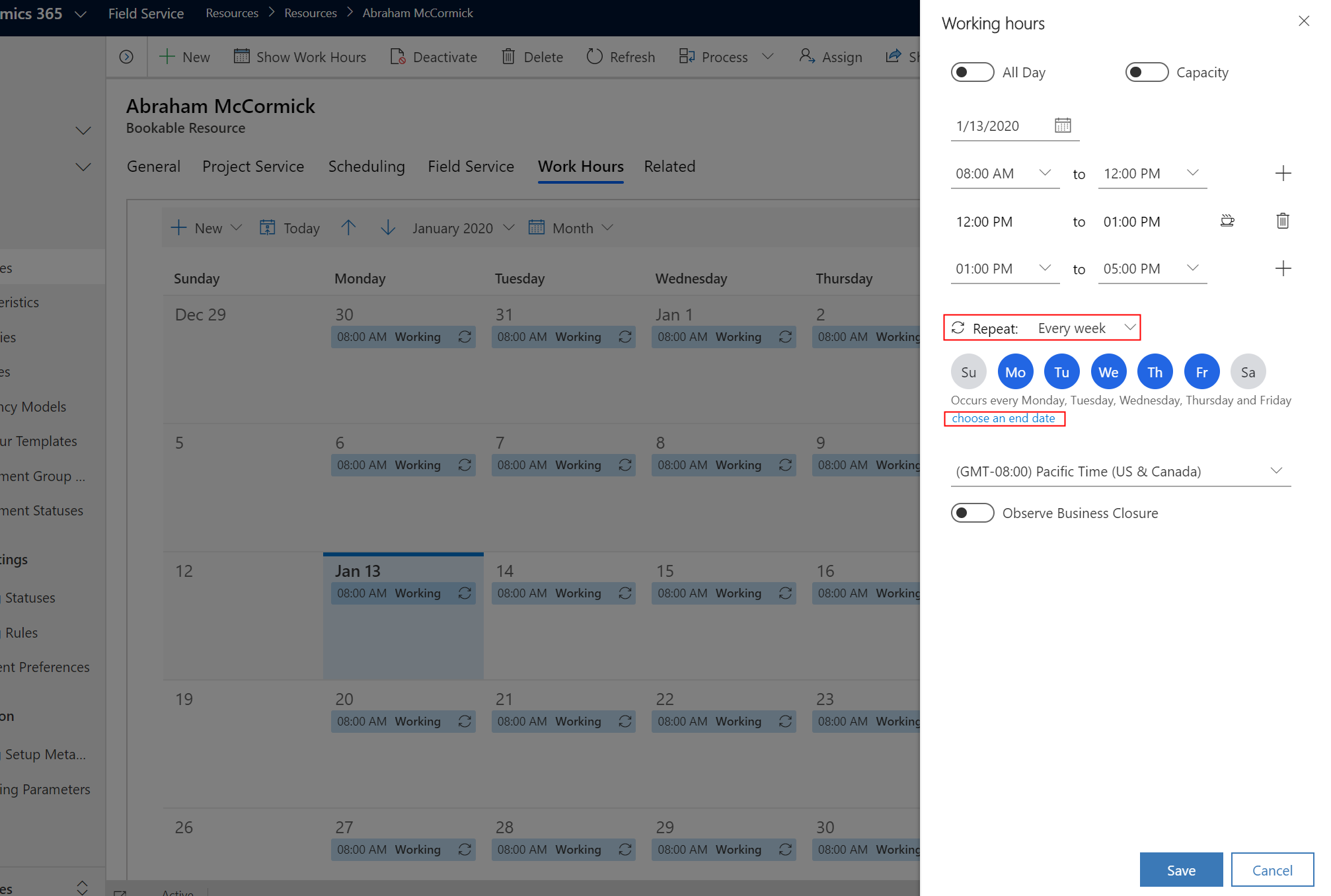
Activați Capacitate pentru a defini de câte ori poate fi rezervată resursa în timpul orelor de lucru. De exemplu, setarea capacității la 5 înseamnă că atunci când rezervați o resursă cu asistentul de planificare, resursa se afișează ca disponibilă și poate fi suprarezervată până la limita capacității (în acest caz, de cinci ori). 1 este setat implicit. Schimbarea valorii la 0 nu mai afișează resursa ca disponibilă într-o căutare de resurse.
Pentru a împărți fiecare intrare de oră de lucru în mod egal în două intrări de oră de lucru, astfel încât fiecare intrare divizată să aibă o capacitate diferită, selectați punctele de suspensie verticale ⋮ >Adăugați diviziunea. Opțiunea Adăugați divizarea se afișează numai când activați Capacitate.
Pentru a adăuga o pauză, selectați punctele de suspensie verticale ⋮ >Adăugați pauză. Se adaugă o pauză de 30 de minute. Pentru a modifica timpul de pauză, ajustați ora de începere sau de sfârșit a unuia dintre orele de lucru.
Setați fusul orar pentru orele de lucru ale resursei.
Salvați orele de lucru pentru a actualiza calendarul orelor de lucru.
Pentru a edita calendarele orelor de lucru cu cod, accesați Editați calendarele orelor de lucru utilizând API-uri.
Adaugați caracteristici, teritorii și categorii
Atributele cele mai comune care disting resursele sunt caracteristicile, teritoriile și categoriile.
Adăugați caracteristici
Caracteristicile reprezintă competențele și certificările unei resurse. De exemplu, o abilitate specifică, cum ar fi o certificare CPR; mai general, cum ar fi experiență în contabilitate sau dezvoltare web; sau la fel de simplu ca autorizația de securitate pentru o anumită clădire.
O resursă poate avea mai multe caracteristici. Creează caracteristica, mapează-o la o resursă și oferă un model de competență.
Deschideți o înregistrare de resursă și selectați Related>Caracteristici resurse.
Selectați Noile caracteristici ale resurselor rezervabile.
Selectați o Caracteristică din căutare.
(Opțional) Selectați o Valoare de Evaluare pentru evaluarea caracteristică. În funcție de modelul de competență al caracteristicii, ar putea fi o evaluare de la 1 la 10 sau chiar să reprezinte scorul la un examen de certificare.
Selectați Salvați și închideți.
Adăugați categorii
Categoriile de resurse sunt grupuri de resurse care ajută la distingerea lor. De exemplu, rolul unei resurse sau titlul postului.
O resursă poate avea mai multe categorii. Creați o categorie de resurse și mapați-o la o resursă.
Deschideți o înregistrare de resursă și selectați Related>Asociații de categorii de resurse.
Selectați Categoria de resurse nouă Assn.
Selectați o Categorie de resurse din căutare.
Selectați Salvați și închideți.
Adăugare teritorii
Teritoriile reprezintă regiuni geografice. Exemplele comune includ un oraș, un județ sau o regiune generală.
O resursă poate face parte din mai multe teritorii, dar cerințele se mapează la un singur teritoriu. Creați teritorii și mapați-le la o resursă.
Deschideți o înregistrare de resursă și selectați Related>Teritorii de resurse.
Selectați Teritoriu de resurse nou.
Selectați un Teritoriu din căutare.
Selectați Salvați și închideți.
Definiți locația resursei
Pentru a activa funcții precum traseul, estimările de călătorie sau vizualizarea hărții a panoului de planificare, sistemul trebuie să cunoască locația unei resurse. Locația unei resurse este locația lor de lucru sau locația dispozitivului mobil. Dacă nu este disponibilă nicio altă valoare, sistemul utilizează locația de început și de sfârșit definite în înregistrarea resursei.
Deschideți o înregistrare de resursă și selectați Programare.
Setați Locația de pornire și Locația de încheiere pentru resursă. Alegeți Adresa resursei sau Adresa unității organizaționale, în funcție de locul în care își încep sau își termină ziua de lucru.
Deschideți înregistrarea resurselor aferente (utilizator, cont, contact) și selectați Cod geografic pentru a vă asigura că are o adresă geocodata și valori valide de latitudine/longitudine. Sistemul folosește locația de început și de sfârșit a unei resurse ca locație a resursei în timpul orelor de pauză dacă o pauză este configurată în orele de lucru.
De exemplu, o resursă rezervabilă are tipul de resursă setat la Contact; înregistrarea de contact aferentă necesită valori valide de latitudine și longitudine.
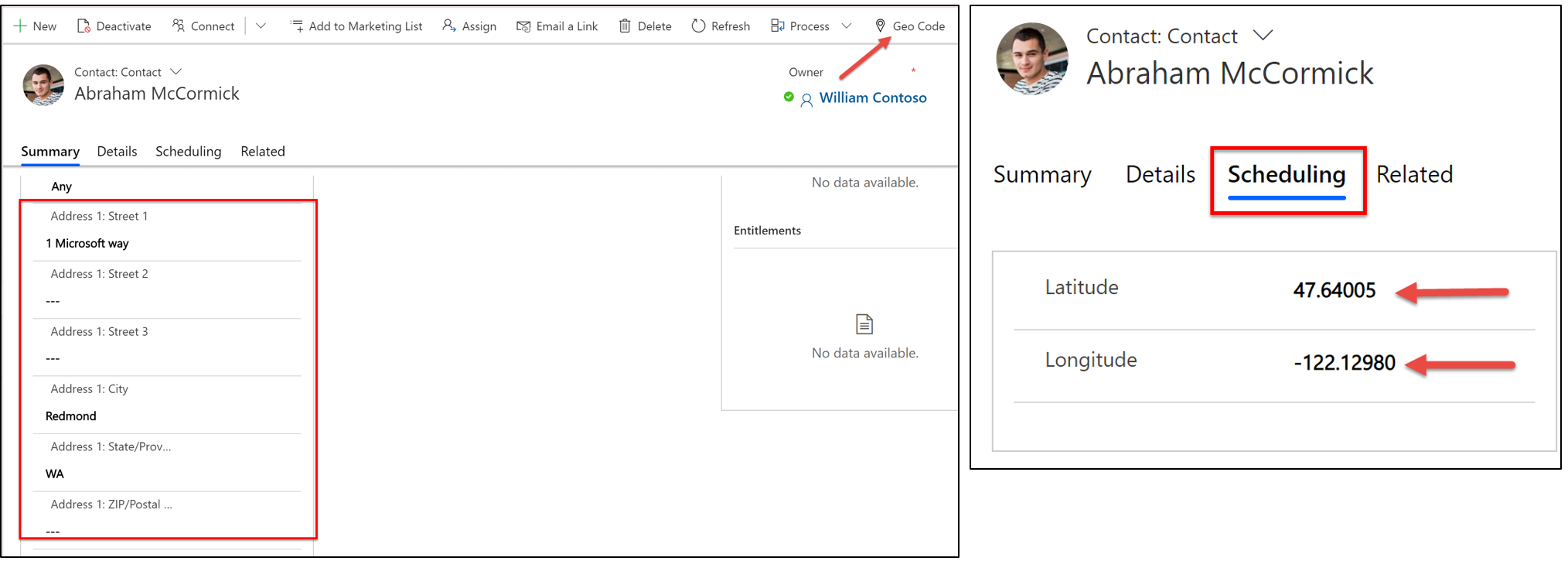
Confirmați funcționarea geocodării. Deschideți Tabloul de planificare și verificați dacă resursa apare pe hartă. Selectați o resursă pentru a evidenția locația acesteia pe hartă.
Gestionarea disponibilității resurselor și a ciclului de viață
În timp, resursele părăsesc organizația, își schimbă rolurile sau contractele lor se încheie. Pentru a preveni apariția sau rezervarea resurselor expirate sau inactive pe tabloul de programare, utilizați următoarele controale.
Eliminarea unei resurse din panoul de orare
Pentru a împiedica o resursă să apară pe panoul de programare fără a dezactiva înregistrarea:
- Deschide înregistrarea de resurse și selectează fila Programare .
- Setează afișarea pe tabloul de orare la nr.
- Setează Enable for Availability Search la Nu pentru a exclude și resursa din rezultatele asistentului de programare.
- Salvați înregistrarea.
Înregistrarea resurselor rămâne activă și păstrează istoricul de rezervări, dar dispecerii nu o mai văd atunci când programează lucrări noi.
Dezactivează o resursă
Dezactivarea unui record de resurse rezervabile îl elimină complet din vizualizările panourilor de programare și din rezultatele asistentului de programare.
- Deschide înregistrarea de resurse.
- Pe bara de comandă, selectează Dezactivează.
- Confirmă dezactivarea.
Notă
Dezactivarea unei resurse nu anulează rezervările existente atribuite acelei resurse. Revizuiește și reatribuie orice rezervări viitoare înainte să dezactivezi resursa pentru a evita ordinele de muncă nesupravegheate.
Actualizarea orelor de lucru pentru modificări temporare
Dacă o resursă este temporar indisponibilă (de exemplu, în timpul unui concediu), actualizați orele de lucru în loc să dezactivați înregistrarea:
- Deschide înregistrarea de resurse și selectează fila Ore de lucru .
- Adaugă o intrare de Concediu pentru perioada în care resursa nu este disponibilă.
- Panoul de programare estompează sloturile de timp ale resursei, iar asistentul de programare le exclude în acea perioadă.
Pentru mai multe informații, vezi Trimite și aprobă cererile de concediu.
Sfat
Dacă resursele expirate apar în continuare pe tabla de program, verifică dacă fila de pe tablă folosește o vizualizare personalizată a resurselor care include înregistrări inactive. Actualizează vizualizarea pentru a filtra doar pe resurse active sau folosește setările de tablă pentru a aplica un filtru teritorial sau de resurse.