Примечание.
Для доступа к этой странице требуется авторизация. Вы можете попробовать войти или изменить каталоги.
Для доступа к этой странице требуется авторизация. Вы можете попробовать изменить каталоги.
Средства разработчика предоставляют более 30 инструментов, в том числе инструменты по умолчанию и дополнительные инструменты.
Инструменты по умолчанию
По умолчанию на панели действий в верхней части средств разработчика перечислены следующие инструменты:
-
 " Средство проверки
-
 Эмуляция устройства
-
 Welcome
-
 Элементы
-
 Консоль
-
 " Источники
-
 Сеть
-
 Производительность
-
 Память
-
 Приложение
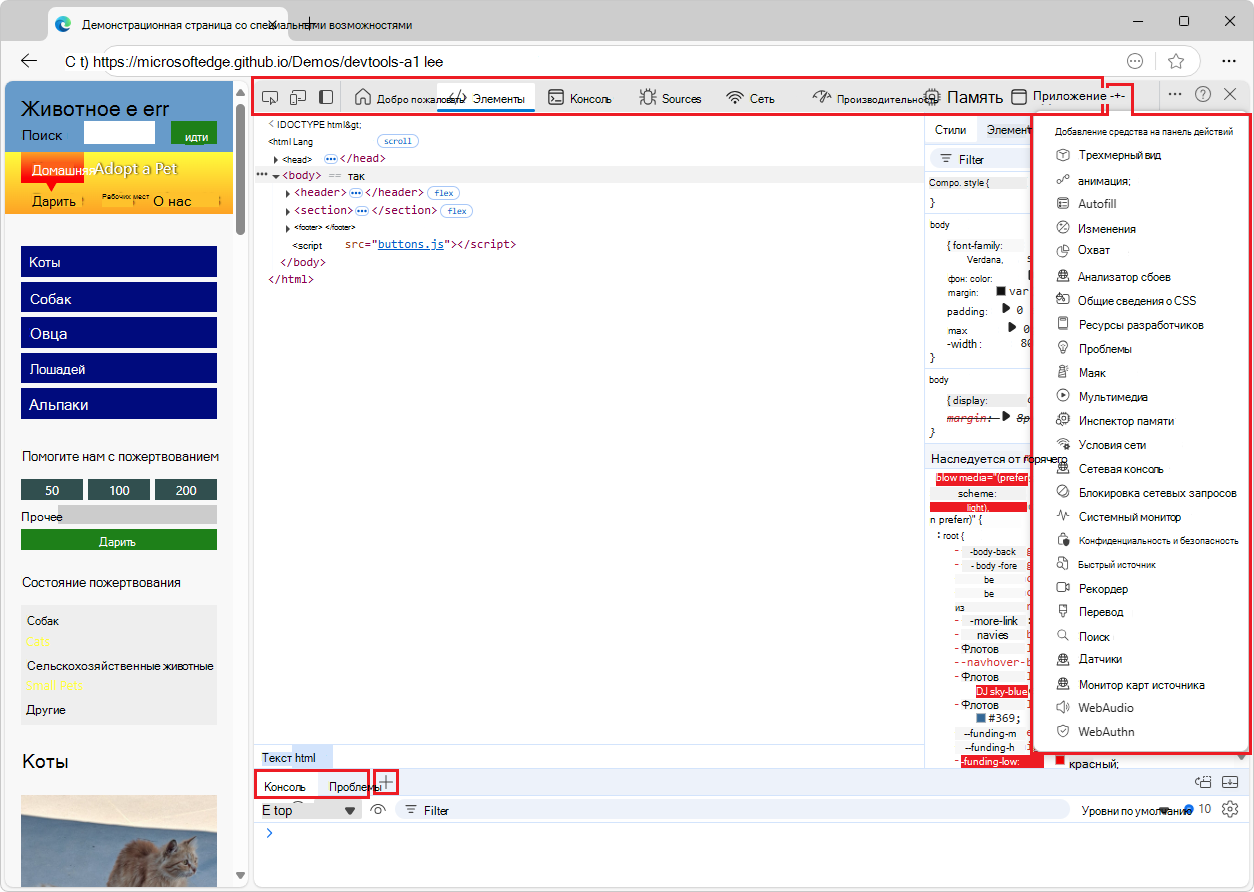
Обзор средств по умолчанию
| Средство | Назначение | Статья |
|---|---|---|
|
" "Проверка" |
Используйте средство проверки для просмотра сведений об элементе на отрисованной веб-странице. Когда инструмент проверки активен, вы наводите курсор на элементы на веб-странице, а средства разработчика добавляют наложение сведений и сетку выделения на веб-странице. | Анализ страниц с помощью средства "Проверка" |
|
Эмуляция устройства |
Используйте средство эмуляции устройства, также называемое режимом имитации устройства или режимом устройства, чтобы приблизительно определить, как ваша страница выглядит и как реагирует на нее на мобильном устройстве. | Эмуляция мобильных устройств (эмуляция устройств) |
|
Welcome |
Средство "Добро пожаловать " открывается при первом открытии средств разработчика. Здесь отображаются ссылки на документацию для разработчиков, новейшие функции, заметки о выпуске, а также возможность связаться с командой средств разработчика Microsoft Edge. | Средство Welcome |
|
Элементы |
Проверяйте, редактируйте и отлаживайте свои HTML и CSS. Вы можете редактировать в инструменте, одновременно отображая изменения в браузере в динамическом режиме. Выполняйте отладку HTML с помощью дерева DOM, а также проверяйте CSS для веб-страницы и работайте с ним. | Проверка, редактирование и отладка HTML и CSS с помощью средства Elements |
|
Консоль |
Интеллектуальная и полнофункциональная командная строка в средствах разработчика. Отличный сопутствующий инструмент для использования с другими инструментами. Предоставляет эффективный способ написания сценариев, проверки текущей веб-страницы и управления текущей веб-страницей с помощью JavaScript. | Обзор консоли |
|
" Источники |
Используйте средство "Источники " для просмотра, изменения и отладки интерфейсного кода JavaScript, а также для проверки и изменения файлов HTML и CSS, из которых состоит текущая веб-страница. | Обзор инструмента источников |
|
Сеть |
Используйте средство "Сеть ", чтобы убедиться, что ресурсы загружаются или высылаются должным образом. Проверка свойств отдельного ресурса, таких как заголовки HTTP, содержимое или размер. | Проверка сетевой активности |
|
Производительность |
Проанализируйте производительность среды выполнения, то есть то, как страница работает во время выполнения, а не во время загрузки. | Анализ производительности среды выполнения (учебное руководство) |
|
Память |
Поиск проблем с памятью, влияющих на производительность страницы, включая утечки памяти, раздувание памяти и частые сборки мусора. | Устранение проблем с памятью |
|
Приложение |
Используйте средство "Приложение " для управления хранилищем страниц веб-приложений, включая манифест, служебные сценарии, локальное хранилище, файлы cookie, хранилище кэша и фоновые службы. | Средство "Приложение" для управления хранилищем |
Вкладки "Элементы", "Консоль" и "Источники" на панели действий сохраняются постоянно. Другие вкладки инструментов можно удалить или переместить вниз на панель быстрого просмотра .
Дополнительные инструменты
Кнопка "Дополнительные средства ") на панели действий содержит список дополнительных, необязательных средств, которые можно добавить на панель действий.
Кроме того, на панели быстрого просмотра в нижней части средств разработчика есть кнопка "Дополнительные средства" ("). Чтобы отобразить или скрыть панель быстрого просмотра , нажмите клавишу ESC; или нажмите "Настройка средств разработчика и управление ими" (...) в правом верхнем углу, а затем нажмите "Переключить панель быстрого просмотра".
Обзор средств в меню "Дополнительные средства"
| Средство | Назначение | Статья |
|---|---|---|
| Трехмерное представление | Изучите веб-страницу, преобразованную в трехмерную перспективу. Для отладки веб-страницы используйте контекст наложения DOM или индекса z. | Навигация по уровням веб-страниц, индексу Z и DOM с помощью средства "Трехмерное представление" |
| анимация; | Проверяйте и изменяйте эффекты анимации CSS с помощью инспектора анимации в инструменте "Анимация". | Проверка и изменение эффектов анимации CSS |
| Изменения | Отслеживает любые изменения, внесенные в CSS или JavaScript в средствах разработчика. Показывает, какие изменения необходимо внести в фактические исходные файлы после использования DevTools для изменения файлов веб-страницы, отправленных с сервера. | Отслеживание изменений в файлах с помощью средства "Изменения" |
| Покрытие | Помочь вам найти неиспользуемый код JavaScript и CSS, чтобы ускорить загрузку страницы и сэкономить сотовые данные мобильных пользователей. | Поиск неиспользуемого кода JavaScript и CSS с помощью средства "Охват" |
| Анализатор сбоев Crash Analyzer | Анализ сбоев веб-приложения. Вы можете ввести трассировку производственного стека JavaScript, например, для нефатальных исключений JavaScript, а затем применить исходные карты к трассировке стека, чтобы ускорить отладку. | Средство анализа сбоев Crash Analyzer |
| Общие сведения об CSS | Это поможет вам лучше понять CSS вашей страницы и определить потенциальные улучшения. | Средство CSS Overview |
| Ресурсы разработчиков | Отображает URL-адреса ресурсов для веб-страницы. | Средство "Ресурсы для разработчиков" |
| Issues | Средство "Проблемы" автоматически анализирует текущую веб-страницу, сообщает о проблемах, сгруппированных по типу, и предоставляет документацию, помогающую объяснить и устранить проблемы. | Поиск и устранение проблем с помощью средства "Проблемы" |
| Маяк | Используйте средство Lighthouse для выявления и устранения распространенных проблем, которые влияют на производительность, доступность сайта и его взаимодействие с пользователем. | Средство Lighthouse |
| Media | Используйте это средство для просмотра сведений и отладки проигрывателей мультимедиа на вкладке браузера. | Просмотр и отладка сведений о проигрывателе мультимедиа (средство "Медиа") |
| Инспектор памяти | Проверка JavaScript ArrayBuffer с помощью инспектора памяти. | Проверка JavaScript ArrayBuffer с помощью средства Memory Inspector |
| Состояние сети | Используйте средство " Состояние сети ", чтобы отключить кэш браузера, настроить регулирование сети, задать строку агента пользователя и установить кодировки содержимого, например deflate, gzip и br. | Средство "Состояние сети" |
| Сетевая консоль | Используйте средство Network Console , чтобы внести изменения в сетевые запросы (сетевые вызовы) и выяснить, почему они завершаются сбоем. Изменение и воспроизведение любых сетевых запросов, а также выполнение подробных вызовов сетевых API. | Средство Network Console |
| Блокировка сетевых запросов | Используйте средство блокировки сетевых запросов , чтобы проверить блокировку сетевых запросов к указанному шаблону URL-адреса и посмотреть, как ведет себя веб-страница. | Средство блокировки сетевых запросов |
| Монитор производительности | Предоставляет представление производительности веб-страницы во время выполнения в реальном времени, чтобы определить, откуда возникают проблемы с производительностью, что приводит к замедлению работы веб-сайта. Определяет, вызваны ли проблемы высокой потребленностью памяти или ЦП, слишком частыми вычислениями макета и стиля или слишком большим количеством узлов DOM и прослушивателей событий. | Измерение производительности среды выполнения страницы с помощью средства "Системный монитор" |
| Быстрый источник | Используйте средство "Быстрый источник" для отображения или изменения исходных файлов при использовании другого инструмента, кроме инструмента "Источники ". | Отображение или изменение исходных файлов с помощью средства "Быстрый источник" |
| Записывающее приложение | Используйте средство записи для записи пользовательских потоков вручную, а затем автоматически воспроизводите их, чтобы ускорить тестирование и исследование производительности. | Записывайте и воспроизводите пользовательские потоки и измеряйте производительность |
| Рендеринг | Используйте инструмент отрисовки , чтобы посмотреть, как выглядит ваша веб-страница с различными вариантами отображения или недостатками зрения. | Инструмент отрисовки, чтобы увидеть, как выглядит веб-страница с различными вариантами отображения или недостатками зрения |
| Поиск | Используйте средство "Поиск" для поиска определенных исходных файлов для веб-страницы, включая файлы HTML, CSS, JavaScript и изображения. | Поиск исходных файлов для страницы с помощью средства "Поиск" |
| Безопасность | Проверяет безопасность страницы. | Знакомство с проблемами безопасности с помощью средства "Безопасность" |
| Датчики | Переопределение геолокации, имитация ориентации устройства, принудительное касание событий при щелчке и эмуляция состояния простоя устройства. | Эмуляция датчиков устройства |
| Source Maps Monitor | Используйте средство Source Maps Monitor для мониторинга исходных карт. | Средство Source Maps Monitor |
| WebAudio | Используйте средство WebAudio для мониторинга трафика WebAudio. Инструмент WebAudio использует API WebAudio. | Средство WebAudio |
| WebAuthn | Используйте средство WebAuthn для создания программных виртуальных аутентификаторов и взаимодействия с ними. | Эмуляция средств аутентификации и отладка WebAuthn |
Меню "Дополнительные инструменты " (+) на панели действий и на панели быстрого просмотра является динамическим: в нем отсутствуют все инструменты, открытые на этой панели инструментов.
Дополнительные способы доступа к средствам
Ниже приведены дополнительные способы доступа к средствам.
Панель быстрого просмотра — это дополнительная панель инструментов и область для хранения инструментов под или справа от панели действий.
Меню команд — это способ непосредственного использования функций инструментов.
На страницах параметров можно включить дополнительные функции инструментов.
Экспериментальные инструменты
Средства разработчика Microsoft Edge потенциально включают дополнительные инструменты, если вы установите флажок проверки эксперимента в параметрах > средств разработчика. Например, вы можете:
| Средство | Назначение | Статья |
|---|---|---|
| Монитор протокола | Отображает сообщения протокола DevTools, отправленные и полученные DevTools для отладки проверенной страницы. | Монитор протокола в экспериментальных функциях. |
Инструменты панели действий и средства быстрого просмотра
Инструменты панели действий — это инструменты, которые открываются на панели действий (в верхней области) по умолчанию. Средства быстрого просмотра — это инструменты, которые по умолчанию открываются на панели быстрого просмотра (нижней области). Чтобы показать или скрыть панель быстрого просмотра : если фокус находится на средствах разработчика, нажмите клавишу ESC.
В меню команд сначала перечислены инструменты панели действий (обозначены меткой панели), а затем инструменты быстрого просмотра:
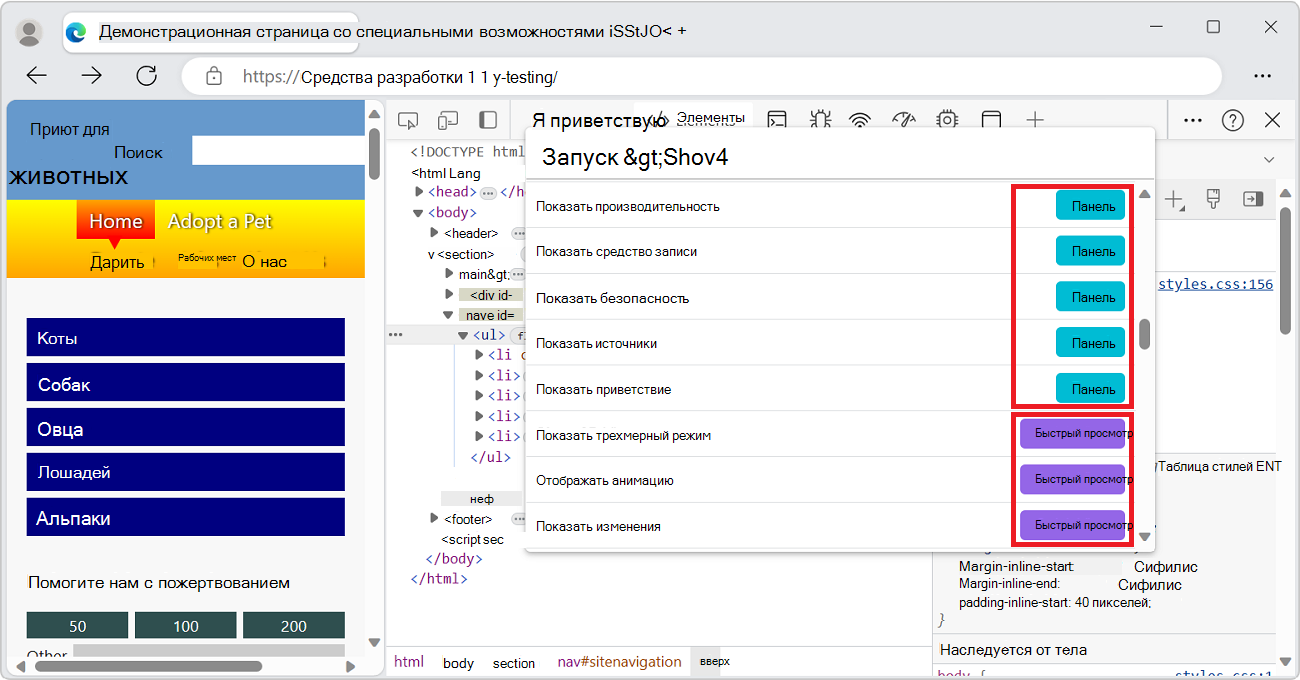
Чтобы переместить инструмент на другую панель инструментов, щелкните правой кнопкой мыши вкладку средства и выберите " Переместить вниз в быстрый просмотр", "Переместить в сторону быстрого просмотра" или "Переместить наверх панель действий".
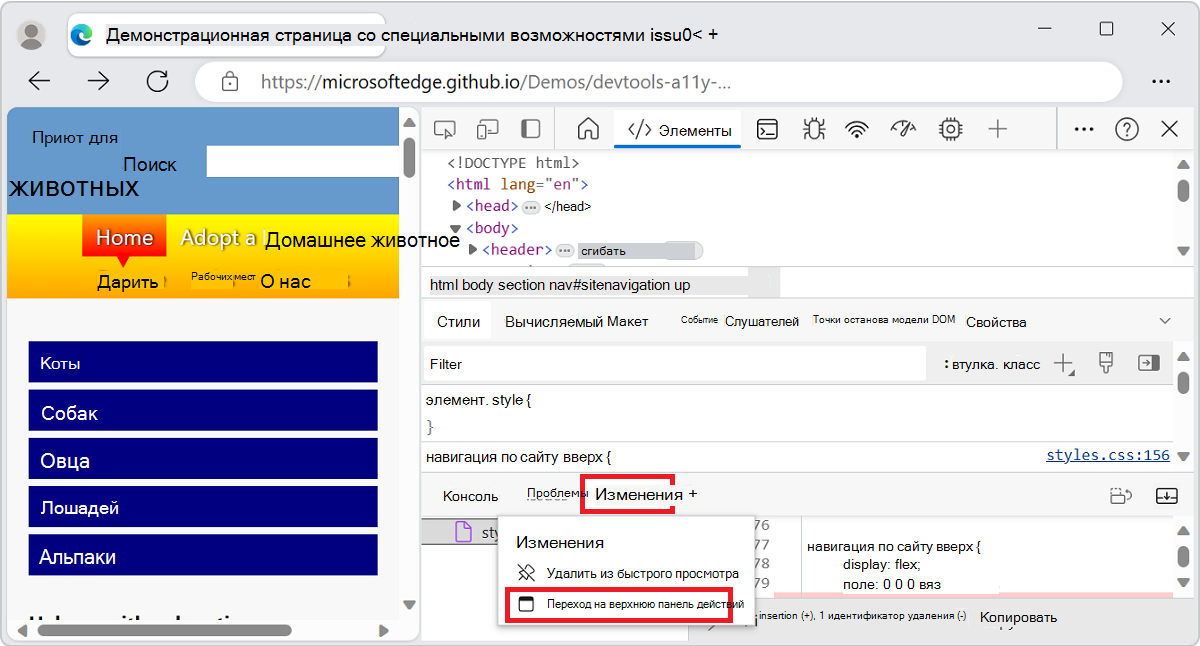
Чтобы открыть меню команд, нажмите клавиши CTRL+SHIFT+P (Windows, Linux) или COMMAND+SHIFT+P (macOS). Или нажмите кнопку "Настройка средств разработчика и управление ими" ( "), а затем выберите "Выполнить команду".
Закрытие вкладок инструментов
Чтобы закрыть вкладку инструмента на панели инструментов, щелкните ее правой кнопкой мыши и выберите " Удалить с панели действий " или "Удалить из быстрого просмотра".
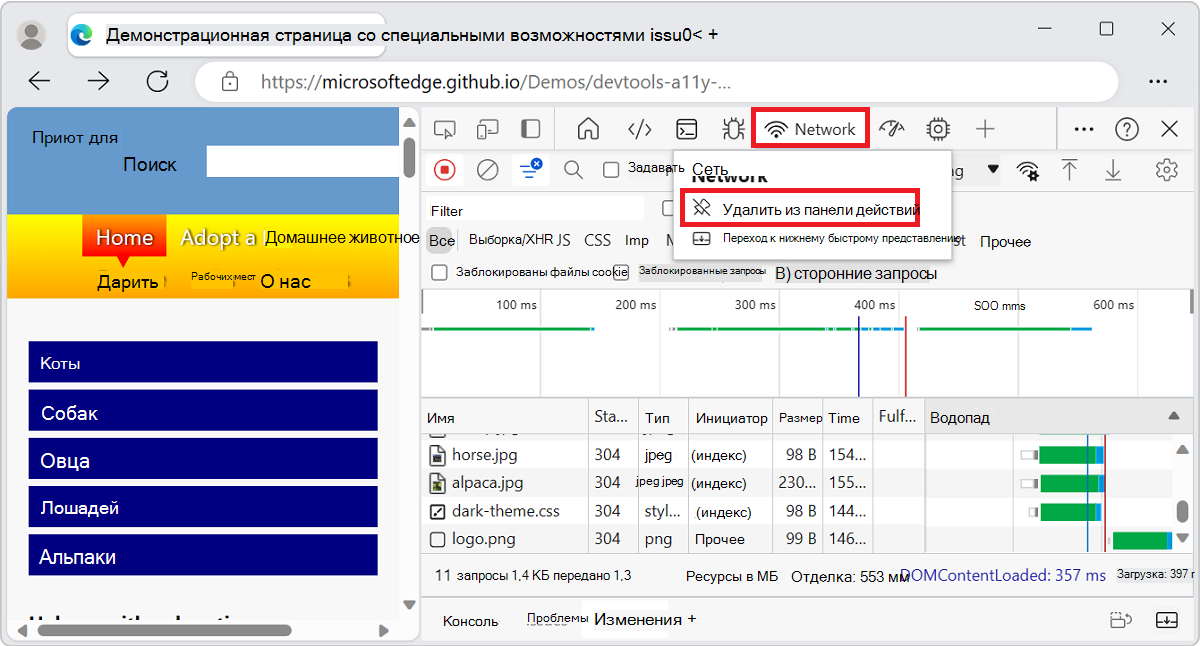
Инструменты "Элементы", "Консоль" и "Источники" являются постоянными и не могут быть закрыты или перемещены с панели действий на панель быстрого просмотра. Вы можете перетаскивать их вкладки, чтобы изменить их порядок на панели действий.
Средство "Консоль" также является постоянной вкладкой на панели быстрого просмотра. Средство "Проблемы", расположенное на панели инструментов быстрого просмотра, можно удалить.
Восстановление вкладок инструментов по умолчанию
Чтобы восстановить все стандартные вкладки инструментов на панели действий и в режиме быстрого просмотра, выполните следующие действия.
В средствах разработчика выберите "Настройка и управление средствами разработчика" (значок "
") >Параметры ( ") "Настройки"). >
Нажмите кнопку "Восстановить значения по умолчанию и обновить ". Средства разработчика перезапускаются, и вкладки по умолчанию появляются на обеих панелях инструментов.
См. также
- Обзор средств разработчика — аналогичны данной статье, но охватывают более широко, с введением в средства разработчика верхнего уровня.