Poznámka
Na prístup k tejto stránke sa vyžaduje oprávnenie. Môžete sa skúsiť prihlásiť alebo zmeniť adresáre.
Na prístup k tejto stránke sa vyžaduje oprávnenie. Môžete skúsiť zmeniť adresáre.
Je dôležité chrániť svoje dáta na Microsoft Power Platform a v Dataverse a zabezpečiť nepretržitú dostupnosť služieb prostredníctvom systémových alebo manuálnych záloh.
Zálohy systému sa vytvárajú automaticky pre prostredia, ktoré majú databázu. Systémové zálohy produkčných prostredí, ktoré obsahujú databázu a aplikácie Dynamics 365, sa uchovávajú až 28 dní. Predvolene sa zálohy produkčných prostredí bez aplikácií Dynamics 365 a iných neprodukčných prostredí uchovávajú sedem dní. Avšak pre spravované produkčné prostredia bez aplikácií Dynamics 365 je možné obdobie uchovávania predĺžiť až na 28 dní pomocou PowerShellu.
Manuálne zálohy sú zálohy, ktoré iniciuje používateľ. Odporúča sa na vytvorenie manuálnych záloh pred vykonaním väčších úprav, použitím aktualizácie verzie alebo vykonaním významných zmien v prostredí. Tieto zálohy môžete vytvoriť pre produkčné a sandboxové prostredia, ale nie pre predvolené prostredie. Manuálne zálohy produkčných prostredí, ktoré obsahujú aplikácie Dynamics 365, sa uchovávajú až 28 dní. Zálohy prostredí, ktoré nemajú aplikácie Dynamics 365, sa uchovávajú sedem dní.
Podporované obdobie uchovávania
| Typy prostredia | Záloha systému | Manuálne zálohovanie |
|---|---|---|
| Produkcia s aplikáciami Dynamics 365 | 28 dní | 28 dní |
| Produkcia bez aplikácií Dynamics 365* | 7 dní | 7 dní |
| Izolovaný priestor | 7 dní | 7 dní |
| Vývojár | 7 dní | 7 dní |
| Teams | 7 dní | 7 dní |
| Predvolené** | 7 dní | Nie je podporované |
| Skúšobné | Nie je zálohované | Nie je podporované |
| Skúšobná verzia (na základe predplatného) | Nie je zálohované | Nie je podporované |
* Pre spravované produkčné prostredia, ktoré nemajú aplikácie Dynamics 365, vám umožňujeme predĺžiť dobu uchovávania nad sedem dní, maximálne na 28 dní, prostredníctvom PowerShellu. Viac sa dozviete v Zmeňte dobu uchovávania záloh pre produkčné prostredia bez Dynamics 365 aplikácií.
** Nepodporujeme obnovenie zálohy systému predvoleného prostredia prostredníctvom centra spravovania. Power Platform Viac informácií nájdete v časti Zálohovanie a obnova predvoleného prostredia.
Operácie zálohovania a obnovy systému nie sú podporované v prostrediach skúšobného typu. Ak chcete používať celú sadu funkcií vrátane možností zálohovania a obnovy systému, prejdite na časť Konvertovanie skúšobného prostredia na produkčné prostredie.
Zálohy systému
Prostredia, ktoré majú databázu, sa automaticky zálohujú a je možné ich obnoviť. Všetky vaše prostredia okrem skúšobných prostredí (štandardných aj predplatných) majú zálohy systému. Systémové zálohy sa vytvárajú nepretržite pomocou automatizovanej funkcie zálohovania Azure SQL Database. Viac informácií nájdete v časti Automatizované zálohy. ...
- Prihláste sa do centra spravovania Power Platform.
- V navigačnom paneli vyberte možnosť Spravovať a potom v paneli Spravovať vyberte možnosť Prostredia.
- Na stránke Prostredia vyberte prostredie.
- Na paneli príkazov kliknite na položku Zálohovanie a obnovenie a potom vyberte možnosť Obnoviť alebo spravovať.
- Na karte Systém vyberte dostupnú zálohu systému výberom dátumu a času.
- Kliknite na tlačidlo Pokračovať.
- Bočný panel Uchovávanie záloh zobrazuje podrobnosti o zálohe.
O zálohách systému
- Zálohy systému sa nezapočítavajú do úložnej kapacity. Na obnovenie prostredia potrebujete 1 gigabajt (GB) voľnej kapacity. Ak prekračujete kapacitu, prečítajte si viac v článku: Existuje obmedzenie veľkosti databázy pre zálohovanie alebo obnovu organizácie prostredníctvom používateľského rozhrania alebo API?.
- Kopírovanie a obnovenie údajov môže trvať viac ako jeden deň v závislosti od veľkosti údajov, najmä ak musíte kopírovať údaje auditu.
- Operácie zálohovania a obnovy zahŕňajú iba aplikácie (vytvorené pomocou Power Apps) a toky (vytvorené pomocou Power Automate) v riešení Dataverse.
- Sťahovanie kópie zálohy databázy na offline použitie nie je podporované.
Zmeniť dobu uchovávania záloh pre produkčné prostredia bez aplikácií Dynamics 365
Pre prostredia bez aplikácií Dynamics 365 je predvolená doba uchovávania záloh sedem dní. Správcovia, ktorí prevádzkujú produkčné spravované prostredia tohto typu, môžu pomocou PowerShellu zmeniť dobu uchovávania na 7, 14, 21 alebo 28 dní. ... Na zmenu tohto nastavenia musíte mať administrátorskú rolu, napríklad administrátor Power Platform alebo administrátor Dynamics 365 v Microsoft Entra ID.
Majte na pamäti tieto body:
- Ak upravíte obdobie uchovávania záloh, nové nastavenie sa vzťahuje na všetky budúce zálohy a existujúce zálohy v rámci obdobia uchovávania. Zmena sa môže prejaviť až o 24 hodín a niektoré staršie zálohy môžu byť odstránené skôr, ako sa očakávalo. Keďže zmena môže trvať až 24 hodín, kým sa prejaví v existujúcich zálohách, niektoré zálohy sa môžu odstrániť skôr, ako očakávate.
- Pre všetky ostatné neprodukčné prostredia vrátane predvolených prostredí je doba uchovávania záloh predvolene sedem dní. Napríklad, vytvoríte prostredie 1. januára. V tento deň systém začne vytvárať zálohy vášho prostredia a tieto zálohy uchováva štandardne sedem dní. Preto sú 8. januára k dispozícii na obnovenie zálohy od 1. januára do 8. januára. Ak 8. januára zmeníte dobu uchovávania na 14 dní, systém začne zálohy uchovávať dlhšie. Preto sú 16. januára k dispozícii na obnovenie zálohy od 3. januára do 16. januára. Takto máte väčšiu flexibilitu a kontrolu nad zálohovanými dátami.
Pripravte si prostredie pre PowerShell
Modul PowerShell pre administrátorov je odporúčaným nástrojom na správu administrátorských funkcií v rôznych prostrediach. Power Platform Power Platform Informácie, ktoré vám pomôžu začať s modulom PowerShell pre administrátorov, nájdete v časti Začíname s PowerShellom pre administrátorov Power Platform . Power Platform
Poznámka
Obdobie uchovávania záloh môžete predĺžiť len v produkčných prostrediach, kde aplikácie Dynamics 365 nie sú povolené. Pre produkčné prostredia, kde sú povolené aplikácie Dynamics 365, sa používa doba uchovávania 28 dní. Pre všetky ostatné neprodukčné prostredia sa používa predvolená doba uchovávania záloh sedem dní bez ohľadu na hodnotu nastavenia.
Nastaviť dobu uchovávania
Set-AdminPowerAppEnvironmentBackupRetentionPeriod
Zadajte hodnoty pre nasledujúce parametre:
- Nastavte parameter EnvironmentName na ID vášho prostredia.
- Parameter NewBackupRetentionPeriodInDays nastavte na 7, 14, >21
28.
Overte si dobu uchovávania
Get-AdminPowerAppEnvironment -EnvironmentName "Environment ID"
Nastavte parameter EnvironmentName na ID vášho prostredia.
Obnoviť zálohy systému
Zálohy nie je možné priamo obnoviť do produkčného prostredia. Ak chcete obnoviť zálohu do produkčného prostredia, musíte najprv zmeniť typ prostredia na sandbox, vykonať obnovenie a potom prepnúť typ prostredia späť na produkčné. Ak chcete obnoviť zálohu systému do produkčného prostredia, musíte najprv zmeniť typ prostredia na sandbox. Potom, po dokončení obnovy, môžete prepnúť typ prostredia späť na produkčné. Viac informácií nájdete v časti: Môžem obnoviť do produkčného prostredia?.
Prostredie musíte obnoviť v rovnakej oblasti, kde bolo zálohované. Cieľové a zdrojové prostredie by mali byť v rovnakej oblasti. Keď sa prostredie obnoví samo, protokoly auditu sa neodstránia. Napríklad, keď sa prostredie obnoví do minulosti (t1), sú k dispozícii kompletné údaje auditu pre toto prostredie. Tieto údaje zahŕňajú všetky protokoly auditu, ktoré boli vygenerované po t1.
- Prihláste sa do centra spravovania Power Platform.
- V navigačnom paneli vyberte možnosť Spravovať a potom v paneli Spravovať vyberte možnosť Prostredia.
- Na stránke Prostredia vyberte prostredie.
- Na paneli príkazov kliknite na položku Zálohovanie a obnovenie a potom vyberte možnosť Obnoviť alebo spravovať.
- Na karte Systém vyberte dostupnú zálohu systému výberom dátumu a času.
- Vyberte položku Pokračovať.
- Na bočnom paneli Uchovávanie záloh vyberte cieľové prostredie, ktoré chcete prepísať.
- Vyberte možnosť Obnoviť a potom vyberte možnosť Potvrdiť , čím pokračujete v prepísaní prostredia.
Poznámka
- Obnoviť je možné iba do izolovaných prostredí. Informácie o dôsledkoch zmeny typu prostredia nájdete v časti: Môžem obnoviť do produkčného prostredia?.
- Pod Upravte podrobnosti môžete zmeniť názov prostredia.
Ak nevidíte prostredie, do ktorého chcete obnoviť
Tieto obmedzenia sa vzťahujú na obnovu zo záloh systému aj manuálnych záloh:
- Prostredie musíte obnoviť v rovnakej oblasti, kde bolo zálohované. Cieľové a zdrojové prostredie by mali byť v rovnakej oblasti.
- Zdrojové prostredie môže byť produkčné, sandboxové alebo vývojárske prostredie. Žiadne iné typy prostredí nie sú podporované.
- Cieľové prostredie môže byť sandbox alebo vývojárske prostredie. Ak je cieľom vývojové prostredie, zdroj musí byť tiež vývojové prostredie.
- Spravované prostredie je možné obnoviť iba do iného spravovaného prostredia. Nespravované prostredie nie je možné obnoviť do spravovaného prostredia.
- Ak má zdrojové prostredie použitý šifrovací kľúč spravovaný zákazníkom, cieľové prostredie musí mať tiež použitý rovnaký šifrovací kľúč spravovaný zákazníkom.
- Operácie zálohovania a obnovy fungujú iba so zdrojovými a cieľovými prostrediami, ktoré majú Dataverse.
- Ak sú na zdrojové prostredie aplikované podnikové politiky, cieľové prostredie by malo mať tiež aplikovanú rovnakú sadu politík.
- Sandbox, Teams a vývojárske prostredia podporujú zálohy s automatickou obnovou.
| Typ zdroja | Typ cieľa |
|---|---|
| Produkčné | Izolovaný priestor |
| Izolovaný priestor | Izolovaný priestor |
| Vývojár | Pieskovisko, Vývojár |
| Teams | Tímy (iba samoobnovenie) |
| Predvolené | Vývojár |
Viac informácií o obnovení do produkčného prostredia nájdete v časti: Môžem obnoviť do produkčného prostredia?.
Manuálne zálohy
Aj keď sú automatizované zálohy systému skvelé, pred vykonaním väčších úprav alebo použitím aktualizácie verzie by ste si mali vytvoriť vlastné zálohy. Spracovanie manuálnych záloh môže trvať až 10 minút, kým budú k dispozícii na obnovenie. Odporúča sa počkať aspoň 10 – 15 minút pred pokusom o obnovenie z manuálnej zálohy. Preto počkajte aspoň 10 až 15 minút, kým sa pokúsite obnoviť údaje z manuálnej zálohy.
O manuálnych zálohách
Môžete vytvárať zálohy produkčného prostredia, sandboxu, Teams a vývojárskeho prostredia.
Zálohy predvoleného prostredia nie je možné vytvoriť.
Manuálne zálohy produkčných prostredí, ktoré majú databázu a aplikácie Dynamics 365, sa uchovávajú až 28 dní. Manuálne zálohy produkčných prostredí, ktoré nemajú aplikácie Dynamics 365, sa uchovávajú sedem dní.
Zálohy v sandboxe sa uchovávajú až sedem dní.
Skontrolujte dátum exspirácie.
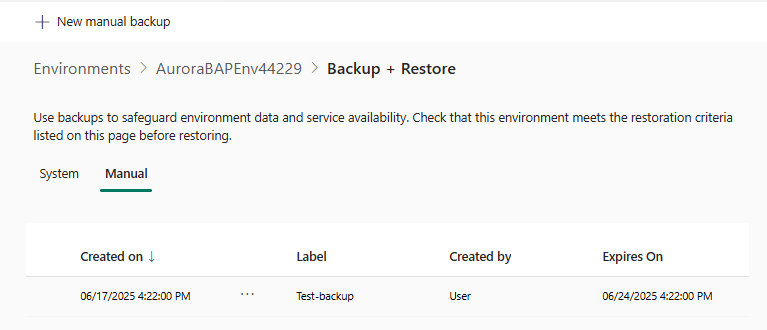
Označenie vytvoreného záložného súboru odráža časovú pečiatku bodu obnovenia. Časová pečiatka bodu obnovenia je najbližší dostupný čas k času, kedy bola vytvorená manuálna záloha. Označenie časovej pečiatky nie je možné upraviť.
Počet manuálnych záloh, ktoré môžete vytvoriť, nie je obmedzený.
Manuálne zálohy sa nezapočítavajú do limitov kapacity úložiska, ale obnovenie prostredia vyžaduje aspoň 1 GB dostupnej kapacity.
Prostredie musíte obnoviť v rovnakej oblasti, kde bolo zálohované.
Ak nevidíte svoje cieľové prostredie, pozrite si časť Ak nevidíte prostredie, ktoré chcete obnoviť, kde nájdete možné príčiny a kroky na riešenie problémov. ...
Vytvoriť manuálnu zálohu
- Prihláste sa do centra spravovania Power Platform.
- V navigačnom paneli vyberte možnosť Spravovať a potom v paneli Spravovať vyberte možnosť Prostredia.
- Na stránke Prostredia vyberte prostredie.
- Na paneli príkazov kliknite na položku Zálohovanie a obnovenie a potom vyberte možnosť Obnoviť alebo spravovať.
- Vyberte Manuálne a potom kliknite na kartu Vytvorte manuálnu zálohu.
- Vyplňte informácie a potom vyberte Vytvoriť pokračovať.
Počas spracovania zálohy nie je zobrazený žiadny indikátor stavu v reálnom čase. Po úspešnom vytvorení zálohy sa však zobrazí potvrdzujúca správa. Po dokončení zálohovania sa zobrazí nasledujúca správa: „The < názov zálohy> záloha bola úspešne vytvorená."
Obnovte manuálnu zálohu
Zálohy môžete obnoviť iba do prostredí sandbox. Nemôžete ich obnoviť do produkčného prostredia. Ak chcete obnoviť manuálnu zálohu do produkčného prostredia, musíte najprv zmeniť typ prostredia na sandbox. Potom, po dokončení obnovy, môžete prepnúť typ prostredia späť na produkčné.
Dôležité
Zmena typu prostredia na sandbox ovplyvní uchovávanie databázy. Ďalšie informácie o dôsledkoch zmeny typu prostredia nájdete v časti: Môžem obnoviť do produkčného prostredia?.
- Prihláste sa do centra spravovania Power Platform.
- V navigačnom paneli vyberte možnosť Spravovať a potom v paneli Spravovať vyberte možnosť Prostredia.
- Na stránke Prostredia vyberte prostredie.
- Na paneli príkazov vyberte možnosť Zálohovanie a obnovenie a potom vyberte možnosť Obnoviť alebo spravovať.
- Na karte Manuálne vyberte manuálnu zálohu, ktorú chcete obnoviť, a potom na paneli príkazov vyberte možnosť Obnoviť .
- Na bočnom paneli Uchovávanie záloh vyberte cieľové prostredie, ktoré chcete prepísať.
- Vyberte, či chcete zahrnúť protokoly auditu. Zahrnutie audítorských protokolov môže výrazne predĺžiť čas potrebný na obnovenie prostredia. Preto sú protokoly auditu štandardne vylúčené. Viac informácií nájdete v časti Obnovenie protokolov auditu.
- Vyberte možnosť Obnoviť a potom vyberte možnosť Potvrdiť , čím pokračujete v prepísaní prostredia.
Obnoviť protokoly auditu
Obnova audítorských protokolov môže výrazne predĺžiť čas potrebný na obnovenie prostredia. Preto sú protokoly auditu štandardne vylúčené. Ak chcete zahrnúť audítorské protokoly pri obnovení manuálnej zálohy, postupujte podľa týchto krokov.
Dokončite kroky 1 až 6 predchádzajúceho postupu.
V časti Denníky auditu vyberte Kliknite sem.
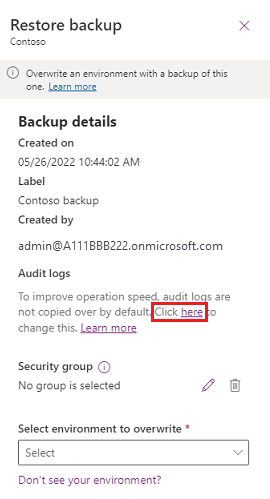
Povoliť kopírovanie protokolov auditu.
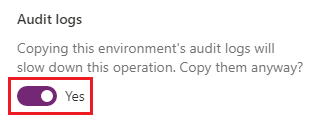
Pokračujte krokom 8 predchádzajúceho postupu.
Odstrániť manuálnu zálohu
Môžete odstrániť manuálne zálohy. Systémové zálohy nemožno vymazať.
- Prihláste sa do centra spravovania Power Platform.
- V navigačnom paneli vyberte možnosť Spravovať a potom v paneli Spravovať vyberte možnosť Prostredia.
- Na stránke Prostredia vyberte prostredie.
- Na paneli príkazov vyberte možnosť Zálohovanie a obnovenie a potom vyberte možnosť Obnoviť alebo spravovať.
- Prejdite na kartu Manuálne . Vyberte zálohu, ktorú chcete odstrániť, a potom na paneli príkazov vyberte možnosť Odstrániť .
- Vyberte možnosť Pokračovať pre potvrdenie odstránenia.
Zálohy špecifické pre aplikácie
Informácie o zálohovaní a obnovení pre konkrétne aplikácie nájdete v dokumentácii k príslušnej aplikácii:
- Dynamics 365 Marketing
- Dynamics 365 Finance
- Dynamics 365 Customer Service
- Azure Synapse Link for Dataverse
- Power Apps portály
najčastejšie otázky
Ako sa vytvárajú zálohy systému?
V aktuálnej verzii produktu sa zálohy systému vytvárajú nepretržite. Základnou technológiou je Azure SQL Database. Viac informácií nájdete v časti Automatizované zálohy. ...
Ako sa vytvárajú manuálne zálohy na požiadanie?
V aktuálnej verzii produktu sa zálohy systému vytvárajú nepretržite. Základnou technológiou je Azure SQL Database. Viac informácií nájdete v časti Automatizované zálohy. ...
Keďže Azure SQL Database neustále vytvára zálohy, nie je potrebné robiť ďalšie zálohy. Vaša záloha na požiadanie je len časová pečiatka a označenie, ktoré túto časovú pečiatku odráža. Tieto informácie ukladáme v našom systéme a používame ich počas žiadostí o obnovenie. Toto správanie sa líši od správania v predchádzajúcich verziách, ktoré počas zálohovania na požiadanie vykonávali úplnú zálohu.
Prečo nevidím stav manuálneho zálohovania?
Počas spracovania zálohy nie je zobrazený žiadny indikátor stavu v reálnom čase. Po úspešnom vytvorení zálohy sa však zobrazí potvrdzujúca správa. Po dokončení zálohovania sa zobrazí nasledujúca správa: „The < názov zálohy> záloha bola úspešne vytvorená."
Mám si otvoriť tiket podpory, aby som si mohol vytvoriť úplnú zálohu?
Nie. V aktuálnej verzii produktu sa zálohy systému vytvárajú nepretržite. Toto správanie sa líši od správania v predchádzajúcich verziách, kde sa zálohy vytvárali raz denne. Základnou technológiou je Azure SQL Database. Viac informácií nájdete v časti Automatizované zálohy. ...
Keďže Azure SQL Database neustále vytvára zálohy a neexistuje špecifický spôsob, ako robiť iné zálohy na požiadanie, odporúčame vám využiť možnosti zálohovania na požiadanie pre označené zálohy v administrátorskom centre Power Platform.
Ako dlho sa uchovávajú moje manuálne zálohy, zálohy na požiadanie a zálohy systému?
Systémové a manuálne zálohy pre niektoré produkčné prostredia sa uchovávajú až 28 dní. Zálohy pre iné typy prostredí sa uchovávajú iba maximálne sedem dní. Viac informácií nájdete v časti: Ako zistím, či sa zálohy produkčného prostredia uchovávajú 28 dní?.
Ako zistím, či sa zálohy produkčného prostredia uchovávajú 28 dní?
Produkčné prostredia vytvorené s databázou vám dávajú možnosť povoliť jednu alebo viac aplikácií Dynamics 365 (napríklad Dynamics 365 Sales alebo Dynamics 365 Customer Service). Musíte si však zakúpiť licencie, ktoré vás oprávňujú nasadiť tieto aplikácie. Zálohy produkčných prostredí, ktoré obsahujú databázu a aplikácie Dynamics 365, sa uchovávajú až 28 dní. Štandardne sa zálohy produkčných prostredí, ktoré nemajú aplikácie Dynamics 365, uchovávajú sedem dní. V prípade spravovaných prostredí však môžete predĺžiť dobu uchovávania nad sedem dní.
Môžem presunúť svoje údaje z online prostredia do lokálnej verzie?
Nie je možné získať kópiu zálohy databázy. Ak chcete presunúť svoje online dáta do Dynamics 365 Customer Engagement (on-premises), je potrebná migrácia dát. V prípade menších súborov údajov zvážte export údajov do Excelu. Pre väčšie dátové súbory nájdite riešenie na migráciu dát tretích strán na Microsoft Marketplace.
Ako si môžem stiahnuť kópiu zálohy?
Nie je možné získať kópiu zálohy databázy. Presun online údajov vyžaduje migráciu údajov. V prípade menších súborov údajov zvážte export údajov do Excelu. Pre väčšie dátové súbory nájdite riešenie na migráciu dát tretích strán na Microsoft Marketplace.
Existuje obmedzenie veľkosti databázy pre zálohovanie alebo obnovu organizácie prostredníctvom používateľského rozhrania alebo API?
Pre zálohy vytvorené prostredníctvom používateľského rozhrania (UI) alebo API neexistujú žiadne obmedzenia týkajúce sa veľkosti databázy (alebo úložnej kapacity/nároku). Ak však využitie úložnej kapacity organizácie prekročí oprávnenú kapacitu, nasledujúce administrátorské operácie sú blokované:
- Obnovenie prostredia (vyžaduje sa minimálna dostupná kapacita 1 GB)
- Vytvoriť nové prostredie (vyžaduje sa minimálna dostupná kapacita 1 GB)
- Kopírovanie prostredia (vyžaduje sa minimálna dostupná kapacita 1 GB)
Aby zákazníci splnili požiadavky na využitie úložiska, môžu kedykoľvek uvoľniť úložisko, archivovať údaje, odstrániť nechcené prostredia alebo si kúpiť väčšiu kapacitu. Ak sa chcete dozvedieť viac o rozšíreniach kapacity, pozrite si sekciu doplnkov v Microsoft Dynamics 365 Licensing Guide alebo Microsoft Power Platform Licensing Guide. Môžete absolvovať štandardný proces obstarávania vašej organizácie a zakúpiť si doplnky kapacity.
Môžem vykonať obnovenie do výrobného prostredia?
Nemôžete priamo obnoviť do produkčného prostredia. Toto obmedzenie pomáha predchádzať náhodnému prepísaniu.
Ak chcete obnoviť do produkčného prostredia, musíte najprv zmeniť typ prostredia na sandbox. Viac informácií nájdete v časti Prepnutie prostredia .
Ak chcete obnoviť zálohu systému alebo bod obnovenia z posledných siedmich dní, môžete bezpečne prepnúť typ prostredia. Ak si myslíte, že budete musieť obnoviť zálohu staršiu ako sedem dní, dôrazne odporúčame, aby ste prostredie ponechali ako produkčné prostredie a zvážili obnovenie do iného prostredia typu sandbox.
Ak prepnete produkčné prostredie do prostredia sandbox kvôli manuálnemu obnoveniu, môžete si vybrať zálohu iba z posledných siedmich dní. Po dokončení obnovy nezabudnite čo najskôr zmeniť prostredie späť na produkčné prostredie , aby ste predišli strate záloh starších ako sedem dní.
Prečo je moja organizácia po obnovení v režime správy a ako ho môžem vypnúť?
Novo obnovené prostredie sa prepne do režimu administrácie. Ak chcete vypnúť režim administrácie, prejdite na položku Nastaviť režim administrácie. V izolovaných alebo produkčných prostrediach môžete nastaviť režim správy.
Aké kroky sú potrebné po obnovení, aby sa zabezpečilo, že postupy fungujú podľa očakávaní?
- Toky – V cieľovom prostredí sa existujúce toky riešení odstránia, ale existujúce toky, ktoré nie sú riešením, zostanú. Skontrolujte postupy v cieľovom prostredí, aby ste sa uistili, že spúšťače a akcie smerujú na správne miesta. Toky riešení sú vypnuté. Preto povoľte postupy podľa potreby. Postupy riešení musia byť povolené alebo zapnuté, aby s nimi príkazy PowerShellu a API fungovali.
- Referencie pripojení – Referencie pripojení vyžadujú nové pripojenia. Vytvoriť a nastaviť pripojenia na referenciách pripojení.
- Vlastné konektory – Vlastné konektory by sa mali skontrolovať a podľa potreby odstrániť a znova nainštalovať.
Zostávajú aplikácie zdieľané s rozšírením „Všetci“ naďalej zdieľané s rozšírením „Všetci“ aj v obnovenom prostredí?
Nie. Aplikácie zdieľané s používateľom Každý v zálohovanom prostredí sa nezdieľajú s používateľom Každý v obnovenom prostredí. Prípadne je možné zdieľať plátnoovú aplikáciu so skupinou zabezpečenia. V tomto prípade sa aplikácia v obnovenom prostredí zdieľa s danou bezpečnostnou skupinou.
Sú identifikátory aplikácií rovnaké aj po operáciách zálohovania a obnovy?
Nie je určené pre aplikácie na plátne. ID aplikácie pre plátno v obnovenom prostredí sa líši od ID aplikácie pri zálohovaní prostredia.
Ak obnovím svoje prostredie, zostanú predchádzajúce zálohy k dispozícii?
Áno, všetky zálohy v rámci doby uchovávania organizácie zostávajú k dispozícii.
Ako môžem obnoviť záznamy po hromadnom odstránení bez obnovenia cez organizáciu?
Ak chcete obnoviť záznamy po hromadnom odstránení bez obnovenia cez organizáciu, postupujte podľa týchto krokov.
- Vytvorte novú, prázdnu organizáciu.
- Obnovte zálohu zo súčasnej organizácie do novej organizácie.
Tento prístup zachováva pôvodnú organizáciu pohromade so všetkými záznamami, ktoré boli pridané od zálohovania. Zároveň vytvorí novú organizáciu, ktorá obsahuje odstránené záznamy.
Ako môžem obnoviť odstránené prostredie?
Nedávno vymazané prostredie (do siedmich dní od vymazania) môžete obnoviť pomocou administrátorského centra Power Platform alebo Recover-AdminPowerAppEnvironment Power Apps cmdletu. Produkčné prostredia s aplikáciami Dynamics 365 sú dostupné až na 28 dní.
Viac informácií o prostredí na obnovenie nájdete v časti Prostredie na obnovenie.
Riešenie problémov
Operácia obnovy zlyhala. Aké kroky môžem podniknúť?
Proces obnovy, najmä v prostrediach s veľkým množstvom údajov, je zložitá operácia na strane servera. Ak obnova zlyhá, cieľové prostredie zostáva v deaktivovanom stave. Na opätovné vyskúšanie obnovovacieho procesu musí byť cieľovým prostredím pre operáciu zlyhané prostredie. Počkajte 30 minút a skúste operáciu znova. Ďalšie akcie, ktoré môžete vykonať pre deaktivované, cieľové prostredie, sú resetovanie, vymazanie alebo kopírovanie ako cieľové prostredie.
Nevidíte prostredie, do ktorého chcete obnoviť
- Zdrojové prostredie môže byť produkčné, sandboxové alebo vývojárske prostredie. Žiadne iné typy prostredí nie sú podporované.
- Cieľové prostredie môže byť sandbox alebo vývojárske prostredie. Ak je cieľom vývojové prostredie, zdroj musí byť tiež vývojové prostredie.
- Cieľové a zdrojové prostredie by mali byť v rovnakej oblasti.
- Spravované prostredie je možné obnoviť iba do iného spravovaného prostredia. Ďalšie informácie nájdete v prehľade spravovaných prostredí.
- Ak má zdrojové prostredie použitý šifrovací kľúč spravovaný zákazníkom, cieľové prostredie musí mať tiež použitý šifrovací kľúč spravovaný zákazníkom. Viac informácií nájdete v časti Správa šifrovacieho kľúča spravovaného zákazníkom.
- Ak je prostredie povolené pre podporu Virtual Network, cieľové prostredie musí byť v rovnakej podnikovej politike ako zdrojové prostredie.
- Obnovenie prostredia vyžaduje 1 GB dostupnej kapacity. Viac informácií nájdete v časti: Existuje obmedzenie veľkosti databázy pre zálohovanie alebo obnovu organizácie prostredníctvom používateľského rozhrania alebo API?.
- Operácie zálohovania a obnovy fungujú iba so zdrojovými a cieľovými prostrediami, ktoré majú Dataverse. Viac sa dozviete v Pridajte Microsoft Dataverse databázu.
- Ak nemáš dostatok úložiska, choď na Add Microsoft Dataverse storage capacity a požiadaj o ďalšie úložisko.