หมายเหตุ
การเข้าถึงหน้านี้ต้องได้รับการอนุญาต คุณสามารถลอง ลงชื่อเข้าใช้หรือเปลี่ยนไดเรกทอรีได้
การเข้าถึงหน้านี้ต้องได้รับการอนุญาต คุณสามารถลองเปลี่ยนไดเรกทอรีได้
คุณสามารถกําหนดค่าข้อความเชิงรุกสําหรับเจ้าหน้าที่และแชทบอทแบบคลาสสิกที่คุณสร้างและปรับแต่งใน Copilot Studio หลังจากที่คุณเผยแพร่ตัวแทน และ สร้างเอเจนต์ให้กับผู้ใช้ใน Microsoft Teams บริษัทสามารถส่งข้อความเชิงรุกเพื่อแจ้งให้ผู้ใช้ทราบ ("ผู้รับ") ใน Teams ข้อความเชิงรุกใช้โฟลว์ Power Automate ในการส่งเนื้อหา และข้อความเหล่านี้มีประโยชน์ในหลายสถานการณ์ รวมถึง:
- แจ้งให้ผู้รับทราบว่าคําขอก่อนหน้านี้เสร็จสมบูรณ์แล้ว ตัวอย่างเช่น คําขอลาหยุดของผู้ใช้ได้รับการอนุมัติ
- การให้การแจ้งเตือนหรือการอัปเดตข่าวสาร ตัวอย่างเช่น ตัวแทนส่งการแจ้งเตือนให้เสร็จสิ้นการฝึกอบรมออนไลน์
สำคัญ
เอเจนต์ไม่สามารถส่งข้อความได้หากผู้รับ:
- ยังไม่ได้ติดตั้งโปรแกรมตัวแทนใน Teams
- ถอนการติดตั้งเอเจนต์
- บล็อกเอเจนต์
- ไม่มีสิทธิ์ในการแชทกับตัวแทน ในกรณีนี้ คุณต้องแชร์ตัวแทน
ข้อกำหนดเบื้องต้น
- เผยแพร่และปรับใช้เอเจนต์
- เชื่อมต่อและกําหนดค่าตัวแทนสําหรับ Microsoft Teams
- เริ่มต้นใช้งาน Power Automate
- ภาพรวมของโฟลว์ระบบคลาวด์
ข้อจำกัดที่ทราบ
- หากตัวแทนยกเลิกการเชื่อมต่อและเชื่อมต่อกับ Teams อีกครั้ง ผู้ใช้จะไม่ได้รับข้อความเชิงรุกจนกว่าจะติดตั้งตัวแทนอีกครั้ง
- ข้อความเชิงรุกทั้งหมดจาก Copilot Studio อยู่ภายใต้ขีดจํากัด Power Automate และ การควบคุมของตัวเชื่อมต่อ Microsoft Teams
- ข้อความเชิงรุกจะไม่ปรากฏในการถอดเสียงการสนทนาหรือข้อมูลเซสชันการวิเคราะห์
- ข้อความเชิงรุกต้องอยู่ในสภาพแวดล้อมเดียวกับโฟลว์ Power Automate
- ข้อความเชิงรุกสามารถไปที่แชทส่วนตัวกับตัวแทนเท่านั้น
ส่งข้อความเชิงรุก
ใน Power Automate ให้เปิดโฟลว์ที่คุณต้องการใช้เพื่อส่งข้อความเชิงรุก
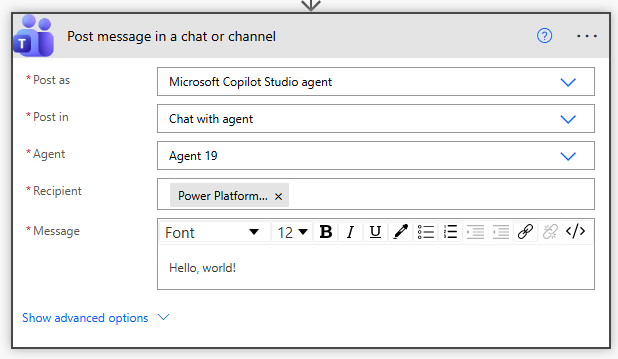
เพิ่มการดำเนินการของตัวเชื่อม Microsoft Teams โพสต์ข้อความในแชทหรือแชนเนล
สำหรับ โพสต์เป็น ให้เลือก เอเจนต์ Microsoft Copilot Studio
สําหรับ โพสต์เข้า ให้เลือก แชทกับเจ้าหน้าที่
สําหรับ ตัวแทน ให้เลือกตัวแทนที่คุณต้องการส่งข้อความ
สำหรับ ผู้รับ ให้ป้อนชื่อของผู้รับหรือที่อยู่อีเมล นอกจากนี้ คุณยังสามารถใช้เนื้อหาแบบไดนามิกได้ หากข้อมูลผู้รับมาจากขั้นตอนก่อนหน้าในโฟลว์
สำหรับ ข้อความ พิมพ์ข้อความที่คุณต้องการส่ง
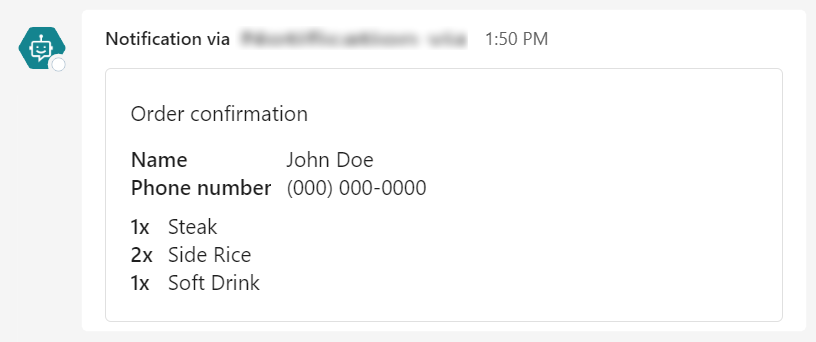
เมื่อโฟลว์ทํางาน ผู้รับจะได้รับข้อความเชิงรุกจากตัวแทนใน Teams
ส่งการ์ดแบบปรับได้เชิงรุก
ส่วนนี้อธิบายวิธีการส่ง การ์ดที่ปรับเปลี่ยนได้ อย่างเชิงรุกโดยการใช้ฟีเจอร์โฟลว์ของ Power Automate บนการ์ดที่ปรับเปลี่ยนได้เชิงรุก ผู้ใช้สามารถรับข้อมูลจากการสนทนา ที่ไม่ได้ใช้งาน กับตัวแทน
การ์ดที่ปรับเปลี่ยนได้ เป็นรูปแบบการแลกเปลี่ยนการ์ดแบบเปิดที่ช่วยให้นักพัฒนาสามารถแลกเปลี่ยนเนื้อหา UI ในลักษณะทั่วไปและสอดคล้องกัน คุณสามารถเขียน การ์ดที่ปรับเปลี่ยนได้ ด้วยตนเองใน JSON หรือถ้าคุณต้องการอินเทอร์เฟซแบบลากแล้วปล่อย คุณสามารถใช้ตัวออกแบบ การ์ดที่ปรับเปลี่ยนได้ ได้
หมายเหตุ
Power Automate ไม่สนับสนุน การ์ดที่ปรับเปลี่ยนได้ ที่ใช้ฟีเจอร์ การสร้างเทมเพลต
ในตัวอย่างนี้ คุณส่งการ์ดสรุปใบสั่งเพื่อให้ผู้ใช้ตรวจทาน
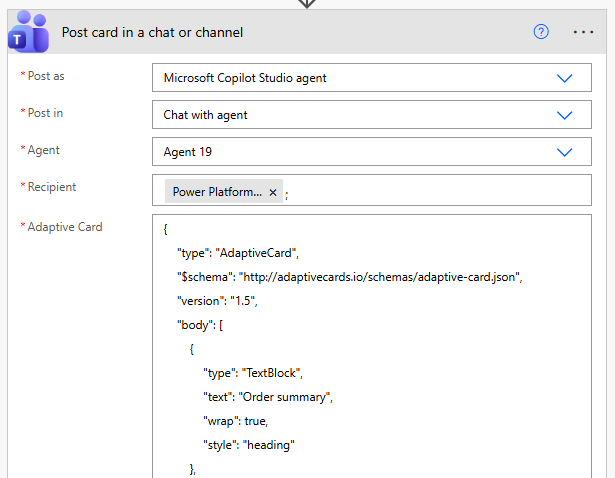
ใน Power Automate ให้เพิ่มตัวเชื่อมต่อ Microsoft Teams โพสต์การ์ดแบบปรับได้ในแชทหรือช่องทาง ในขั้นตอนที่คุณต้องการส่งการ์ดในโฟลว์ของคุณ
สำหรับ โพสต์เป็น ให้เลือก เอเจนต์ Microsoft Copilot Studio
สําหรับ โพสต์เข้า ให้เลือก แชทกับเจ้าหน้าที่
สําหรับ ตัวแทน ให้เลือกตัวแทนที่คุณต้องการส่งข้อความ
สำหรับ ผู้รับ ให้ป้อนชื่อของผู้รับหรือที่อยู่อีเมล นอกจากนี้ คุณยังสามารถใช้เนื้อหาแบบไดนามิกได้ หากข้อมูลผู้รับมาจากขั้นตอนก่อนหน้าในโฟลว์
สำหรับ การ์ดที่ปรับเปลี่ยนได้ ป้อนเทมเพลต JSON ต่อไปนี้:
{
    "type": "AdaptiveCard",
    "$schema": "http://adaptivecards.io/schemas/adaptive-card.json",
    "version": "1.5",
    "body": [
        {
            "type": "TextBlock",
            "text": "Order summary",
            "wrap": true,
            "style": "heading"
        },
        {
            "type": "FactSet",
            "facts": [
                {
                    "title": "Name",
                    "value": "John Doe"
                },
                {
                    "title": "Phone number",
                    "value": "(000) 000-0000"
                }
            ]
        },
        {
            "type": "Container",
            "items": [
                {
                    "type": "FactSet",
                    "facts": [
                        {
                            "title": "1x",
                            "value": "Steak"
                        },
                        {
                            "title": "2x",
                            "value": "Side Rice"
                        },
                        {
                            "title": "1x",
                            "value": "Soft Drink"
                        }
                    ],
                    "spacing": "Small"
                }
            ],
            "spacing": "Small"
        }
    ]
}
เมื่อโฟลว์ทํางาน ผู้รับจะได้รับการ์ดที่ปรับเปลี่ยนได้จากตัวแทนใน Teams
ส่งการ์ดที่ปรับเปลี่ยนได้เชิงรุกและรอการตอบกลับของผู้ใช้
การ์ดที่ปรับเปลี่ยนได้ สนับสนุนการรวบรวมการป้อนข้อมูลของผู้ใช้ ในสถานการณ์เหล่านี้ คุณต้องการรอการตอบกลับของผู้ใช้ก่อนที่โฟลว์จะดําเนินต่อไป
หมายเหตุ
Power Automate ไม่สนับสนุน การ์ดที่ปรับเปลี่ยนได้ ที่ใช้ฟีเจอร์ การสร้างเทมเพลต
ในตัวอย่างนี้ คุณส่งการ์ดยืนยันคําสั่งซื้อที่อนุญาตให้ผู้ใช้ทําการเปลี่ยนแปลงก่อนที่จะส่งคําสั่งซื้อ
ใน Power Automate ให้เพิ่มการดำเนินการตัวเชื่อมต่อ Microsoft Teams โพสต์การ์ดแบบปรับได้และรอการตอบกลับ ในขั้นตอนที่คุณต้องการส่งการ์ดในโฟลว์ของคุณ
สำหรับ โพสต์เป็น ให้เลือก เอเจนต์ Microsoft Copilot Studio
สําหรับ โพสต์เข้า ให้เลือก แชทกับเจ้าหน้าที่
สําหรับ ข้อความ ให้ป้อน JSON เทมเพลตต่อไปนี้ คุณสมบัติใน
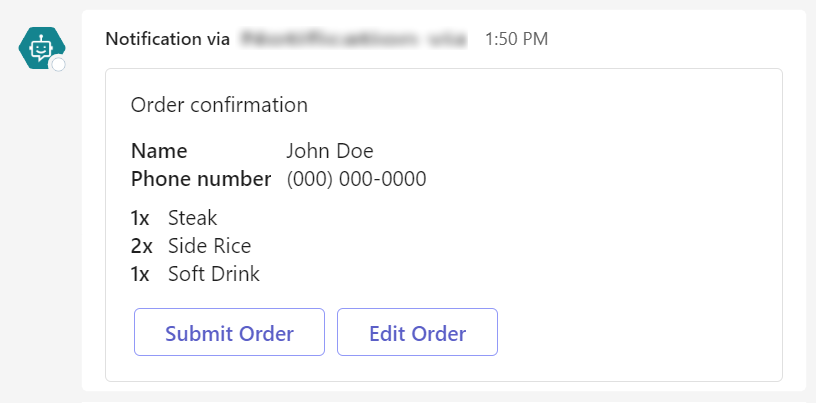
actionsองค์ประกอบจะกําหนดตัวเลือกที่ผู้ใช้เห็น{ "type": "AdaptiveCard", "$schema": "http://adaptivecards.io/schemas/adaptive-card.json", "version": "1.0", "body": [ { "type": "TextBlock", "text": "Order confirmation", "wrap": true, "style": "heading" }, { "type": "FactSet", "facts": [ { "title": "Name", "value": "John Doe" }, { "title": "Phone number", "value": "(000) 000-0000" } ] }, { "type": "Container", "items": [ { "type": "FactSet", "facts": [ { "title": "1x", "value": "Steak" }, { "title": "2x", "value": "Side Rice" }, { "title": "1x", "value": "Soft Drink" } ], "spacing": "Small" } ], "spacing": "Small" } ], "actions": [ { "type": "Action.Submit", "title": "Submit Order" }, { "type": "Action.Submit", "title": "Edit Order" } ] }ในส่วน อัปเดตข้อความ ให้ป้อนข้อความที่ผู้รับเห็นหลังจากตอบกลับ
สำหรับ ผู้รับ ให้ป้อนชื่อของผู้รับหรือที่อยู่อีเมล นอกจากนี้ คุณยังสามารถใช้เนื้อหาแบบไดนามิกได้ หากข้อมูลผู้รับมาจากขั้นตอนก่อนหน้าในโฟลว์
สําหรับ ตัวแทน ให้เลือกตัวแทนที่คุณต้องการส่งบัตร
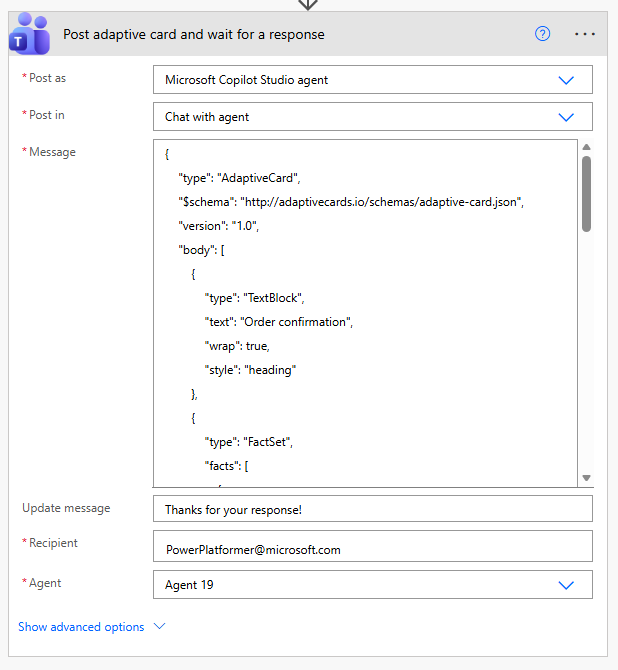
เมื่อโฟลว์ทํางาน ผู้รับจะได้รับการ์ดที่ปรับเปลี่ยนได้จากตัวแทนใน Teams ซึ่งพวกเขาสามารถตอบกลับได้
หากต้องการใช้การตอบกลับจากผู้รับ ให้เลือก submitActionId จากเมนูลอยเนื้อหาแบบไดนามิก ค่าของตัวแปร title นี้คือการดําเนินการที่ผู้ใช้เลือก
ส่งข้อความเชิงรุกไปยังผู้รับหลายราย
ในบางสถานการณ์ คุณอาจต้องการส่งข้อความเชิงรุกเดียวกันไปยังผู้รับหลายราย
ส่วนนี้ประกอบด้วยตัวอย่างสำหรับการส่งข้อความไปยังผู้รับหลายราย
สำคัญ
ผู้รับแต่ละรายต้องมีคุณสมบัติตรงตามข้อกําหนดเบื้องต้นที่กล่าวถึงในบทความนี้
ตัวอย่างเช่น คุณสามารถส่งข้อความเดียวกันถึงผู้รับ 10 รายในการดำเนินการหนึ่งรายการ ถ้าผู้รับสามใน 10 คนไม่ได้ติดตั้งตัวแทน ผู้รับทั้งสามคนนั้นจะไม่ได้รับข้อความ
ส่งไปยังเพื่อนร่วมทีม
ในตัวอย่างนี้ ตัวแทนจะส่งการแจ้งเตือนไปยังสมาชิกของทีมให้เสร็จสิ้นการฝึกอบรมออนไลน์
เพิ่มตัวเชื่อมต่อ Microsoft Teams และเลือกตัวเชื่อมต่อ รับการดําเนินการ team ในโฟลว์ Power Automate ของคุณ
สำหรับ กลุ่มคน เลือกกลุ่มคนที่มีสมาชิกที่คุณต้องการส่งข้อความถึง
เพิ่มตัวเชื่อมต่อ Office 365 Groups และเลือกการดําเนินการ List group
สำหรับ รหัสกลุ่ม ให้เลือก ค่าลูกค้า
เลือก รหัสกลุ่มคน จากเนื้อหาแบบไดนามิกของการดำเนินการ รับกลุ่มคน
เพิ่มตัวเชื่อมต่อ Microsoft Teams และเลือกข้อความ Post ในการสนทนาหรือแชนเนล
สำหรับ โพสต์เป็น ให้เลือก เอเจนต์ Microsoft Copilot Studio
สําหรับ โพสต์เข้า ให้เลือก แชทกับเจ้าหน้าที่
สําหรับ ตัวแทน ให้เลือกตัวแทนที่คุณต้องการส่งข้อความ
สำหรับ ผู้รับ เลือกเนื้อหาแบบไดนามิก ชื่อหลักของผู้ใช้ จากการดำเนินการ แสดงรายชื่อสมาชิกกลุ่ม

สำหรับ ข้อความ พิมพ์ข้อความที่คุณต้องการส่ง
เมื่อโฟลว์ทํางาน ผู้ใช้แต่ละคนในทีมจะได้รับข้อความเชิงรุกในการแชทส่วนตัวกับตัวแทน
ส่งไปยังกลุ่มความปลอดภัย
ในตัวอย่างนี้ ตัวแทนจะส่งการแจ้งเตือนไปยังกลุ่มความปลอดภัยเพื่อเสร็จสิ้นการฝึกอบรมออนไลน์
เพิ่มตัวเชื่อมต่อ Microsoft Entra ID และเลือกการดำเนินการ รับสมาชิกกลุ่ม ในโฟลว์ Power Automate ของคุณ
สำหรับ รหัสกลุ่ม ให้ป้อน GUID ของกลุ่มความปลอดภัย
เพิ่มตัวเชื่อมต่อ Microsoft Teams และเลือกข้อความ Post ในการสนทนาหรือแชนเนล
สำหรับ โพสต์เป็น ให้เลือก เอเจนต์ Microsoft Copilot Studio
สําหรับ โพสต์เข้า ให้เลือก แชทกับเจ้าหน้าที่
สําหรับ ตัวแทน ให้เลือกตัวแทนที่คุณต้องการส่งข้อความ
สำหรับ ผู้รับ เลือกเนื้อหาแบบไดนามิก ชื่อหลักของผู้ใช้ของสมาชิกกลุ่ม จากการดำเนินการ รับสมาชิกกลุ่ม
สำหรับ ข้อความ พิมพ์ข้อความที่คุณต้องการส่ง
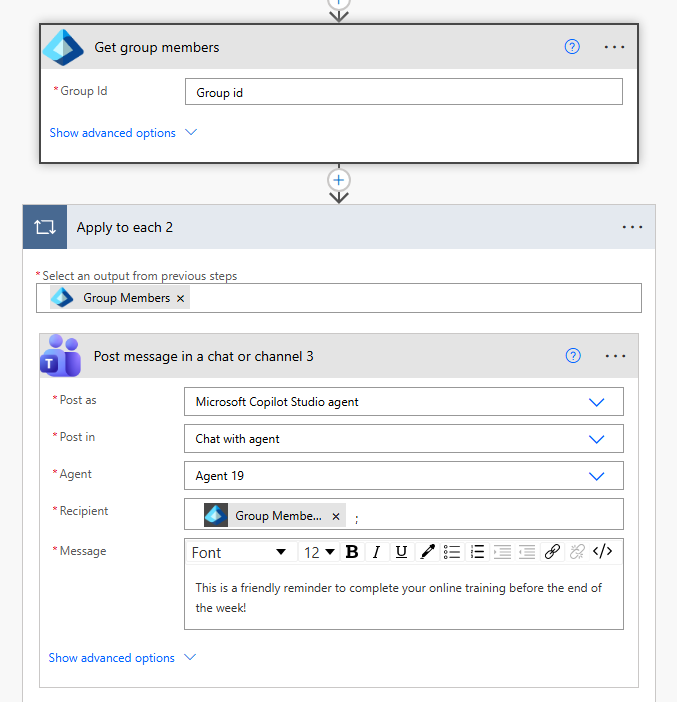
เมื่อโฟลว์ทํางาน ผู้ใช้แต่ละคนในกลุ่มความปลอดภัยจะได้รับข้อความเชิงรุกในการแชทส่วนตัวกับตัวแทน
ส่งข้อความเชิงรุกไปยังผู้รับหลายรายพร้อมกัน
โดยปกติเมื่อตัวแทนส่งข้อความเชิงรุกไปยังผู้รับหลายคนจะส่งข้อความทีละข้อความ อย่างไรก็ตาม ในบางสถานการณ์ การส่งข้อความไปยังผู้รับหลายคนพร้อมกันอาจเป็นการดีกว่า
คำเตือน
ข้อความเชิงรุกทั้งหมดจาก Copilot Studio จะอยู่ภายใต้ข้อจำกัด ใน Power Automate และ ข้อจำกัดในการควบคุมของตัวเชื่อมต่อ Microsoft Teams
หากคุณกําลังส่งข้อความไปยังผู้รับกลุ่มใหญ่ คุณจะเห็นข้อผิดพลาดหากคุณถึงขีดจํากัดการควบคุม คุณสามารถลดความขนานหรือลดจำนวนผู้รับในกลุ่มได้
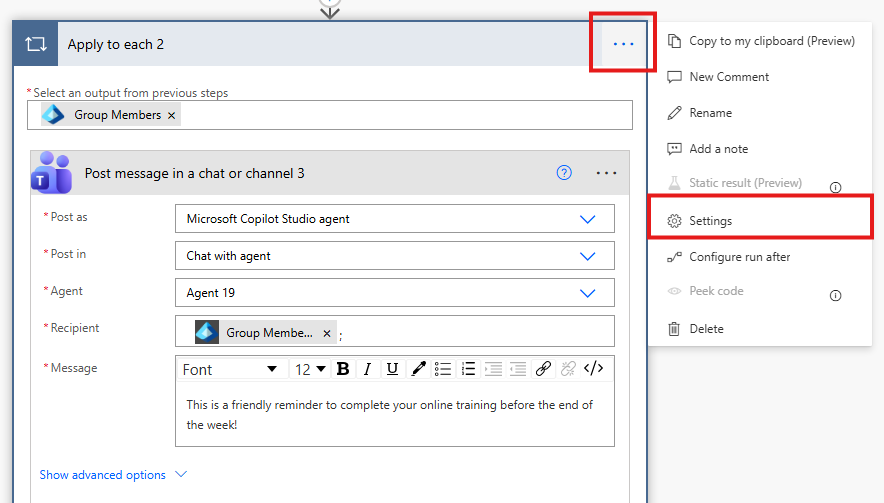
ในการดำเนินการ 'นำไปใช้กับแต่ละรายการ' ให้เลือกจุดสามจุด (...) แล้วเลือกการตั้งค่า
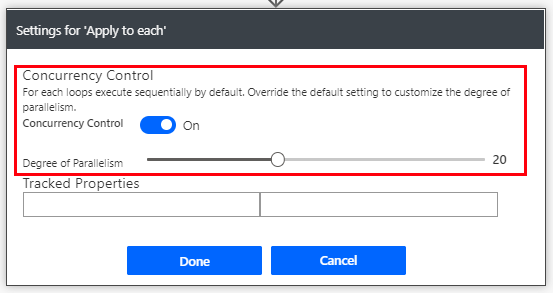
เปิด ตัวควบคุมกระบวนการทำงานพร้อมกัน และกำหนดระดับของความขนาน
ตั้งค่าคอนฟิกตัวเลือกขั้นสูงสำหรับข้อความเชิงรุก
Copilot Studio ช่วยให้คุณสามารถควบคุมลักษณะการทํางานโดยละเอียดบนตัวแทนของคุณภายใต้ ตัวเลือกขั้นสูงแสดง ในตัวเชื่อมต่อ Microsoft Teams
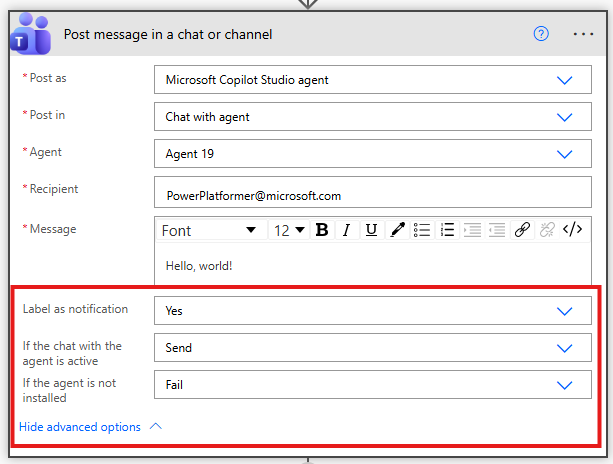
ติดป้ายข้อความที่ส่งเป็นการแจ้งเตือน
ติดป้ายเป็นการแจ้งเตือน ควบคุมว่าข้อความจะมีข้อความ "การแจ้งเตือนผ่าน" ข้างหน้าชื่อของเอเจนต์หรือไม่ การติดป้ายกำกับการตอบสนองของเอเจนต์ทำให้ผู้รับสามารถระบุการตอบสนองของเอเจนต์ต่อการสอบถามของพวกเขาได้

เมื่อผู้รับขณะกำลังสนทนาอยู่กับเอเจนต์
ตัวแทนอาจส่งข้อความเชิงรุกเมื่อผู้รับอยู่ในการสนทนากับตัวแทน คุณอาจต้องการเลื่อนการส่งข้อความเชิงรุกออกไปจนกว่าจะสิ้นสุดการสนทนาเพื่อหลีกเลี่ยงการขัดขวางขั้นตอนการสนทนา
ตัวเลือก ถ้าการแชทกับตัวแทนใช้งาน อยู่จะควบคุมลักษณะการทํางาน:
ส่ง: ตัวแทนส่งข้อความเชิงรุกตามปกติ
ไม่ส่งและทำสำเร็จ: เอเจนต์ไม่ส่งข้อความเชิงรุก เมื่อผู้รับอยู่ในการสนทนาที่ใช้งานอยู่ รหัสสถานะ 300 ถูกส่งกลับ
ไม่ส่งและล้มเหลว: เอเจนต์ไม่ส่งข้อความเชิงรุก เมื่อผู้รับอยู่ในการสนทนาที่ใช้งานอยู่ การเรียกใช้โฟลว์ถูกทำเครื่องหมายเป็นความล้มเหลว
เมื่อผู้รับไม่ได้ติดตั้งเอเจนต์
ตัวแทนสามารถส่งข้อความไปยังผู้รับที่ติดตั้งตัวแทนใน Teams เท่านั้น ผู้รับบางรายอาจไม่ต้องการติดตั้งเอเจนต์หรืออาจถอนการติดตั้งเอเจนต์
สำหรับข้อความที่มีความสำคัญต่ำกว่า คุณสามารถตั้งค่าการเรียกใช้โฟลว์ให้ถูกทำเครื่องหมายว่าสำเร็จแล้ว แม้ว่าผู้รับจะไม่ได้ติดตั้งเอเจนต์ไว้
ตัวเลือก ถ้าเอเจนต์ไม่ได้ติดตั้ง จะควบคุมลักษณะการทํางาน:
ล้มเหลว: การเรียกใช้โฟลว์ถูกทําเครื่องหมายว่าล้มเหลวเมื่อผู้รับไม่ได้ติดตั้งเอเจนต์ใน Teams
สําเร็จด้วยรหัสสถานะ: การเรียกใช้โฟลว์จะถูกทําเครื่องหมายว่าสําเร็จ แม้ว่าผู้รับจะไม่สามารถรับข้อความได้เนื่องจากไม่ได้ติดตั้งตัวแทน รหัสสถานะ 100 จะถูกส่งกลับ
นิยามของรหัสสถานะ
ใช้รหัสสถานะที่ส่งคืนเพื่อกําหนดลักษณะการติดตามผลที่แตกต่างกันในโฟลว์ของคุณ ตัวอย่างเช่น คุณสามารถระบุว่าโฟลว์ควรลองอีกครั้งในช่วงเวลาหนึ่ง หรือบันทึกเรกคอร์ดเกี่ยวกับความล้มเหลว
| รหัสสถานะ | สำเร็จแล้ว (บูลีน) | คำอธิบาย |
|---|---|---|
| 200 | จริง | ข้อความถูกส่งสำเร็จแล้ว |
| 100 | เท็จ | ไม่สามารถส่งข้อความได้เนื่องจากผู้รับไม่ได้ติดตั้งตัวแทน |
| 300 | เท็จ | ไม่สามารถส่งข้อความได้เนื่องจากผู้รับอยู่ในการสนทนากับตัวแทน |