Azure Data Factory veya Synapse Analytics kullanarak FTP sunucusundan veri kopyalama
UYGULANANLAR:  Azure Data Factory Azure Synapse Analytics
İpucu
Kuruluşlar için hepsi bir arada analiz çözümü olan Microsoft Fabric'te Data Factory'yi deneyin. Microsoft Fabric , veri taşımadan veri bilimine, gerçek zamanlı analize, iş zekasına ve raporlamaya kadar her şeyi kapsar. Yeni bir deneme sürümünü ücretsiz olarak başlatmayı öğrenin!
Bu makalede FTP sunucusundan verilerin nasıl kopyalandığı özetlenmiştir. Daha fazla bilgi edinmek için Azure Data Factory ve Synapse Analytics'e yönelik giriş makalelerini okuyun.
Desteklenen özellikler
Bu FTP bağlayıcısı aşağıdaki özellikler için desteklenir:
| Desteklenen özellikler | IR |
|---|---|
| Kopyalama etkinliği (kaynak/-) | (1) (2) |
| Arama etkinliği | (1) (2) |
| GetMetadata etkinliği | (1) (2) |
| Silme etkinliği | (1) (2) |
(1) Azure tümleştirme çalışma zamanı (2) Şirket içinde barındırılan tümleştirme çalışma zamanı
Özellikle, bu FTP bağlayıcısı şunları destekler:
- Temel veya Anonim kimlik doğrulaması kullanarak dosyaları kopyalama.
- Dosyaları olduğu gibi kopyalama veya dosyaları desteklenen dosya biçimleri ve sıkıştırma codec bileşenleriyle ayrıştırma.
FTP bağlayıcısı pasif modda çalışan FTP sunucusunu destekler. Etkin mod desteklenmez.
Önkoşullar
Veri deponuz bir şirket içi ağ, Azure sanal ağı veya Amazon Sanal Özel Bulut içinde bulunuyorsa, şirket içinde barındırılan tümleştirme çalışma zamanını buna bağlanmak için yapılandırmanız gerekir.
Veri deponuz yönetilen bir bulut veri hizmetiyse Azure Integration Runtime'ı kullanabilirsiniz. Erişim, güvenlik duvarı kurallarında onaylanan IP'ler ile sınırlıysa Azure Integration Runtime IP'lerini izin verme listesine ekleyebilirsiniz.
Şirket içinde barındırılan tümleştirme çalışma zamanı yüklemeden ve yapılandırmadan şirket içi ağa erişmek için Azure Data Factory'deki yönetilen sanal ağ tümleştirme çalışma zamanı özelliğini de kullanabilirsiniz.
Data Factory tarafından desteklenen ağ güvenlik mekanizmaları ve seçenekleri hakkında daha fazla bilgi için bkz . Veri erişim stratejileri.
Kullanmaya başlayın
İşlem hattıyla Kopyalama etkinliği gerçekleştirmek için aşağıdaki araçlardan veya SDK'lardan birini kullanabilirsiniz:
- Veri Kopyalama aracı
- Azure portal
- .NET SDK'sı
- Python SDK'sı
- Azure PowerShell
- The REST API
- Azure Resource Manager şablonu
Kullanıcı arabirimini kullanarak FTP sunucusuna bağlı hizmet oluşturma
Azure portalı kullanıcı arabiriminde bir FTP sunucusuna bağlı hizmet oluşturmak için aşağıdaki adımları kullanın.
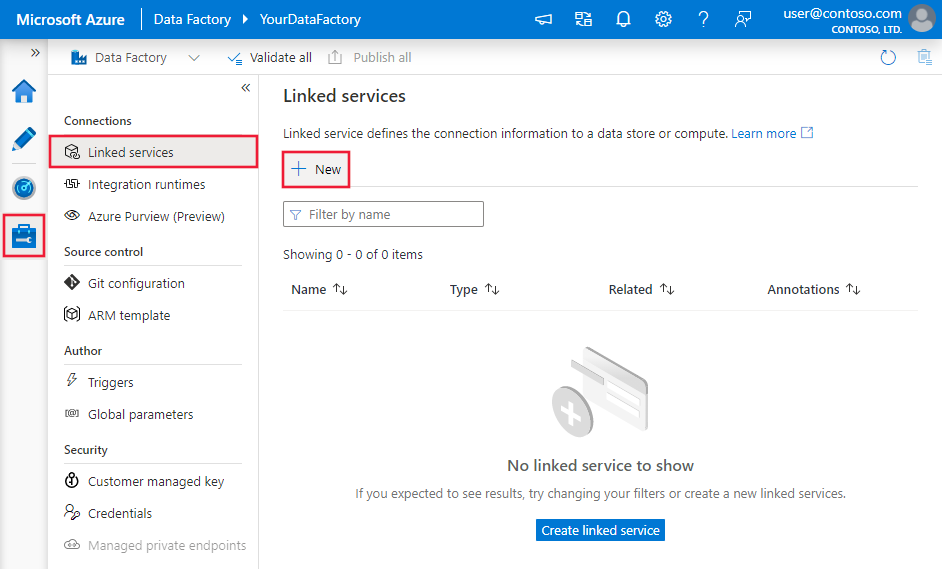
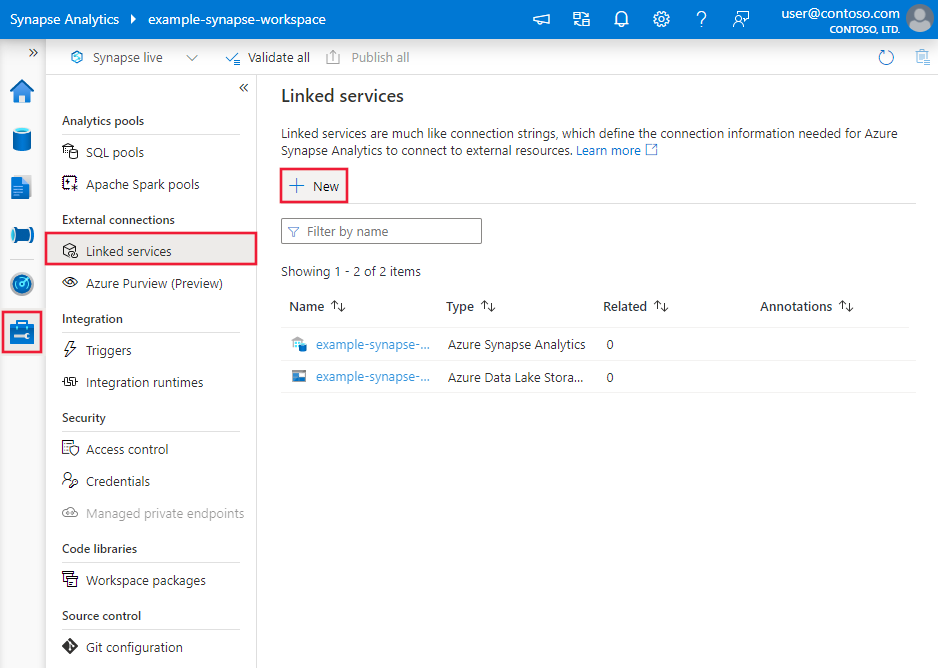
Azure Data Factory veya Synapse çalışma alanınızda Yönet sekmesine göz atın ve Bağlı Hizmetler'i seçin, ardından Yeni'ye tıklayın:
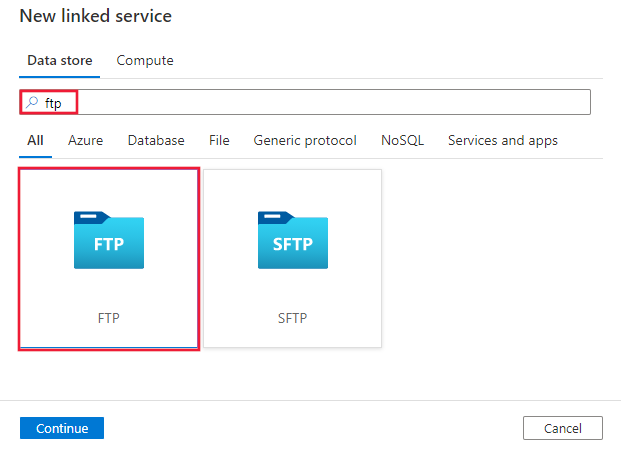
FTP araması yapın ve FTP bağlayıcısını seçin.
Hizmet ayrıntılarını yapılandırın, bağlantıyı test edin ve yeni bağlı hizmeti oluşturun.
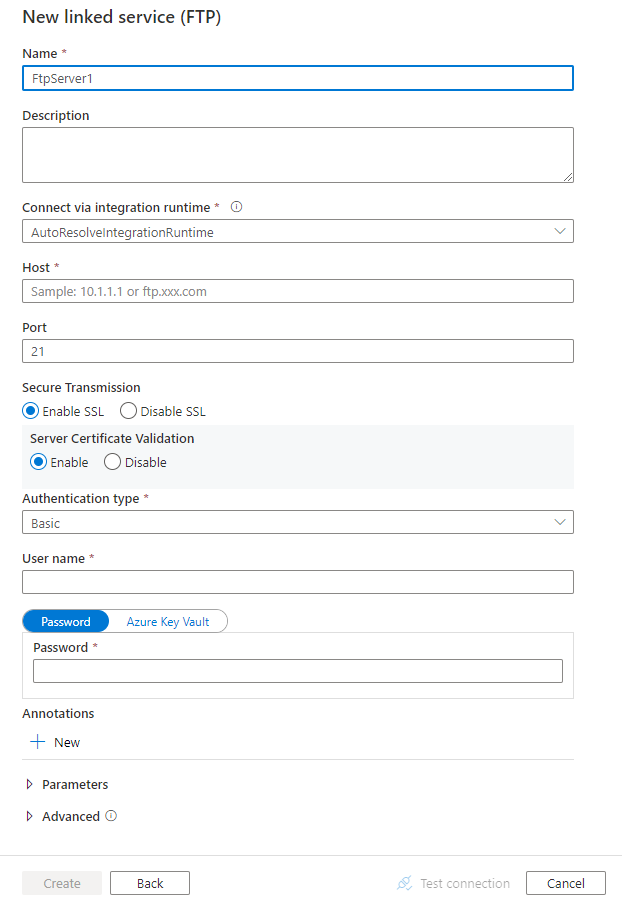
Bağlayıcı yapılandırma ayrıntıları
Aşağıdaki bölümlerde FTP'ye özgü varlıkları tanımlamak için kullanılan özelliklerle ilgili ayrıntılar sağlanır.
Bağlı hizmet özellikleri
FTP bağlı hizmeti için aşağıdaki özellikler desteklenir:
| Özellik | Açıklama | Gerekli |
|---|---|---|
| Tür | Tür özelliği şu şekilde ayarlanmalıdır: FtpServer. | Yes |
| host | FTP sunucusunun adını veya IP adresini belirtin. | Yes |
| port | FTP sunucusunun dinlediği bağlantı noktasını belirtin. İzin verilen değerler şunlardır: tamsayı, varsayılan değer 21'dir. |
Hayır |
| enableSsl | SSL/TLS kanalı üzerinden FTP kullanılıp kullanılmayacağını belirtin. İzin verilen değerler şunlardır: true (varsayılan), false. |
Hayır |
| enableServerCertificateValidation | SSL/TLS kanalı üzerinden FTP kullanırken sunucu TLS/SSL sertifika doğrulamasının etkinleştirilip etkinleştirilmeyeceğini belirtin. İzin verilen değerler şunlardır: true (varsayılan), false. |
Hayır |
| authenticationType | Kimlik doğrulama türünü belirtin. İzin verilen değerler şunlardır: Temel, Anonim |
Yes |
| userName | FTP sunucusuna erişimi olan kullanıcıyı belirtin. | Hayır |
| password | Kullanıcının parolasını belirtin (userName). Güvenli bir şekilde depolamak için bu alanı SecureString olarak işaretleyin veya Azure Key Vault'ta depolanan bir gizli diziye başvurun. | Hayır |
| connectVia | Veri deposuna bağlanmak için kullanılacak Integration Runtime. Önkoşullar bölümünden daha fazla bilgi edinin. Belirtilmezse, varsayılan Azure Integration Runtime'ı kullanır. | Hayır |
Not
FTP bağlayıcısı, şifreleme veya açık SSL/TLS şifrelemesi olmadan FTP sunucusuna erişimi destekler; örtük SSL/TLS şifrelemeyi desteklemez.
Örnek 1: Anonim kimlik doğrulaması kullanma
{
    "name": "FTPLinkedService",
    "properties": {
        "type": "FtpServer",
        "typeProperties": {
            "host": "<ftp server>",
            "port": 21,
            "enableSsl": true,
            "enableServerCertificateValidation": true,
            "authenticationType": "Anonymous"
        },
        "connectVia": {
            "referenceName": "<name of Integration Runtime>",
            "type": "IntegrationRuntimeReference"
        }
    }
}
Örnek 2: Temel kimlik doğrulaması kullanma
{
    "name": "FTPLinkedService",
    "properties": {
        "type": "FtpServer",
        "typeProperties": {
            "host": "<ftp server>",
            "port": 21,
            "enableSsl": true,
            "enableServerCertificateValidation": true,
            "authenticationType": "Basic",
            "userName": "<username>",
            "password": {
                "type": "SecureString",
                "value": "<password>"
            }
        },
        "connectVia": {
            "referenceName": "<name of Integration Runtime>",
            "type": "IntegrationRuntimeReference"
        }
    }
}
Veri kümesi özellikleri
Veri kümelerini tanımlamak için kullanılabilen bölümlerin ve özelliklerin tam listesi için Veri kümeleri makalesine bakın.
Azure Data Factory aşağıdaki dosya biçimlerini destekler. Biçim tabanlı ayarlar için her makaleye bakın.
- Avro biçimi
- İkili biçim
- Sınırlandırılmış metin biçimi
- Excel biçimi
- JSON biçimi
- ORC biçimi
- Parquet biçimi
- XML biçimi
Aşağıdaki özellikler, biçim tabanlı veri kümesindeki ayarlar altında location FTP için desteklenir:
| Özellik | Açıklama | Gerekli |
|---|---|---|
| Tür | veri kümesinde altındaki type özelliği location FtpServerLocation olarak ayarlanmalıdır. |
Yes |
| folderPath | Klasörün yolu. Klasörü filtrelemek için joker karakter kullanmak istiyorsanız, bu ayarı atlayın ve etkinlik kaynağı ayarlarında belirtin. | Hayır |
| fileName | Verilen folderPath altındaki dosya adı. Dosyaları filtrelemek için joker karakter kullanmak istiyorsanız, bu ayarı atlayın ve etkinlik kaynağı ayarlarında belirtin. | Hayır |
Örnek:
{
    "name": "DelimitedTextDataset",
    "properties": {
        "type": "DelimitedText",
        "linkedServiceName": {
            "referenceName": "<FTP linked service name>",
            "type": "LinkedServiceReference"
        },
        "schema": [ < physical schema, optional, auto retrieved during authoring > ],
        "typeProperties": {
            "location": {
                "type": "FtpServerLocation",
                "folderPath": "root/folder/subfolder"
            },
            "columnDelimiter": ",",
            "quoteChar": "\"",
            "firstRowAsHeader": true,
            "compressionCodec": "gzip"
        }
    }
}
Kopyalama etkinliğinin özellikleri
Etkinlikleri tanımlamak için kullanılabilen bölümlerin ve özelliklerin tam listesi için İşlem hatları makalesine bakın. Bu bölüm, FTP kaynağı tarafından desteklenen özelliklerin listesini sağlar.
Kaynak olarak FTP
Azure Data Factory aşağıdaki dosya biçimlerini destekler. Biçim tabanlı ayarlar için her makaleye bakın.
- Avro biçimi
- İkili biçim
- Sınırlandırılmış metin biçimi
- Excel biçimi
- JSON biçimi
- ORC biçimi
- Parquet biçimi
- XML biçimi
Aşağıdaki özellikler, biçim tabanlı kopyalama kaynağındaki ayarlar altında storeSettings FTP için desteklenir:
| Özellik | Açıklama | Gerekli |
|---|---|---|
| Tür | altındaki storeSettings tür özelliği FtpReadSettings olarak ayarlanmalıdır. |
Yes |
| Kopyalanacak dosyaları bulun: | ||
| SEÇENEK 1: statik yol |
Veri kümesinde belirtilen belirtilen klasörden/dosya yolundan kopyalayın. Bir klasörden tüm dosyaları kopyalamak istiyorsanız, ek olarak olarak *belirtinwildcardFileName. |
|
| SEÇENEK 2: joker karakter - wildcardFolderPath |
Kaynak klasörleri filtrelemek için joker karakterler içeren klasör yolu. İzin verilen joker karakterler şunlardır: * (sıfır veya daha fazla karakterle eşleşir) ve ? (sıfır veya tek karakterle eşleşir); gerçek klasör adınızın içinde joker karakter veya bu kaçış karakteri varsa kaçış yapmak için kullanın ^ . Klasör ve dosya filtresi örnekleri'ndeki diğer örneklere bakın. |
Hayır |
| SEÇENEK 2: joker karakter - wildcardFileName |
Kaynak dosyaları filtrelemek için verilen folderPath/wildcardFolderPath altında joker karakterler içeren dosya adı. İzin verilen joker karakterler şunlardır: * (sıfır veya daha fazla karakterle eşleşir) ve ? (sıfır veya tek karakterle eşleşir); gerçek dosya adınızın içinde joker karakter veya bu kaçış karakteri varsa kaçış yapmak için kullanın ^ . Klasör ve dosya filtresi örnekleri'ndeki diğer örneklere bakın. |
Yes |
| SEÇENEK 3: dosyaların listesi - fileListPath |
Belirli bir dosya kümesinin kopyalandığını gösterir. Kopyalamak istediğiniz dosyaların listesini içeren bir metin dosyasının üzerine gelin. Bu, veri kümesinde yapılandırılan yolun göreli yolu olan satır başına bir dosyadır. Bu seçeneği kullanırken veri kümesinde dosya adı belirtmeyin. Dosya listesi örnekleri'ndeki diğer örneklere bakın. |
Hayır |
| Ek ayarlar: | ||
| Özyinelemeli | Verilerin alt klasörlerden veya yalnızca belirtilen klasörden özyinelemeli olarak okunup okunmadığını gösterir. Özyineleme true olarak ayarlandığında ve havuz dosya tabanlı bir depo olduğunda, havuza boş bir klasör veya alt klasör kopyalanmadı veya oluşturulmadı. İzin verilen değerler true (varsayılan) ve false değerleridir. Yapılandırdığınızda fileListPathbu özellik geçerli değildir. |
Hayır |
| deleteFilesAfterCompletion | hedef depoya başarıyla taşındıktan sonra ikili dosyaların kaynak depodan silinip silinmeyeceğini gösterir. Dosya silme işlemi dosya başınadır, bu nedenle kopyalama etkinliği başarısız olduğunda bazı dosyaların hedefe kopyalandığını ve kaynaktan silindiğini, diğerleri ise kaynak depoda kaldığını görürsünüz. Bu özellik yalnızca ikili dosya kopyalama senaryosunda geçerlidir. Varsayılan değer: false. |
Hayır |
| useBinaryTransfer | İkili aktarım modunun kullanılıp kullanılmayacağını belirtin. değerler ikili mod için true (varsayılan) ve ASCII için false değerleridir. | Hayır |
| enablePartitionDiscovery | Bölümlenmiş dosyalar için, bölümlerin dosya yolundan ayrıştırılıp ayrıştırılmayacağını belirtin ve bunları ek kaynak sütunlar olarak ekleyin. İzin verilen değerler false (varsayılan) ve true değerleridir. |
Hayır |
| partitionRootPath | Bölüm bulma etkinleştirildiğinde, bölümlenmiş klasörleri veri sütunları olarak okumak için mutlak kök yolu belirtin. Belirtilmezse, varsayılan olarak, - Veri kümesinde dosya yolunu veya kaynaktaki dosyaların listesini kullandığınızda, bölüm kök yolu veri kümesinde yapılandırılan yoldur. - Joker karakter klasör filtresi kullandığınızda, bölüm kök yolu ilk joker karakterden önceki alt yoldur. Örneğin, veri kümesindeki yolu "root/folder/year=2020/month=08/day=27" olarak yapılandırdığınız varsayılır: - Bölüm kök yolunu "root/folder/year=2020" olarak belirtirseniz kopyalama etkinliği, dosyaların içindeki sütunlara ek olarak sırasıyla "08" ve "27" değerine sahip iki sütun month day daha oluşturur.- Bölüm kök yolu belirtilmezse, ek sütun oluşturulmaz. |
Hayır |
| maxConcurrentConnections | Etkinlik çalıştırması sırasında veri deposuna kurulan eş zamanlı bağlantıların üst sınırı. Yalnızca eşzamanlı bağlantıları sınırlamak istediğinizde bir değer belirtin. | Hayır |
| disableChunking | FTP'den veri kopyalarken, hizmet önce dosya uzunluğunu almaya çalışır, ardından dosyayı birden çok bölüme böler ve paralel olarak okur. FTP sunucunuzun dosya uzunluğunu almayı mı yoksa belirli bir uzaklığı okumayı mı desteklediğini belirtin. İzin verilen değerler false (varsayılan), true değerleridir. |
Hayır |
Örnek:
"activities":[
    {
        "name": "CopyFromFTP",
        "type": "Copy",
        "inputs": [
            {
                "referenceName": "<Delimited text input dataset name>",
                "type": "DatasetReference"
            }
        ],
        "outputs": [
            {
                "referenceName": "<output dataset name>",
                "type": "DatasetReference"
            }
        ],
        "typeProperties": {
            "source": {
                "type": "DelimitedTextSource",
                "formatSettings":{
                    "type": "DelimitedTextReadSettings",
                    "skipLineCount": 10
                },
                "storeSettings":{
                    "type": "FtpReadSettings",
                    "recursive": true,
                    "wildcardFolderPath": "myfolder*A",
                    "wildcardFileName": "*.csv",
                    "disableChunking": false
                }
            },
            "sink": {
                "type": "<sink type>"
            }
        }
    }
]
Klasör ve dosya filtresi örnekleri
Bu bölümde, joker karakter filtreleriyle klasör yolunun ve dosya adının elde edilen davranışı açıklanmaktadır.
| folderPath | fileName | Özyinelemeli | Kaynak klasör yapısı ve filtre sonucu (kalın yazılmış dosyalar alınır) |
|---|---|---|---|
Folder* |
(boş, varsayılanı kullan) | yanlış | KlasörA File1.csv File2.json Alt Klasör1 File3.csv File4.json File5.csv AnotherFolderB File6.csv |
Folder* |
(boş, varsayılanı kullan) | true | KlasörA File1.csv File2.json Alt Klasör1 File3.csv File4.json File5.csv AnotherFolderB File6.csv |
Folder* |
*.csv |
yanlış | KlasörA File1.csv File2.json Alt Klasör1 File3.csv File4.json File5.csv AnotherFolderB File6.csv |
Folder* |
*.csv |
true | KlasörA File1.csv File2.json Alt Klasör1 File3.csv File4.json File5.csv AnotherFolderB File6.csv |
Dosya listesi örnekleri
Bu bölümde, kopyalama etkinliği kaynağında dosya listesi yolunu kullanmanın elde edilen davranışı açıklanmaktadır.
Aşağıdaki kaynak klasör yapısına sahip olduğunuzu ve dosyaları kalın yazıyla kopyalamak istediğinizi varsayarsak:
| Örnek kaynak yapısı | FileListToCopy.txt içeriği | Yapılandırma |
|---|---|---|
| kök KlasörA File1.csv File2.json Alt Klasör1 File3.csv File4.json File5.csv Meta veri FileListToCopy.txt |
File1.csv Alt Klasör1/File3.csv Alt Klasör1/File5.csv |
Veri kümesinde: - Klasör yolu: root/FolderAKopyalama etkinliği kaynağında: - Dosya listesi yolu: root/Metadata/FileListToCopy.txt Dosya listesi yolu, veri kümesinde yapılandırılan yolun göreli yolunu içeren, kopyalamak istediğiniz dosyaların listesini içeren aynı veri deposundaki bir metin dosyasını gösterir. |
Arama etkinliği özellikleri
Özellikler hakkında ayrıntılı bilgi edinmek için Arama etkinliği'ne bakın.
GetMetadata etkinlik özellikleri
Özellikler hakkında ayrıntılı bilgi edinmek için GetMetadata etkinliğini denetleyin
Etkinlik özelliklerini silme
Özellikler hakkında ayrıntılı bilgi edinmek için Silme etkinliği'ne bakın
Eski modeller
Not
Aşağıdaki modeller geriye dönük uyumluluk için olduğu gibi desteklenmektedir. İleride yukarıdaki bölümlerde bahsedilen yeni modeli kullanmanız önerilir ve yazma kullanıcı arabirimi yeni modeli oluşturmaya geçti.
Eski veri kümesi modeli
| Özellik | Açıklama | Gerekli |
|---|---|---|
| Tür | Veri kümesinin tür özelliği şu şekilde ayarlanmalıdır: FileShare | Yes |
| folderPath | Klasörün yolu. Joker karakter filtresi desteklenir, izin verilen joker karakterler şunlardır: * (sıfır veya daha fazla karakterle eşleşir) ve ? (sıfır veya tek karakterle eşleşir); gerçek klasör adınızın içinde joker karakter veya bu kaçış karakteri varsa kaçış yapmak için kullanın ^ . Örnekler: kök klasör/alt klasör/, Klasör ve dosya filtresi örnekleri'ndeki diğer örneklere bakın. |
Yes |
| fileName | Belirtilen "folderPath" altındaki dosyalar için ad veya joker karakter filtresi . Bu özellik için bir değer belirtmezseniz, veri kümesi klasördeki tüm dosyaları gösterir. Filtre için izin verilen joker karakterler şunlardır: * (sıfır veya daha fazla karakterle eşleşir) ve ? (sıfır veya tek karakterle eşleşir).- Örnek 1: "fileName": "*.csv"- Örnek 2: "fileName": "???20180427.txt"Gerçek dosya adınızın içinde joker karakter veya bu kaçış karakteri varsa kaçış yapmak için kullanın ^ . |
Hayır |
| format | Dosyaları dosya tabanlı depolar (ikili kopya) arasında olduğu gibi kopyalamak istiyorsanız, hem giriş hem de çıkış veri kümesi tanımlarında biçim bölümünü atlayın. Dosyaları belirli bir biçimde ayrıştırmak istiyorsanız, şu dosya biçimi türleri desteklenir: TextFormat, JsonFormat, AvroFormat, OrcFormat, ParquetFormat. biçim altındaki type özelliğini bu değerlerden birine ayarlayın. Daha fazla bilgi için bkz . Metin Biçimi, Json Biçimi, Avro Biçimi, Ork Biçimi ve Parquet Biçimi bölümleri. |
Hayır (yalnızca ikili kopyalama senaryosu için) |
| sıkıştırma | Verilerin sıkıştırma türünü ve düzeyini belirtin. Daha fazla bilgi için bkz . Desteklenen dosya biçimleri ve sıkıştırma codec'leri. Desteklenen türler şunlardır: GZip, Deflate, BZip2 ve ZipDeflate. Desteklenen düzeyler şunlardır: En uygun ve en hızlı. |
Hayır |
| useBinaryTransfer | İkili aktarım modunun kullanılıp kullanılmayacağını belirtin. değerler ikili mod için true (varsayılan) ve ASCII için false değerleridir. | Hayır |
İpucu
Bir klasörün altındaki tüm dosyaları kopyalamak için yalnızca folderPath değerini belirtin.
Belirli bir ada sahip tek bir dosyayı kopyalamak için klasör bölümü ile folderPath ve dosya adıyla fileName belirtin.
Bir klasörün altındaki dosyaların bir alt kümesini kopyalamak için klasör bölümü ile folderPath ve joker karakter filtresiyle fileName belirtin.
Not
Dosya filtresi için "fileFilter" özelliğini kullandıysanız, yine de olduğu gibi desteklenir, ancak bundan sonra "fileName" dosyasına eklenen yeni filtre özelliğini kullanmanız önerilir.
Örnek:
{
    "name": "FTPDataset",
    "properties": {
        "type": "FileShare",
        "linkedServiceName":{
            "referenceName": "<FTP linked service name>",
            "type": "LinkedServiceReference"
        },
        "typeProperties": {
            "folderPath": "folder/subfolder/",
            "fileName": "myfile.csv.gz",
            "format": {
                "type": "TextFormat",
                "columnDelimiter": ",",
                "rowDelimiter": "\n"
            },
            "compression": {
                "type": "GZip",
                "level": "Optimal"
            }
        }
    }
}
Eski kopyalama etkinliği kaynak modeli
| Özellik | Açıklama | Gerekli |
|---|---|---|
| Tür | Kopyalama etkinliği kaynağının type özelliği şu şekilde ayarlanmalıdır: FileSystemSource | Yes |
| Özyinelemeli | Verilerin alt klasörlerden veya yalnızca belirtilen klasörden özyinelemeli olarak okunup okunmadığını gösterir. Özyineleme true olarak ayarlandığında ve havuz dosya tabanlı depo olduğunda boş klasör/alt klasör havuza kopyalanmaz/oluşturulmaz. İzin verilen değerler şunlardır: true (varsayılan), false |
Hayır |
| maxConcurrentConnections | Etkinlik çalıştırması sırasında veri deposuna kurulan eş zamanlı bağlantıların üst sınırı. Yalnızca eşzamanlı bağlantıları sınırlamak istediğinizde bir değer belirtin. | Hayır |
Örnek:
"activities":[
    {
        "name": "CopyFromFTP",
        "type": "Copy",
        "inputs": [
            {
                "referenceName": "<FTP input dataset name>",
                "type": "DatasetReference"
            }
        ],
        "outputs": [
            {
                "referenceName": "<output dataset name>",
                "type": "DatasetReference"
            }
        ],
        "typeProperties": {
            "source": {
                "type": "FileSystemSource",
                "recursive": true
            },
            "sink": {
                "type": "<sink type>"
            }
        }
    }
]
İlgili içerik
Kopyalama etkinliği tarafından kaynak ve havuz olarak desteklenen veri depolarının listesi için bkz . desteklenen veri depoları.