Not
Bu sayfaya erişim yetkilendirme gerektiriyor. Oturum açmayı veya dizinleri değiştirmeyi deneyebilirsiniz.
Bu sayfaya erişim yetkilendirme gerektiriyor. Dizinleri değiştirmeyi deneyebilirsiniz.
Önemli
Eski SQL düzenleyicisi Temmuz 2026'nın sonlarında kullanımdan kaldırılacaktır. Mayıs 2026'nın sonlarından itibaren, yeni SQL düzenleyicisi tüm çalışma alanları için varsayılan olarak etkinleştirilecek ve çalışma alanı düzeyinde geri çevirme kaldırılacaktır. Tek tek kullanıcılar, eski düzenleyicinin tamamen kullanımdan kaldırılacağı Temmuz 2026'nın sonlarına kadar eski düzenleyiciye geçiş yapmaya devam edebilir. Databricks , yeni SQL düzenleyicisine geçiş yapmanızı önerir. Ayrıntılar için bkz. Neler geliyor?
Azure Databricks kullanıcı arabirimi, sorgu yazmak, kullanılabilir verilere göz atmak ve görselleştirmeler oluşturmak için kullanabileceğiniz bir SQL düzenleyicisi içerir. Kaydedilmiş sorgularınızı çalışma alanında diğer ekip üyeleriyle de paylaşabilirsiniz. Bu makalede sorguları yazmak, çalıştırmak ve yönetmek için SQL düzenleyicisinin nasıl kullanılacağı açıklanmaktadır. Yeni SQL düzenleyiciyi nasıl etkinleştireceğinizi ve onunla nasıl çalışacağınızı öğrenmek için Databricks SQL editörüne bakınız.
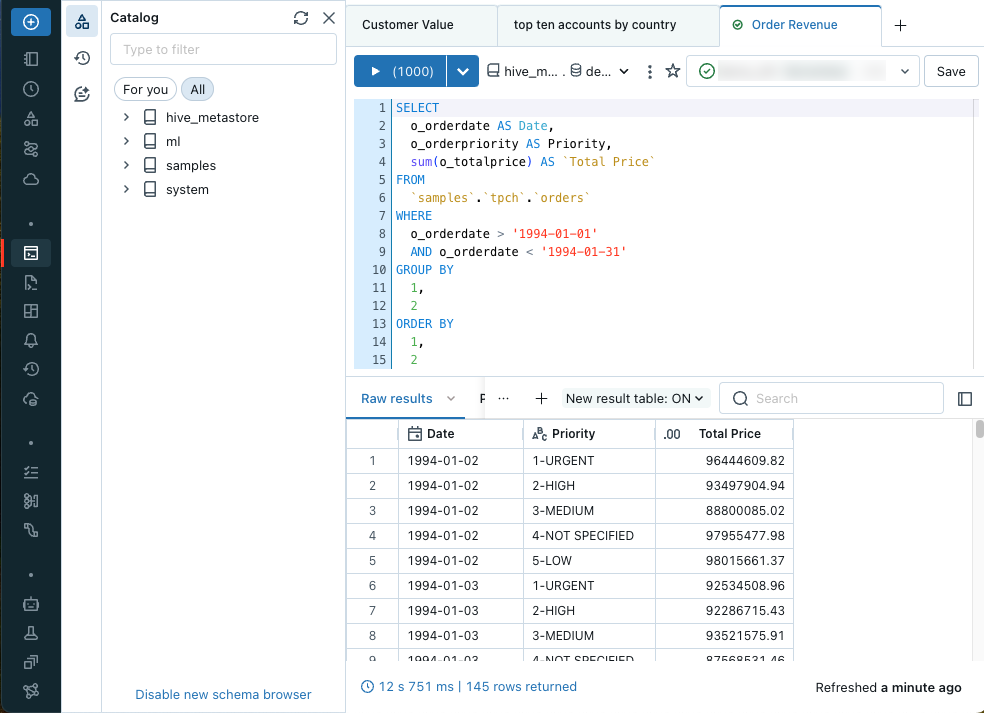
Düzenleyiciyi açtıktan sonra bir SQL sorgusu yazabilir veya kullanılabilir verilere göz atabilirsiniz. Metin düzenleyicisi otomatik tamamlama, otomatik biçimlendirme ve diğer çeşitli klavye kısayollarını destekler.
Metin düzenleyicisinin üst kısmındaki sorgu sekmelerini kullanarak birden çok sorgu açabilirsiniz. Her sorgu sekmesinde sorguyu çalıştırma, sorguyu sık kullanılan olarak işaretleme ve SQL ambarı'na bağlanma denetimleri vardır. Ayrıca sorguları kaydedebilir, zamanlayabilir veya paylaşabilirsiniz .
SQL düzenleyicisini açma
SQL düzenleyicisini Azure Databricks kullanıcı arabiriminde açmak için kenar çubuğunda  SQL Düzenleyicisi tıklayın.
SQL düzenleyicisi son açık sorgunuza açılır. Sorgu yoksa veya tüm sorgularınız açıkça kapatılmışsa yeni bir sorgu açılır. Otomatik olarak Yeni Sorgu olarak adlandırılır ve oluşturma zaman damgası başlığa eklenir.
Yeni SQL editörü açıksa, New SQL editörü anahtarını kullanarak kapatıp eski SQL editörüne geri dön.
Hesaplamaya bağlanma
Sorguları çalıştırmak için çalışan bir SQL ambarında en azından CAN USE izinlerine sahip olmanız gerekir. Kullanılabilir seçenekleri görmek için düzenleyicinin üst kısmındaki açılan listeyi kullanabilirsiniz. Listeyi filtrelemek için metin kutusuna metin girin.
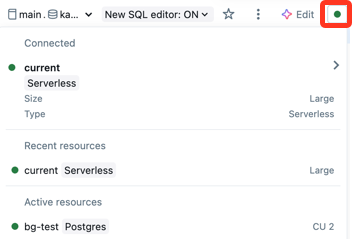
İlk kez sorgu oluşturduğunuzda, kullanılabilir SQL ambarlarının listesi alfabetik olarak görünür. Son kullanılan SQL ambarı, bir sonraki sorgu oluşturduğunuzda seçilir.
SQL ambarı'nın yanındaki simge durumu gösterir:
- Çalışıyor

- Durdu

Uyarı
Listede SQL ambarı yoksa çalışma alanı yöneticinize başvurun.
Sorgunuzu çalıştırdığınızda seçili SQL ambarı otomatik olarak yeniden başlatılır. Bir SQL ambarı başlatma'nın diğer yollarını öğrenmek için bkz.
SQL düzenleyicisinde veri nesnelerine göz atma
Meta veri okuma izniniz varsa, SQL düzenleyicisindeki şema tarayıcısı kullanılabilir veritabanlarını ve tabloları gösterir. Katalog Gezginiveri nesnelerine de göz atabilirsiniz.
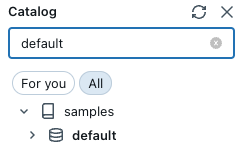
Etkin işlem olmadan Katalog Gezgini'nde Unity Kataloğu'nda yönetilen veritabanı nesnelerinde gezinebilirsiniz. Unity Kataloğu tarafından yönetilmeyen hive_metastore ve diğer kataloglardaki verileri keşfetmek için, uygun ayrıcalıklara sahip bir hesaplama ortamına bağlanmanız gerekir.
Unity Catalog ile Veri Yönetişimi bölümüne bakın.
Uyarı
Şema tarayıcısında veya Katalog Gezgini'nde veri nesnesi yoksa çalışma alanı yöneticinize başvurun.
Şemayı yenilemek için şema tarayıcısının üst kısmındaki Şemayı Yenile simgesine
Bu tablonun sütunlarını göstermek için bir tablo adına tıklayın.
Sorgu oluşturma
SQL düzenleyicisinde sorgu oluşturmak için metin girebilirsiniz. Kataloglara ve tablolara başvurmak için şema tarayıcısından öğe ekleyebilirsiniz.
Sorgunuzu SQL düzenleyicisine yazın.
SQL düzenleyicisi otomatik tamamlamayı destekler. Siz yazarken otomatik tamamlama önerileri sunar. Örneğin, imleç konumunda geçerli bir tamamlama bir sütunsa, otomatik tamamlama bir sütun adı önerir.
select * from table_name as t where t.yazdığınızda, otomatik tamamlamat'intable_nameiçin bir diğer ad olduğunu algılar vetable_nameiçindeki sütunları önerir.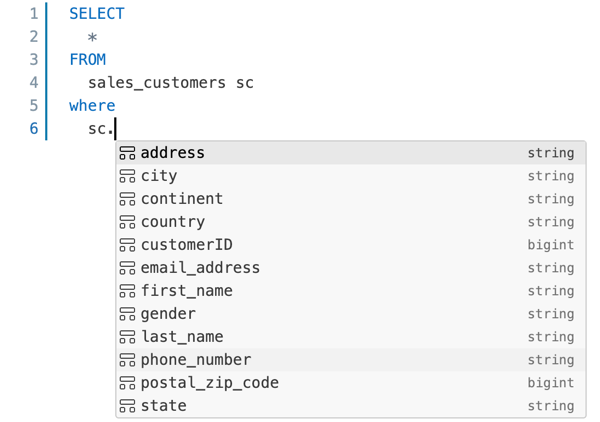
(İsteğe bağlı) Düzenlemeyi bitirdiğinizde Kaydet'e tıklayın. Varsayılan olarak, sorgu kullanıcı giriş klasörünüzde kaydedilir veya farklı bir konum seçebilirsiniz. Daha sonra Kaydet'e tıklayın.
Veri kaynaklarını sorgulama
Sorgunun kendisinde tam tablo adı kullanarak veya açılan seçicilerden katalog ve şemanın bir bileşimini ve sorgudaki tablo adını seçerek sorgu kaynağını tanımlayabilirsiniz. Sorgudaki tam tablo adı, SQL düzenleyicisindeki kataloğu ve şema seçicilerini geçersiz kılar. Tablo veya sütun adında boşluk varsa, bu tanımlayıcılarınızı SQL sorgularınızda ters tırnak işaretleri içinde kullanın.
Aşağıdaki örneklerde, bir katalogda depolayabileceğiniz çeşitli tablo benzeri nesnelerin nasıl sorgu yapılacağı gösterilmektedir.
Standart tablo veya görünümü sorgulama
Aşağıdaki örnek, katalogdaki bir tabloyu sorgular samples .
SELECT
  o_orderdate,
  o_orderkey,
  o_custkey,
  o_totalprice,
  o_shippriority
FROM
  samples.tpch.orders
Bir ölçüm görünümünü sorgula
Aşağıdaki örnek, örnek kataloğundaki bir tabloyu kaynağı olarak kullanan bir ölçüm görünümünü sorgular.
Order Month ve Order Status üzerinde listelenen üç ölçüyü değerlendirir ve toplamları alır.
Order Month ölçütüne göre sıralanmış sonuçlar döndürür. Çalışma alanınızda benzer bir metrik görünümü oluşturmak için bkz. Öğretici: birleştirmeler ve veri modelleme ile metrik görünümü oluşturma.
Tüm ölçü değerlendirmeleri MEASURE işlevi ile sarmalanmalıdır. Bkz.measure toplama işlevi
SELECT
 `Order Month`,
 `Order Status`,
 MEASURE(`Order Count`),
 MEASURE(`Total Revenue`),
 MEASURE(`Total Revenue per Customer`)
FROM
 orders_metric_view
GROUP BY ALL
ORDER BY 1 ASC;
Otomatik tamamlama özelliğini açma ve kapatma
Dinamik otomatik tamamlama şema belirteçlerini, sorgu söz dizimi tanımlayıcılarını (SELECT ve JOINgibi) ve sorgu parçacıklarının başlıklarınıtamamlayabilir. Veritabanı şemanız beş bin belirteci (tablolar veya sütunlar) aşmadığı sürece varsayılan olarak etkinleştirilir.
Otomatik tamamlamayı kapatmak veya açmak için SQL düzenleyicisinin altındaki geçiş düğmesini kullanın.
- Canlı otomatik tamamlama özelliğini kapatmak için Ctrl + Ara Çubuğu tuşlarına basın veya SQL düzenleyicisinin
 altındaki düğmeye tıklayın.
Genie Code ile sorguyu iyileştirme
Slash komutu, Yardımcı'nın /optimize sorguları değerlendirmesini ve iyileştirmesini ister. Daha fazla bilgi için bkz. Python, PySpark ve SQL kodunu iyileştirme.
Sorguları kaydet
SQL düzenleyicisinin sağ üst köşesindeki Kaydet düğmesi sorgunuzu kaydeder.
Önemli
Bir sorguyu değiştirdiğinizde ancak Açıkça Kaydet'e tıklamadığınızda, bu durum sorgu taslağı olarak korunur. Sorgu taslakları 30 gün boyunca saklanır. 30 gün sonra sorgu taslakları otomatik olarak silinir. Değişikliklerinizi korumak için bunları açıkça kaydetmeniz gerekir.
Birden çok sorgu düzenleme
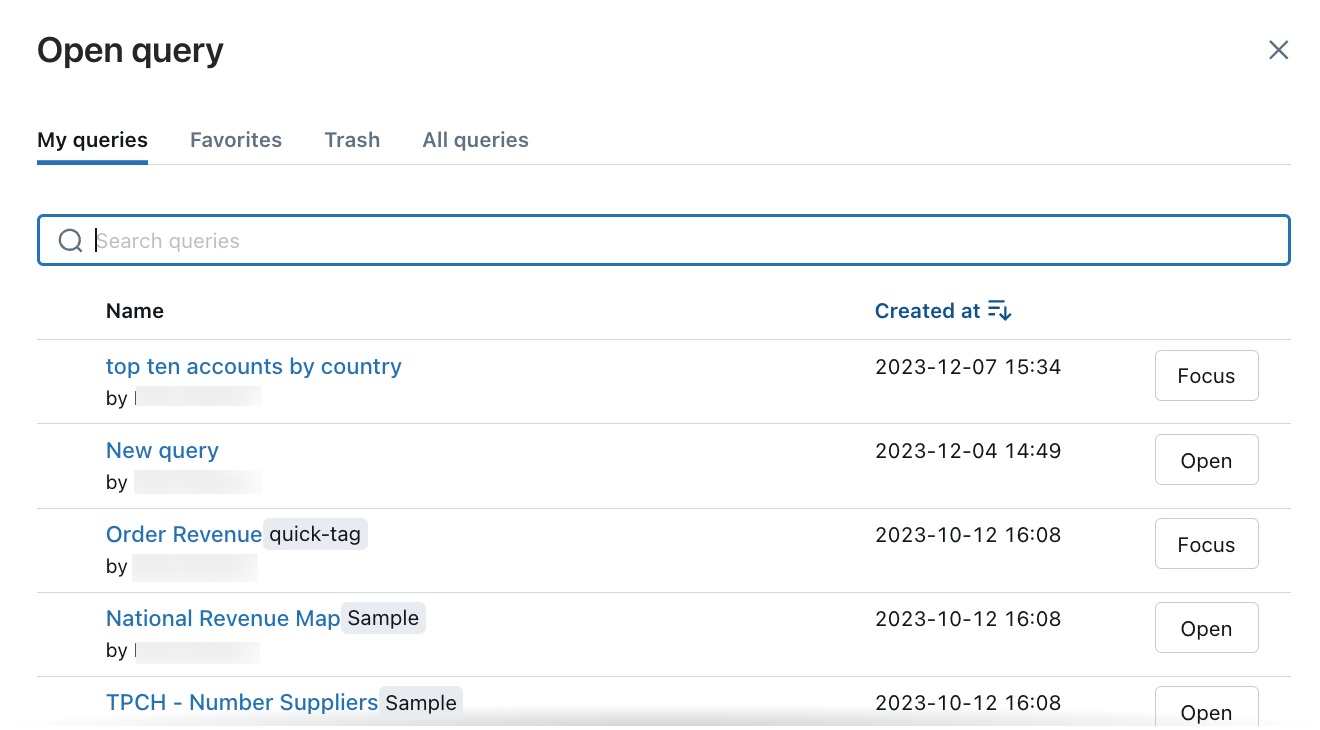
Varsayılan olarak, SQL düzenleyicisi aynı anda birden çok sorguyu düzenleyebilmeniz için sekmeleri kullanır. Yeni bir sekme açmak için +öğesine tıklayın, ardından Yeni sorgu oluştur'u veya Var olan sorguyu aç'ıseçin. Kaydedilen sorgular listenizi görmek için Var olan sorgu aç'a tıklayın. Sorgu listesini filtrelemek için Sorgularım
Tek bir sorgu veya çok deyimli sorgu çalıştırma
Sorgu deyimini veya tüm sorgu deyimlerini çalıştırmak için:
Bir SQL ambarı seçin.
SQL düzenleyicisinde bir sorguyu vurgulayın (sorgu bölmesinde birden çok sorgu varsa).
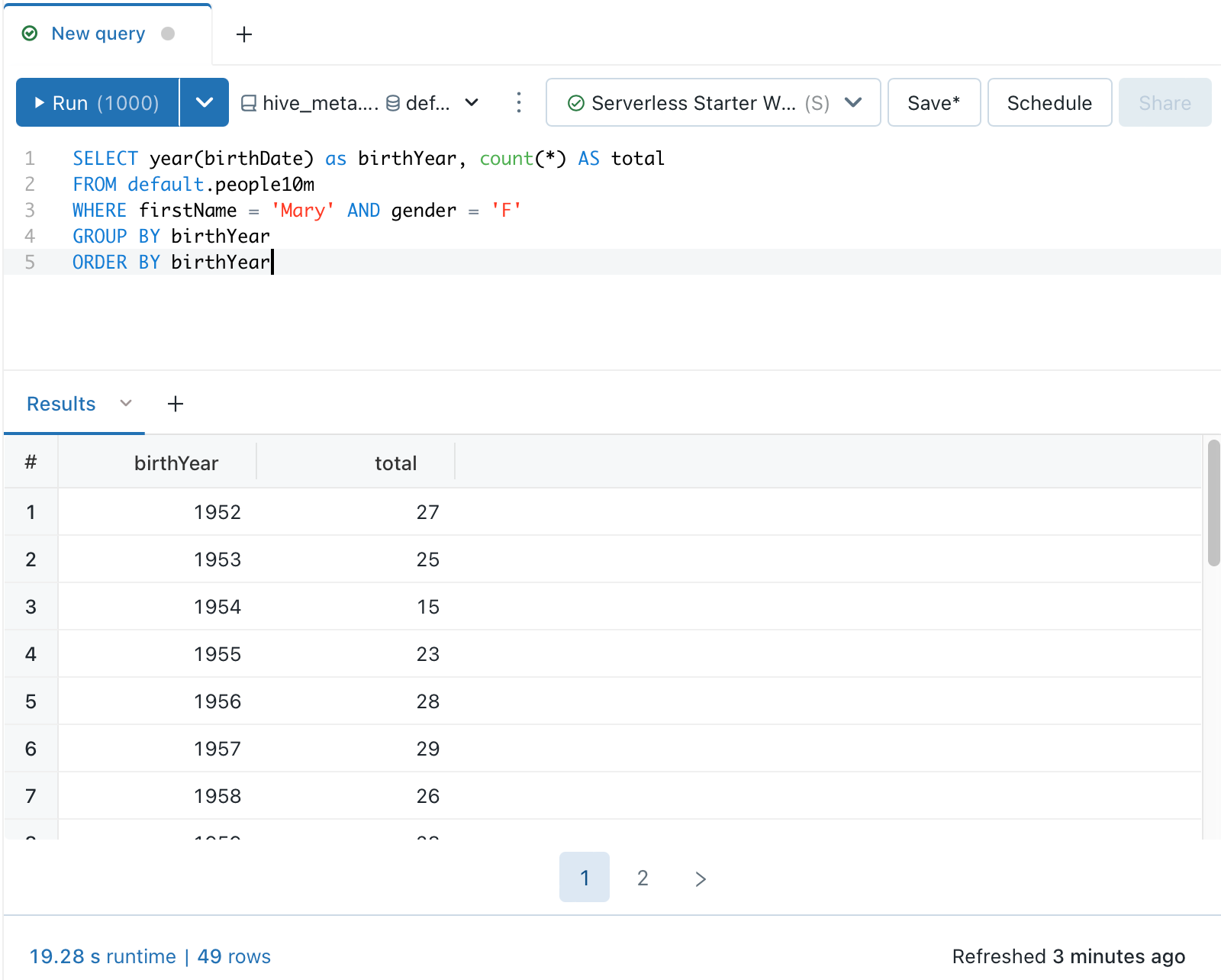
Ctrl/Cmd + Enter tuşlarına basın veya sonuçları sonuçlar bölmesinde tablo olarak görüntülemek için Çalıştır (1000) tıklayın.
Uyarı
Varsayılan olarak, sorgu sonuçlarını 1.000 satırla kısıtlamak için Sınır 1000 seçilir.
Sorgu Sınır 1000 ile kaydedilirse, bu ayar panolar da dahil olmak üzere tüm sorgu çalıştırmaları için geçerlidir.
Tüm satırları (en fazla 64.000) döndürmek için Limit 1000 seçimini Run (1000) açılır menüsünden kaldırın.
Farklı bir satır sınırı belirtmek için SQL sorgunuza bir LIMIT yan tümce ekleyin.
Tabloda döndürülen satır sayısı üst sınırı 64.000'dir.
Sorguyu sonlandırma
Sorgu çalışırken sonlandırmak için İptal'e tıklayın. Yönetici, başka bir kullanıcının başlattığı çalışan sorguyu, Yürütülen sorguyu sonlandır'ı görüntüleyerek durdurabilir.
Sorgu seçenekleri
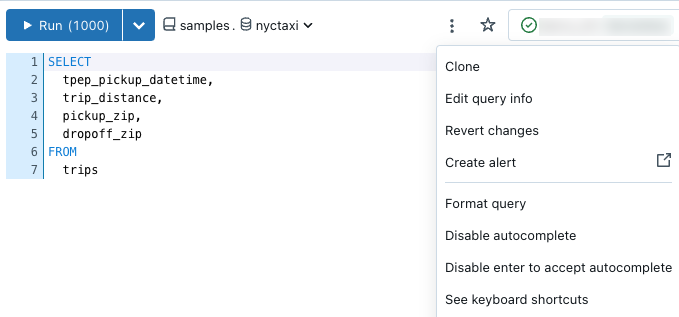
Sorgu bilgilerini kopyalama, geri döndürme, biçimlendirme ve düzenleme menü seçeneklerine erişmek için sorgu düzenleyicisinin üst kısmındaki  kullanabilirsiniz.
Kaydedilen sorguya geri dönme
Sorguyu düzenlediğinizde, sorgunun bağlam menüsünde Değişiklikleri geri döndür seçeneği görüntülenir. Kaydedilmiş sürümünüze geri dönmek için Geri Döndür'e tıklayabilirsiniz.
Sorguları atma ve geri yükleme
Sorguyu çöp kutusuna taşımak için:
- Kebap bağlam menüsü SQL düzenleyicisinde sorgunun yanındaki Çöp Kutusuna Taşı'yı seçin.
- Çöp kutusuna taşı'ya tıklayarak onaylayın.
Bir sorguyu çöp sepetinden geri yüklemek için:
- Tüm Sorgular listesinde
 öğesine tıklayın.
 - Bir sorguya tıklayın.
- Kebap bağlam menüsü SQL düzenleyicisinin sağ üst kısmındaki Geri Yükle'ye tıklayın.
Sorgu açıklamasını ayarlama ve sorgu bilgilerini görüntüleme
Sorgu açıklaması ayarlamak için:
-
Sorgunun yanındaki kebap bağlam menüsüne ve sorgu bilgilerini düzenle'ye tıklayın.
Açıklama metin kutusuna açıklamanızı girin. Daha sonra Kaydet'e tıklayın. Bu iletişim kutusunda sorgunun ne zaman oluşturulduğu ve güncelleştirilmiş olduğu da dahil olmak üzere geçmişini de görüntüleyebilirsiniz.
Sık kullanılanlar ve etiket sorguları
Sık kullanılanları ve etiketleri kullanarak çalışma alanı giriş sayfanızda ve panolar ve sorgular için liste sayfalarının her birinde görüntülenen sorgu ve pano listelerini filtreleyebilirsiniz.
Sık Kullanılanlar: Sorguyu sık kullanılanlara eklemek için Sorgular listesinde başlığının solundaki yıldıza tıklayın. Yıldız sarıya dönecek.
Etiketler: Sorguları ve panoları kuruluşunuz için anlamlı bir dizeyle etiketleyebilirsiniz.
Etiket ekleme
Sorgu düzenleyicisine etiketler ekleyin.
-
Sorgunun yanındaki kebap bağlam menüsüne ve sorgu bilgilerini düzenle'ye tıklayın. Sorgu bilgileri iletişim kutusu görüntülenir.
Sorguya hiçbir etiket uygulanmadıysa, etiketlerin görüneceği metin kutusunda "Birkaç etiket ekle" yazısı gösterilir. Yeni bir etiket oluşturmak için kutuya yazın. Birden çok etiket girmek için girdiler arasında Sekme tuşuna basın.
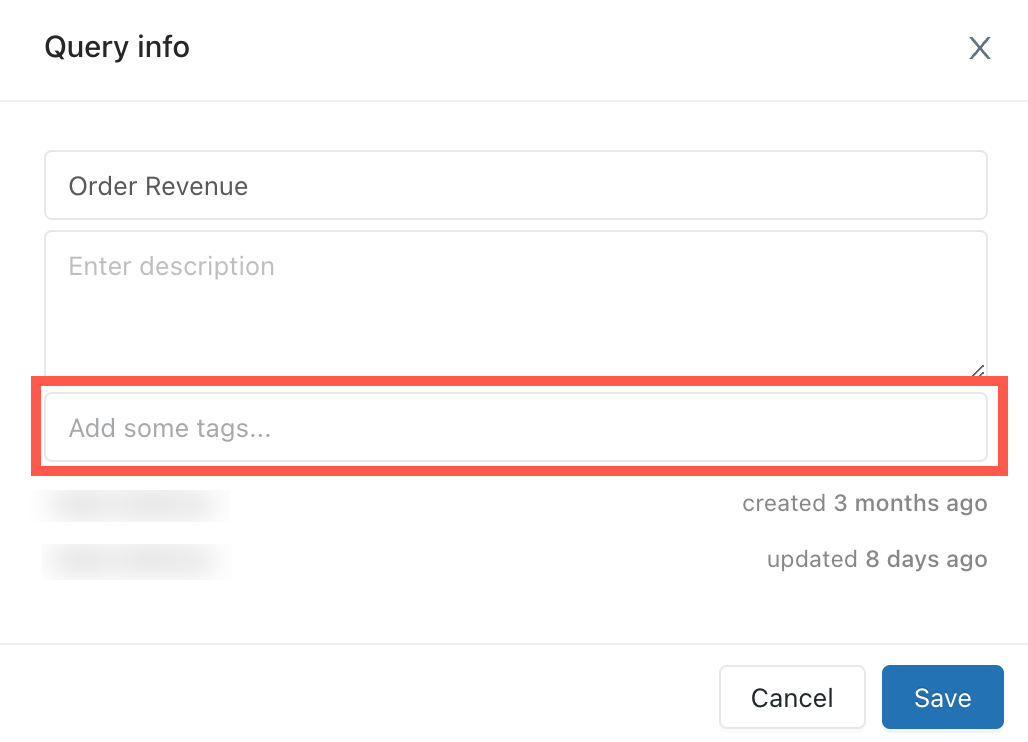
Etiketleri uygulamak ve iletişim kutusunu kapatmak için Kaydet'e tıklayın.
Etiketleri kaldırma
-
Sorgunun yanındaki kebap bağlam menüsüne ve sorgu bilgilerini düzenle'ye tıklayın.
- Kaldırmak istediğiniz herhangi bir etikette ve'e tıklayın.
- İletişim kutusunu kapatmak için Kaydet'e tıklayın.
Sorgu sonuçlarını görüntüleme
Sorgu çalıştırıldıktan sonra sonuçlar altındaki bölmede görünür. Yeni sonuç tablosu, yeni sorgular için AÇIK. Gerekirse, kapatmak için açılan menüye tıklayın. Bu bölümdeki görüntülerde yeni sonuç tablosu kullanılır.
Sonuç bölmesini kullanarak sorgu sonuçlarınızla etkileşimde bulunabilir ve sonuçları keşfedebilirsiniz. Sonuç bölmesi, sonuçları keşfetmek için aşağıdaki özellikleri içerir.
Görselleştirmeler, filtreler ve parametreler
Görselleştirme, filtre veya parametre eklemek için öğesine  tıklayın. Aşağıdaki seçenekler görüntülenir:
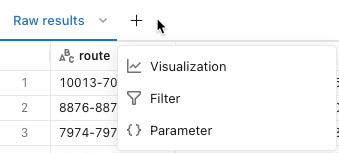
Görselleştirme: Görselleştirmeler sonuç kümesini keşfetmeye yardımcı olabilir. Kullanılabilir görselleştirme türlerinin tam listesi için bkz. Not defteri ve SQL düzenleyicisi görselleştirme türleri.
Filter: Filtreler, sorgu çalıştırıldıktan sonra sonuç kümesini sınırlamanıza olanak sağlar. Verilerin farklı alt kümelerini seçmeli olarak göstermek için filtreler uygulayabilirsiniz. Filtrelerin nasıl kullanılacağını öğrenmek için bkz. Sorgu filtreleri.
Parametre: Parametreler, çalışma zamanında değerleri bir sorguya değiştirerek sonuç kümesini sınırlamanıza olanak tanır. Parametrelerin nasıl uygulanacağını öğrenmek için bkz. Adlandırılmış parametre işaretçilerini kullanma .
Gösterge tablosunu düzenle, indir veya gösterge tablosuna ekle
Diğer seçenekleri görüntülemek için sonuçlar sekmesinde  öğesine tıklayın.
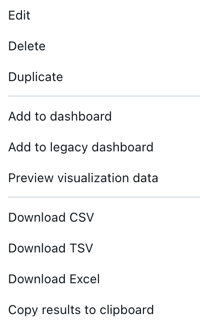
Görselleştirmede gösterilen sonuçları özelleştirmek için Düzenle'ye tıklayın.
Sonuçlar sekmesini silmek için Sil'e tıklayın.
Sonuçlar sekmesini kopyalamak için Çoğalt'a tıklayın.
Görselleştirmeyi bir yapay zeka/BI panosuna eklemek için Panoya ekle'ye tıklayın. Aşağıdakilerden birini seçmeniz istenir:
- Yeni pano oluşturma: Yeni pano için bir ad girin.
- Var olan panoya ekle: Çalışma alanında var olan bir panoyu arayın.
Her iki durumda da eklenecek görselleştirmeleri seçin ve isteğe bağlı olarak, panoya eklerken mümkün olduğunda eski parametre söz dizimini otomatik olarak adlandırılmış parametre söz dizimine çevirir seçeneğini işaretleyin. Panonuzu düzenlemeyi öğrenmek için bkz . Panolar .
Görselleştirmenin temel verilerini görüntülemek için Görselleştirme verilerini önizleme'ye tıklayın.
Sonuçları indirmek için indirme seçeneklerinden herhangi birine tıklayın. Ayrıntılar ve sınırlar için aşağıdaki açıklamaya bakın.
Sonuçları indir: Sonuçları CSV, TSV veya Excel dosyası olarak indirebilirsiniz.
Databricks SQL'den CSV ve TSV biçiminde yaklaşık 1 GB'a kadar sonuç verisi ve bir Excel dosyasına en fazla 100.000 satır indirebilirsiniz.
1 GB sınırı son dosya indirme adımından önceki bir adıma uygulandığından, son dosya indirme boyutu 1 GB'tan biraz daha fazla veya daha az olabilir.
Uyarı
Sorgu indiremiyorsanız, çalışma alanı yöneticiniz çalışma alanınız için indirmeyi devre dışı bırakmış olur.
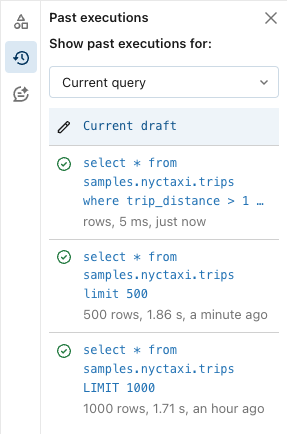
Geçmiş yürütmeler
Sorgu söz diziminin tamamı dahil olmak üzere sorgu için önceki çalıştırmaları görüntüleyebilirsiniz. Geçmiş işlemler salt okunur modda açılır ve Yeni sorguya kopyala veya Düzenlemeyi sürdür düğmelerini içerir. Bu sekme zamanlanmış çalıştırmaları göstermez.
Sonuçları keşfetme
Döndürülen sorgu sonuçları sorgunun altında görünür. Ham sonuçlar sekmesi döndürülen satırlarla doldurulur. Sonuçları artan veya azalan değerlere göre yeniden sıralamak için yerleşik filtreleri kullanabilirsiniz. Belirli bir değeri içeren sonuç satırlarını aramak için filtreyi de kullanabilirsiniz.
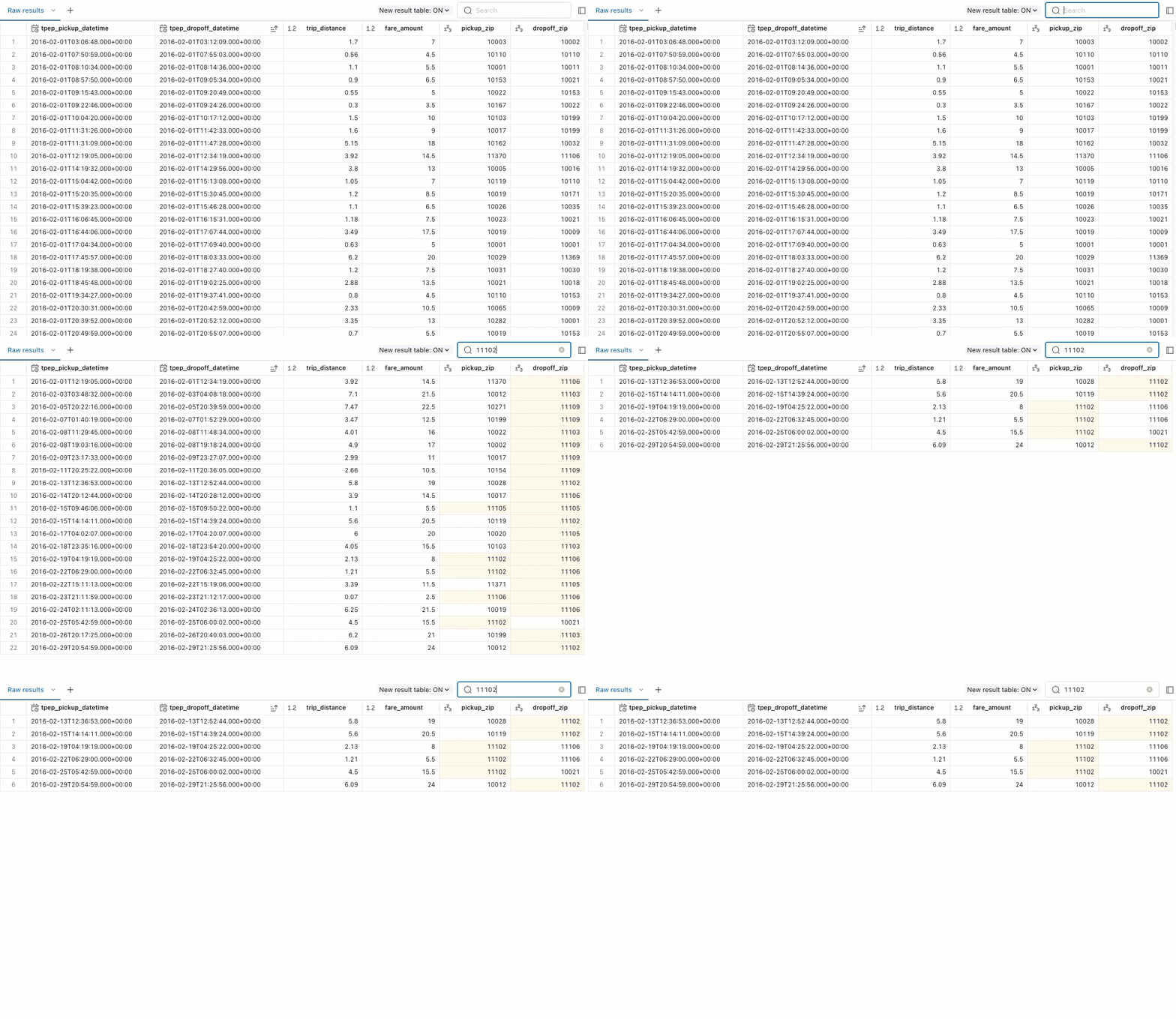
Görselleştirmeler, filtreler ve parametreler eklemek için sonuç bölmesindeki sekmeleri kullanabilirsiniz.
Veri dağılım grafiği, yeni görselleştirme, filtre veya parametreler oluşturma seçenekleriyle birlikte 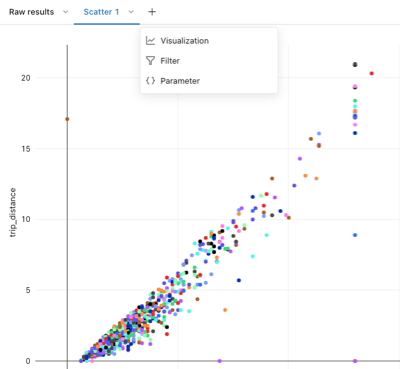
Sorgular penceresinde kaydedilen sorguların listesini filtreleme
Sorgular penceresinde, oluşturduğunuz sorguların listesine (Sorgularım), sık kullanılanlara ve etiketlere göre tüm sorguların listesini filtreleyebilirsiniz.
Güncelleştirmeleri otomatikleştirme
Sorgu çalıştırmaları için otomatik bir tempo ayarlamak için Zamanlama düğmesini kullanabilirsiniz. Otomatik güncelleştirmeler, panolarınızın ve raporlarınızın en güncel verilerle güncel kalmasına yardımcı olabilir. Schedueled sorguları, bir değer belirtilen eşiğe ulaştığında bildirim gönderen özel bir zamanlanmış görev türü olan Databricks SQL uyarılarını da etkinleştirebilir.
Bakınız Sorgu planla.
Bkz. Databricks SQL uyarıları.
Sorguları paylaşma
Paylaş düğmesi, sorgunuzu çalışma alanınızdaki diğer kullanıcılarla paylaşmanızı sağlar. Paylaşım sırasında aşağıdaki seçenekler arasından seçim yapın:
- Sahip olarak çalıştır (sahibin kimlik bilgileri): Bu ayar, görüntüleyicilerin sorgu sahibiyle aynı sorgu sonuçlarını görebileceği anlamına gelir. Bu, zamanlanmış veya el ile yapılan sorgu çalıştırmaları için geçerlidir.
- Görüntüleyici olarak çalıştır (görüntüleyici kimlik bilgileri): Bu ayar sonuçları görüntüleyicinin atanan izinleriyle sınırlar.
Bkz . Sorgu izinlerini yapılandırma.
Sonraki adım
Azure Databricks kullanıcı arabirimiyle sorgularla nasıl çalışacağınızı öğrenmek için bkz. > Kaydedilen sorguları yönetme.